Hoe maak je de hoeken van een afbeelding rond?
Kort antwoord
Teken in Lil Cactus met het gereedschap Vorm een gevulde Rechthoek en zet daarna in X (px) en Y (px) op 0, maak breedte en hoogte gelijk aan die van de foto en kies een waarde voor Straal (px) (120 voor het voorbeeld). Kies , selecteer de fotolaag en kies . Exporteer met om de hoeken transparant te houden.
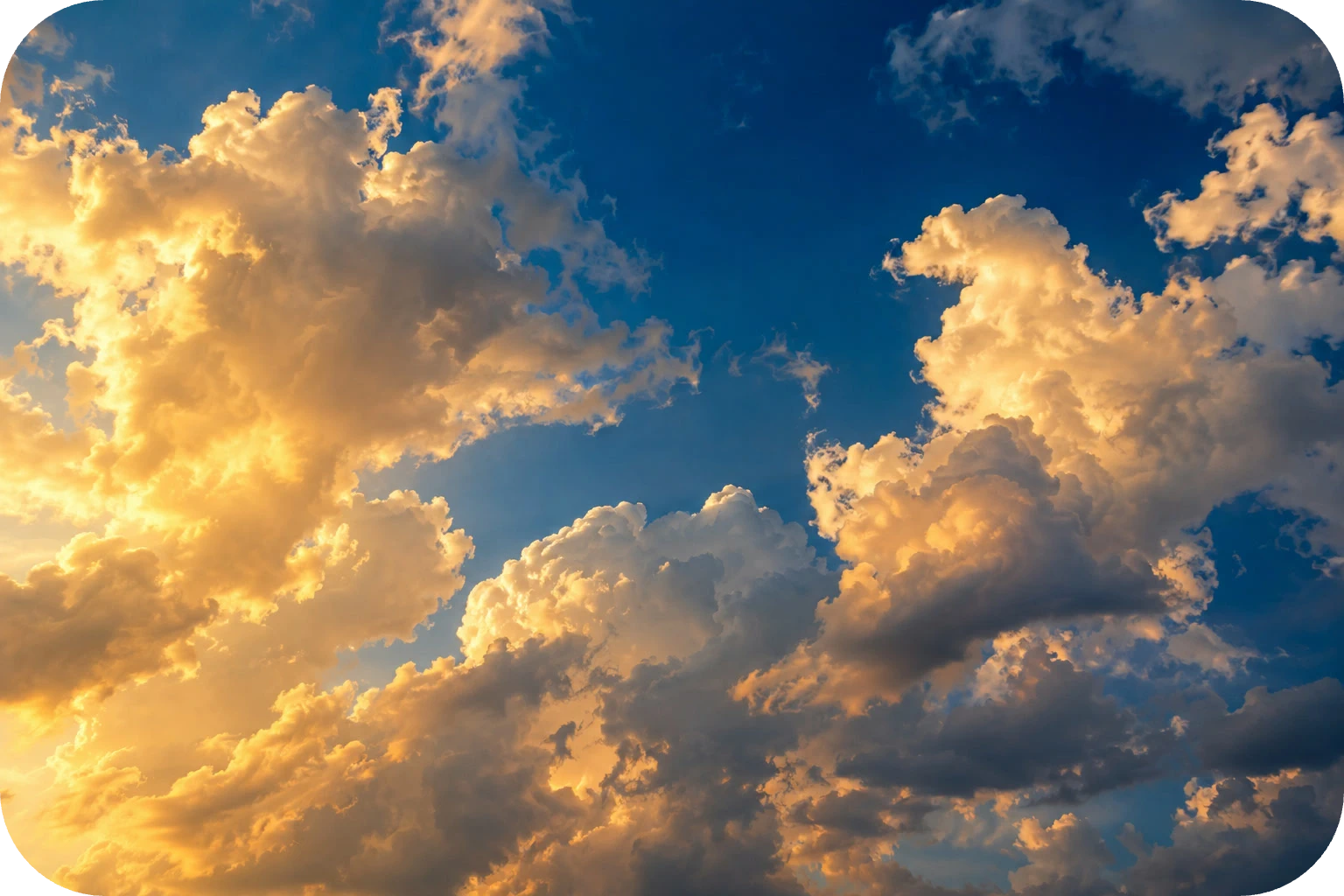
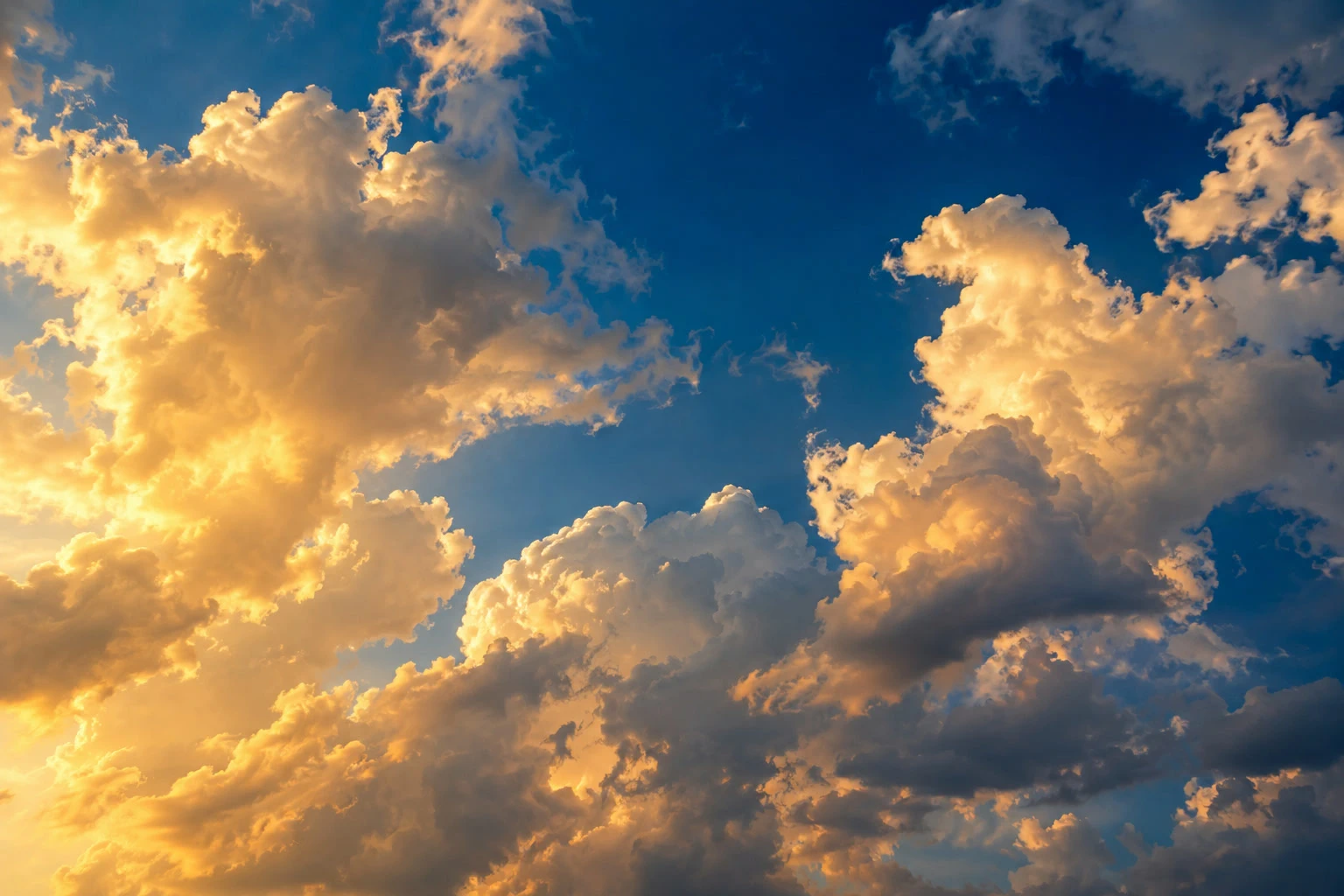
- Tijd
- 6 minuten
- Niveau
- Beginner
- Wat je nodig hebt
- Een dekkende foto, zonder transparante delen die behouden moeten blijven
- Werkt met
- JPG-, PNG- en WebP-foto’s; exporteren als PNG
Gratis, zonder account. Je foto blijft op je eigen computer.
Een uitknipmasker gebruikt de gevulde vorm van de laag eronder als venster voor de foto erboven. Hier is dat venster een rechthoek met afgeronde hoeken. Je kunt de rechthoek later aanpassen zonder de bochten in de foto zelf te tekenen.
De hoeken afronden in vijf stappen
Open de foto en noteer de afmetingen
Open het voorbeeld op deze pagina, of gebruik Kies . Noteer de Breedte en Hoogte van de foto boven in het deelvenster; die gebruik je voor de rechthoek.
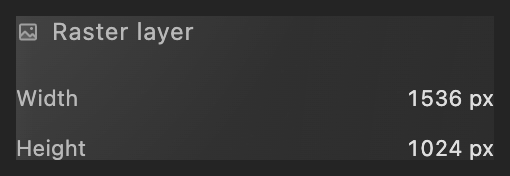
Dit zijn de afmetingen van het document. Teken een gevulde rechthoek
Kies Vorm in de gereedschapsbalk links. Kies op de optiebalk in de lijst Modus de optie Vorm, in de lijst Vorm de optie Rechthoek en in de lijst Bewerking de optie Nieuwe laag.
Sleep van vlak bij de linkerbovenhoek van de foto naar de rechteronderhoek. De rechthoek verschijnt op een nieuwe laag Vorm. De voorlopige grootte mag ruw zijn: je stelt hierna de exacte grenzen in.
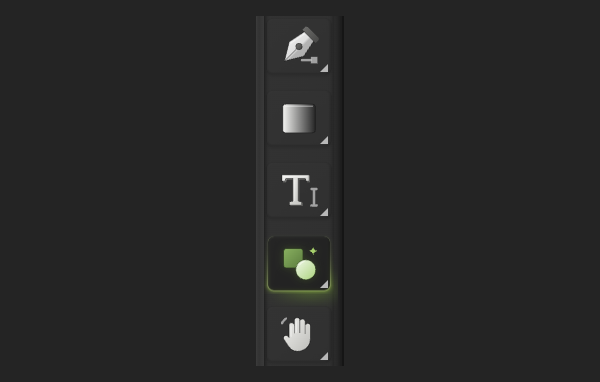
Zoek het pictogram met een overlappend vierkant en cirkel onder in de gereedschapsbalk. 
Maak een aparte vormlaag. Stel de grenzen en de hoekstraal in
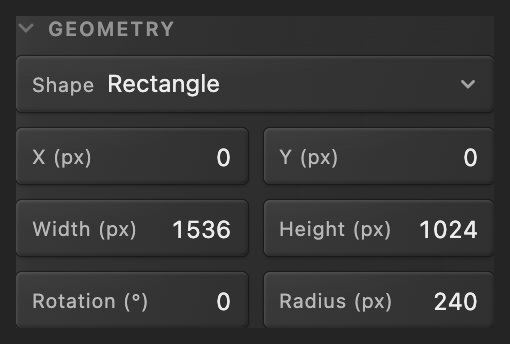
Vul in Eigenschappen, onder Geometrie, bij X (px) 0 en bij Y (px) 0 in. Zet voor het voorbeeld Breedte (px) op 1536, Hoogte (px) op 1024 en Straal (px) op 120. Gebruik voor je eigen foto de afmetingen die je in stap 1 noteerde. Druk na elk getal op Tab.
Kies onder Vulling in de lijst Inhoud de optie Kleur; kies onder Lijn in de lijst Inhoud de optie Geen. De rechthoek bedekt nu het canvas, met gebogen hoeken.
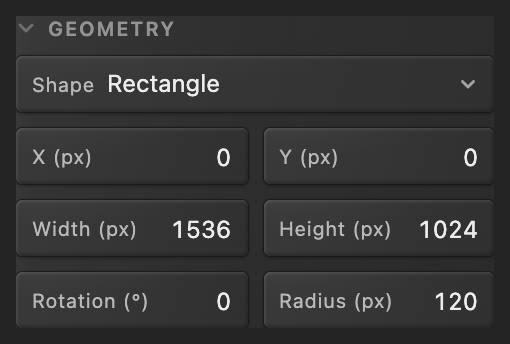
Stel hier de grootte van de rechthoek in, niet die van het document. 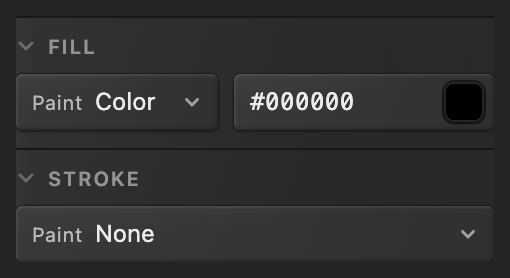
Gebruik een gevulde vorm zonder omtreklijn. Knip de foto uit op de rechthoek
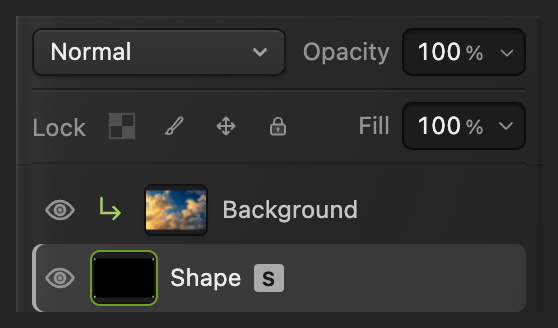
Kies, met Vorm geselecteerd, . Klik in Lagen op de rij van de foto (Achtergrond in het voorbeeld), direct boven Vorm. Kies .
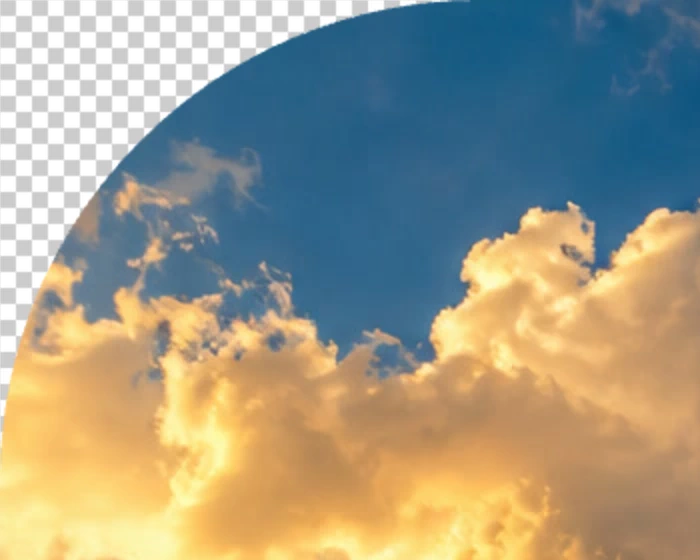
In de hoeken is nu een dambordpatroon te zien; dat geeft in de editor transparantie aan en komt niet in de export. Een gebogen pijl naast de rij van de foto in Lagen laat zien dat die is uitgeknipt op Vorm.
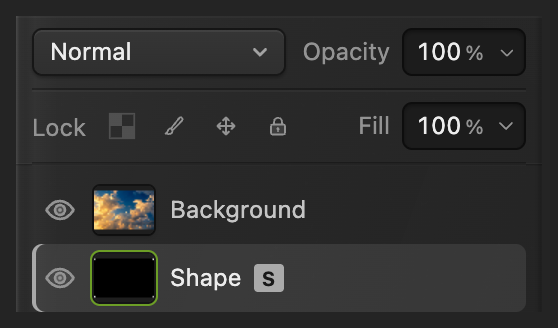
Selecteer de foto boven de vorm. 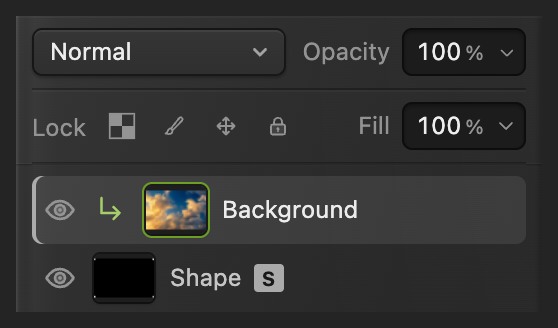
De foto is uitgeknipt op de vorm eronder. Exporteer de transparante PNG
Kies , typ rounded-sky.png in Bestandsnaam en klik op Exporteren.
Kies ook om beide lagen bewerkbaar te houden; vanaf dan werkt het project bij. Daarvóór schrijft terug in de JPEG die je opende, als platte afbeelding, met witte hoeken omdat JPEG geen transparantie kent; de eerste keer opslaan als JPEG opent Afbeelding opslaan. Exporteren schrijft altijd een nieuw bestand.

Geef de afgeronde kopie een naam. 
Exporteer de kopie van de afbeelding.
De hoeken later aanpassen
Klik in het project in Lagen op de rij Vorm. Wijzig in Eigenschappen Straal (px) in 240 en druk op Tab voor rondere hoeken. Dat past de bestaande rechthoek aan. Het veld Hoekstraal op de optiebalk geldt voor de volgende vorm die je tekent.
Wat kun je hierna doen?
Ronde hoeken voor afbeeldingen: vragen en antwoorden
Waarom kreeg mijn afgeronde afbeelding witte hoeken in een JPEG?
JPEG kan geen transparantie opslaan. In Lil Cactus vult een JPEG-export de verborgen hoeken met wit. Exporteer in plaats daarvan met of om ze transparant te houden.
Kan WebP de afgeronde hoeken transparant houden?
Ja. Kies in Lil Cactus en klik op Exporteren.
Veranderen afgeronde hoeken de pixelafmetingen van mijn afbeelding?
Nee. Deze werkwijze in Lil Cactus behoudt de afmetingen van het canvas. De pixels in de hoeken worden verborgen in plaats van dat het formaat van de afbeelding verandert.
Waarom verandert de vorm op een gegeven moment niet meer bij een grotere hoekstraal?
In Lil Cactus stopt de zichtbare hoekstraal bij de helft van de kortste zijde van de rechthoek. Daarboven wordt dezelfde afgeronde vorm getekend, ook als in het veld Straal een groter getal staat.
Kan ik maar één hoek van een afbeelding afronden?
Niet met het veld Straal: in Lil Cactus gebruikt een live rechthoek één waarde voor Straal voor alle vier de hoeken.
Verder leren
 Hoe zet je een rand om een afbeelding?Maak ruimte voor een kader, of zet een lijn binnen de foto.Beginner · 5 min
 Hoe zet je een foto in tekst met een uitknipmasker?Laat een foto of textuur alleen binnen tekst of een vorm zien.Beginner · 5 min
 Hoe gebruik je een laagmasker?Verberg een deel van een laag zonder iets te wissen, en haal het terug wanneer je wilt.Beginner · 5 min