Jak zaokrąglić rogi zdjęcia
Krótka odpowiedź
W Lil Cactus narzędziem Kształt narysuj wypełniony kształt Prostokąt, a potem otwórz i ustaw w polach X (px) i Y (px) wartość 0, dopasuj szerokość i wysokość do zdjęcia i podaj wartość w polu Promień (px) (dla przykładu 120). Wybierz , zaznacz warstwę zdjęcia i wybierz . Wyeksportuj obraz poleceniem , aby zachować przezroczyste rogi.


- Czas
- 6 minut
- Poziom
- Początkujący
- Potrzebujesz
- Nieprzezroczyste zdjęcie, bez przezroczystych obszarów do zachowania
- Obsługiwane formaty
- Zdjęcia JPG, PNG i WebP; eksport do PNG
Za darmo, bez rejestracji. Twoje zdjęcie zostaje na Twoim komputerze.
Maska przycinająca używa wypełnionego kształtu warstwy poniżej jako okna dla zdjęcia powyżej. Tutaj tym oknem jest prostokąt z zaokrąglonymi rogami. Prostokąt możesz później zmienić, nie wpisując łuków na stałe w samo zdjęcie.
Zaokrąglanie rogów w pięciu krokach
Otwórz zdjęcie i zanotuj jego wymiary
Otwórz przykład z tej strony albo użyj polecenia Wybierz . Zanotuj wartości Szerokość i Wysokość zdjęcia u góry panelu; użyjesz ich dla prostokąta.
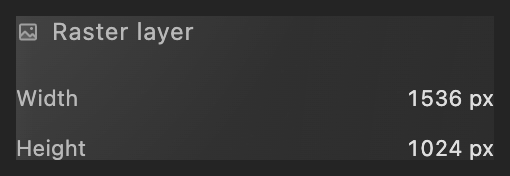
To są wymiary dokumentu. Narysuj wypełniony prostokąt
Wybierz narzędzie Kształt na lewym pasku narzędzi. Na pasku opcji w polu Tryb wybierz Kształt, w polu Kształt wybierz Prostokąt, a w polu Operacja wybierz Nowa warstwa.
Przeciągnij od okolic lewego górnego rogu zdjęcia w stronę prawego dolnego. Prostokąt pojawi się na nowej warstwie Kształt. Jego wstępny rozmiar może być przybliżony: dokładne granice ustawisz w następnym kroku.
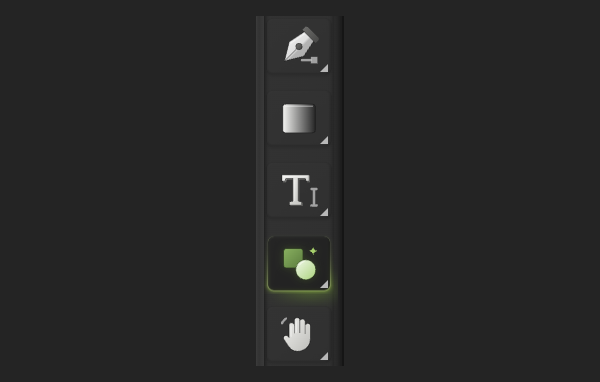
Znajdź ikonę z nakładającymi się kwadratem i kołem u dołu paska narzędzi. 
Utwórz osobną warstwę kształtu. Ustaw granice i promień zaokrąglenia
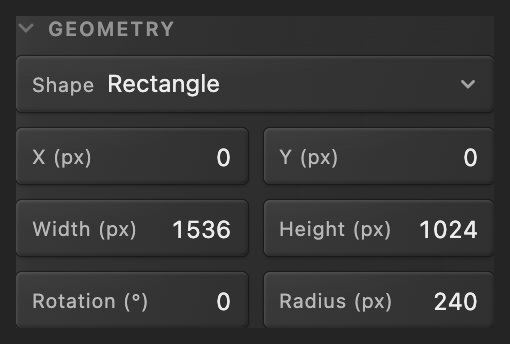
W panelu Właściwości, w sekcji Geometria, wpisz w polu X (px) 0 i w polu Y (px) 0. Dla przykładu w polu Szerokość (px) wpisz 1536, w polu Wysokość (px) 1024, a w polu Promień (px) 120. Dla własnego zdjęcia użyj wymiarów zanotowanych w kroku 1. Po każdej liczbie naciśnij Tab.
W sekcji Wypełnienie w polu Maluj wybierz Kolor; w sekcji Obrys w polu Maluj wybierz Brak. Prostokąt zakrywa teraz obszar roboczy i ma zaokrąglone rogi.
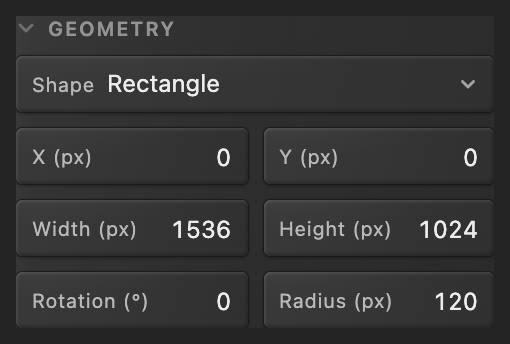
Tu ustawiasz rozmiar prostokąta, a nie rozmiar dokumentu. 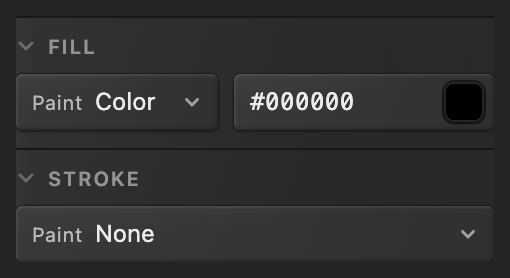
Użyj wypełnionego kształtu bez obrysu. Przytnij zdjęcie do prostokąta
Gdy warstwa Kształt jest zaznaczona, wybierz . Kliknij wiersz zdjęcia w panelu Warstwy (w przykładzie Tło), bezpośrednio nad warstwą Kształt. Wybierz .
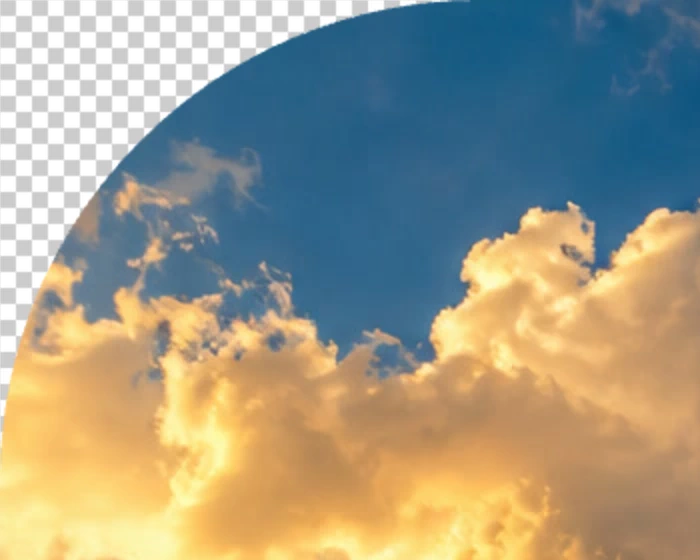
W rogach widać teraz szachownicę, która w edytorze oznacza przezroczystość i nie trafia do eksportu. Zagięta strzałka obok wiersza zdjęcia w panelu Warstwy pokazuje, że jest ono przycięte do warstwy Kształt.
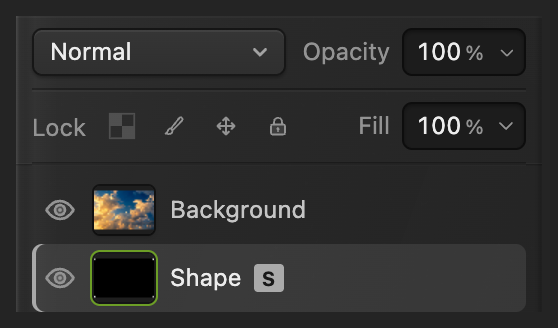
Zaznacz zdjęcie nad kształtem. 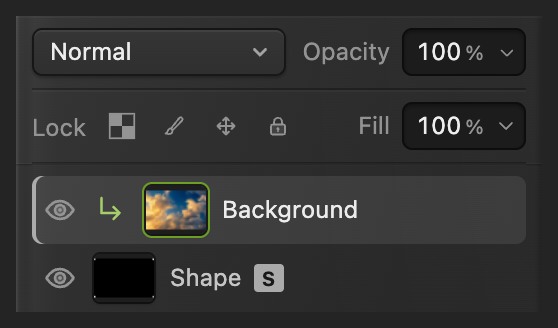
Zdjęcie jest przycięte do kształtu poniżej. Wyeksportuj przezroczysty PNG
Wybierz , w polu Nazwa pliku wpisz rounded-sky.png i kliknij przycisk Eksportuj.
Wybierz też , aby obie warstwy pozostały edytowalne; od tej pory aktualizuje projekt. Wcześniej zapisuje spłaszczony obraz z powrotem do otwartego pliku JPEG, z białymi rogami, bo JPEG nie obsługuje przezroczystości; pierwsze zapisanie pliku JPEG otwiera okno Zapisz obraz. Eksport zawsze tworzy nowy plik.

Nazwij kopię z zaokrąglonymi rogami. 
Wyeksportuj kopię obrazu.
Późniejsza zmiana rogów
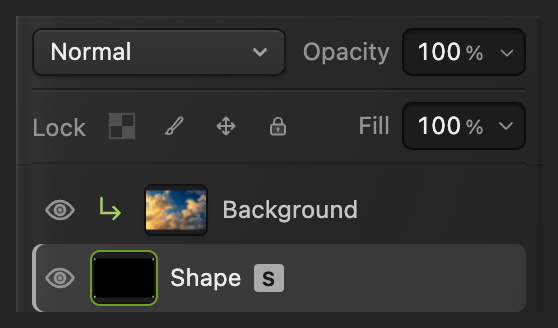
W projekcie kliknij wiersz Kształt w panelu Warstwy. W panelu Właściwości zmień wartość w polu Promień (px) na 240 i naciśnij Tab, aby uzyskać bardziej zaokrąglone rogi. Zmienia to istniejący prostokąt. Pole Promień zaokrąglenia na pasku opcji dotyczy następnego rysowanego kształtu.
Co dalej
Zaokrąglone rogi zdjęcia: pytania i odpowiedzi
Dlaczego w pliku JPEG moje zdjęcie ma białe rogi?
JPEG nie obsługuje przezroczystości. W Lil Cactus eksport do JPEG wypełnia ukryte rogi bielą. Aby zachować ich przezroczystość, eksportuj poleceniem lub
Czy WebP zachowa przezroczystość zaokrąglonych rogów?
Tak. W Lil Cactus wybierz i kliknij przycisk Eksportuj.
Czy zaokrąglenie rogów zmienia wymiary obrazu w pikselach?
Nie. Ten sposób w Lil Cactus zachowuje wymiary obszaru roboczego. Ukrywa piksele w rogach, zamiast zmieniać rozmiar obrazu.
Dlaczego od pewnej wartości większy promień przestaje zmieniać kształt?
W Lil Cactus widoczny promień zaokrąglenia kończy się na połowie krótszego boku prostokąta. Powyżej tej wartości rysowany jest ten sam zaokrąglony kształt, nawet jeśli w polu Promień jest większa liczba.
Czy mogę zaokrąglić tylko jeden róg obrazu?
Nie za pomocą pola Promień: w Lil Cactus edytowalny prostokąt ma jedną wartość promienia dla wszystkich czterech rogów.
Co dalej
 Jak dodać ramkę do zdjęciaDodaj miejsce na ramkę albo umieść obrys wewnątrz zdjęcia.Początkujący · 5 min
 Jak umieścić zdjęcie w tekście za pomocą maski przycinającejPokaż zdjęcie lub fakturę tylko wewnątrz tekstu albo kształtu.Początkujący · 5 min
 Jak używać masek warstwUkryj część warstwy bez usuwania jej i przywróć ją w dowolnej chwili.Początkujący · 5 min