Cómo redondear las esquinas de una imagen
Respuesta rápida
En Lil Cactus, dibuja un Rectángulo relleno con la herramienta Forma y usa para poner sus campos X (px) e Y (px) en 0, igualar su anchura y su altura a las de la foto y elegir un Radio (px) (120 en el ejemplo). Elige , selecciona la capa de la foto y elige . Exporta con para conservar las esquinas transparentes.
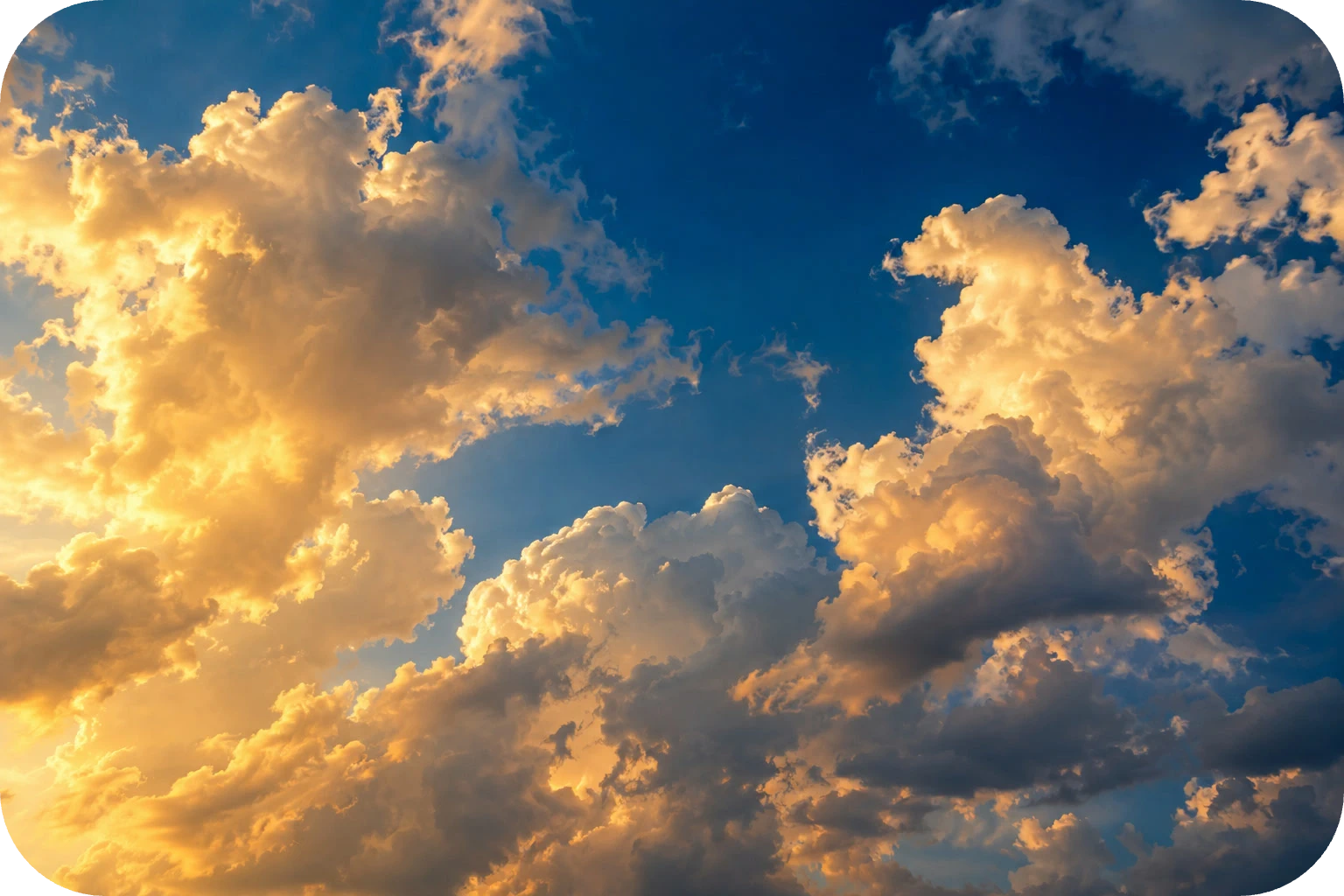
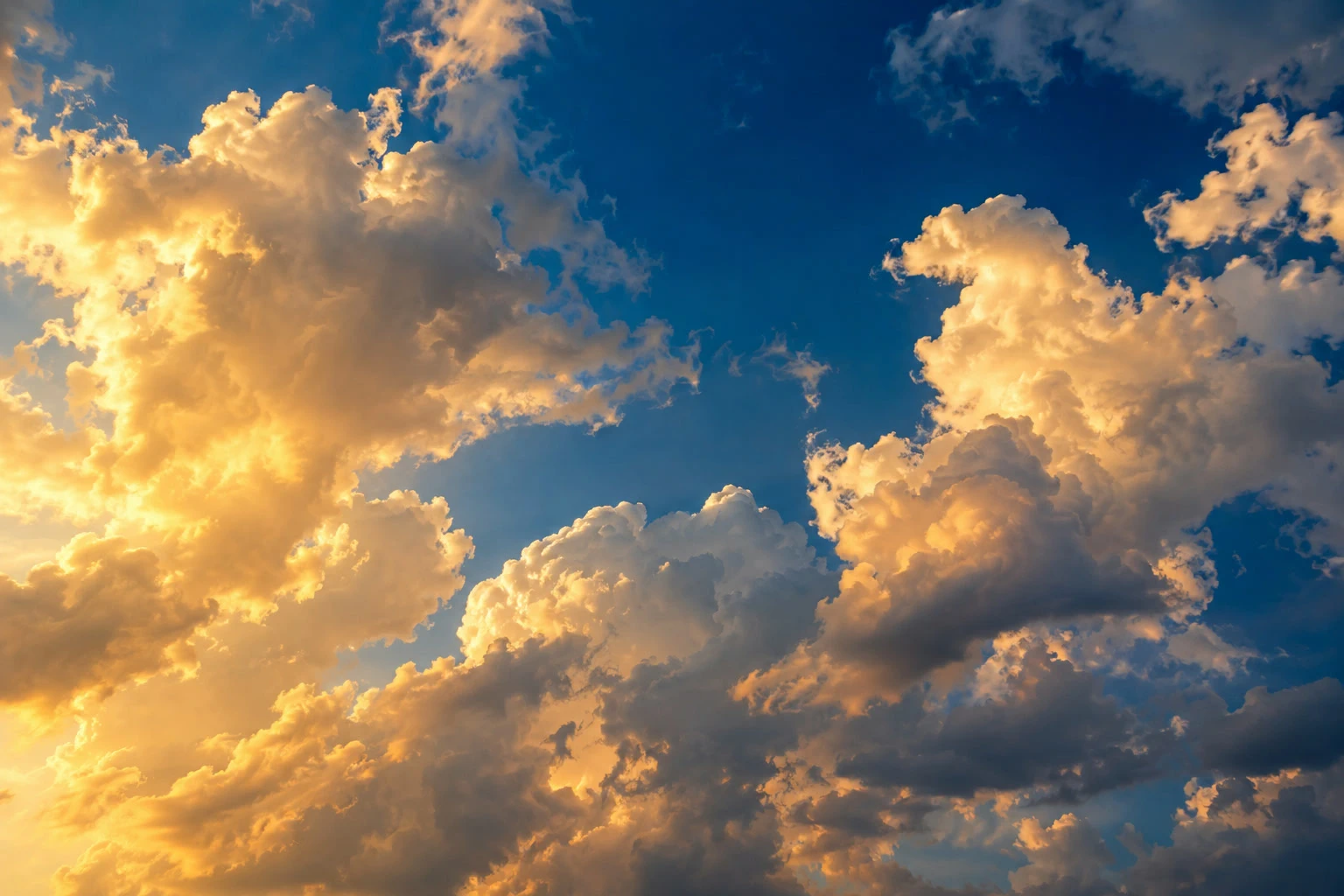
- Tiempo
- 6 minutos
- Nivel
- Principiante
- Necesitas
- Una foto opaca, sin zonas transparentes que haya que conservar
- Funciona con
- Fotos JPG, PNG y WebP; exportación a PNG
Gratis y sin registro. Tu foto no sale de tu equipo.
Una máscara de recorte usa la forma rellena de la capa de debajo como ventana para la foto de encima. Aquí esa ventana es un rectángulo con las esquinas redondeadas. Puedes cambiar el rectángulo más adelante sin dibujar las curvas en la propia foto.
Redondear las esquinas en cinco pasos
Abre la foto y anota sus dimensiones
Abre el ejemplo de esta página o usa Elige . Anota la Anchura y la Altura de la foto que aparecen en la parte superior del panel; las usarás para el rectángulo.
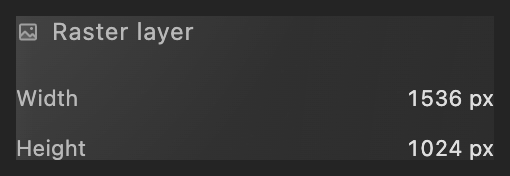
Estas son las dimensiones del documento. Dibuja un rectángulo relleno
Elige la herramienta Forma en la barra de herramientas de la izquierda. En la barra de opciones, en Modo elige Forma, en Forma elige Rectángulo y en Operación elige Nueva capa.
Arrastra desde cerca de la esquina superior izquierda de la foto hacia su esquina inferior derecha. El rectángulo aparece en una capa nueva llamada Forma. Su tamaño provisional puede ser aproximado: a continuación fijarás los límites exactos.
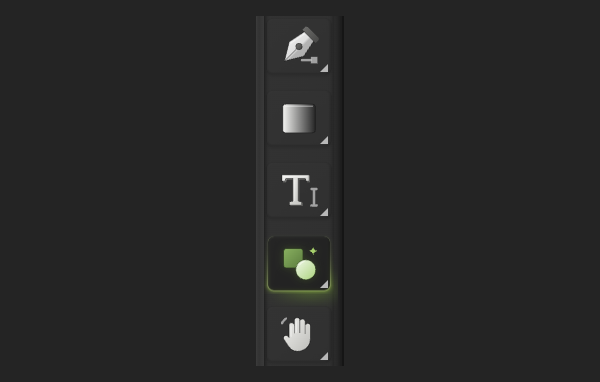
Busca el icono de un cuadrado y un círculo superpuestos cerca de la parte inferior de la barra de herramientas. 
Crea una capa de forma independiente. Define los límites y el radio de las esquinas
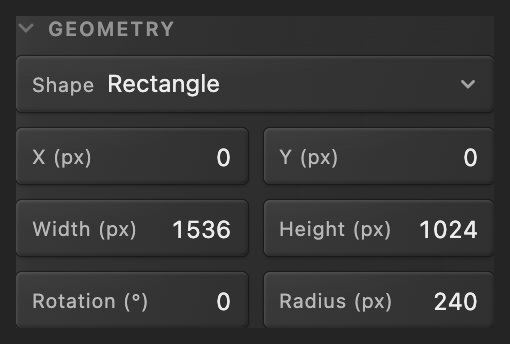
En Propiedades, en el apartado Geometría, escribe 0 en X (px) y 0 en Y (px). Para el ejemplo, escribe 1536 en Anchura (px), 1024 en Altura (px) y 120 en Radio (px). Para tu propia foto, usa las dimensiones que anotaste en el paso 1. Pulsa Tab después de cada número.
En el apartado Relleno, en Pintura elige Color; en el apartado Trazo, en Pintura elige Ninguno. Ahora el rectángulo cubre el lienzo, con las esquinas curvas.
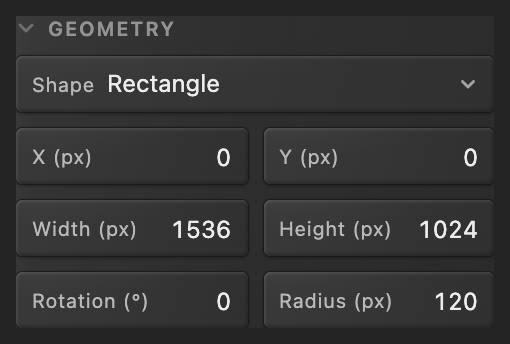
Define aquí el tamaño del rectángulo, no el del documento. 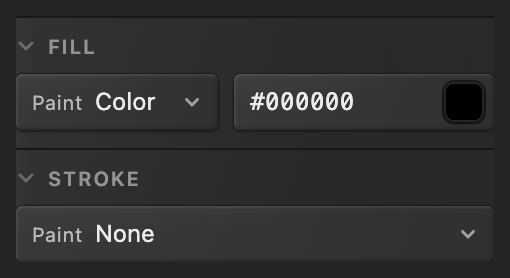
Usa una forma rellena sin contorno. Recorta la foto con el rectángulo
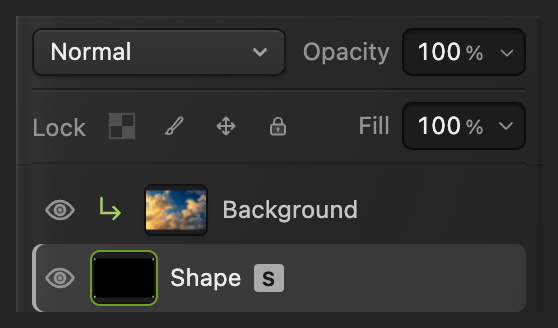
Con Forma seleccionada, elige . Haz clic en la fila de la foto en el panel Capas (Fondo en el ejemplo), justo encima de Forma. Elige .
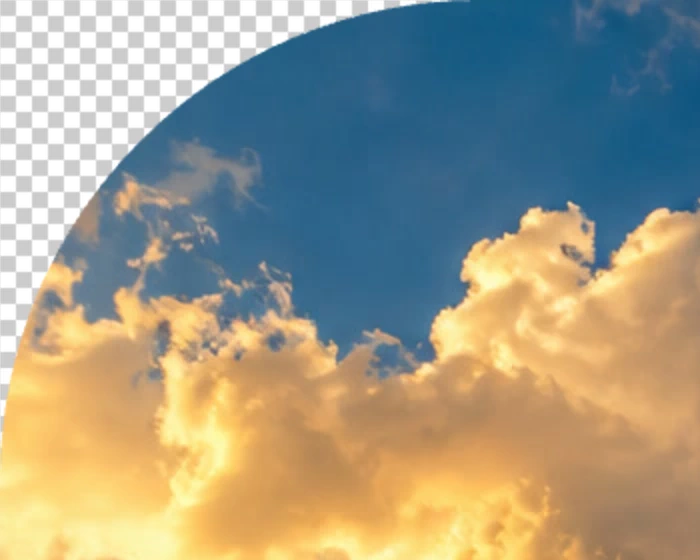
Ahora en las esquinas se ve el damero, que indica la transparencia en el editor y no forma parte de la exportación. Una flecha doblada junto a la fila de la foto en el panel Capas indica que está recortada con Forma.
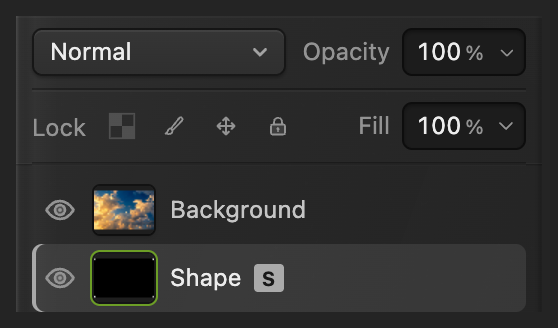
Selecciona la foto que está encima de la forma. 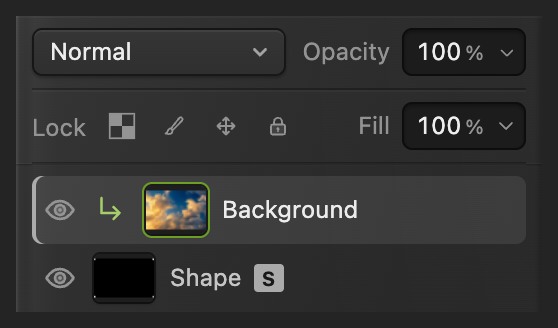
La foto está recortada con la forma de debajo. Exporta el PNG transparente
Elige , escribe rounded-sky.png en Nombre de archivo y haz clic en Exportar.
Elige también para mantener editables las dos capas; a partir de entonces, actualiza el proyecto. Antes de eso, escribe en el JPEG que abriste una imagen acoplada, con las esquinas blancas porque JPEG no admite transparencia; la primera vez que guardas un JPEG se abre el cuadro de diálogo Guardar imagen. Exportar siempre crea un archivo nuevo.

Pon nombre a la copia redondeada. 
Exporta la copia de la imagen.
Cambiar las esquinas más adelante
En el proyecto, haz clic en la fila Forma del panel Capas. En Propiedades, cambia Radio (px) a 240 y pulsa Tab para obtener unas esquinas más redondeadas. Así se modifica el rectángulo que ya existe. El campo Radio de esquina de la barra de opciones es para la próxima forma que dibujes.
Qué hacer a continuación
Esquinas redondeadas: preguntas y respuestas
¿Por qué mi imagen redondeada tiene las esquinas blancas en JPEG?
JPEG no puede guardar transparencia. En Lil Cactus, una exportación a JPEG rellena de blanco las esquinas ocultas. Exporta en su lugar con o para que sigan siendo transparentes.
¿Puede WebP mantener transparentes las esquinas redondeadas?
Sí. En Lil Cactus, elige y haz clic en Exportar.
¿Redondear las esquinas cambia las dimensiones en píxeles de la imagen?
No. Este método de Lil Cactus conserva las dimensiones del lienzo. Oculta los píxeles de las esquinas en lugar de cambiar el tamaño de la imagen.
¿Por qué, a partir de cierto valor, un radio mayor ya no cambia la forma?
En Lil Cactus, el radio visible de las esquinas llega como máximo a la mitad del lado más corto del rectángulo. A partir de ahí se dibuja la misma forma redondeada aunque el campo Radio contenga un número mayor.
¿Puedo redondear solo una esquina de una imagen?
No con el campo Radio: en Lil Cactus, un rectángulo editable usa un único valor de Radio para las cuatro esquinas.
Sigue aprendiendo
 Cómo añadir un borde a una imagenAñade espacio para un marco o pon un trazo dentro de la foto.Principiante · 5 min
 Cómo poner una foto dentro de un texto con una máscara de recorteMuestra una foto o una textura solo dentro de un texto o una forma.Principiante · 5 min
 Cómo usar las máscaras de capaOculta parte de una capa sin borrarla y recupérala cuando quieras.Principiante · 5 min