Comment arrondir les coins d’une image
En bref
Dans Lil Cactus, dessinez un Rectangle rempli avec l’outil Forme, puis, dans , réglez X (px) et Y (px) sur 0, donnez-lui la largeur et la hauteur de la photo et choisissez une valeur Rayon (px) (120 pour l’exemple). Choisissez , sélectionnez le calque de la photo et choisissez . Exportez avec pour garder les coins transparents.


- Durée
- 6 minutes
- Niveau
- Débutant
- Il vous faut
- Une photo opaque, sans zones transparentes à conserver
- Formats pris en charge
- Photos JPG, PNG et WebP ; export en PNG
Gratuit, sans inscription. Votre photo reste sur votre ordinateur.
Un masque d’écrêtage utilise la forme remplie du calque inférieur comme fenêtre pour la photo placée au-dessus. Ici, cette fenêtre est un rectangle aux coins arrondis. Vous pouvez modifier le rectangle plus tard, sans graver les courbes dans la photo elle-même.
Arrondir les coins en cinq étapes
Ouvrir la photo et noter ses dimensions
Ouvrez l’exemple depuis cette page, ou utilisez Choisissez . Notez les valeurs Largeur et Hauteur de la photo en haut du panneau ; vous les utiliserez pour le rectangle.
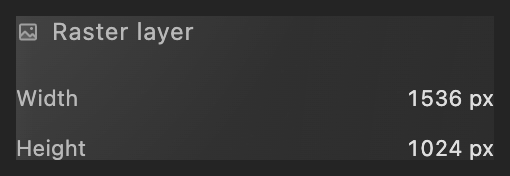
Ce sont les dimensions du document. Dessiner un rectangle rempli
Choisissez l’outil Forme dans la barre d’outils de gauche. Dans la barre d’options, dans la liste Mode, choisissez Forme, dans la liste Forme, choisissez Rectangle, et dans la liste Opération, choisissez Nouveau calque.
Faites glisser depuis le coin supérieur gauche de la photo vers son coin inférieur droit. Le rectangle apparaît sur un nouveau calque Forme. Sa taille provisoire peut être approximative : vous allez définir ses dimensions exactes juste après.
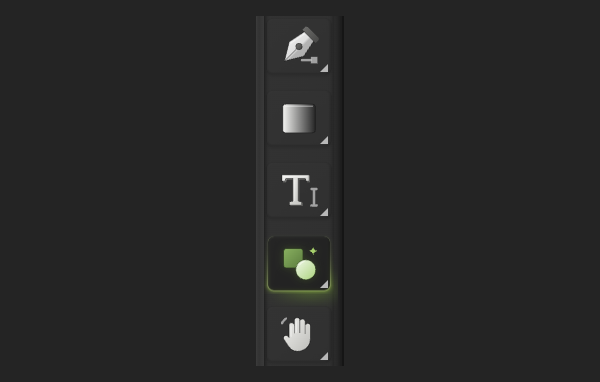
Repérez l’icône formée d’un carré et d’un cercle qui se chevauchent, vers le bas de la barre d’outils. 
Créez un calque de forme distinct. Définir les dimensions et le rayon des angles
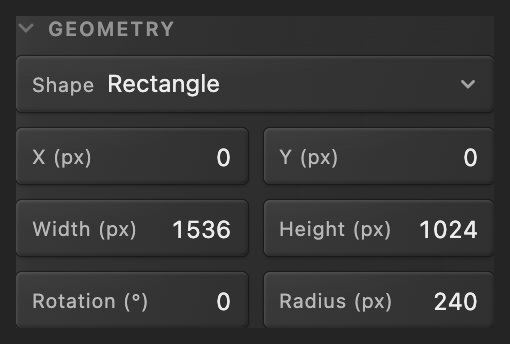
Dans Propriétés, sous Géométrie, saisissez 0 dans X (px) et 0 dans Y (px). Pour l’exemple, réglez Largeur (px) sur 1536, Hauteur (px) sur 1024 et Rayon (px) sur 120. Pour votre propre photo, utilisez les dimensions notées à l’étape 1. Appuyez sur Tab après chaque nombre.
Sous Fond, dans la liste Peindre, choisissez Couleur ; sous Contour, dans la liste Peindre, choisissez Aucun. Le rectangle couvre maintenant la zone de travail, avec des coins arrondis.
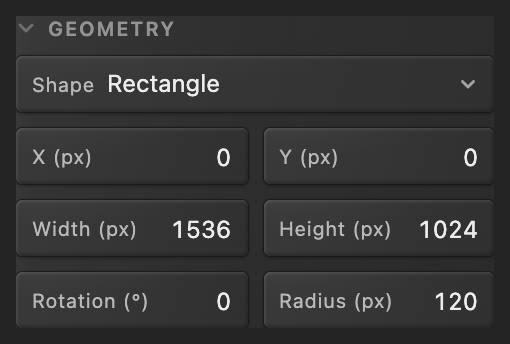
Réglez ici la taille du rectangle, pas celle du document. 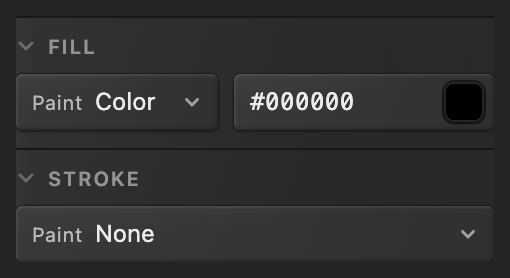
Utilisez une forme remplie sans contour. Écrêter la photo sur le rectangle
Le calque Forme sélectionné, choisissez . Cliquez sur la ligne de la photo dans le panneau Calques (Arrière-plan dans l’exemple), juste au-dessus de Forme. Choisissez .
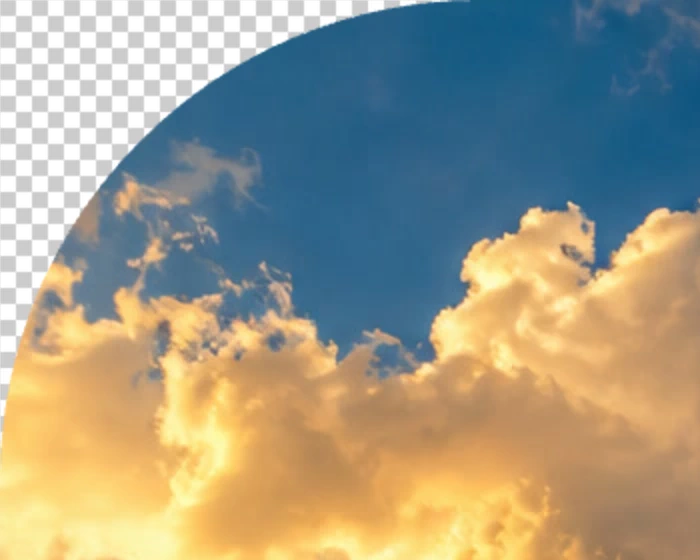
Les coins laissent maintenant voir un damier, qui signale la transparence dans l’éditeur et ne fait pas partie de l’export. Une flèche coudée à côté de la ligne de la photo dans le panneau Calques indique qu’elle est écrêtée sur Forme.
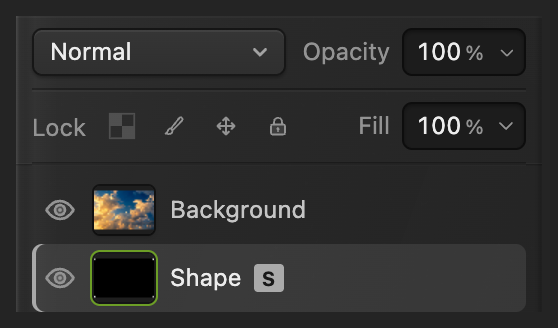
Sélectionnez la photo au-dessus de la forme. 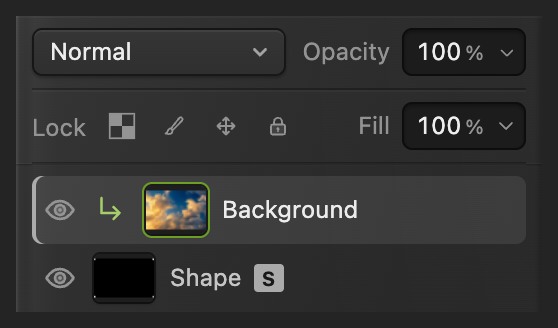
La photo est écrêtée sur la forme en dessous. Exporter le PNG transparent
Choisissez , saisissez rounded-sky.png dans le champ Nom du fichier et cliquez sur Exporter.
Choisissez aussi pour garder les deux calques modifiables ; ensuite, met à jour le projet. Auparavant, écrit dans le JPEG ouvert une image aplatie, avec des coins blancs, car le JPEG ne gère pas la transparence ; le premier enregistrement d’un JPEG ouvre la boîte de dialogue Enregistrer l’image. L’export crée toujours un nouveau fichier.

Nommez la copie arrondie. 
Exportez la copie de l’image.
Modifier les coins plus tard
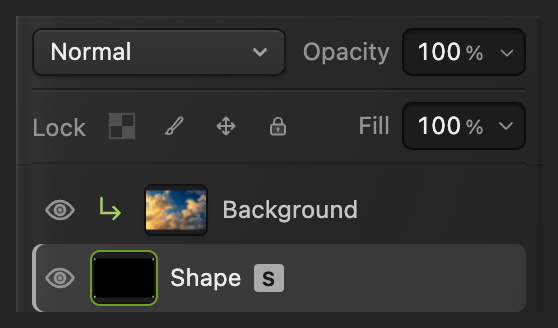
Dans le projet, cliquez sur la ligne Forme dans le panneau Calques. Dans Propriétés, remplacez la valeur Rayon (px) par 240 et appuyez sur Tab pour obtenir des coins plus arrondis. Le rectangle existant est alors modifié. Le champ Rayon de l’angle de la barre d’options, lui, s’applique à la prochaine forme que vous dessinerez.
Pour aller plus loin
Coins arrondis : questions et réponses
Pourquoi mon image arrondie a-t-elle des coins blancs en JPEG ?
Le JPEG ne peut pas enregistrer la transparence. Dans Lil Cactus, un export JPEG remplit de blanc les coins masqués. Exportez plutôt avec ou pour les garder transparents.
Le WebP peut-il garder les coins arrondis transparents ?
Oui. Dans Lil Cactus, choisissez et cliquez sur Exporter.
Arrondir les coins change-t-il les dimensions en pixels de mon image ?
Non. Cette méthode de Lil Cactus conserve les dimensions de la zone de travail. Elle masque les pixels des coins au lieu de redimensionner l’image.
Pourquoi un rayon plus grand finit-il par ne plus changer la forme ?
Dans Lil Cactus, le rayon visible des angles s’arrête à la moitié du plus petit côté du rectangle. Au-delà, la même forme arrondie est dessinée, même si le champ « Rayon » contient un nombre plus grand.
Puis-je arrondir un seul coin d’une image ?
Pas avec le champ « Rayon » : dans Lil Cactus, un rectangle dynamique utilise une seule valeur de rayon pour les quatre coins.
Pour aller plus loin
 Comment ajouter une bordure à une imageAjoutez de l’espace pour un cadre, ou placez un contour à l’intérieur de la photo.Débutant · 5 min
 Comment mettre une photo dans un texte avec un masque d’écrêtageAfficher une photo ou une texture uniquement à l’intérieur d’un texte ou d’une forme.Débutant · 5 min
 Comment utiliser les masques de fusionMasquez une partie d’un calque sans la supprimer, et faites-la réapparaître à tout moment.Débutant · 5 min