Wie rundet man die Ecken eines Bilds ab?
Kurze Antwort
Zeichnen Sie in Lil Cactus mit dem Werkzeug Form ein gefülltes Rechteck, setzen Sie dann unter die Werte X (px) und Y (px) auf 0, gleichen Sie Breite und Höhe an das Foto an und wählen Sie einen Radius (px) (120 für das Beispiel). Wählen Sie , wählen Sie die Fotoebene aus und wählen Sie . Exportieren Sie mit , damit die Ecken transparent bleiben.


- Dauer
- 6 Minuten
- Niveau
- Einsteiger
- Sie brauchen
- Ein deckendes Foto ohne transparente Bereiche, die erhalten bleiben müssen
- Funktioniert mit
- JPG-, PNG- und WebP-Fotos; Export als PNG
Kostenlos, ohne Anmeldung. Ihr Foto bleibt auf Ihrem Computer.
Eine Schnittmaske verwendet die gefüllte Form der darunterliegenden Ebene als Fenster für das Foto darüber. Hier ist dieses Fenster ein Rechteck mit abgerundeten Ecken. Sie können das Rechteck später ändern, ohne die Rundungen in das Foto selbst einzuarbeiten.
Die Ecken in fünf Schritten abrunden
Das Foto öffnen und seine Abmessungen notieren
Öffnen Sie das Beispiel auf dieser Seite oder verwenden Sie Wählen Sie . Notieren Sie oben im Bedienfeld die Werte Breite und Höhe des Fotos; Sie brauchen sie für das Rechteck.
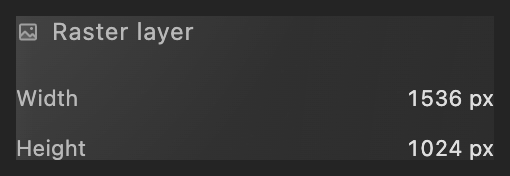
Das sind die Abmessungen des Dokuments. Ein gefülltes Rechteck zeichnen
Wählen Sie in der Werkzeugleiste links das Werkzeug Form. Stellen Sie in der Optionsleiste Modus auf Form, Form auf Rechteck und Pfadoperation auf Neue Ebene.
Ziehen Sie von der Nähe der oberen linken Ecke des Fotos zur unteren rechten Ecke. Das Rechteck erscheint auf einer neuen Ebene Form. Seine vorläufige Größe darf ungefähr sein: Die genauen Maße legen Sie als Nächstes fest.
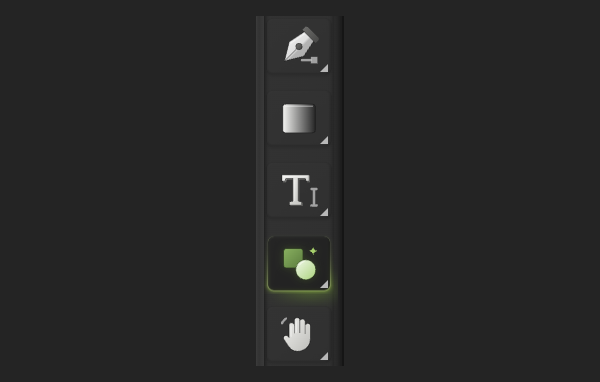
Suchen Sie im unteren Teil der Werkzeugleiste das Symbol aus überlappendem Quadrat und Kreis. 
Eine eigene Formebene erstellen. Maße und Eckenradius festlegen
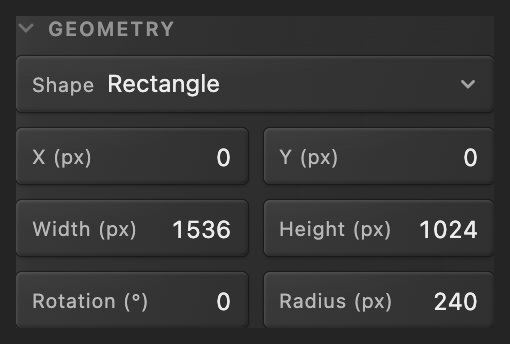
Geben Sie im Bedienfeld Eigenschaften unter Geometrie für X (px) 0 und für Y (px) 0 ein. Setzen Sie für das Beispiel Breite (px) auf 1536, Höhe (px) auf 1024 und Radius (px) auf 120. Verwenden Sie bei Ihrem eigenen Foto die Abmessungen, die Sie in Schritt 1 notiert haben. Drücken Sie nach jeder Zahl die Tab-Taste.
Stellen Sie unter Fläche den Fülltyp auf Farbe und unter Kontur den Fülltyp auf Keine. Das Rechteck bedeckt jetzt die Arbeitsfläche, mit abgerundeten Ecken.
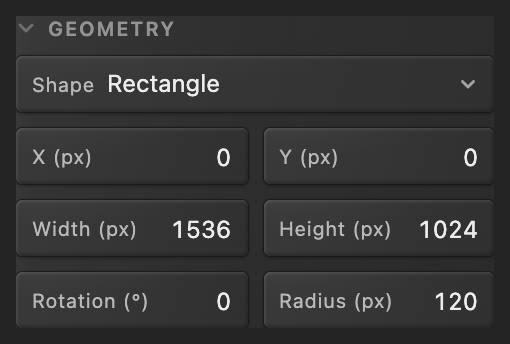
Legen Sie hier die Größe des Rechtecks fest, nicht die Dokumentgröße. 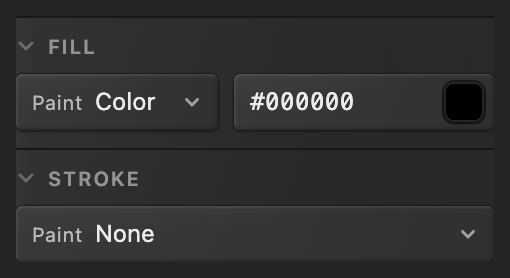
Verwenden Sie eine gefüllte Form ohne Kontur. Das Foto auf das Rechteck beschneiden
Wählen Sie bei ausgewählter Ebene Form den Befehl . Klicken Sie im Bedienfeld Ebenen auf die Zeile des Fotos (beim Beispiel Hintergrund), direkt über Form. Wählen Sie .
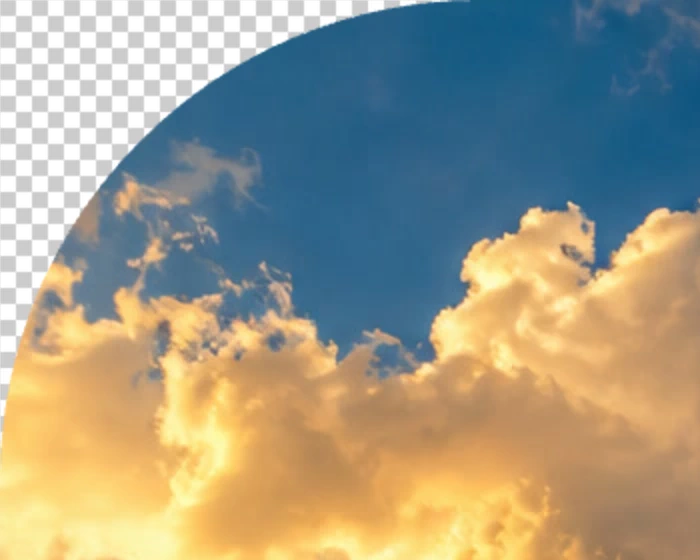
In den Ecken ist jetzt ein Schachbrettmuster zu sehen; es kennzeichnet im Editor Transparenz und ist nicht Teil des Exports. Ein abgewinkelter Pfeil neben der Zeile des Fotos im Bedienfeld Ebenen zeigt, dass es auf Form beschnitten ist.
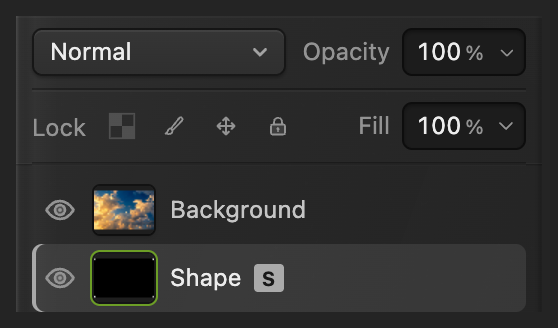
Wählen Sie das Foto über der Form aus. 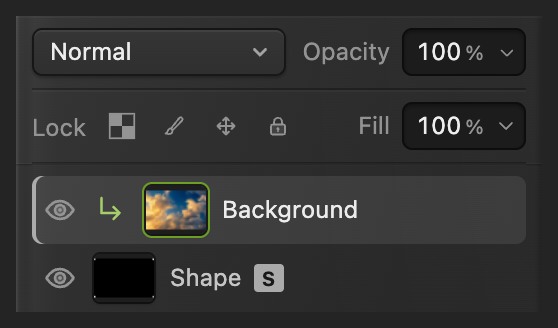
Das Foto ist auf die Form darunter beschnitten. Das transparente PNG exportieren
Wählen Sie , geben Sie unter Dateiname rounded-sky.png ein und klicken Sie auf Exportieren.
Wählen Sie außerdem , damit beide Ebenen bearbeitbar bleiben; danach aktualisiert das Projekt. Vorher schreibt ein flaches Bild zurück in das geöffnete JPEG, mit weißen Ecken, weil JPEG keine Transparenz kennt; das erste Speichern als JPEG öffnet Bild speichern. Exportieren erzeugt immer eine neue Datei.

Die abgerundete Kopie benennen. 
Die Bildkopie exportieren.
Die Ecken später ändern
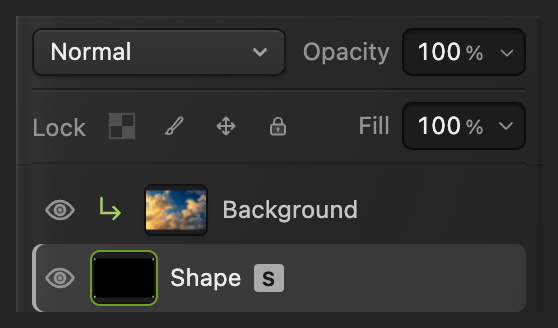
Klicken Sie im Projekt im Bedienfeld Ebenen auf die Zeile Form. Ändern Sie im Bedienfeld Eigenschaften den Radius (px) auf 240 und drücken Sie die Tab-Taste, um die Ecken stärker abzurunden. Das ändert das vorhandene Rechteck. Das Feld Eckenradius in der Optionsleiste gilt für die nächste Form, die Sie zeichnen.
Wie es weitergeht
Abgerundete Bildecken: Fragen und Antworten
Warum hat mein abgerundetes Bild im JPEG weiße Ecken?
JPEG kann keine Transparenz speichern. In Lil Cactus füllt ein JPEG-Export die ausgeblendeten Ecken mit Weiß. Exportieren Sie stattdessen mit oder , damit sie transparent bleiben.
Kann WebP die abgerundeten Ecken transparent halten?
Ja. Wählen Sie in Lil Cactus und klicken Sie auf Exportieren.
Ändert das Abrunden der Ecken die Pixelmaße meines Bilds?
Nein. Bei diesem Vorgehen in Lil Cactus bleiben die Maße der Arbeitsfläche erhalten. Es blendet Eckpixel aus, statt die Bildgröße zu ändern.
Warum ändert ein größerer Eckenradius die Form irgendwann nicht mehr?
In Lil Cactus endet der sichtbare Eckenradius bei der Hälfte der kürzeren Seite des Rechtecks. Darüber hinaus wird dieselbe abgerundete Form gezeichnet, auch wenn im Feld „Radius“ eine größere Zahl steht.
Kann ich nur eine Ecke eines Bilds abrunden?
Nicht mit dem Feld „Radius“: In Lil Cactus verwendet ein Live-Rechteck einen Radiuswert für alle vier Ecken.
Weiter geht’s
 Wie fügt man einem Bild einen Rahmen hinzu?Platz für einen Rahmen schaffen oder eine Kontur innen ins Foto legen.Einsteiger · 5 Min.
 Wie setzt man mit einer Schnittmaske ein Foto in einen Text?Ein Foto oder eine Struktur nur innerhalb eines Textes oder einer Form zeigen.Einsteiger · 5 Min.
 Wie verwendet man Ebenenmasken?Einen Teil einer Ebene ausblenden, ohne ihn zu löschen, und jederzeit zurückholen.Einsteiger · 5 Min.