Як заокруглити кути зображення
Коротка відповідь
У Lil Cactus намалюйте інструментом Фігура залиту фігуру Прямокутник, потім відкрийте панель , введіть 0 у полях X (px) і Y (px), задайте ширину й висоту, як у фото, і виберіть значення Радіус (px) (для прикладу 120). Виберіть , виділіть шар фото й виберіть . Експортуйте результат командою , щоб кути залишилися прозорими.
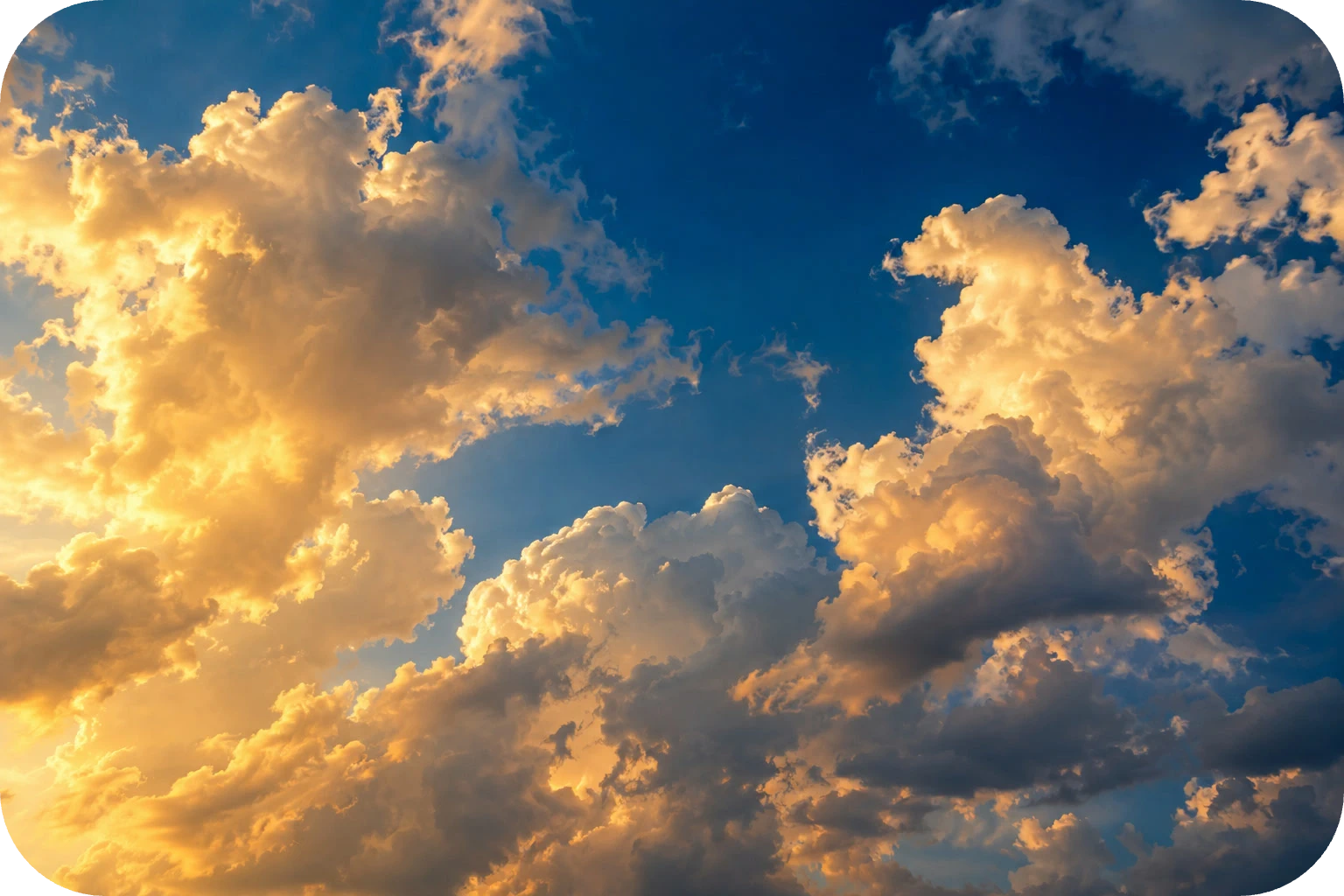

- Час
- 6 хвилин
- Рівень
- Початковий
- Що потрібно
- Непрозоре фото без прозорих ділянок, які треба зберегти
- Підходить для
- Фото JPG, PNG і WebP; експорт у PNG
Безкоштовно, без реєстрації. Ваше фото залишається на вашому комп’ютері.
Відсічна маска використовує залиту форму нижнього шару як вікно для фото над ним. Тут це вікно — прямокутник із заокругленими кутами. Прямокутник можна змінити згодом, не вирізаючи заокруглення в самому фото.
Заокруглення кутів за п’ять кроків
Відкрийте фото й запам’ятайте його розміри
Відкрийте приклад із цієї сторінки або скористайтеся командою Виберіть . Запам’ятайте значення Ширина і Висота фото вгорі панелі: вони знадобляться для прямокутника.
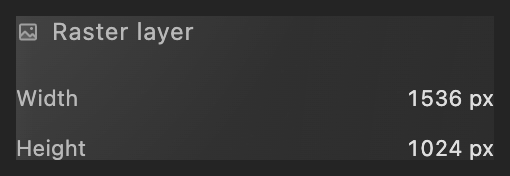
Це розміри документа. Намалюйте залитий прямокутник
Виберіть на панелі інструментів ліворуч інструмент Фігура. На панелі параметрів у списку Режим виберіть Фігура, у списку Фігура — Прямокутник, а в списку Операція — Новий шар.
Перетягніть від верхнього лівого кута фото до нижнього правого. Прямокутник з’явиться на новому шарі Фігура. Його початковий розмір може бути приблизним: точні межі ви задасте далі.
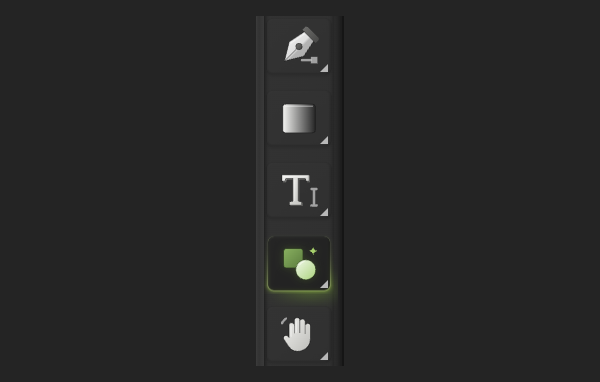
Знайдіть значок із квадратом, що перекривається з колом, біля низу панелі інструментів. 
Створіть окремий шар-фігуру. Задайте межі й радіус кутів
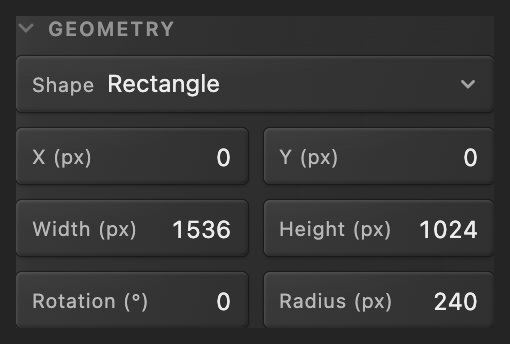
На панелі Властивості в розділі Геометрія введіть 0 у полях X (px) і Y (px). Для прикладу в полі Ширина (px) введіть 1536, у полі Висота (px) — 1024, а в полі Радіус (px) — 120. Для власного фото використайте розміри, які ви запам’ятали на кроці 1. Після кожного числа натискайте Tab.
У розділі Заливка у списку Вид заливки виберіть Колір; у розділі Обведення у списку Вид заливки виберіть Немає. Тепер прямокутник закриває полотно й має заокруглені кути.
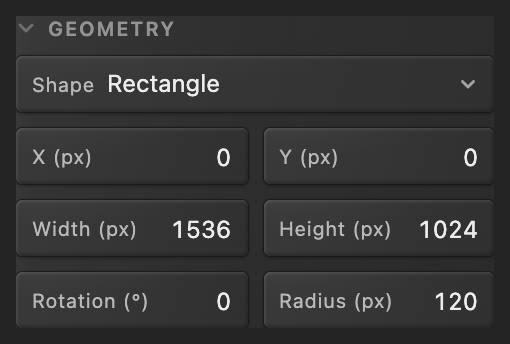
Тут задається розмір прямокутника, а не документа. 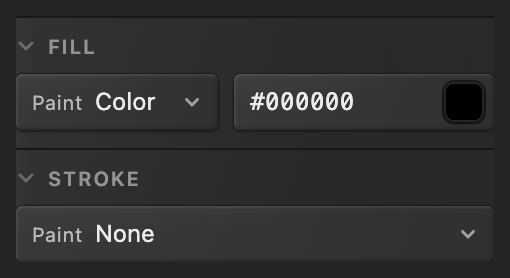
Потрібна залита фігура без контуру. Обмежте фото прямокутником
Коли вибрано шар Фігура, виберіть . Клацніть рядок фото на панелі Шари (у прикладі це Фон), розташований безпосередньо над шаром Фігура. Виберіть .
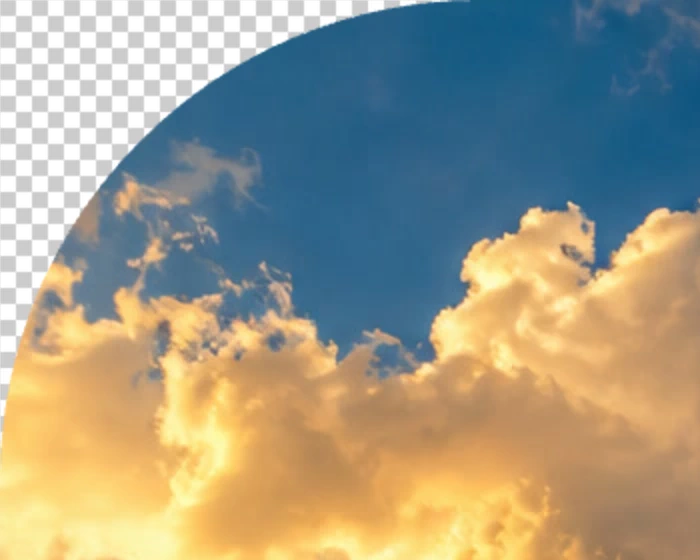
Тепер у кутах видно шахову сітку: так редактор позначає прозорість, в експорт вона не потрапляє. Вигнута стрілка біля рядка фото на панелі Шари показує, що фото обмежене шаром Фігура.
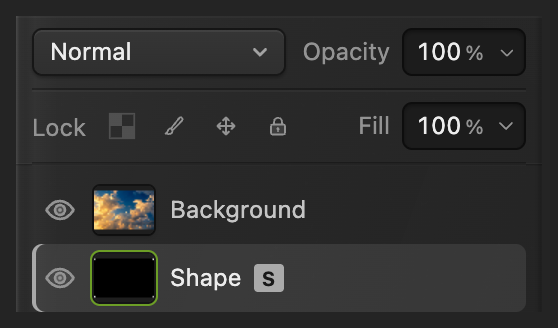
Виберіть фото над фігурою. 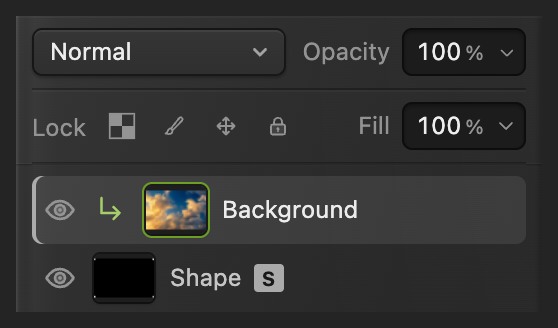
Фото обмежене фігурою під ним. Експортуйте прозорий PNG
Виберіть , у полі Назва файлу введіть rounded-sky.png і натисніть кнопку Експортувати.
Також виберіть , щоб обидва шари залишилися редагованими; відтоді оновлює проєкт. До цього записує зведене зображення назад у відкритий JPEG, з білими кутами, бо JPEG не підтримує прозорість; перше збереження JPEG відкриває діалогове вікно Зберегти зображення. Експорт завжди записує новий файл.

Назвіть заокруглену копію. 
Експортуйте копію зображення.
Як змінити кути згодом
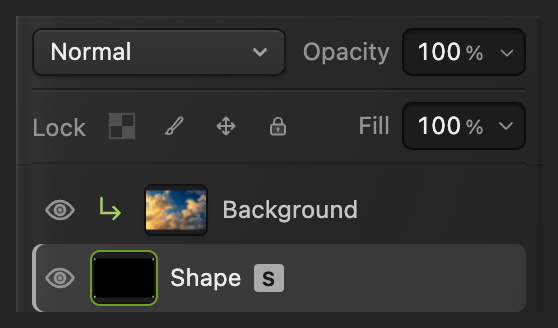
У проєкті клацніть рядок Фігура на панелі Шари. На панелі Властивості змініть значення в полі Радіус (px) на 240 і натисніть Tab, щоб кути стали круглішими. Так змінюється наявний прямокутник. Поле Радіус кутів на панелі параметрів діє на наступну фігуру, яку ви намалюєте.
Що робити далі
Заокруглені кути зображення: запитання та відповіді
Чому в JPEG у заокругленого зображення з’явилися білі кути?
JPEG не може зберігати прозорість. У Lil Cactus під час експорту в JPEG приховані кути заповнюються білим. Щоб вони залишилися прозорими, експортуйте натомість командою або
Чи зберігає WebP прозорість заокруглених кутів?
Так. У Lil Cactus виберіть і натисніть кнопку Експортувати.
Чи змінює заокруглення кутів розміри зображення в пікселях?
Ні. Цей спосіб у Lil Cactus зберігає розміри полотна. Він ховає пікселі в кутах, а не змінює розмір зображення.
Чому зі збільшенням радіуса кутів форма зрештою перестає змінюватися?
У Lil Cactus видимий радіус кутів не перевищує половини коротшої сторони прямокутника. Далі малюється та сама заокруглена форма, навіть якщо в полі «Радіус» більше число.
Чи можна заокруглити лише один кут зображення?
Полем «Радіус» — ні: у Lil Cactus редагований прямокутник використовує одне значення радіуса для всіх чотирьох кутів.
Що далі
 Як додати рамку до зображенняДодайте місце для рамки або обведення всередині фото.Початковий · 5 хв
 Як вставити фото в текст за допомогою відсічної маскиПокажіть фото чи фактуру лише всередині тексту або фігури.Початковий · 5 хв
 Як користуватися шарами-маскамиПриховайте частину шару, не видаляючи її, і поверніть будь-коли.Початковий · 5 хв