如何给图片做圆角
简要回答
在 Lil Cactus 中,用形状工具画一个填充的矩形,然后通过把它的X (px)和Y (px)设为 0,宽度和高度设成与照片相同,再设定半径 (px)(示例照片为 120)。选择,选中照片图层,然后选择。用导出,以保留透明的圆角。


- 用时
- 6 分钟
- 难度
- 入门
- 准备工作
- 一张不透明的照片,没有需要保留的透明区域
- 适用格式
- JPG、PNG 和 WebP 照片;导出为 PNG
剪贴蒙版把下方图层的填充形状当作上方照片的窗口。这里的窗口是一个圆角矩形。之后你可以随时修改这个矩形,而不必把圆弧画进照片本身。
五步做出圆角
打开照片并记下它的尺寸
打开本页的示例,或使用。选择。记下面板顶部照片的宽度和高度;画矩形时会用到它们。
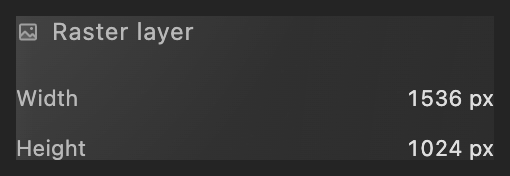
这是文档的尺寸。 画一个填充的矩形
在左侧工具栏中选择形状。在选项栏中,把模式设为形状,形状设为矩形,路径操作设为新建图层。
从照片左上角附近向右下角拖动。矩形会出现在一个新的形状图层上。此时的大小可以很粗略:接下来你会设定精确的范围。
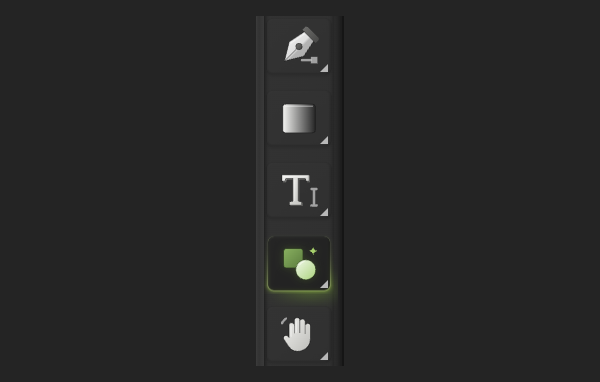
在工具栏靠近底部的位置找到方形与圆形重叠的图标。 
建立一个单独的形状图层。 设定范围和圆角半径
在属性面板的几何下,在X (px)中输入 0,在Y (px)中输入 0。对于示例照片,把宽度 (px)设为 1536,高度 (px)设为 1024,半径 (px)设为 120。如果是你自己的照片,请使用第 1 步记下的尺寸。每输入一个数字后按 Tab。
在填充下的颜色列表中选择颜色;在描边下的颜色列表中选择无。现在矩形覆盖了整个画布,四角为圆弧。
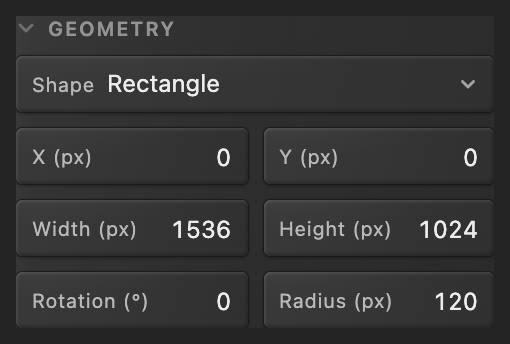
这里设定的是矩形的大小,而不是文档的大小。 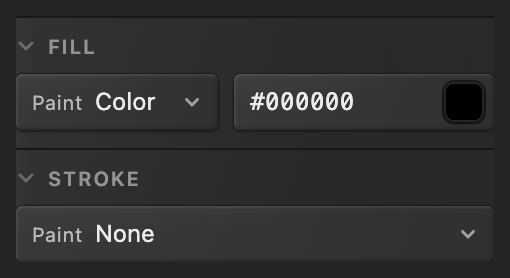
使用有填充、无轮廓线的形状。 把照片剪贴到矩形中
保持形状处于选中状态,选择。在图层面板中单击照片所在的行(示例中是背景),它就在形状的正上方。选择。
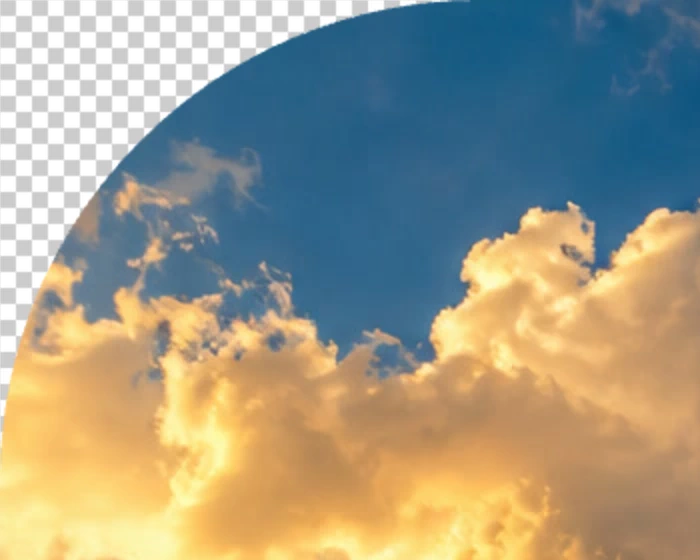
现在四角显示为棋盘格,它在编辑器中表示透明,不会出现在导出的文件中。图层面板中照片所在行旁边的弯箭头,表示它已剪贴到形状。
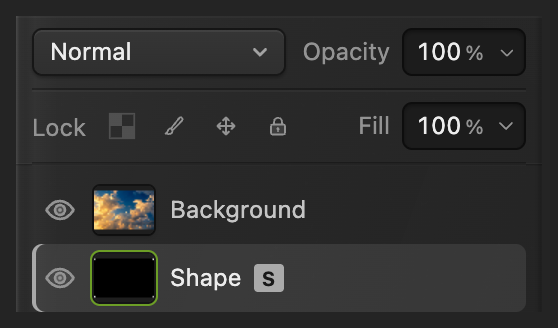
选中形状上方的照片。 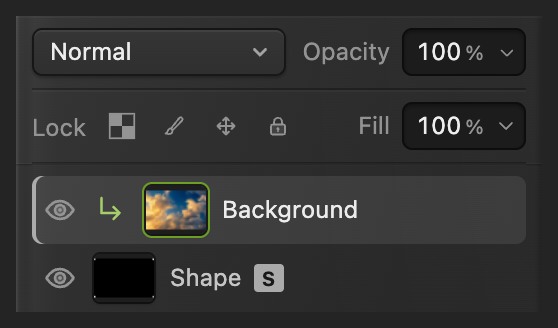
照片已剪贴到下方的形状。 导出透明 PNG
选择,在文件名中输入 rounded-sky.png,然后单击导出。
另外,选择,让两个图层都保持可编辑;此后,会更新这个项目。在此之前,会把拼合后的图像写回你打开的 JPEG,由于 JPEG 不支持透明,四角会变成白色;第一次存储 JPEG 时会打开存储图像对话框。导出总是写入一个新文件。

为圆角副本命名。 
导出图像副本。
以后修改圆角
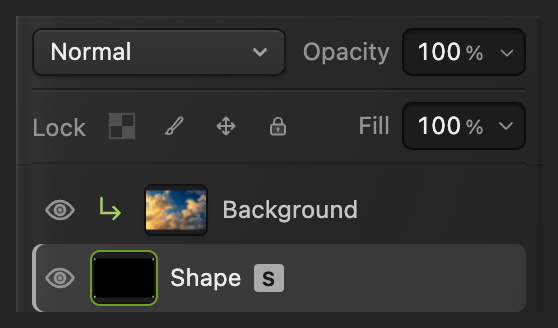
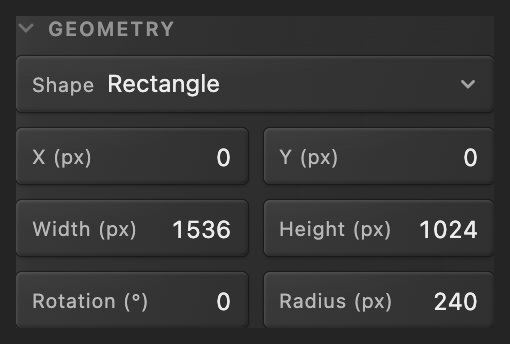
在项目中,单击图层面板中的形状行。在属性面板中,把半径 (px)改为 240 并按 Tab,圆角就会更圆。这修改的是现有的矩形。选项栏中的角半径字段则用于你画的下一个形状。
接下来做什么
图片圆角常见问题
为什么我的圆角图片存成 JPEG 后,四角变成了白色?
JPEG 无法存储透明度。在 Lil Cactus 中,导出 JPEG 时,被隐藏的四角会填充为白色。请改用或导出,以保持它们透明。
WebP 能让圆角保持透明吗?
能。在 Lil Cactus 中,选择并单击导出。
做圆角会改变图片的像素尺寸吗?
不会。在 Lil Cactus 中,这种做法会保持画布尺寸不变。它只是隐藏角落的像素,而不调整图像大小。
为什么圆角半径大到一定程度后,形状就不再变化?
在 Lil Cactus 中,可见的圆角半径最大为矩形短边的一半。超过这个值,即使“半径”字段中的数字更大,画出的圆角形状也一样。
能只给图片的一个角做圆角吗?
用“半径”字段做不到:在 Lil Cactus 中,实时矩形的四个角共用一个“半径”值。


