Come arrotondare gli angoli di un’immagine
Risposta rapida
In Lil Cactus, disegna un rettangolo pieno con lo strumento Forma e l’opzione Rettangolo, poi usa per impostarne X (px) e Y (px) a 0, far corrispondere larghezza e altezza a quelle della foto e scegliere un valore Raggio (px) (120 per l’esempio). Scegli , seleziona il livello della foto e scegli . Esporta con per mantenere gli angoli trasparenti.
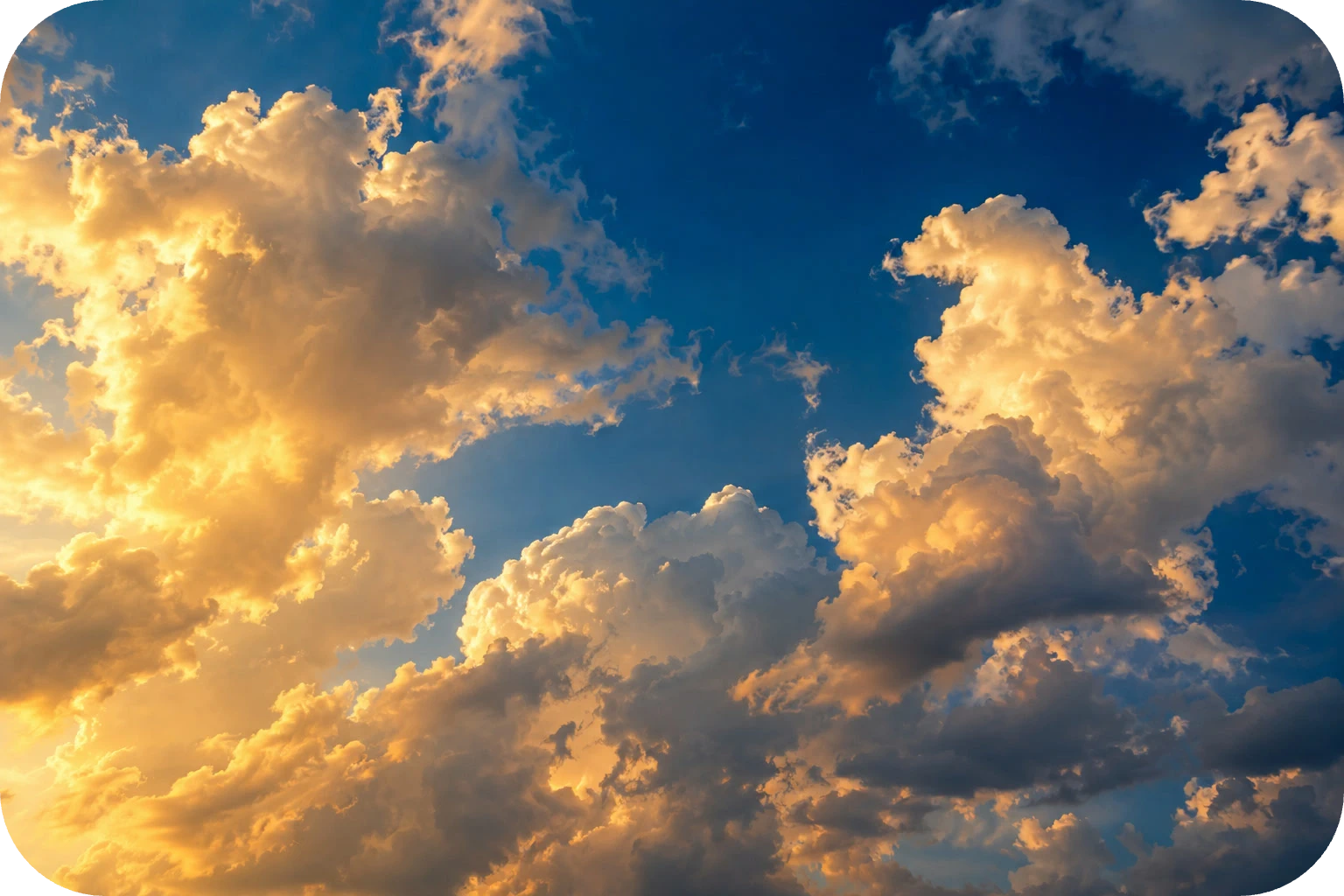
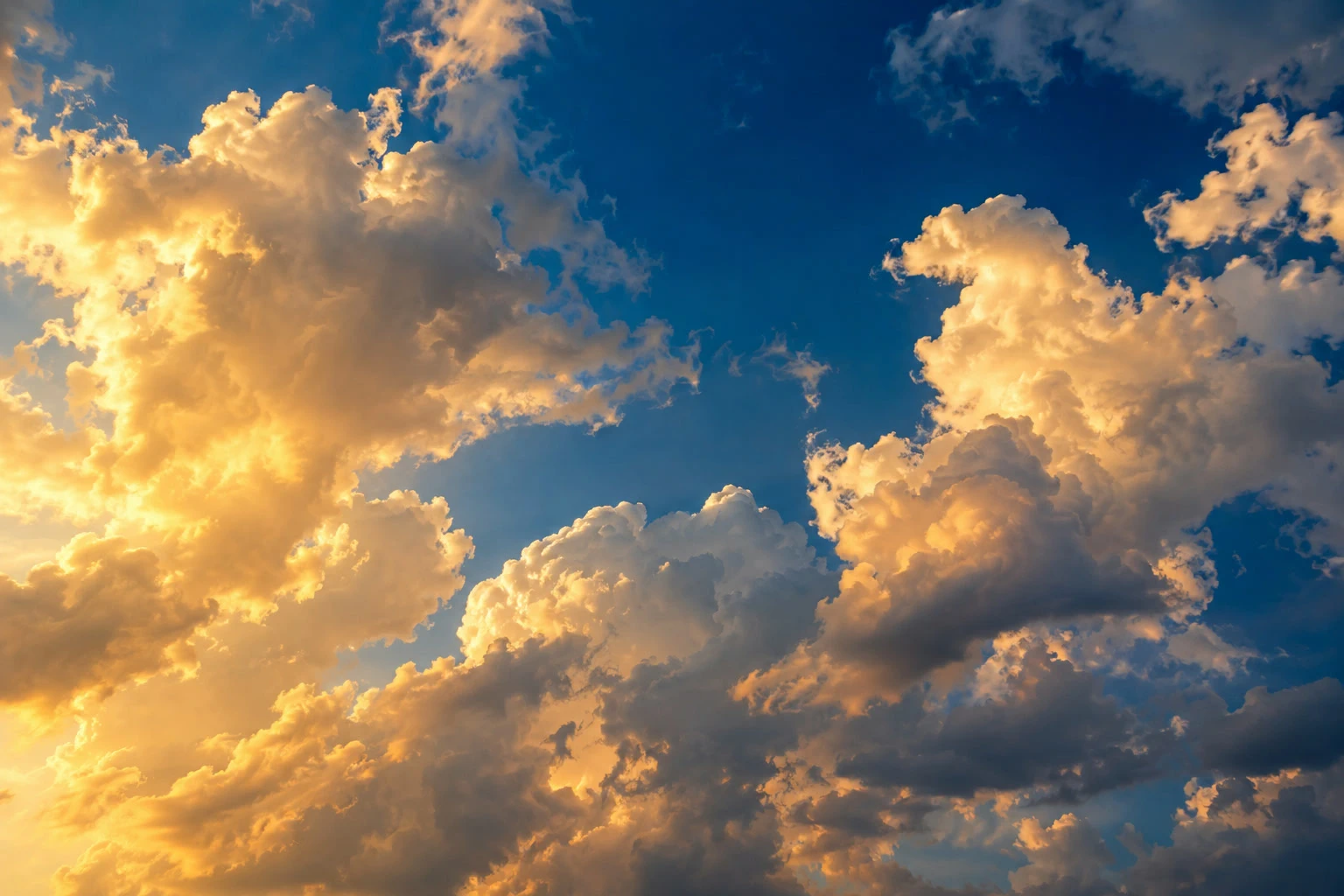
- Tempo
- 6 minuti
- Livello
- Principiante
- Ti serve
- Una foto opaca, senza aree trasparenti da conservare
- Funziona con
- Foto JPG, PNG e WebP; esportazione in PNG
Gratis, senza registrazione. La tua foto resta sul tuo computer.
Una maschera di ritaglio usa la forma piena del livello sottostante come finestra per la foto che sta sopra. Qui la finestra è un rettangolo con gli angoli arrotondati. Puoi modificare il rettangolo in seguito senza incidere le curve nella foto stessa.
Arrotondare gli angoli in cinque passaggi
Apri la foto e annota le sue dimensioni
Apri l’esempio da questa pagina, oppure usa Scegli . Annota i valori Larghezza e Altezza della foto nella parte alta del pannello: ti serviranno per il rettangolo.
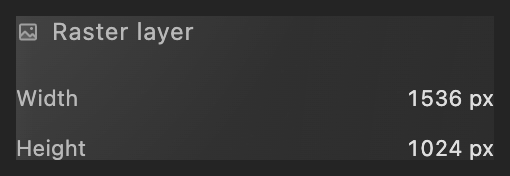
Queste sono le dimensioni del documento. Disegna un rettangolo pieno
Scegli lo strumento Forma nella barra degli strumenti a sinistra. Nella barra delle opzioni, nell’elenco Metodo scegli Forma, nell’elenco Forma scegli Rettangolo e nell’elenco Operazione scegli Nuovo livello.
Trascina da vicino all’angolo in alto a sinistra della foto verso l’angolo in basso a destra. Il rettangolo compare su un nuovo livello Forma. Per ora le dimensioni possono essere approssimative: subito dopo imposterai i limiti esatti.
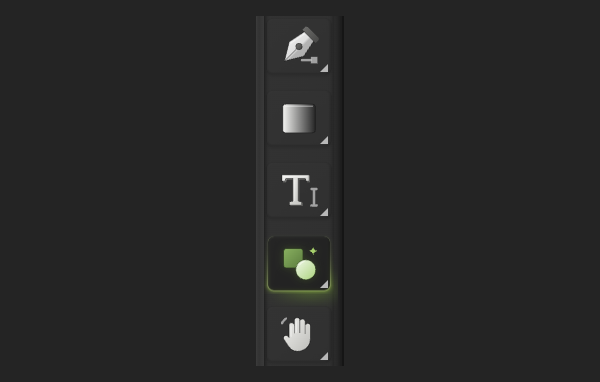
Cerca l’icona con un quadrato e un cerchio sovrapposti verso il fondo della barra degli strumenti. 
Crea un livello forma separato. Imposta i limiti e il raggio degli angoli
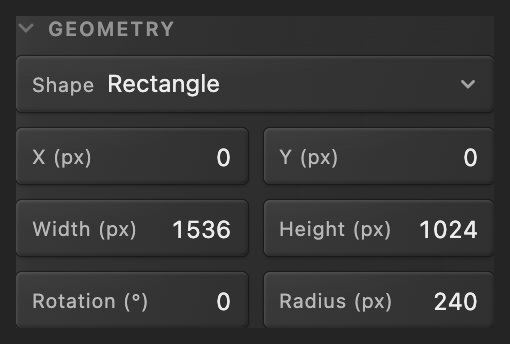
Nel pannello Proprietà, nella sezione Geometria, inserisci 0 nei campi X (px) e Y (px). Per l’esempio, nel campo Larghezza (px) imposta 1536, nel campo Altezza (px) 1024 e nel campo Raggio (px) 120. Per una tua foto, usa le dimensioni annotate al passaggio 1. Premi Tab dopo ogni numero.
Nella sezione Riempimento, nell’elenco Contenuto scegli Colore; nella sezione Traccia, nell’elenco Contenuto scegli Nessuna. Ora il rettangolo copre il quadro, con gli angoli curvi.
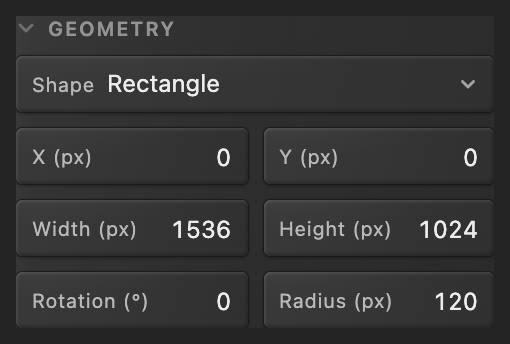
Qui imposti le dimensioni del rettangolo, non quelle del documento. 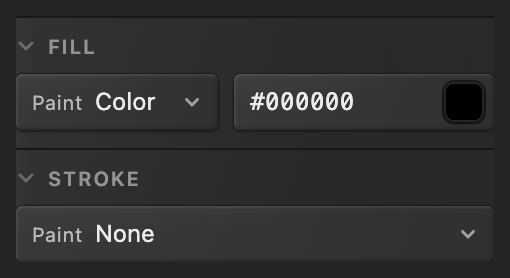
Usa una forma piena senza contorno. Ritaglia la foto sul rettangolo
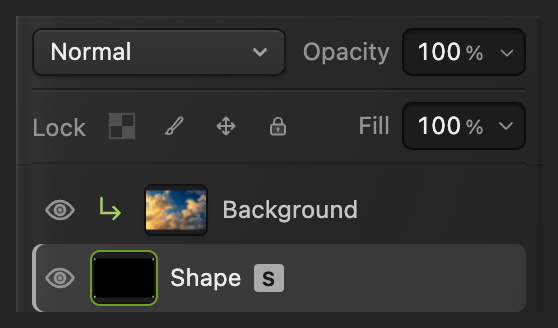
Con Forma selezionato, scegli . Fai clic sulla riga della foto nel pannello Livelli (Sfondo nell’esempio), subito sopra Forma. Scegli .
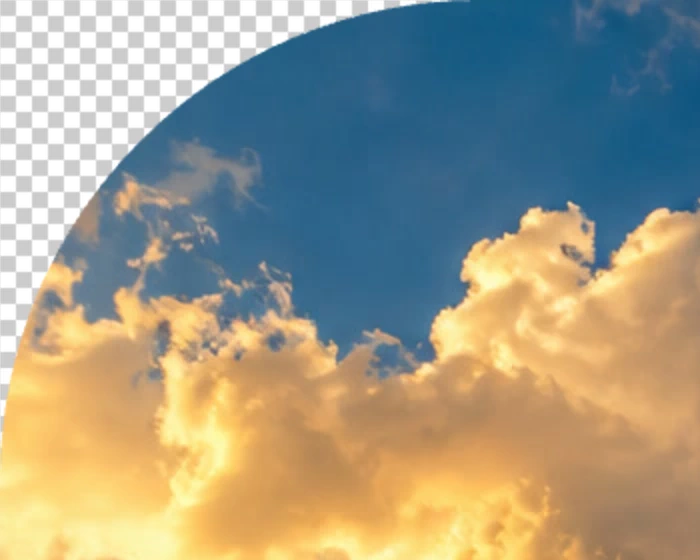
Ora negli angoli si vede la scacchiera, che nell’editor indica la trasparenza e non fa parte dell’esportazione. Una freccia piegata accanto alla riga della foto nel pannello Livelli indica che è ritagliata su Forma.
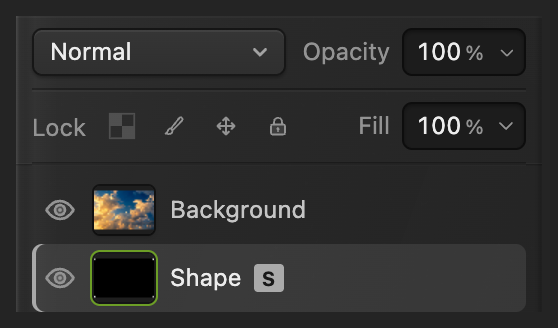
Seleziona la foto sopra la forma. 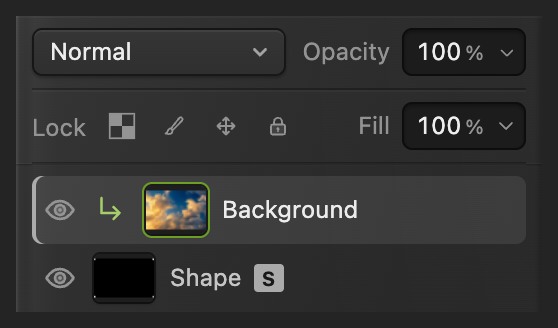
La foto è ritagliata sulla forma sottostante. Esporta il PNG trasparente
Scegli , nel campo Nome file inserisci rounded-sky.png e fai clic su Esporta.
Scegli anche per mantenere modificabili entrambi i livelli; da quel momento, aggiorna il progetto. Prima di allora, scrive nel JPEG che hai aperto un’immagine unita, con gli angoli bianchi perché il JPEG non supporta la trasparenza; il primo salvataggio di un JPEG apre la finestra Salva immagine. L’esportazione scrive sempre un nuovo file.

Dai un nome alla copia arrotondata. 
Esporta la copia dell’immagine.
Modificare gli angoli in seguito
Nel progetto, fai clic sulla riga Forma nel pannello Livelli. Nel pannello Proprietà, nel campo Raggio (px) imposta 240 e premi Tab per avere angoli più arrotondati. Così modifichi il rettangolo esistente. Il campo Raggio dell’angolo della barra delle opzioni vale per la prossima forma che disegni.
Cosa fare dopo
Angoli arrotondati: domande e risposte
Perché in un JPEG la mia immagine arrotondata ha gli angoli bianchi?
Il JPEG non può memorizzare la trasparenza. In Lil Cactus, un’esportazione JPEG riempie di bianco gli angoli nascosti. Per mantenerli trasparenti, esporta invece con o
Il WebP può mantenere trasparenti gli angoli arrotondati?
Sì. In Lil Cactus, scegli e fai clic su Esporta.
Arrotondare gli angoli cambia le dimensioni in pixel dell’immagine?
No. Questo procedimento in Lil Cactus mantiene le dimensioni del quadro. Nasconde i pixel degli angoli invece di ridimensionare l’immagine.
Perché oltre un certo punto un raggio maggiore non cambia più la forma?
In Lil Cactus, il raggio visibile degli angoli si ferma a metà del lato più corto del rettangolo. Oltre quel valore viene disegnata la stessa forma arrotondata, anche se il campo Raggio contiene un numero più alto.
Posso arrotondare un solo angolo di un’immagine?
Non con il campo Raggio: in Lil Cactus, un rettangolo dinamico usa un unico valore di Raggio per tutti e quattro gli angoli.
Continua
 Come aggiungere un bordo a un’immagineAggiungi spazio per una cornice, oppure metti una traccia all’interno della foto.Principiante · 5 min
 Come mettere una foto dentro un testo con una maschera di ritaglioMostra una foto o una texture solo all’interno di un testo o di una forma.Principiante · 5 min
 Come usare le maschere di livelloNascondi parte di un livello senza eliminarla e riportala in vista quando vuoi.Principiante · 5 min