كيف أستخدم الكائنات الذكية؟
إجابة سريعة
حدد الطبقة واختر . تحتفظ الطبقة الآن ببكسلاتها الأصلية داخلها: يمكنك تصغيرها وتطبيق عوامل التصفية عليها ثم تكبيرها مجددا دون فقدان التفاصيل، وتصبح عوامل التصفية التي تطبقها عوامل تصفية ذكية قابلة للتحرير. ويبدل الأمر الصورة التي في الداخل مع الإبقاء على موضعها وتحويلها وعوامل التصفية المطبقة عليها.

- المدة
- 6 دقائق
- المستوى
- متوسط
- ما تحتاج إليه
- صورة أو طبقة قد تغير حجمها أو تطبق عليها عوامل التصفية أكثر من مرة
- يعمل مع
- أي طبقة أو مجموعة أو سلسلة طبقات متجاورة (لا طبقات التعديل وحدها) في مستندات JPEG وPNG وPSD وغيرها بعمق 8 أو 16 بت
الكائن الذكي طبقة تخزن الصورة الأصلية داخلها. ما تراه على لوحة الرسم يرسم من تلك الصورة الأصلية في كل مرة، بالحجم وعوامل التصفية التي ضبطتها. لذلك فإن تصغيره إلى صورة مصغرة ثم تكبيره لاحقا يعيد كل التفاصيل، ويبقى عامل التصفية إعدادا يمكنك تغييره بدل أن يصبح تغييرا مدمجا في البكسلات.
تتذكر الطبقة العادية في Lil Cactus أيضا صورتها الأصلية عبر التحويل، ولكن حتى تحررها فقط: فما إن تغير بكسلاتها وهي صغيرة حتى تضيع التفاصيل. سترى في هذا الدرس الحالتين، ثم تبدل الصورة داخل الكائن الذكي.
استخدام كائن ذكي في سبع خطوات
افتح الصورة
انتقل إلى lilcactus.app واختر (Ctrl+O أو ⌘O)، أو اسحب الصورة إلى النافذة. لتتابع الخطوات بدقة، افتح الصورة النموذجية من هذه الصفحة.
حولها إلى كائن ذكي
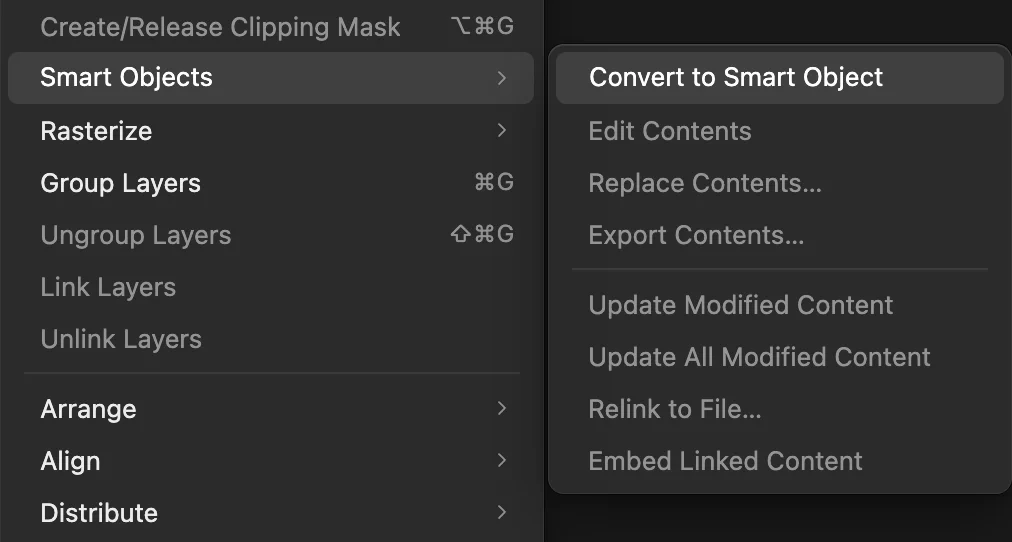
والطبقة الخلفية محددة، اختر . لا تتغير الصورة، لكن لوحة الخصائص تعرض الآن كائن ذكي.
. 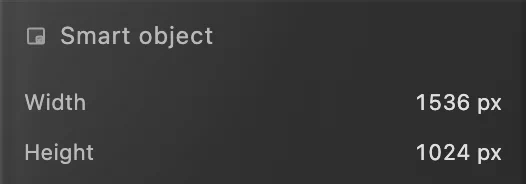
تعرض لوحة «الخصائص» نوع الطبقة. صغرها إلى 25%
اختر (Ctrl+Alt+Shift+T أو ⌥⇧⌘T). في شريط الخيارات (الشريط الموجود تحت القوائم)، اكتب 25 في الحقل W واضغط Tab: تتغير قيمة H إلى 25 أيضا، لأن زر الربط بجانبهما يحافظ على التناسب بينهما. ثم انقر ✓ (تثبيت التحويل) في طرف شريط الخيارات. تصبح الصورة صورة صغيرة في وسط لوحة الرسم.

اكتب 25 في W ثم اضغط Tab، فيتبعه H. 
انقر ✓ لتطبيق التحويل. 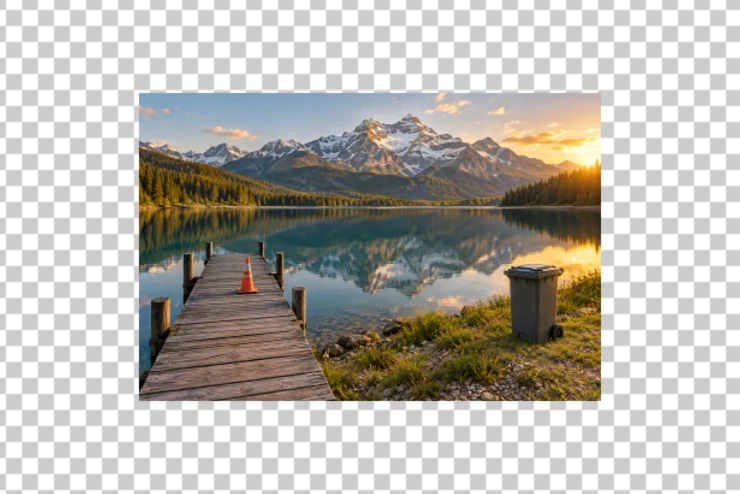
الصورة بحجم 25%. امنحها ألوانا أغنى بعامل تصفية ذكي
اختر ، واكتب 50 في الحقل حيوية وانقر الزر تطبيق. على الكائن الذكي لا يغير التعديل الصورة المخزنة، بل يصبح عامل تصفية ذكيا يظهر في قائمة الزر عوامل التصفية الذكية (1)… أسفل لوحة الطبقات.
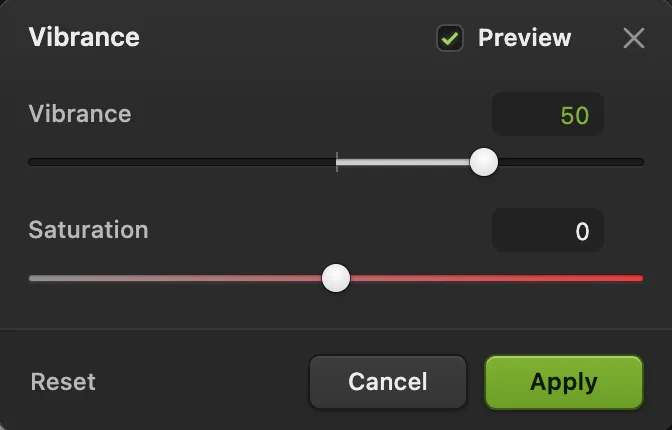
الحيوية 50. 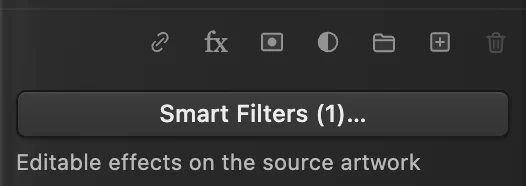
أصبح التعديل الآن عامل تصفية ذكيا. كبرها إلى حجمها الكامل
اختر مرة أخرى، واكتب 400 في الحقل W (أربعة أضعاف الحجم الحالي)، واضغط Tab ثم انقر ✓. اختر بضع مرات وانظر إلى الرصيف: الألواح حادة كما كانت قبل التصغير، لأن الكائن الذكي يعيد الرسم من صورته الأصلية المخزنة. وتعرض المقارنة أعلى هذه الصفحة طبقة عادية بعد الخطوات الثلاث نفسها.
غير عامل التصفية أو أزله لاحقا
انقر عوامل التصفية الذكية (1)… يعرض مربع الحوار عوامل التصفية الذكية للطبقة. ألغ تحديد حيوية: تعرض معاينة نتيجة الحزمة في مربع الحوار الصورة من دونه. حدده مجددا وانقر تطبيق الحزمة، أما إلغاء أو إغلاق مربع الحوار فيتجاهل أي تغييرات.
في مربع الحوار نفسه يمكنك تغيير قيم عامل التصفية أو العتامة أسفل القائمة، أو إزالته بالزر ×، أو اختيار عامل تصفية آخر مثل تمويه غاوسي من القائمة ثم النقر على إضافة.
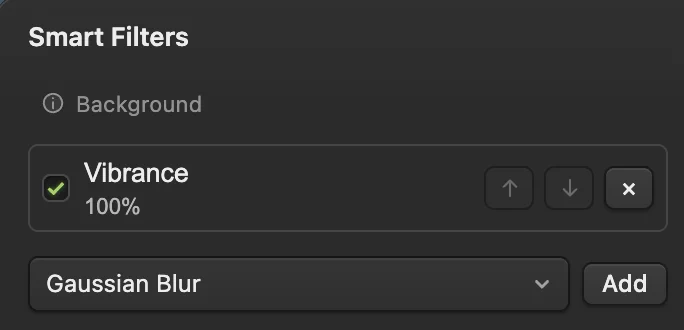
ألغ تحديد عامل التصفية لإيقافه. 
يحتفظ «تطبيق الحزمة» بالتغييرات. بدل الصورة بأمر «استبدال المحتويات»
اختر وانتق صورة أخرى. لتتابع الخطوات، نزّل صورة القهوة (1536 × 1024 px، بحجم صورة البحيرة نفسه). تحل الصورة الجديدة محل القديمة بالتحويل نفسه، ويبقى عامل التصفية «حيوية» مطبقا عليها. والصورة البديلة ذات الحجم نفسه بالبكسل تظهر بالحجم نفسه تماما. هكذا تعمل النماذج التوضيحية (Mockups): ضع الكائن الذكي في مكانه من التصميم مرة واحدة، ثم استبدل محتوياته لكل نسخة.
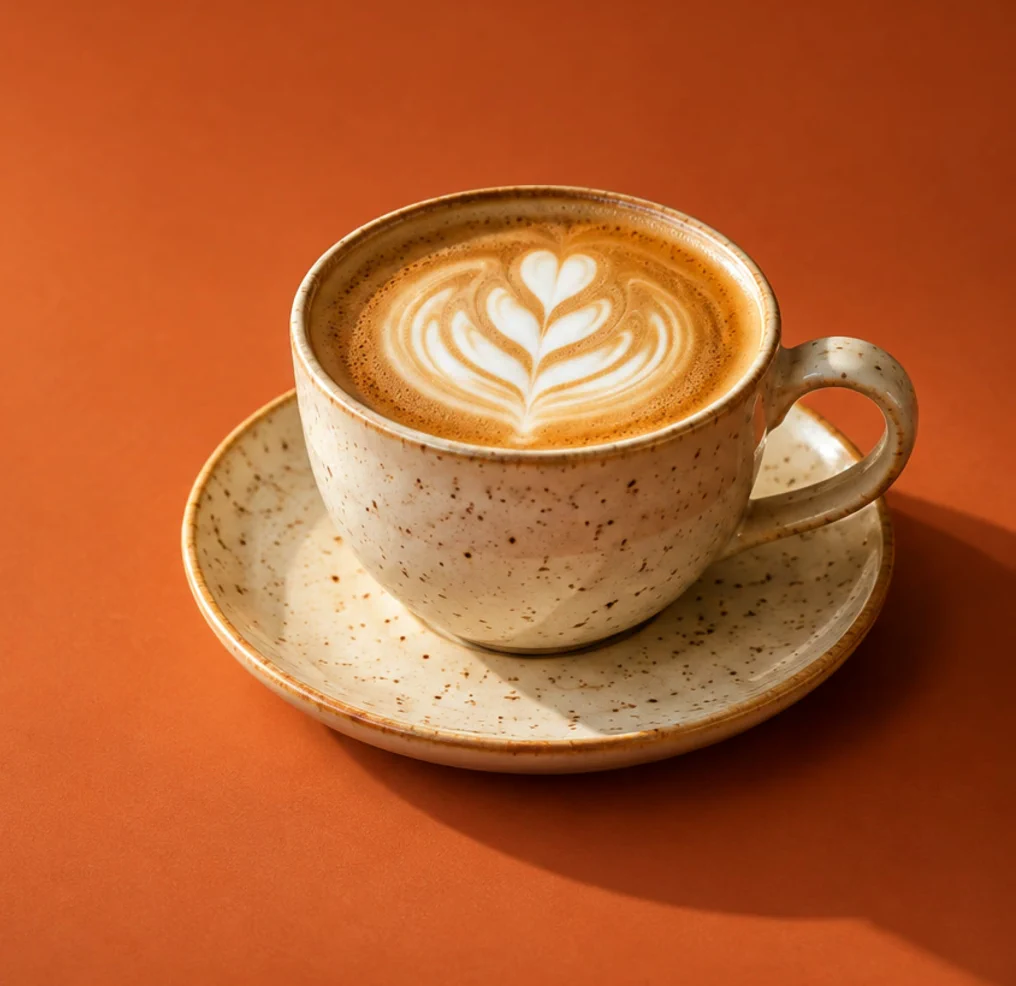
بعد «استبدال المحتويات»: صورة القهوة. 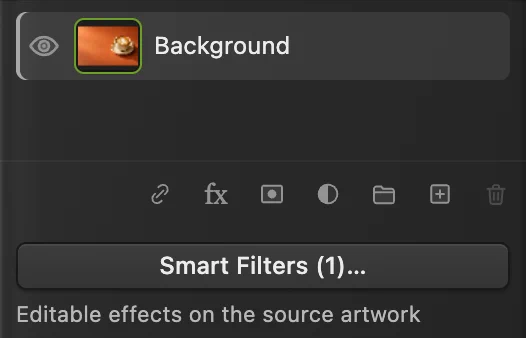
الطبقة نفسها، وما زال عامل التصفية الذكي مطبقا عليها.

تحرير ما في الداخل
يفتح الأمر الصورة المخزنة في علامة تبويب خاصة بها، تحمل اسم الطبقة متبوعا بـ «· Contents». حررها كأي مستند: ارسم، وأضف طبقات، واقتصها. ثم اختر أو اضغط Ctrl+S أو ⌘S: فما دامت علامة التبويب هذه مفتوحة، يحمل عنصر «حفظ» في قائمة «ملف» هذا الاسم. ويتحدث الكائن الذكي في المستند الأول. أما فينزل الصورة المخزنة بتنسيق PSD، أو كمشروع Lil Cactus إذا كانت تحتوي على عناصر لا يدعمها PSD.
متى تستخدم الكائن الذكي ومتى لا تستخدمه
- استخدمه لصورة ستغير حجمها أكثر من مرة، أو تضعها في تصميم، أو تطبق عليها عوامل تصفية وتريد ضبطها من جديد، أو تستبدلها لاحقا.
- لا تستخدمه لطبقة سترسم عليها أو ترممها مباشرة: لا تعمل أدوات الفرشاة والممحاة والمعالجة على الكائن الذكي. حرر محتوياته، أو أعده إلى بكسلات عبر : يسرد مربع الحوار تنقيط مظهر الطبقة ما ستفقده، أي الصورة الأصلية المخزنة وعوامل التصفية الذكية، ويحافظ الزر تحويل إلى بكسلات على مظهر الطبقة.
حل المشكلات الشائعة
يبدو الكائن الذكي ضبابيا بعد التكبير
لا يمكن أن يكون أحد من الصورة المخزنة داخله. فالتكبير إلى ما يتجاوز 100% من الأصل يمدد بكسلاته، كما في أي صورة.
جاءت الصورة البديلة أكبر أو أصغر
يحتفظ «استبدال المحتويات» بالتحويل، لذا فإن الصورة ذات الحجم المختلف بالبكسل تحجم بالمقدار نفسه الذي حجمت به القديمة. اختر واكتب قيمة جديدة في الحقل W لملاءمتها.
الحفظ مع الإبقاء على الكائن الذكي
إلى أن تحفظ مشروعا أو ملف PSD، يكتب صورة مسطحة في ملف JPEG الذي فتحته، من دون الكائن الذكي. وأول حفظ لملف JPEG، بما في ذلك الصورة النموذجية، يفتح مربع الحوار حفظ الصورة.
يحتفظ (Ctrl+Shift+S أو ⇧⌘S) بالكائن الذكي وصورته المخزنة وعوامل التصفية الذكية. ويحتفظ بالكائنات الذكية أيضا، لكن Lil Cactus لا يستطيع أن يبقي قابلا للتحرير في ملف PSD سوى عاملي التصفية الذكيين «تمويه غاوسي» و«عكس»، ومن دون قناع عامل التصفية فقط: أما الكائن الذكي الذي عليه أي عامل تصفية ذكي آخر، مثل «حيوية» هنا، فيحفظ بكسلات عادية. يسرد Lil Cactus تلك الطبقات ويسألك قبل الحفظ، ويسأل مجددا في كل حفظ لاحق لملف PSD ذاك. بعد أي من أمري «حفظ باسم»، يحدث ذلك الملف، ومشروع Lil Cactus هو التنسيق الذي يحتفظ بكل شيء في مستند هذه الصفحة. أما (أو أي تنسيق آخر) فيكتب دائما صورة جديدة مسطحة. راجع كيفية فتح ملفات PSD وحفظها.
للقادمين من محررات أخرى
- Photoshop
- Layer › Smart Objects › Convert to Smart Object، وEdit Contents، وReplace Contents…
- GIMP
- تبقى معظم عوامل التصفية في GIMP 3 قابلة للتحرير كتأثيرات طبقة، ما لم تحدد الخيار Merge Filter في مربع حوار عامل التصفية.
الكائنات الذكية: أسئلة وأجوبة
هل يمكنني تحويل عدة طبقات إلى كائن ذكي واحد؟
نعم. في Lil Cactus، حدد طبقات متجاورة في المجموعة نفسها (انقر إحداها ثم انقر أخرى مع الضغط على Shift)، واختر «طبقة › الكائنات الذكية › تحويل إلى كائن ذكي». تصبح طبقة واحدة تضمها جميعا، ويعرضها «تحرير المحتويات» طبقات منفصلة من جديد.
لماذا يظهر الأمر «تحويل إلى كائن ذكي» باهتا؟
في Lil Cactus، لا يتوفر هذا الأمر إذا كانت الطبقة كائنا ذكيا بالفعل، أو إذا كانت طبقات التعديل وحدها محددة، أو إذا كان القفل في صف «قفل» مفعلا لطبقة محددة أو لمجموعة تحتويها، أو إذا لم تكن الطبقات المحددة متجاورة في مجموعة واحدة، أو إذا كانت الطبقة المحددة السفلى مقصوصة على الطبقة التي تحتها، أو إذا كان المستند بتنسيق HDR بعمق 32 بت.
هل يمكن أن يبقى الكائن الذكي مرتبطا بملف على حاسوبي؟
نعم، في Chrome أو Edge، إذ يتيحان لصفحة الويب إعادة فتح ملف اخترته. في Lil Cactus، اختر «ملف › وضع مرتبط…» وانتق الملف. وبعد أن تغير ذلك الملف في تطبيق آخر، اختر «طبقة › الكائنات الذكية › تحديث المحتوى المعدّل».
هل تفتح الكائنات الذكية في ملفات Photoshop ككائنات ذكية؟
نعم. يفتح Lil Cactus الكائنات الذكية في ملفات PSD ككائنات ذكية مع محتوياتها. أما الكائن الذي عليه تحويل منظور (تشويه) أو التواء، أو عامل تصفية ذكي لا يستطيع إبقاءه قابلا للتحرير، فيفتح بكسلات عادية بالمظهر نفسه، ويذكره Lil Cactus في ملاحظات استيراد PSD.
هل تزيد الكائنات الذكية حجم الملف؟
بالكاد، في حالة صورة واحدة محولة: يخزن مشروع Lil Cactus الصورة الأصلية مرة واحدة، إلى جانب إعدادات التحويل وعوامل التصفية.
هل ترفع صورتي عندما أستخدم الكائنات الذكية في Lil Cactus؟
لا. كل شيء يعمل في متصفحك على جهازك. وعندما تكون الإحصاءات مفعلة، يسجل المحرر الأدوات المستخدمة، ولا يسجل الصورة أبدا، كما توضح سياسة الخصوصية.
تابع التعلم
 كيف أستخدم الطبقات في محرر الصور؟رتب أجزاء الصورة فوق بعضها، وغير ترتيبها، واجعلها شفافة، وأخفها، واجمعها في مجموعات.مبتدئ · 6 د
 كيف أستخدم طبقات التعديل؟تعديلات للألوان والدرجات يمكنك إعادة ضبطها أو إخفاؤها أو قصرها على منطقة واحدة.مبتدئ · 5 د
 كيف أفتح ملف PSD وأعرضه وأحرره أونلاين؟افتح ملف PSD بطبقاته، وعدل النص، ثم احفظه مجددا بصيغة PSD.مبتدئ · 5 د