Як користуватися смарт-об’єктами
Коротка відповідь
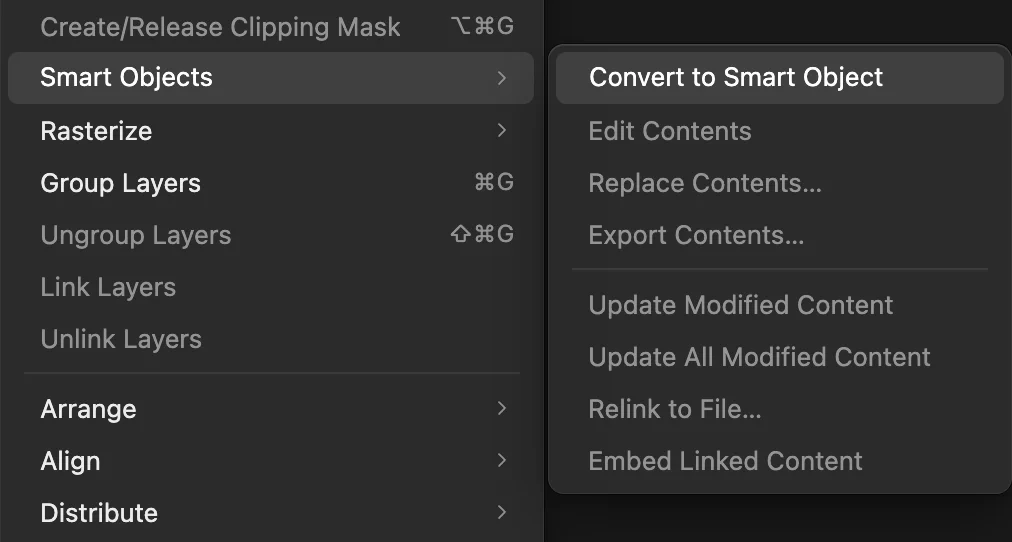
Клацніть шар і виберіть . Тепер шар зберігає всередині оригінальні пікселі: його можна зменшити, застосувати фільтр і знову збільшити без утрати деталей, а застосовані фільтри стають редагованими смарт-фільтрами. Команда замінює зображення всередині, зберігаючи його положення, трансформування й фільтри.

- Час
- 6 хвилин
- Рівень
- Середній
- Що потрібно
- Фото або шар, розмір якого ви, можливо, змінюватимете чи застосовуватимете до нього фільтри не раз
- Підходить для
- Будь-який шар, група або кілька суміжних шарів (крім самих лише коригувальних шарів) у 8- чи 16-бітних документах JPEG, PNG, PSD та інших
Безкоштовно, без реєстрації. Ваше фото залишається на вашому комп’ютері.
Смарт-об’єкт — це шар, усередині якого зберігається оригінальне зображення. Те, що ви бачите на полотні, щоразу малюється з цього оригіналу — з тим розміром і тими фільтрами, які ви задали. Тому, якщо зменшити його до мініатюри, а потім знову збільшити, усі деталі повернуться, а фільтр залишається параметром, який можна змінити, а не зміною, назавжди внесеною в пікселі.
Звичайний шар у Lil Cactus теж пам’ятає свій оригінал під час трансформування, але лише доти, доки ви його не відредагуєте: щойно ви зміните його пікселі, поки він зменшений, деталі буде втрачено. У цьому уроці ви побачите обидва випадки, а потім заміните зображення всередині смарт-об’єкта.
Робота зі смарт-об’єктом за сім кроків
Відкрийте фото
Перейдіть на lilcactus.app і виберіть (Ctrl+O або ⌘O) або перетягніть фото у вікно. Щоб точно повторити кроки уроку, відкрийте приклад із цієї сторінки.
Перетворіть його на смарт-об’єкт
Коли вибрано шар Фон, виберіть . Зображення не зміниться, але на панелі Властивості тепер написано Смарт-об’єкт.
. 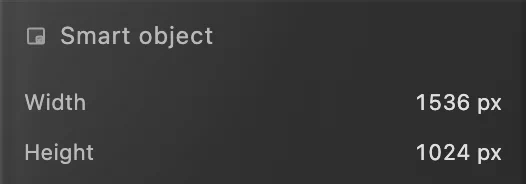
Панель «Властивості» показує тип шару. Зменште його до 25%
Виберіть (Ctrl+Alt+Shift+T або ⌥⇧⌘T). На панелі параметрів (смузі під меню) введіть 25 у полі Ш і натисніть Tab: у полі В теж з’явиться 25, бо кнопка зв’язку поруч зберігає пропорції. Потім натисніть ✓ (Підтвердити трансформування) у правому кінці панелі параметрів. Фото стане маленьким зображенням посередині полотна.

«Ш» 25, потім Tab: «В» змінюється слідом. 
Натисніть ✓, щоб застосувати трансформування. 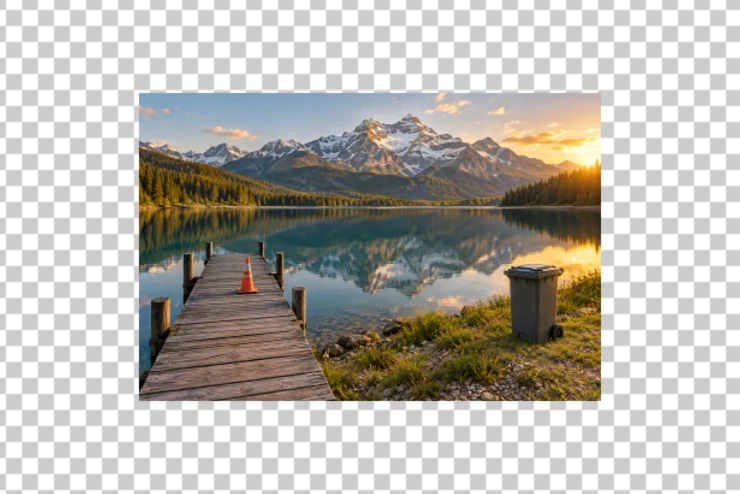
Фото в масштабі 25%. Посильте колір: смарт-фільтр
Виберіть , введіть 50 у полі Живі кольори й натисніть кнопку Застосувати. На смарт-об’єкті коригування не змінює збережене зображення: воно стає смарт-фільтром, що з’являється за кнопкою Смарт-фільтри (1)… унизу панелі Шари.
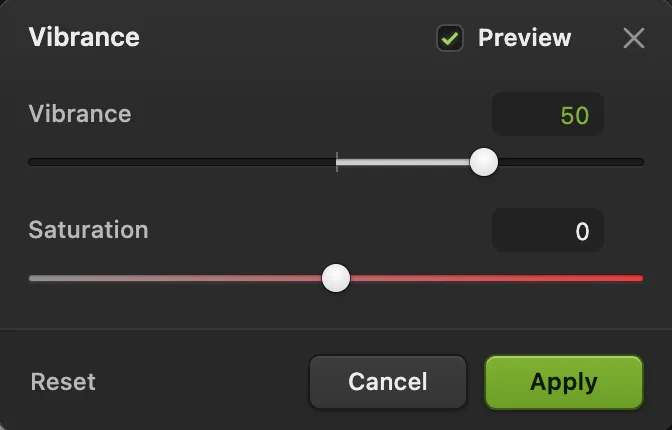
Живі кольори 50. 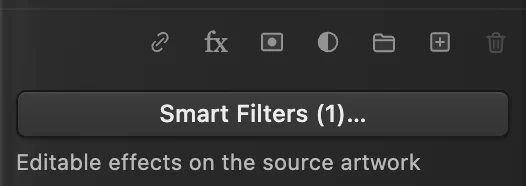
Тепер коригування — це смарт-фільтр. Збільште його назад до повного розміру
Знову виберіть , введіть 400 у полі Ш (учетверо більше за поточний розмір), натисніть Tab і клацніть ✓. Кілька разів виберіть і подивіться на причал: дошки такі ж різкі, як до зменшення, бо смарт-об’єкт перемальовується зі збереженого оригіналу. Порівняння вгорі сторінки показує звичайний шар після тих самих трьох кроків.
Змініть або вилучіть фільтр пізніше
Натисніть кнопку Смарт-фільтри (1)… У діалоговому вікні перелічено смарт-фільтри шару. Зніміть прапорець Живі кольори: попередній перегляд Результат стосу покаже фото без цього фільтра. Знову встановіть прапорець і натисніть кнопку Застосувати стос; кнопка Скасувати або закриття вікна скасовує всі зміни.
У цьому ж вікні під списком можна змінити значення фільтра або його Непрозорість, вилучити фільтр кнопкою × або вибрати в меню інший фільтр, наприклад Розмиття за Гаусом, і натиснути кнопку Додати.
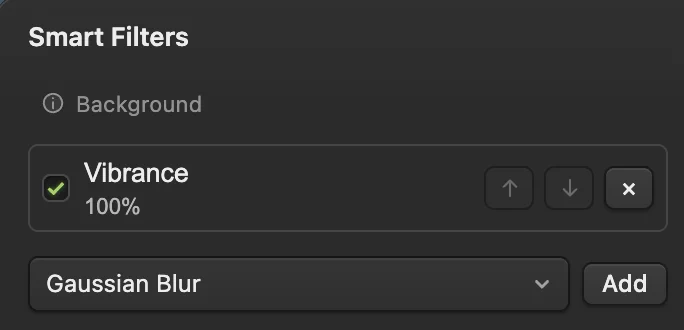
Зніміть прапорець фільтра, щоб вимкнути його. 
«Застосувати стос» зберігає зміни. Замініть зображення командою «Замінити вміст»
Виберіть і вкажіть інше зображення; щоб виконувати кроки разом з уроком, завантажте фото з кавою (1536 × 1024 px, такого самого розміру, як фото озера). Нове зображення займе місце старого з тим самим трансформуванням і з тим самим фільтром «Живі кольори». Заміна з таким самим розміром у пікселях отримає точно такий самий розмір. Так працюють мокапи: один раз розмістіть смарт-об’єкт там, де має бути дизайн, а потім замінюйте його вміст для кожної версії.
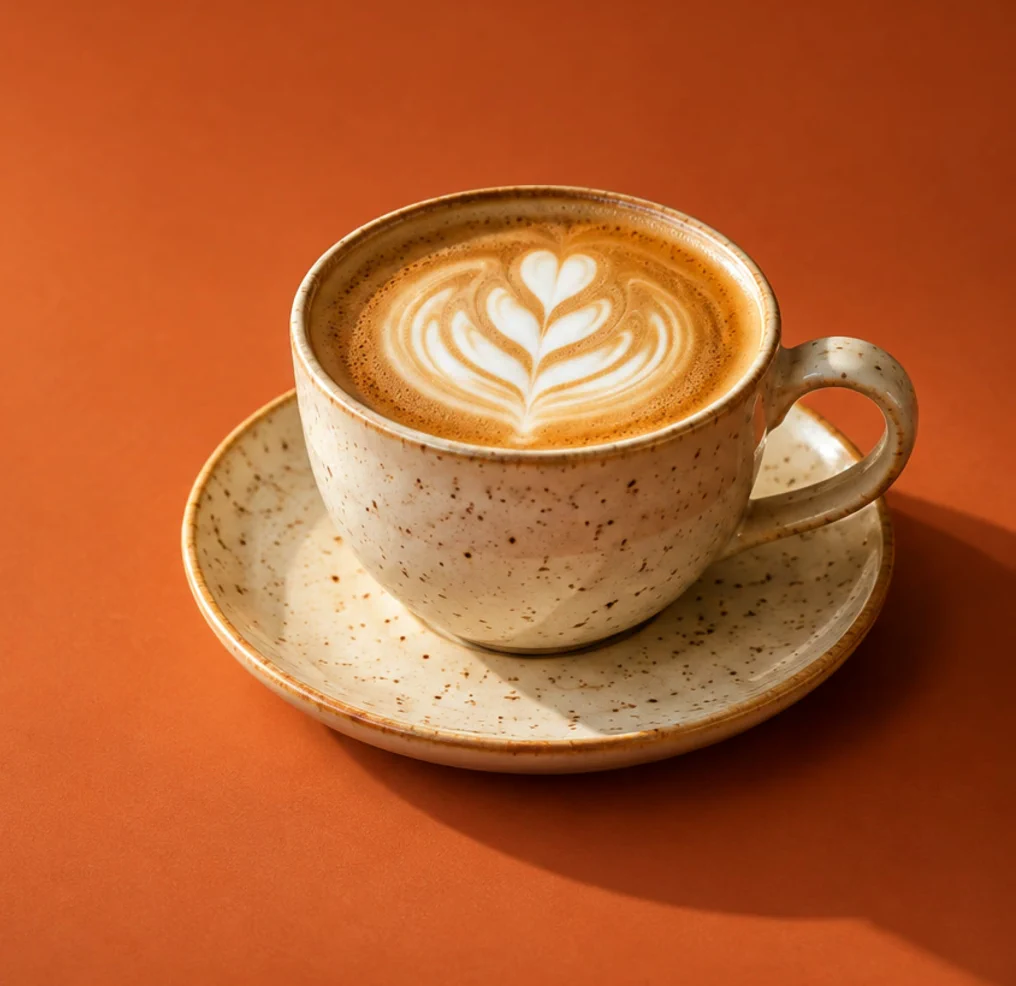
Після заміни вмісту: фото з кавою. 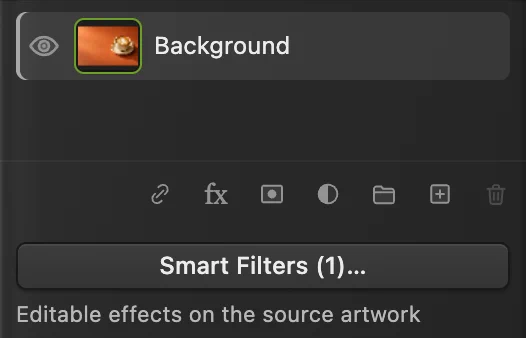
Той самий шар, і смарт-фільтр досі на ньому.

Як редагувати вміст
Команда відкриває збережене зображення в окремій вкладці з назвою шару й позначкою «· Contents». Редагуйте його, як будь-який документ: малюйте, додавайте шари, кадруйте. Потім виберіть або натисніть Ctrl+S або ⌘S: поки ця вкладка відкрита, пункт «Зберегти» в меню «Файл» має саме таку назву. Смарт-об’єкт у першому документі оновиться. Команда завантажує збережене зображення як PSD або як проєкт Lil Cactus, якщо в ньому є те, чого PSD зберегти не може.
Коли варто використовувати смарт-об’єкт, а коли ні
- Використовуйте для зображення, розмір якого ви змінюватимете не раз, яке розміщуватимете в макеті, до якого застосовуватимете фільтри й захочете їх підлаштувати або яке пізніше заміните.
- Не використовуйте для шару, на якому ви малюватимете чи ретушуватимете безпосередньо: «Пензель», «Гумка» й інструменти відновлення не працюють на смарт-об’єкті. Відредагуйте його вміст або знову перетворіть його на пікселі командою : діалогове вікно Растеризація вигляду шару перелічує, що буде втрачено (збережений оригінал і смарт-фільтри), а кнопка Перетворити на пікселі зберігає вигляд шару.
Розв’язання типових проблем
Смарт-об’єкт після збільшення виглядає розмитим
Він не може бути різкішим за зображення, збережене всередині. Збільшення понад 100% від оригіналу розтягує його пікселі, як і з будь-яким фото.
Замінене зображення стало більшим або меншим
«Замінити вміст» зберігає трансформування, тож зображення з іншим розміром у пікселях масштабується на ту саму величину, що й старе. Виберіть і введіть нове значення в полі Ш, щоб підігнати його.
Як зберегти файл зі смарт-об’єктом
Доки ви не збережете проєкт або PSD, команда записує зведене зображення назад у відкритий JPEG, без смарт-об’єкта; перше збереження JPEG, зокрема прикладу, відкриває діалогове вікно Зберегти зображення.
(Ctrl+Shift+S або ⇧⌘S) зберігає смарт-об’єкт, його збережене зображення та смарт-фільтри. теж зберігає смарт-об’єкти, але в PSD Lil Cactus може залишити редагованими лише смарт-фільтри «Розмиття за Гаусом» та «Інверсія», і то лише без маски фільтра: смарт-об’єкт із будь-яким іншим смарт-фільтром, як-от «Живі кольори» тут, зберігається як звичайні пікселі. Lil Cactus перелічує такі шари й питає перед збереженням, а також питає щоразу, коли ви знову зберігаєте цей PSD. Після будь-якого «Зберегти як» команда оновлює цей файл; для документа з цієї сторінки все зберігає лише формат проєкту Lil Cactus. (або інший формат) завжди створює нове зведене зображення. Див. урок як відкривати й зберігати файли PSD.
Якщо ви переходите з іншого редактора
- Photoshop
- Layer › Smart Objects › Convert to Smart Object, Edit Contents і Replace Contents…
- GIMP
- Більшість фільтрів у GIMP 3 залишаються редагованими як ефекти шару, якщо не встановити прапорець Merge Filter у вікні фільтра.
Смарт-об’єкти: запитання та відповіді
Чи можна перетворити кілька шарів на один смарт-об’єкт?
Так. У Lil Cactus виберіть суміжні шари в одній групі (клацніть один, потім клацніть інший, утримуючи Shift) і виберіть «Шар › Смарт-об’єкти › Перетворити на смарт-об’єкт». Вони стануть одним шаром, у якому містяться всі вони; «Редагувати вміст» знову покаже їх окремими шарами.
Чому команда «Перетворити на смарт-об’єкт» неактивна?
У Lil Cactus вона недоступна, якщо шар уже є смарт-об’єктом, якщо вибрано лише коригувальні шари, якщо для вибраного шару або групи, що його містить, увімкнено замок у рядку блокування, якщо вибрані шари не розташовані поруч в одній групі, якщо нижній вибраний шар відсічено до шару під ним або якщо документ має формат 32-бітного HDR.
Чи може смарт-об’єкт залишатися зв’язаним із файлом на моєму комп’ютері?
Так, у Chrome або Edge, які дозволяють вебсторінці знову відкрити вибраний вами файл. У Lil Cactus виберіть «Файл › Помістити зв’язаний…» і вкажіть файл. Змінивши цей файл в іншій програмі, виберіть «Шар › Смарт-об’єкти › Оновити змінений вміст».
Чи відкриваються смарт-об’єкти з файлів Photoshop як смарт-об’єкти?
Так. Lil Cactus відкриває смарт-об’єкти у файлах PSD як смарт-об’єкти разом із їхнім вмістом. Смарт-об’єкт із перспективним (спотворювальним) трансформуванням чи деформацією або зі смарт-фільтром, який не вдається залишити редагованим, відкривається як звичайні пікселі з тим самим виглядом, і Lil Cactus зазначає його в примітках до імпорту PSD.
Чи збільшують смарт-об’єкти розмір файлу?
Для одного перетвореного фото — майже ні: проєкт Lil Cactus зберігає оригінальне зображення один раз, а також параметри трансформування й фільтрів.
Чи завантажується моє фото на сервер, коли я використовую смарт-об’єкти в Lil Cactus?
Ні. Усе працює у вашому браузері, на вашому пристрої. Коли статистику ввімкнено, редактор записує, якими інструментами користуються, але ніколи не саме зображення — про це йдеться в політиці конфіденційності.
Що далі
 Як працювати з шарами у фоторедакторіНакладайте, переставляйте, приглушуйте, ховайте й групуйте частини зображення.Початковий · 6 хв
 Як користуватися коригувальними шарамиЗміни кольору й тону, які можна переналаштувати, приховати або обмежити однією ділянкою.Початковий · 5 хв
 Як відкрити, переглянути й редагувати PSD-файл онлайнВідкрийте PSD із шарами, відредагуйте текст і збережіть файл знову як PSD.Початковий · 5 хв