Jak korzystać z obiektów inteligentnych
Krótka odpowiedź
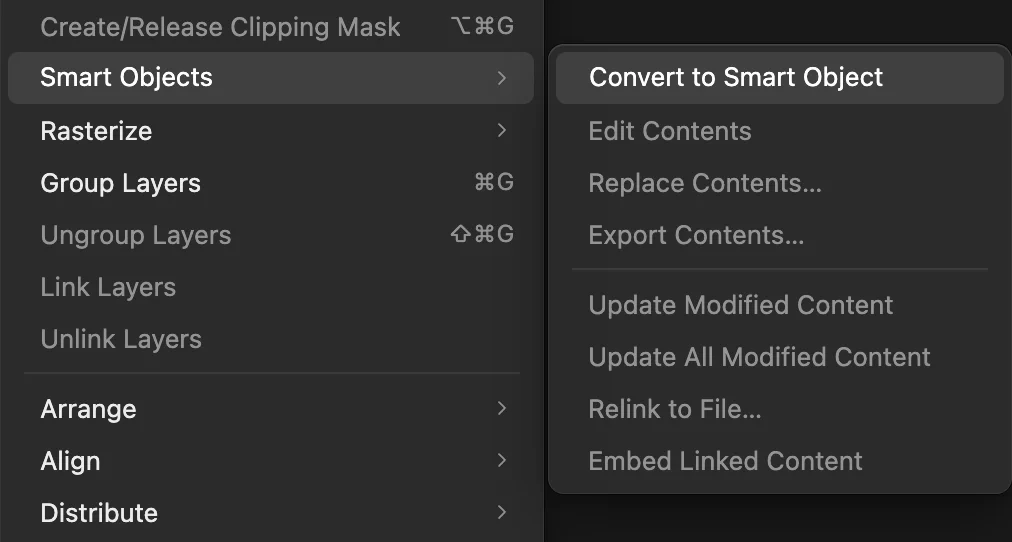
Zaznacz warstwę i wybierz . Warstwa przechowuje teraz w sobie oryginalne piksele: możesz ją zmniejszyć, nałożyć filtr i ponownie powiększyć bez utraty szczegółów, a nakładane filtry stają się edytowalnymi filtrami inteligentnymi. Polecenie wymienia obraz w środku, zachowując jego położenie, przekształcenie i filtry.

- Czas
- 6 minut
- Poziom
- Średnio zaawansowany
- Potrzebujesz
- Zdjęcie lub warstwa, której rozmiar albo filtry możesz zmieniać więcej niż raz
- Obsługiwane formaty
- Dowolna warstwa, grupa lub ciąg sąsiednich warstw (ale nie same warstwy dopasowania) w 8- lub 16-bitowych dokumentach JPEG, PNG, PSD i innych
Za darmo, bez rejestracji. Twoje zdjęcie zostaje na Twoim komputerze.
Obiekt inteligentny to warstwa, w której przechowywany jest oryginalny obraz. To, co widzisz na obszarze roboczym, jest za każdym razem rysowane z tego oryginału, w ustawionym rozmiarze i z ustawionymi filtrami. Dlatego po zmniejszeniu do miniatury i ponownym powiększeniu wracają wszystkie szczegóły, a filtr pozostaje ustawieniem, które można zmienić, a nie zmianą wtopioną w piksele.
Zwykła warstwa w Lil Cactus też pamięta swój oryginał podczas przekształcania, ale tylko do chwili, gdy ją edytujesz: jeśli zmienisz jej piksele, gdy jest mała, szczegóły przepadną. W tym poradniku zobaczysz oba przypadki, a potem wymienisz obraz w obiekcie inteligentnym.
Obiekt inteligentny w siedmiu krokach
Otwórz zdjęcie
Wejdź na lilcactus.app i wybierz (Ctrl+O lub ⌘O) albo przeciągnij zdjęcie na okno. Aby wykonać dokładnie te same kroki, otwórz przykładowe zdjęcie z tej strony.
Zamień je w obiekt inteligentny
Przy zaznaczonej warstwie Tło wybierz . Obraz się nie zmienia, ale panel Właściwości pokazuje teraz napis Obiekt inteligentny.
. 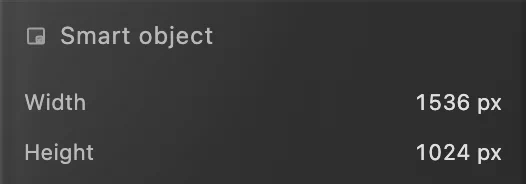
Panel Właściwości pokazuje rodzaj warstwy. Zmniejsz je do 25%
Wybierz (Ctrl+Alt+Shift+T lub ⌥⇧⌘T). Na pasku opcji (pasku pod menu) wpisz 25 w polu Sz. i naciśnij Tab: pole Wys. też zmieni się na 25, bo przycisk łącza obok nich zachowuje proporcje. Następnie kliknij ✓ (Zatwierdź przekształcenie) na prawym końcu paska opcji. Zdjęcie zmieni się w mały obrazek na środku obszaru roboczego.

Sz. 25, potem Tab: Wys. zmienia się razem z nią. 
Kliknij ✓, aby zastosować przekształcenie. 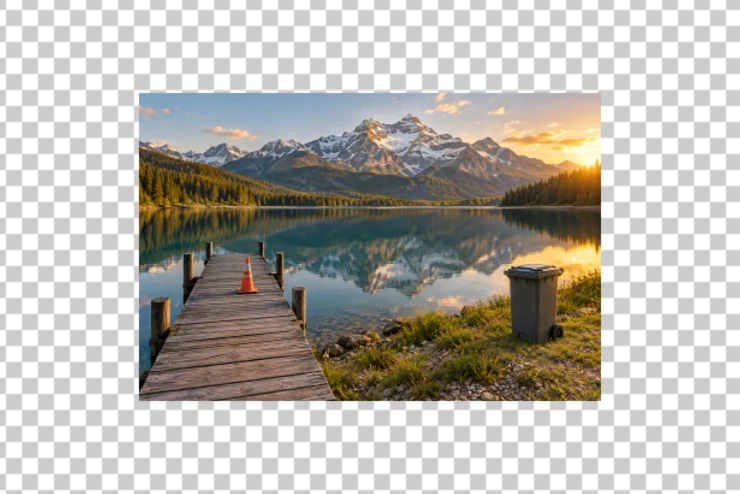
Zdjęcie w skali 25%. Wzmocnij kolor filtrem inteligentnym
Wybierz , wpisz 50 w polu Jaskrawość i kliknij przycisk Zastosuj. W obiekcie inteligentnym dopasowanie nie zmienia przechowywanego obrazu: staje się filtrem inteligentnym, wymienionym pod przyciskiem Filtry inteligentne (1)… na dole panelu Warstwy.
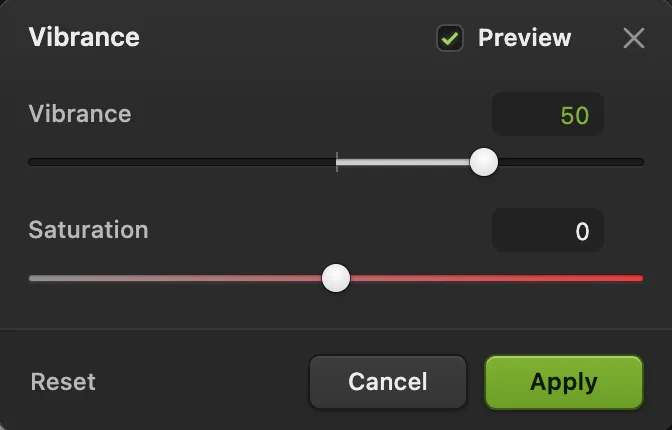
Jaskrawość 50. 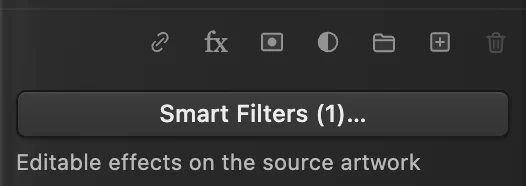
Dopasowanie jest teraz filtrem inteligentnym. Powiększ je z powrotem do pełnego rozmiaru
Ponownie wybierz , wpisz 400 w polu Sz. (czterokrotność obecnego rozmiaru), naciśnij Tab i kliknij ✓. Kilka razy wybierz i przyjrzyj się pomostowi: deski są tak samo ostre jak przed zmniejszeniem, bo obiekt inteligentny jest rysowany od nowa z przechowywanego oryginału. Porównanie na górze tej strony pokazuje zwykłą warstwę po tych samych trzech krokach.
Zmień lub usuń filtr później
Kliknij przycisk Filtry inteligentne (1)… Okno pokazuje listę filtrów inteligentnych warstwy. Odznacz filtr Jaskrawość: podgląd Wynik stosu pokaże zdjęcie bez niego. Zaznacz go ponownie i kliknij przycisk Zastosuj stos; przycisk Anuluj lub zamknięcie okna odrzuca zmiany.
W tym samym oknie możesz pod listą zmienić wartości filtra lub jego Krycie, usunąć go przyciskiem × albo wybrać w menu inny filtr, na przykład Rozmycie gaussowskie, i kliknąć przycisk Dodaj.
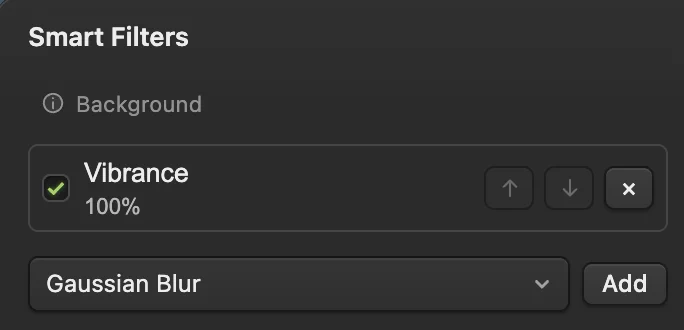
Odznacz filtr, aby go wyłączyć. 
Zastosuj stos zachowuje zmiany. Wymień obraz poleceniem Zamień zawartość
Wybierz i wskaż inny obraz; aby wykonać te same kroki, pobierz zdjęcie kawy (1536 × 1024 px, ten sam rozmiar co zdjęcie jeziora). Nowy obraz zajmuje miejsce starego z tym samym przekształceniem i nadal z filtrem Jaskrawość. Obraz zastępczy o tych samych wymiarach w pikselach ma dokładnie ten sam rozmiar. Tak działają makiety: raz umieszczasz obiekt inteligentny tam, gdzie ma się znaleźć projekt, a potem dla każdej wersji zamieniasz jego zawartość.

Po zamianie zawartości: zdjęcie kawy. 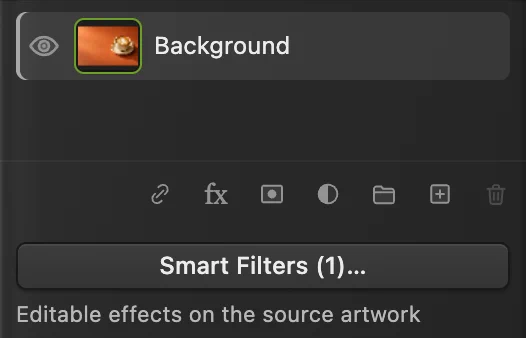
Ta sama warstwa, nadal z filtrem inteligentnym.

Edytuj zawartość
Polecenie otwiera przechowywany obraz w osobnej karcie, nazwanej tak jak warstwa z dopiskiem „· Contents”. Edytuj go jak każdy dokument: maluj, dodawaj warstwy, kadruj. Potem wybierz lub naciśnij Ctrl+S lub ⌘S: gdy ta karta jest otwarta, polecenie Zapisz w menu Plik ma właśnie tę nazwę. Obiekt inteligentny w pierwszym dokumencie się zaktualizuje. Polecenie pobiera przechowywany obraz jako plik PSD albo jako projekt Lil Cactus, jeśli zawiera elementy, których PSD nie obsługuje.
Kiedy używać obiektu inteligentnego, a kiedy nie
- Użyj go do obrazu, którego rozmiar zmienisz więcej niż raz, który umieścisz w układzie, którego filtry zechcesz dostrajać albo który później wymienisz.
- Nie używaj do warstwy, którą będziesz bezpośrednio malować lub retuszować: Pędzel, Gumka i narzędzia korygujące nie działają na obiekcie inteligentnym. Edytuj jego zawartość albo zamień go z powrotem w piksele poleceniem : okno Rasteryzuj wygląd warstwy wymienia, co zostanie utracone (przechowywany oryginał i filtry inteligentne), a przycisk Konwertuj na piksele zachowuje wygląd warstwy.
Rozwiązywanie typowych problemów
Obiekt inteligentny po powiększeniu wygląda na nieostry
Nie może być ostrzejszy niż obraz przechowywany w środku. Powiększenie ponad 100% oryginału rozciąga jego piksele, jak w każdym zdjęciu.
Wymieniony obraz jest większy lub mniejszy
Zamień zawartość zachowuje przekształcenie, więc obraz o innych wymiarach w pikselach jest skalowany o tyle samo co poprzedni. Wybierz i wpisz nową wartość w polu Sz., aby go dopasować.
Zapisz plik z zachowanym obiektem inteligentnym
Dopóki nie zapiszesz projektu lub pliku PSD, polecenie zapisuje spłaszczony obraz z powrotem do otwartego pliku JPEG, bez obiektu inteligentnego; pierwsze zapisanie pliku JPEG, także przykładowego, otwiera okno Zapisz obraz.
Polecenie (Ctrl+Shift+S lub ⇧⌘S) zachowuje obiekt inteligentny, przechowywany w nim obraz i jego filtry inteligentne. Polecenie też zachowuje obiekty inteligentne, ale w pliku PSD Lil Cactus może zachować jako edytowalne tylko filtry inteligentne Rozmycie gaussowskie i Odwróć, i to tylko bez maski filtru: obiekt inteligentny z każdym innym filtrem inteligentnym, takim jak tutejsza Jaskrawość, zostanie zapisany jako zwykłe piksele. Lil Cactus wymienia takie warstwy i pyta przed zapisaniem, a potem pyta ponownie przy każdym kolejnym zapisie tego pliku PSD. Po każdym z tych poleceń Zapisz jako aktualizuje ten plik; dla dokumentu z tej strony format, który zachowuje wszystko, to projekt Lil Cactus. Polecenie (lub inny format) zawsze tworzy nowy, spłaszczony obraz. Zobacz jak otwierać i zapisywać pliki PSD.
Jeśli znasz inny edytor
- Photoshop
- Warstwa › Obiekty inteligentne › Konwertuj na obiekt inteligentny, Edytuj zawartość i Zastąp zawartość…
- GIMP
- W GIMP 3 większość filtrów pozostaje edytowalna jako efekty warstwy, chyba że w oknie filtra zaznaczysz opcję Merge Filter.
Obiekty inteligentne: pytania i odpowiedzi
Czy mogę zamienić kilka warstw w jeden obiekt inteligentny?
Tak. W Lil Cactus zaznacz sąsiednie warstwy w tej samej grupie (kliknij jedną, a potem kliknij inną z klawiszem Shift) i wybierz Warstwa › Obiekty inteligentne › Konwertuj na obiekt inteligentny. Staną się jedną warstwą, która zawiera je wszystkie; Edytuj zawartość znów pokazuje je jako osobne warstwy.
Dlaczego polecenie Konwertuj na obiekt inteligentny jest wyszarzone?
W Lil Cactus jest niedostępne, gdy warstwa już jest obiektem inteligentnym, gdy zaznaczone są tylko warstwy dopasowania, gdy kłódka w wierszu blokad jest włączona dla zaznaczonej warstwy lub obejmującej ją grupy, gdy zaznaczone warstwy nie sąsiadują ze sobą w jednej grupie, gdy dolna zaznaczona warstwa jest przycięta do warstwy pod nią albo gdy dokument jest 32-bitowym obrazem HDR.
Czy obiekt inteligentny może pozostać połączony z plikiem na moim komputerze?
Tak, w przeglądarkach Chrome i Edge, które pozwalają stronie internetowej ponownie otworzyć wybrany plik. W Lil Cactus wybierz Plik › Umieść połączone… i wskaż plik. Gdy zmienisz ten plik w innym programie, wybierz Warstwa › Obiekty inteligentne › Zaktualizuj zmienioną zawartość.
Czy obiekty inteligentne z plików Photoshopa otwierają się jako obiekty inteligentne?
Tak. Lil Cactus otwiera obiekty inteligentne z plików PSD jako obiekty inteligentne, razem z zawartością. Obiekt z przekształceniem perspektywy (zniekształcenia) lub wypaczenia albo z filtrem inteligentnym, którego nie da się zachować jako edytowalnego, otwiera się jako zwykłe piksele o tym samym wyglądzie, a Lil Cactus wymienia go w uwagach do importu PSD.
Czy obiekty inteligentne zwiększają rozmiar pliku?
W przypadku jednego przekonwertowanego zdjęcia prawie wcale: projekt Lil Cactus przechowuje oryginalny obraz raz, do tego ustawienia przekształcenia i filtrów.
Czy moje zdjęcie jest wysyłane, gdy używam obiektów inteligentnych w Lil Cactus?
Nie. Wszystko działa w przeglądarce, na Twoim własnym urządzeniu. Gdy statystyki są włączone, edytor zapisuje, z jakich narzędzi korzystasz, ale nigdy samego obrazu, jak wyjaśnia polityka prywatności.
Co dalej
 Jak używać warstw w edytorze zdjęćUkładaj, przestawiaj, wygaszaj, ukrywaj i grupuj elementy obrazu.Początkujący · 6 min
 Jak używać warstw dopasowaniaZmiany koloru i tonacji, które możesz poprawić, ukryć lub ograniczyć do jednego obszaru.Początkujący · 5 min
 Jak otworzyć, wyświetlić i edytować plik PSD onlineOtwórz PSD z warstwami, popraw tekst i zapisz plik z powrotem jako PSD.Początkujący · 5 min