Cómo usar los objetos inteligentes
Respuesta rápida
Selecciona la capa y elige . La capa guarda ahora dentro sus píxeles originales: puedes reducirla, aplicarle filtros y volver a ampliarla sin perder detalle, y los filtros que apliques se convierten en filtros inteligentes editables. cambia la imagen interior y conserva su posición, su transformación y sus filtros.

- Tiempo
- 6 minutos
- Nivel
- Intermedio
- Necesitas
- Una foto o capa que quizá redimensiones o filtres más de una vez
- Funciona con
- Cualquier capa, grupo o serie de capas contiguas (no solo capas de ajuste) en documentos JPEG, PNG, PSD y otros de 8 o 16 bits
Gratis y sin registro. Tu foto no sale de tu equipo.
Un objeto inteligente es una capa que guarda dentro la imagen original. Lo que ves en el lienzo se dibuja cada vez a partir de ese original, con el tamaño y los filtros que hayas definido. Por eso, si lo reduces a una miniatura y más tarde lo vuelves a ampliar, recupera todo el detalle, y un filtro sigue siendo un ajuste que puedes cambiar en lugar de un cambio grabado en los píxeles.
En Lil Cactus, una capa normal también recuerda su original a través de una transformación, pero solo hasta que la editas: si cambias sus píxeles mientras está pequeña, el detalle se pierde. En este tutorial verás las dos cosas y después cambiarás la imagen que hay dentro del objeto inteligente.
Usar un objeto inteligente en siete pasos
Abre la foto
Ve a lilcactus.app y elige (Ctrl+O o ⌘O) o arrastra la foto a la ventana. Para seguir los pasos exactamente, abre la foto de ejemplo de esta página.
Conviértela en objeto inteligente
Con la capa Fondo seleccionada, elige . La imagen no cambia, pero el panel Propiedades indica ahora Objeto inteligente.
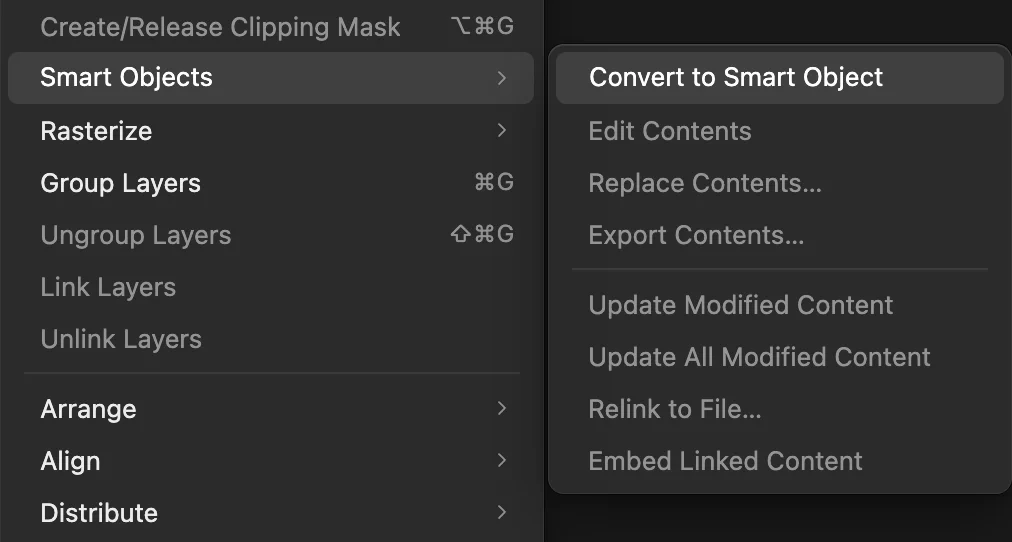
. 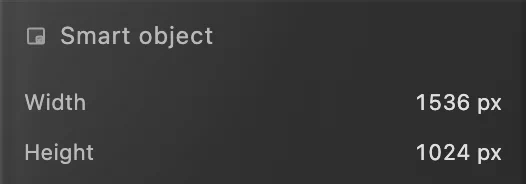
El panel Propiedades indica el tipo de capa. Redúcela al 25%
Elige (Ctrl+Alt+Mayús+T o ⌥⇧⌘T). En la barra de opciones (la franja que hay bajo los menús), escribe 25 en el campo An y pulsa Tab: el campo Al también cambia a 25, porque el botón de enlace que hay entre ellos mantiene la proporción. Después haz clic en ✓ (Confirmar transformación), en el extremo derecho de la barra de opciones. La foto se convierte en una imagen pequeña en el centro del lienzo.

An en 25 y después Tab: Al lo sigue. 
Haz clic en ✓ para aplicar la transformación. 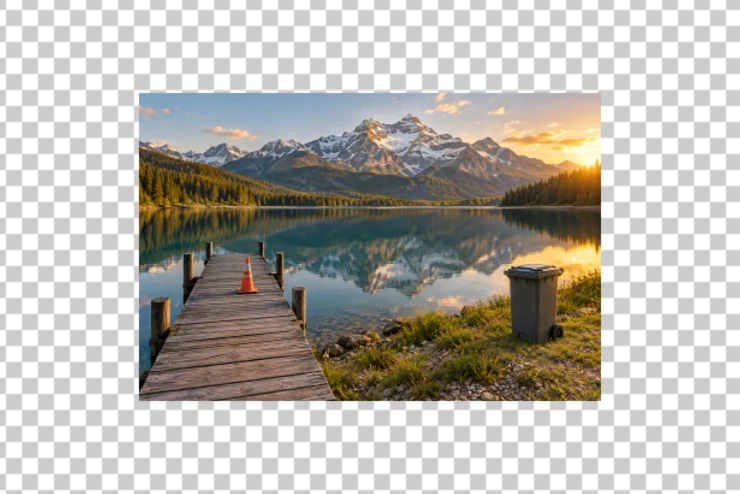
La foto al 25%. Dale más color con un filtro inteligente
Elige , escribe 50 en Intensidad y haz clic en Aplicar. En un objeto inteligente, el ajuste no cambia la imagen guardada: se convierte en un filtro inteligente, que aparece en el botón Filtros inteligentes (1)… de la parte inferior del panel Capas.
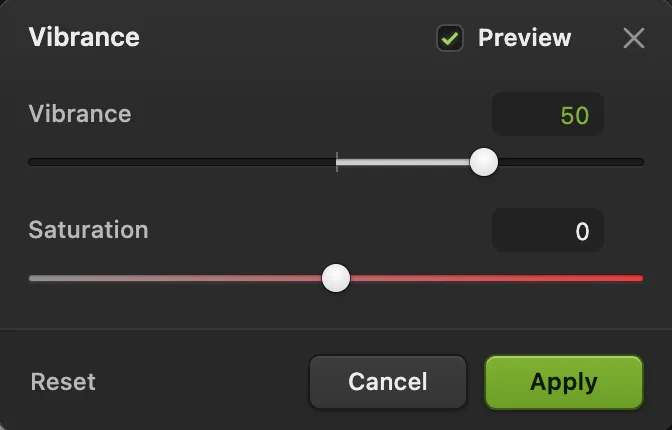
Intensidad en 50. 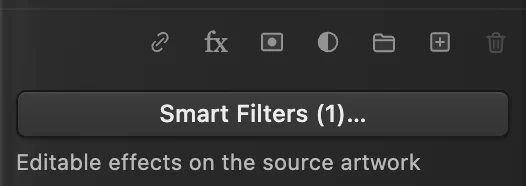
El ajuste es ahora un filtro inteligente. Vuelve a ampliarla a tamaño completo
Elige otra vez , escribe 400 en el campo An (cuatro veces el tamaño actual), pulsa Tab y haz clic en ✓. Elige varias veces y observa el embarcadero: las tablas están tan nítidas como antes de reducirlas, porque el objeto inteligente se vuelve a dibujar a partir del original guardado. La comparación del principio de esta página muestra una capa normal tras los mismos tres pasos.
Cambia o quita el filtro más tarde
Haz clic en Filtros inteligentes (1)… El cuadro de diálogo muestra los filtros inteligentes de la capa. Desmarca Intensidad: la vista previa Resultado de la pila del cuadro de diálogo muestra la foto sin él. Vuelve a marcarlo y haz clic en Aplicar pila; Cancelar o cerrar el cuadro de diálogo descarta los cambios.
En el mismo cuadro de diálogo puedes cambiar los valores de un filtro o su Opacidad debajo de la lista, quitarlo con ×, o elegir otro filtro en el menú, como Desenfoque gaussiano, y hacer clic en Añadir.
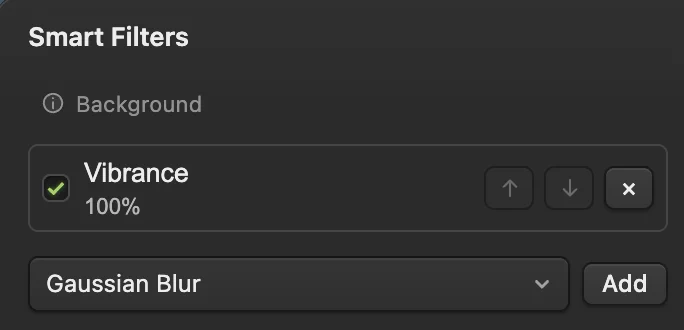
Desmarca un filtro para desactivarlo. 
Aplicar pila conserva los cambios. Cambia la imagen con Reemplazar contenido
Elige y escoge otra imagen; para seguir los pasos, descarga la foto del café (1536 × 1024 px, el mismo tamaño que la foto del lago). La imagen nueva ocupa el lugar de la anterior con la misma transformación y con el filtro Intensidad aún aplicado. Una sustitución con el mismo tamaño en píxeles queda exactamente del mismo tamaño. Así funcionan las maquetas: colocas una vez el objeto inteligente donde debe ir el diseño y luego reemplazas su contenido para cada versión.

Después de Reemplazar contenido: la foto del café. 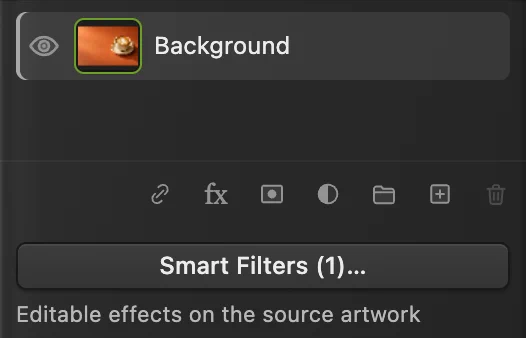
La misma capa, todavía con su filtro inteligente.

Edita lo que hay dentro
abre la imagen guardada en su propia pestaña, con el nombre de la capa seguido de “· Contenido”. Edítala como cualquier documento: pinta, añade capas, recorta. Después elige o pulsa Ctrl+S o ⌘S: mientras esa pestaña está abierta, el comando Guardar del menú Archivo tiene este nombre. El objeto inteligente del primer documento se actualiza. descarga la imagen guardada como PSD, o como proyecto de Lil Cactus si contiene elementos que un PSD no admite.
Cuándo usar un objeto inteligente y cuándo no
- Úsalo para una imagen que vayas a redimensionar más de una vez, colocar en un diseño, filtrar y querer reajustar, o sustituir más adelante.
- No lo uses para una capa que vayas a pintar o retocar directamente: el Pincel, el Borrador y las herramientas de corrección no funcionan en un objeto inteligente. Edita su contenido o vuelve a convertirlo en píxeles con : el cuadro de diálogo Rasterizar aspecto de capa indica lo que se perderá, el original guardado y los filtros inteligentes, y el botón Convertir en píxeles conserva el aspecto de la capa.
Soluciona los problemas habituales
El objeto inteligente se ve blando después de ampliarlo
No puede ser más nítido que la imagen que guarda dentro. Ampliarlo por encima del 100% del original estira sus píxeles, como con cualquier foto.
La imagen sustituida ha entrado más grande o más pequeña
Reemplazar contenido conserva la transformación, así que una imagen con otro tamaño en píxeles se escala en la misma proporción que la anterior. Elige y escribe un nuevo valor en el campo An para ajustarla.
Guarda conservando el objeto inteligente
Hasta que guardes un proyecto o un PSD, escribe una imagen plana en el JPEG que abriste, sin el objeto inteligente; el primer Guardar de un JPEG, incluida la imagen de ejemplo, abre el cuadro de diálogo Guardar imagen.
(Ctrl+Mayús+S o ⇧⌘S) conserva el objeto inteligente, su imagen guardada y sus filtros inteligentes. también conserva los objetos inteligentes, pero en un PSD Lil Cactus solo puede mantener editables los filtros inteligentes Desenfoque gaussiano e Invertir, y solo sin máscara de filtro: un objeto inteligente con cualquier otro filtro inteligente, como esta Intensidad, se guarda como píxeles normales. Lil Cactus enumera esas capas y te pregunta antes de guardar, y vuelve a preguntar cada vez que guardas ese PSD. Después de cualquiera de los dos Guardar como, actualiza ese archivo; para el documento de esta página, el proyecto de Lil Cactus es el formato que lo conserva todo. (u otro formato) siempre crea una imagen nueva y plana. Consulta cómo abrir y guardar archivos PSD.
Si vienes de otro editor
- Photoshop
- Capa › Objetos inteligentes › Convertir en objeto inteligente, Editar contenido y Reemplazar contenido…
- GIMP
- En GIMP 3, la mayoría de los filtros siguen siendo editables como efectos de capa, salvo que marques Merge Filter en el cuadro de diálogo del filtro.
Objetos inteligentes: preguntas y respuestas
¿Puedo convertir varias capas en un solo objeto inteligente?
Sí. En Lil Cactus, selecciona capas contiguas del mismo grupo (haz clic en una y Mayús + clic en otra) y elige Capa › Objetos inteligentes › Convertir en objeto inteligente. Pasan a ser una sola capa que las contiene a todas; Editar contenido vuelve a mostrarlas como capas separadas.
¿Por qué aparece atenuado Convertir en objeto inteligente?
En Lil Cactus no está disponible cuando la capa ya es un objeto inteligente, cuando solo hay capas de ajuste seleccionadas, cuando el candado de la fila Bloquear está activado en una capa seleccionada o en un grupo que la contiene, cuando las capas seleccionadas no están contiguas en un mismo grupo, cuando la capa seleccionada inferior está recortada a la capa de debajo o cuando el documento es HDR de 32 bits.
¿Puede un objeto inteligente seguir vinculado a un archivo de mi equipo?
Sí, en Chrome o Edge, que permiten a una página web volver a abrir un archivo que hayas elegido. En Lil Cactus, elige Archivo › Colocar elemento vinculado… y escoge el archivo. Cuando cambies ese archivo en otra aplicación, elige Capa › Objetos inteligentes › Actualizar contenido modificado.
¿Los objetos inteligentes de los archivos de Photoshop se abren como objetos inteligentes?
Sí. Lil Cactus abre los objetos inteligentes de los archivos PSD como objetos inteligentes, con su contenido. Uno con una transformación de perspectiva (distorsión) o de deformación, o con un filtro inteligente que no puede mantener editable, se abre como píxeles normales con el mismo aspecto, y Lil Cactus lo indica en las notas de importación de PSD.
¿Los objetos inteligentes hacen que el archivo sea más grande?
Apenas, en el caso de una sola foto convertida: un proyecto de Lil Cactus guarda la imagen original una vez, más los ajustes de transformación y de filtro.
¿Se sube mi foto cuando uso objetos inteligentes en Lil Cactus?
No. Todo se ejecuta en tu navegador, en tu propio dispositivo. Cuando las estadísticas están activadas, el editor registra qué herramientas se usan, nunca la imagen, como explica la política de privacidad.
Sigue aprendiendo
 Cómo usar las capas en un editor de fotosApila, reordena, atenúa, oculta y agrupa las partes de una imagen.Principiante · 6 min
 Cómo usar las capas de ajusteCambios de color y tono que puedes retocar, ocultar o limitar a una zona.Principiante · 5 min
 Cómo abrir, ver y editar un archivo PSD onlineAbre un PSD con sus capas, edita el texto y vuelve a guardarlo como PSD.Principiante · 5 min