كيف أزيد حدة صورة دون هالات؟
إجابة سريعة
كبّر العرض إلى 100% بالأمر ، ثم اختر ابدأ من القيم الافتراضية (المقدار 150%، ونصف القطر 1 px، وتمويه العدسة في القائمة إزالة) وقيّم العينين والملمس الدقيق: إذا ظلت ناعمة، فارفع المقدار، وتوقف قبل أن تظهر حدود فاتحة أو داكنة على امتداد الحواف. انقر الزر تطبيق. حوّل الطبقة إلى كائن ذكي أولا إذا أردت تغيير المقدار لاحقا.

- المدة
- 6 دقائق
- المستوى
- متوسط
- ما تحتاج إليه
- صورة تبدو ناعمة قليلا، والحجم الذي ستعرضها به
- يعمل مع
- ملفات JPEG وPNG وHEIC وWebP وTIFF وPSD وRAW
لا تستطيع زيادة الحدة أن تضيف تفاصيل لم تسجلها الكاميرا، لكنها تجعل التفاصيل الموجودة أسهل رؤية. فهي ترفع التباين عند الحواف تماما: يصبح الجانب الداكن من كل حافة أغمق قليلا، والجانب الفاتح أفتح قليلا، فتراه العين وضوحا.
والحيلة نفسها، إذا بولغ فيها، ترسم حدودا مرئية على امتداد الحواف تسمى الهالات، وتجعل المناطق الناعمة خشنة. لهذا تقيّم زيادة الحدة بتكبير 100%، على الحواف وعلى المناطق الناعمة، وليس أبدا على الصورة كاملة بحجم مصغر.
زيادة حدة صورة في ست خطوات
افتح الصورة وكبّر العرض إلى 100%
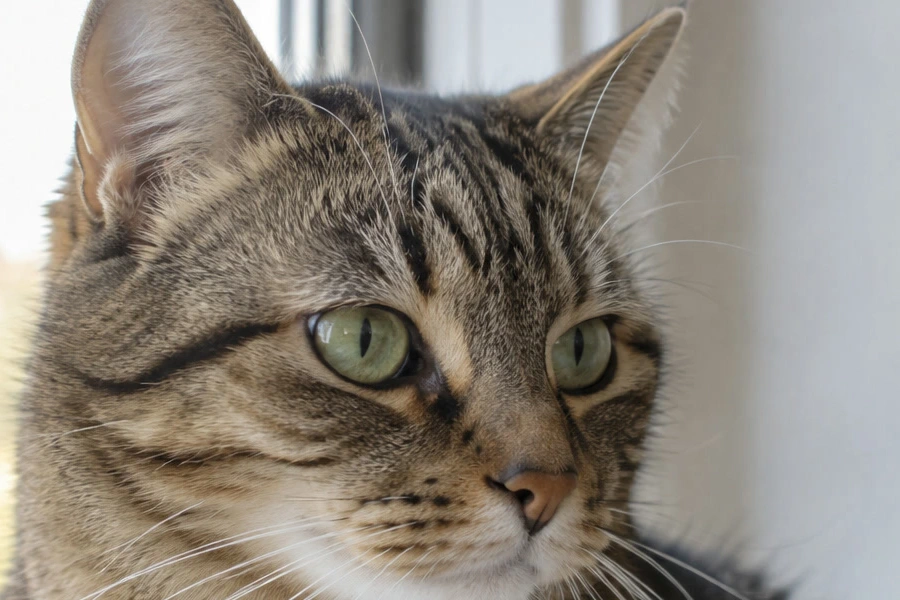
افتح الصورة بالأمر (Ctrl+O أو ⌘O)؛ ولتتابع الخطوات، افتح الصورة النموذجية من هذه الصفحة. ثم اضغط Ctrl+1 أو ⌘1 () ليصبح كل بكسل من الصورة بكسلا واحدا على الشاشة، وانتقل إلى منطقة فيها تفاصيل دقيقة وحافة قوية. في الصورة النموذجية: العينان والأذن أمام النافذة الساطعة.
إذا كنت ستصغر الصورة للويب، فغير حجمها أولا ثم زد حدتها: زيادة الحدة تضبط على الحجم النهائي بالبكسل.
حوّل الطبقة إلى كائن ذكي
اختر . عوامل التصفية المطبقة على كائن ذكي تحفظ بوصفها عوامل تصفية ذكية قابلة للتعديل، فيمكنك خفض المقدار لاحقا، مثلا بعد رؤية نسخة مطبوعة. تخط هذه الخطوة إذا كنت متأكدا.
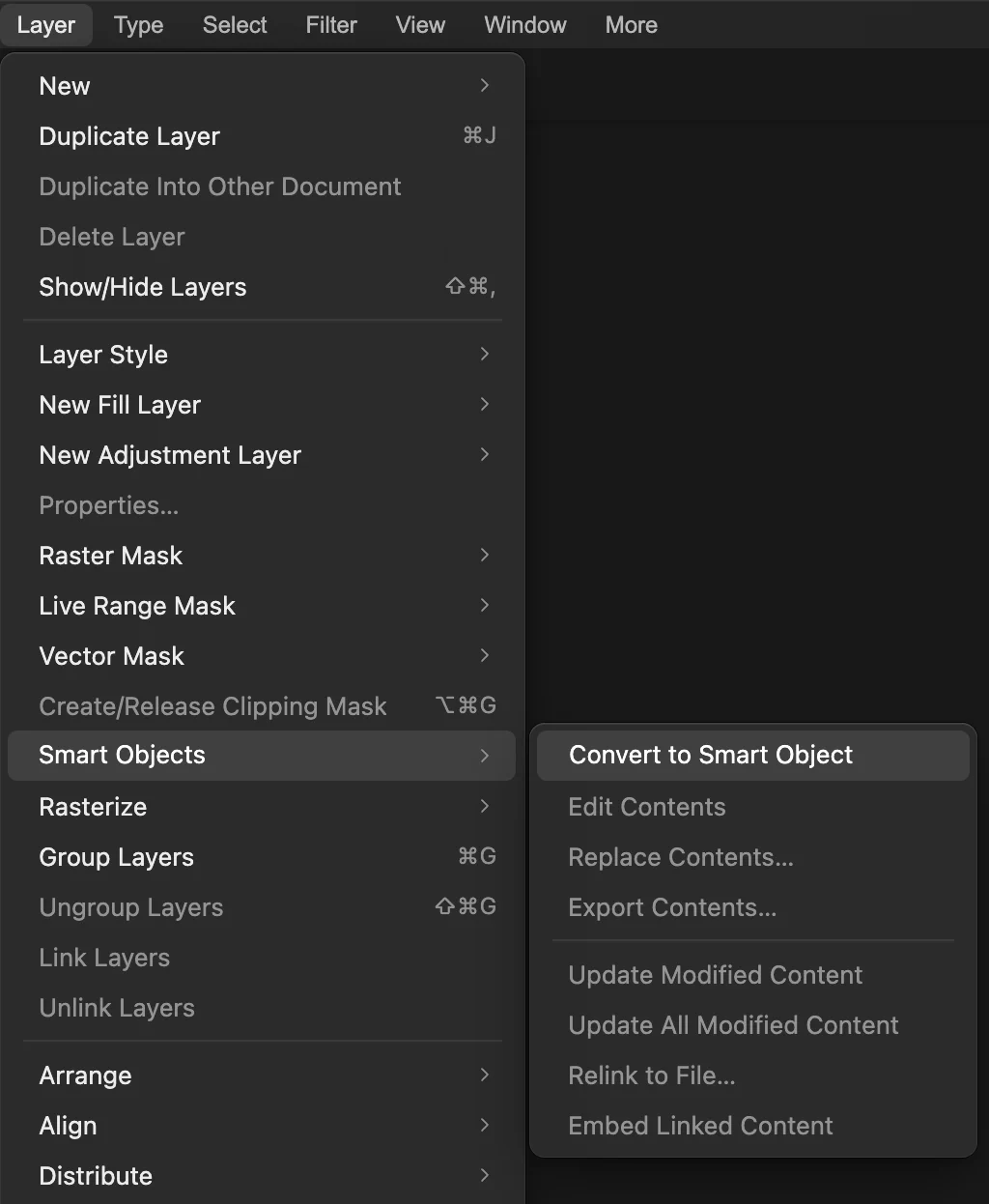
. اختر «تصفية › زيادة الحدة › زيادة الحدة الذكية…»
تضم القائمة الفرعية زيادة الحدة كل أدوات زيادة الحدة. وعامل زيادة الحدة الذكية أفضل بداية للصور: فهو يعكس التمويه بدلا من الاكتفاء بتعزيز تباين الحواف، ويحمي الحبيبات. تجد مقارنة بالأدوات الأخرى أدناه.
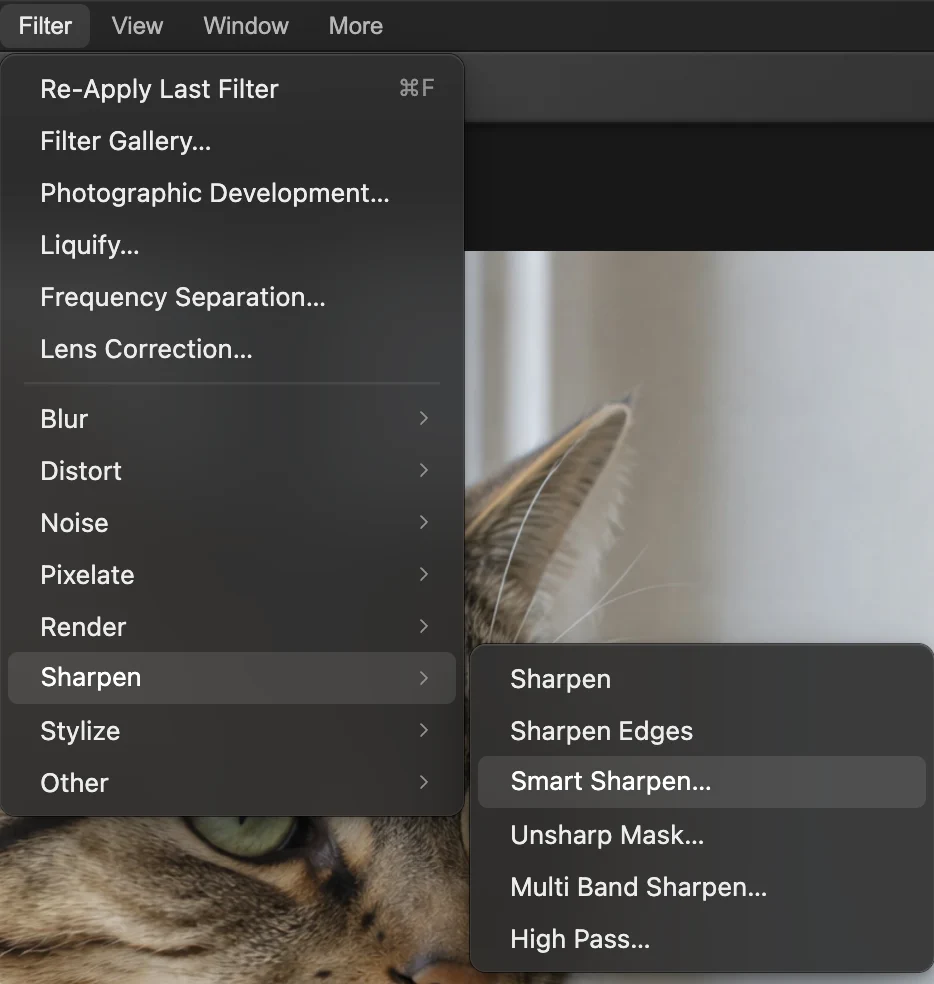
، الثالث في القائمة الفرعية. اضبط المقدار ونصف القطر والإزالة
- المقدار (الافتراضي 150%): قوة زيادة الحدة. راقب العينين والفرو وأنت تغيره.
- نصف القطر (الافتراضي 1 px): اتساع التمويه الذي يعكسه. لمعظم الصور تناسب قيمة بين 0.5 و2 px. القيم الأكبر تزيد حدة الأشكال الأعرض لكنها ترسم الهالات بسرعة.
- إزالة: نوع التمويه. يناسب تمويه العدسة (الافتراضي) النعومة العادية الناتجة عن التركيز أو العدسة. ويعكس تمويه الحركة اهتزازا قصيرا في اتجاه واحد تحدده زاوية الحركة. أما تمويه غاوسي فهو تباين بسيط للحواف، مثل Unsharp Mask.
- تقليل الضوضاء (الافتراضي 10%): يحد من زيادة الحدة في المناطق منخفضة التباين، حيث توجد الحبيبات. ارفعه للصور الملتقطة بقيم ISO عالية.
في الصورة النموذجية تفي القيم الافتراضية بالغرض: يكتسب الفرو والعينان تفاصيل. ألغ تحديد الخيار معاينة ثم حدده مجددا للمقارنة.
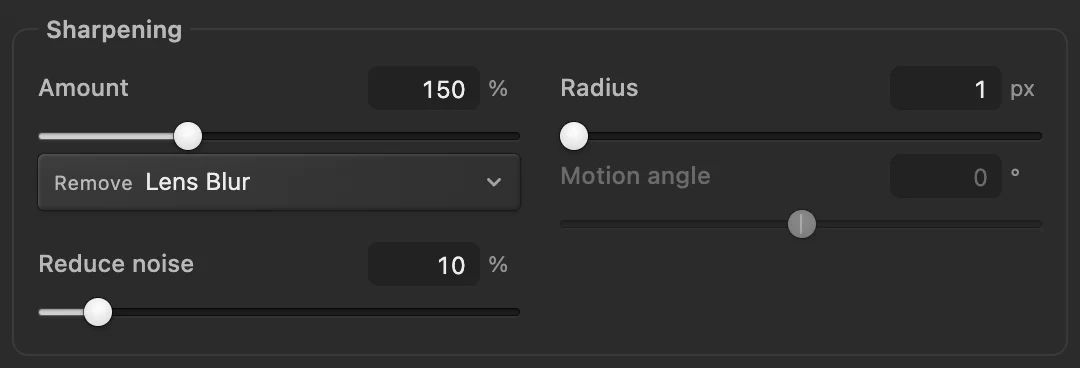
«زيادة الحدة الذكية» بقيمها الافتراضية، كما استخدمت على الصورة النموذجية. - «المقدار»: القوة
- «نصف القطر»: اتساع التمويه الذي يعكسه
- «تقليل الضوضاء»: تجنيب المناطق المسطحة المحببة
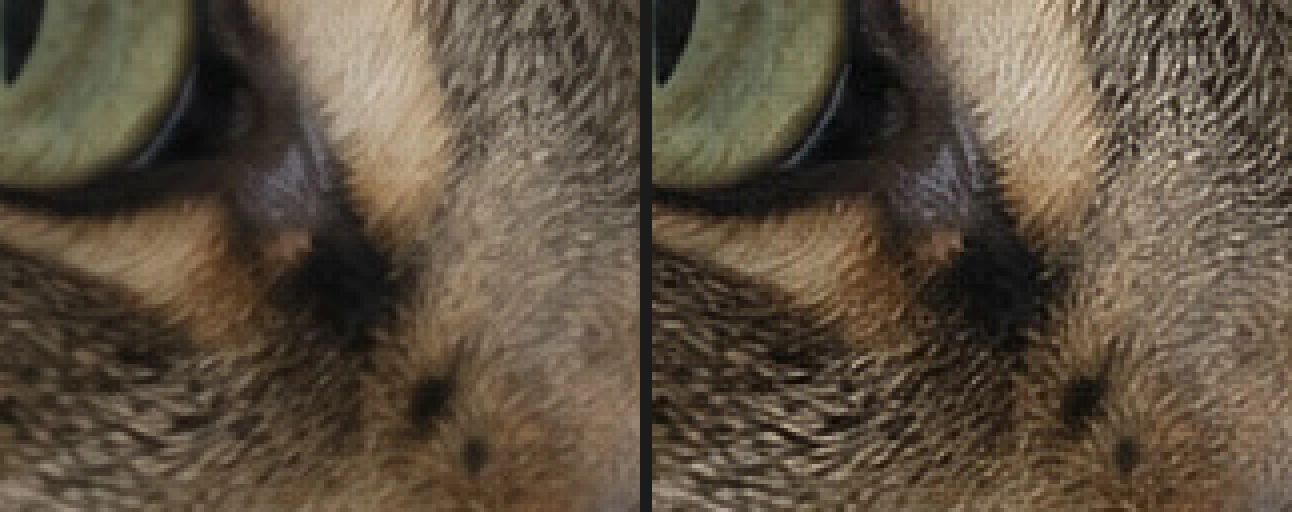
تحت العين، مكبرا: قبل التعديل (يسارا) وبعد «زيادة الحدة الذكية» بقيمها الافتراضية (يمينا). افحص الحواف بحثا عن الهالات
انظر الآن إلى حافة عالية التباين، مثل الأذن أمام النافذة الساطعة. الخط الفاتح على امتداد الجانب الساطع، أو الخط الداكن على امتداد الجانب الداكن، هالة: لقد تجاوزت زيادة الحدة الحد.
إذا رأيت هالة، فخفّض المقدار أولا، ثم نصف القطر. الصورة اليمنى أدناه تبين شكل المبالغة: «زيادة الحدة الذكية» بقيمة 400% في المقدار و3 px في نصف القطر.
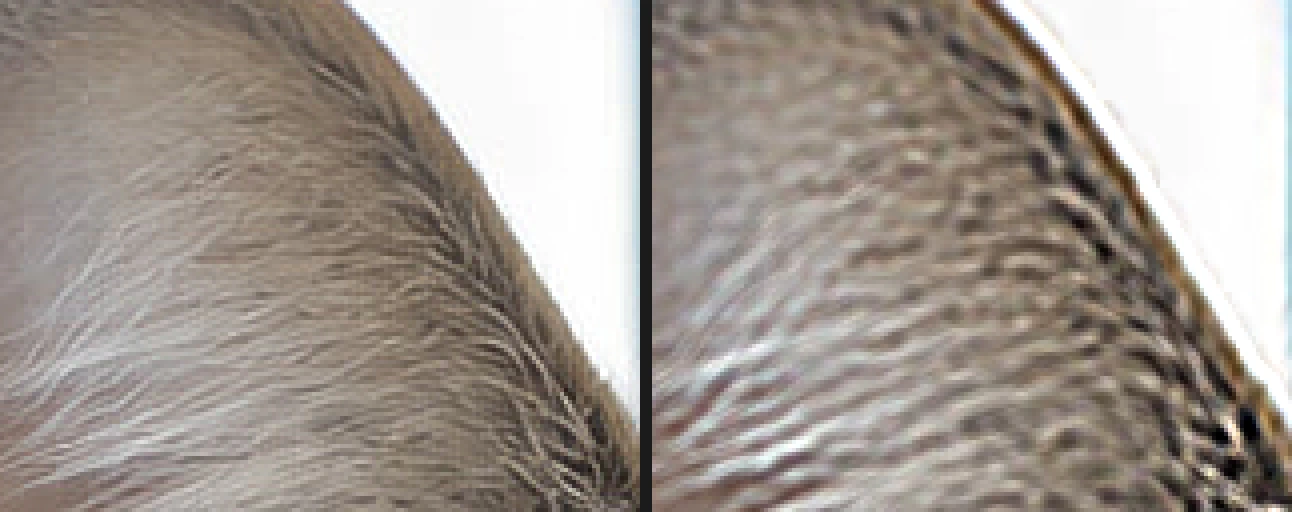
الأذن، مكبرة: «زيادة الحدة الذكية» بقيمها الافتراضية (يسارا)، ومع المبالغة عند 400% و3 px وظهور الهالات (يمينا). طبق عامل التصفية وصدّر الصورة
انقر الزر تطبيق. ثم صدّر الصورة بالأمر أو احفظ النسخة القابلة للتعديل بالأمر (Ctrl+Shift+S أو ⇧⌘S). زد الحدة مرة واحدة، في الخطوة الأخيرة: زيادة حدة صورة سبق أن زيدت حدتها، بالكاميرا أو بيدك، تضاعف الهالات والحبيبات وتعطي مظهرا خشنا كأنه مرسوم. كثير من الكاميرات والهواتف تزيد حدة صور JPEG مسبقا، فلا تبالغ معها.
أبعد الهالات عن المناطق الساطعة والداكنة
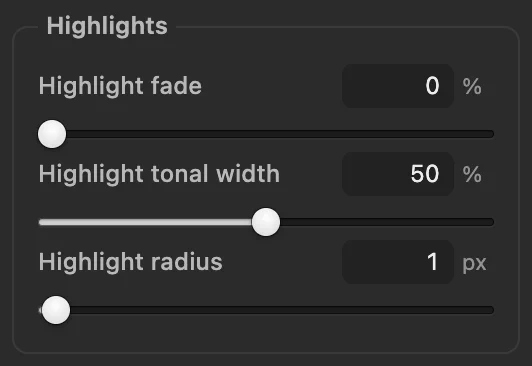
تحت عناصر التحكم الرئيسية، في «زيادة الحدة الذكية» مجموعتان: الظلال والإضاءات. يقلل تلاشي الإضاءات زيادة الحدة في أسطع الدرجات، ويقللها تلاشي الظلال في أغمق الدرجات، حيث ترفع زيادة الحدة الضوضاء غالبا. وتحدد عناصر التحكم في العرض اللوني إلى أي حد صعودا أو نزولا في النطاق تعد الدرجة إضاءة أو ظلا (الافتراضي 50%)، ويحدد نصف القطر حجم المنطقة التي تقيّم. يبدأ التلاشيان من 0%، أي معطلين. وأثرهما لطيف: في الصورة النموذجية عند 50%، يقلص تلاشي الظلال الحدود الداكنة بنحو الخمس، ويقلص تلاشي الإضاءات الحدود الساطعة بنحو العشر.
Unsharp Mask: الطريقة الكلاسيكية
يموّه نسخة من الصورة، ويأخذ الفرق بينها وبين الأصل، ثم يضيف هذا الفرق مضروبا في المقدار. نتائجه متوقعة وهو سريع.
- المقدار (الافتراضي 80%): القوة. بين 80 و150% للصور.
- نصف القطر (الافتراضي 2 px): المسافة التي يبلغها التأثير من كل حافة. بين 0.5 و1.5 px للتفاصيل الدقيقة.
- عتبة (الافتراضي 0): الفروق الأصغر من هذه القيمة تترك كما هي، فتبقى البشرة الناعمة والسماء ناعمة بينما تزداد حدة الحواف. والنطاق من 2 إلى 6 مناسب للصور الشخصية والصور المحببة.
وخلافا لـ«زيادة الحدة الذكية»، ليس فيه نموذج للتمويه ولا حماية من الضوضاء سوى «عتبة».
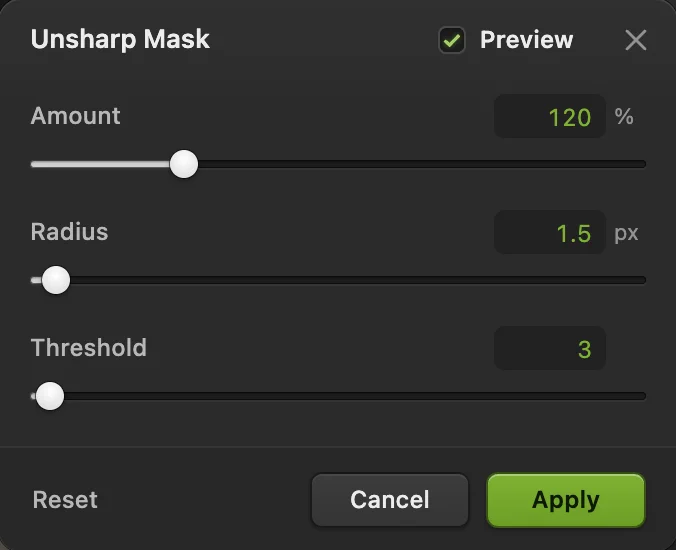
- المقدار
- نصف القطر
- «عتبة»: ترك المناطق الناعمة كما هي
«تمرير عالٍ» و«زيادة الحدة متعددة النطاقات» وعوامل التصفية بنقرة واحدة
- «تمرير عالٍ» على طبقة: كرر الطبقة (، Ctrl+J أو ⌘J)، وشغّل على النسخة بقيمة 1 إلى 3 px في نصف القطر (تتحول النسخة إلى الرمادي وتظهر الحواف فيها بالفاتح والداكن)، ثم اضبط وضع المزج للنسخة على تراكب أو على ضوء ناعم الألطف في لوحة الطبقات. تتحكم العتامة في القوة، والرسم بالأسود على قناع يزيل زيادة الحدة حيث لا تريدها.
- زيادة الحدة متعددة النطاقات (): يعزز التفاصيل في خمسة مقاييس دفعة واحدة مع الخيار الافتراضي متعدد المقاييس (خمسة مقاييس)، الذي يقوي أيضا الملمس الأعرض مثل لحاء الشجر أو الصخور؛ ويحصره الخيار المقياس الدقيق فقط في أدق التفاصيل. قد يضخم الحبيبات؛ استخدم المقدار (الافتراضي 35%) للتحكم فيه.
- زيادة الحدة وزيادة حدة الحواف: عاملا تصفية بنقرة واحدة دون إعدادات.
كم تزيد الحدة للشاشة وللطباعة
- الويب ووسائل التواصل الاجتماعي: زد الحدة قليلا («زيادة الحدة الذكية» بنحو 80 إلى 150%، ونصف القطر بين 0.5 و1 px)، مع التقييم بتكبير 100%.
- الطباعة: الطباعة تنعّم التفاصيل، لذا فالصورة التي تبدو مثالية على الشاشة تطبع عادة ناعمة قليلا. زد الحدة أكثر قليلا مما يبدو مثاليا بتكبير 100%، لكن دون هالات مرئية.
- الصور الشخصية: زد حدة العينين والرموش والشعر، وأبق البشرة ناعمة: بالخيار عتبة في Unsharp Mask، أو بطبقة «تمرير عالٍ» مع رسم الأسود على قناعها فوق البشرة.
ماذا تفعل بعد ذلك
- نظف الحبيبات قبل زيادة الحدة: كيف أقلل الضوضاء.
- تغير الحجم للويب؟ غير حجم الصورة.
- تصور بصيغة RAW؟ حمّض الصورة أولا: كيف أعدل صورة RAW.
- استخدم قناع طبقة لزيادة حدة جزء من الصورة فقط.
للقادمين من محررات أخرى
- Photoshop
- Filter › Sharpen › Smart Sharpen… وUnsharp Mask…، وهما المساران نفسهما كما في Lil Cactus.
- GIMP
- Filters › Enhance › Sharpen (Unsharp Mask)… في Lil Cactus هو «تصفية › زيادة الحدة › Unsharp Mask…»، أو «زيادة الحدة الذكية…» بجانبه.
زيادة حدة الصور: أسئلة وأجوبة
كيف أطبق زيادة الحدة نفسها على صورة أخرى؟
في Lil Cactus، افتح الصورة الأخرى في الجلسة نفسها واختر «تصفية › إعادة تطبيق آخر عامل تصفية». يشغل هذا الأمر آخر عامل تصفية طبقته، بالإعدادات نفسها، دون فتح مربع الحوار الخاص به. الاختصار هو Ctrl+F (Command+F على Mac)، لكن متصفحات كثيرة تستخدمه للبحث، فاستخدم القائمة إذا فتح شريط البحث.
ما الفرق بين «زيادة الحدة الذكية» وUnsharp Mask؟
في Lil Cactus، يضيف Unsharp Mask تباينا إلى الحواف بطرح نسخة مموهة. أما «زيادة الحدة الذكية» فيعكس التمويه الذي تختاره في «إزالة» و«نصف القطر»، ويحد إعداده «تقليل الضوضاء» من زيادة الحدة في المناطق المسطحة المحببة.
هل تصلح زيادة الحدة صورة ضبابية؟
النعومة الطفيفة فقط. زيادة الحدة توضح التفاصيل الموجودة، لكنها لا تستعيد تفاصيل ضاعت بسبب تركيز أخطأ هدفه كثيرا أو تمويه حركة قوي. في Lil Cactus، لا يساعد ضبط «إزالة» على «تمويه الحركة» في «زيادة الحدة الذكية» إلا مع اهتزاز قصير مستقيم.
هل يمكنني زيادة حدة صورة RAW أثناء تحميضها في Lil Cactus؟
نعم. في Lil Cactus، في «تصفية › التحميض الفوتوغرافي…» شريط تمرير «زيادة الحدة» ضمن مجموعة «التفاصيل» (انقر «التفاصيل» لفتحها)، بجانب «ضوضاء اللمعان» و«ضوضاء الألوان». وللتحكم في الهالات والحبيبات، أبقه منخفضا وأكمل بـ«زيادة الحدة الذكية» بدلا منه.
هل ترفع صورتي عندما أزيد حدتها في Lil Cactus؟
لا. تعمل زيادة الحدة في متصفحك على جهازك، ولا ترسل الصورة إلى أي خادم أبدا. والإحصاءات الاختيارية لا تتضمن الصورة أبدا؛ راجع سياسة الخصوصية.
تابع التعلم
 كيف أقلل الضوضاء في صورة؟نظّف الحبيبات والنقاط الملونة في الصور الليلية وصور ISO المرتفع.متوسط · 6 د
 كيف أغير حجم صورة أونلاين إلى أبعاد دقيقة بالبكسل أو مقاس طباعة؟أبعاد دقيقة بالبكسل أو بالنسبة المئوية أو للطباعة، دون تمطيط.مبتدئ · 2 د
 كيف أعدّل صورة RAW؟توازن اللون الأبيض والإضاءات والظلال والألوان، انطلاقا من بيانات المستشعر.متوسط · 10 د