Wie macht man Color Grading bei einem Foto?
Kurze Antwort
Wählen Sie in Lil Cactus und erstellen Sie eine sanfte S-Kurve: Setzen Sie für das Beispiel Punkte auf Eingabe 64 / Ausgabe 55 und 192 / 208 und klicken Sie dann auf Anwenden. Fügen Sie hinzu: Stellen Sie für die Tiefen „Cyan – Rot“ auf −30 und „Gelb – Blau“ auf +30, dann für die Lichter auf +10 bzw. −12. Lassen Sie „Magenta – Grün“ und die Mitteltöne auf 0, aktivieren Sie Luminanz erhalten, klicken Sie auf Anwenden und stellen Sie die Deckkraft der Farbbalance-Ebene auf 80 %. Wählen Sie , damit die Korrekturen bearbeitbar bleiben.

- Dauer
- 7 Minuten
- Niveau
- Fortgeschrittene
- Sie brauchen
- Ein Foto mit brauchbaren Details in Tiefen und Lichtern
- Funktioniert mit
- RGB-Fotos, auch JPEG und PNG
Kostenlos, ohne Anmeldung. Ihr Foto bleibt auf Ihrem Computer.
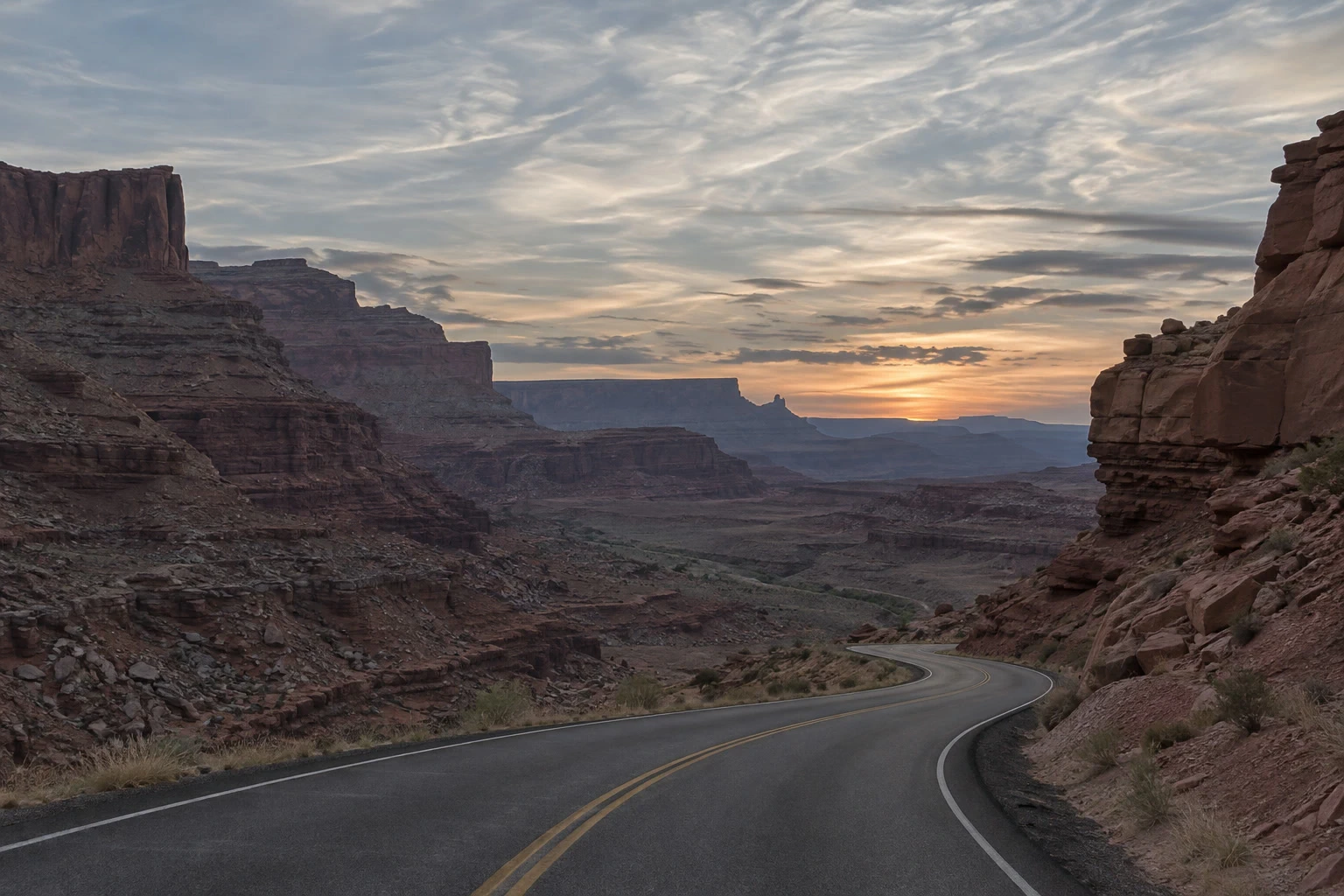
Color Grading gibt einem Foto eine bewusst gewählte Stimmung. Formen Sie zuerst den Kontrast und entscheiden Sie dann, welche Töne warm oder kühl wirken sollen. Hier bleibt der Sonnenuntergang warm, während der schattige Canyon kühler wird. Die Werte sind ein Ausgangspunkt für dieses Beispiel; ein Porträt oder eine Szene bei Tageslicht braucht eine andere Balance.
Arbeiten Sie mit Einstellungsebenen, eigenen Ebenen, die das Aussehen des Bildes darunter verändern. So können Sie das Grading mit dem Original vergleichen und die Farbe später überarbeiten.
Ein Color Grading in sechs Schritten
Das Foto öffnen und Gradationskurven hinzufügen
Wählen Sie und öffnen Sie ein Foto, oder öffnen Sie das Beispiel von dieser Seite. Wählen Sie
Das Diagramm ordnet den vorhandenen Tönen neue zu: Dunkle Töne liegen links, helle rechts. Wird die Linie angehoben, wird ein Ton heller; wird sie gesenkt, wird er dunkler.
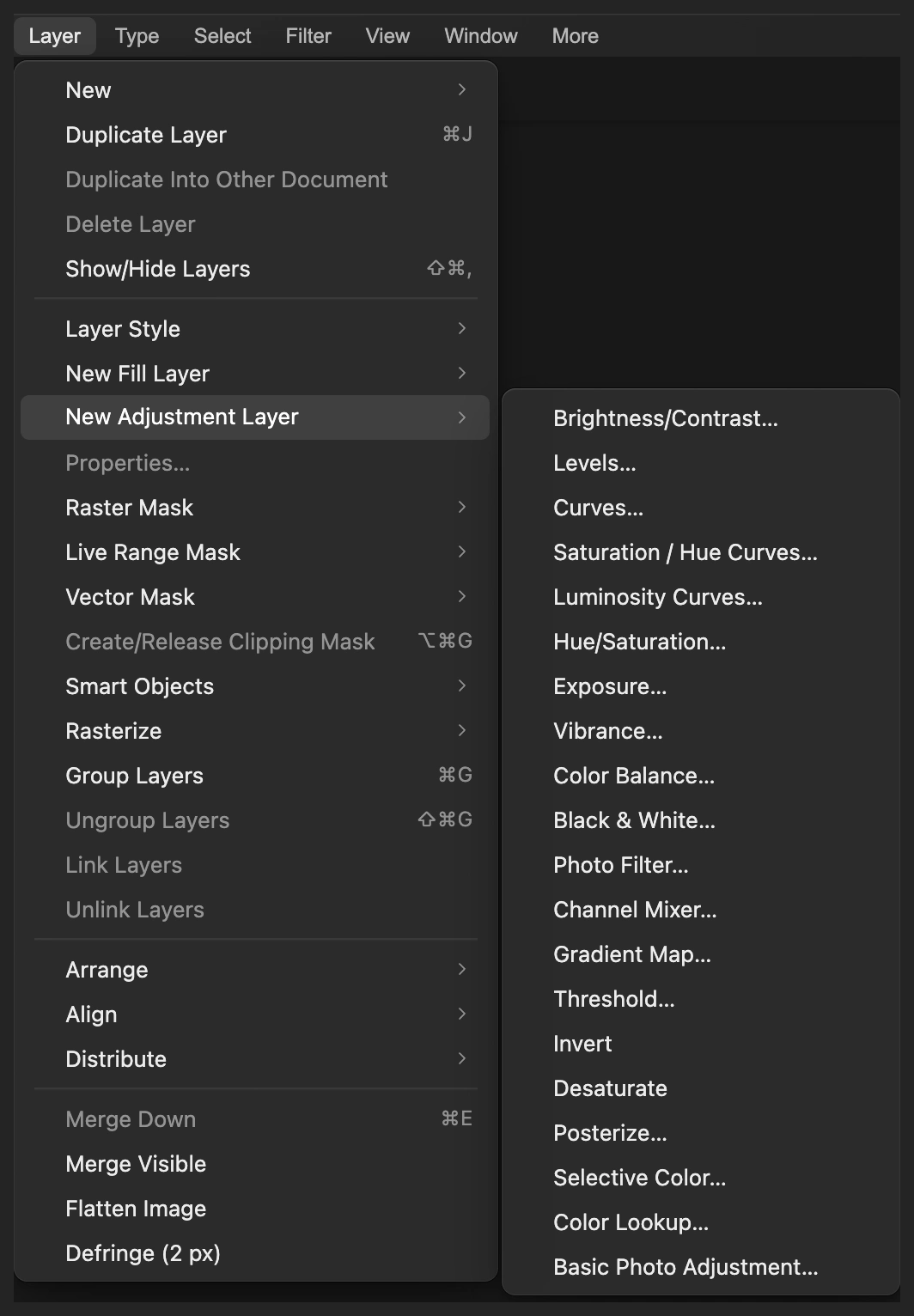
Beginnen Sie mit einer Gradationskurven-Korrektur über dem Foto. Dem Beispiel eine sanfte S-Kurve geben
Lassen Sie das Kanalmenü oben rechts auf RGB. Klicken Sie etwa bei einem Viertel der Breite auf die Diagonale und setzen Sie dann Eingabe auf 64 und Ausgabe auf 55. Klicken Sie etwa bei drei Vierteln der Breite und setzen Sie diesen Punkt auf Eingabe 192, Ausgabe 208.
Der untere Punkt dunkelt die Tiefen ab, der obere hellt den Himmel auf. Die beiden Endpunkte bleiben bei 0 / 0 und 255 / 255. Klicken Sie auf Anwenden.
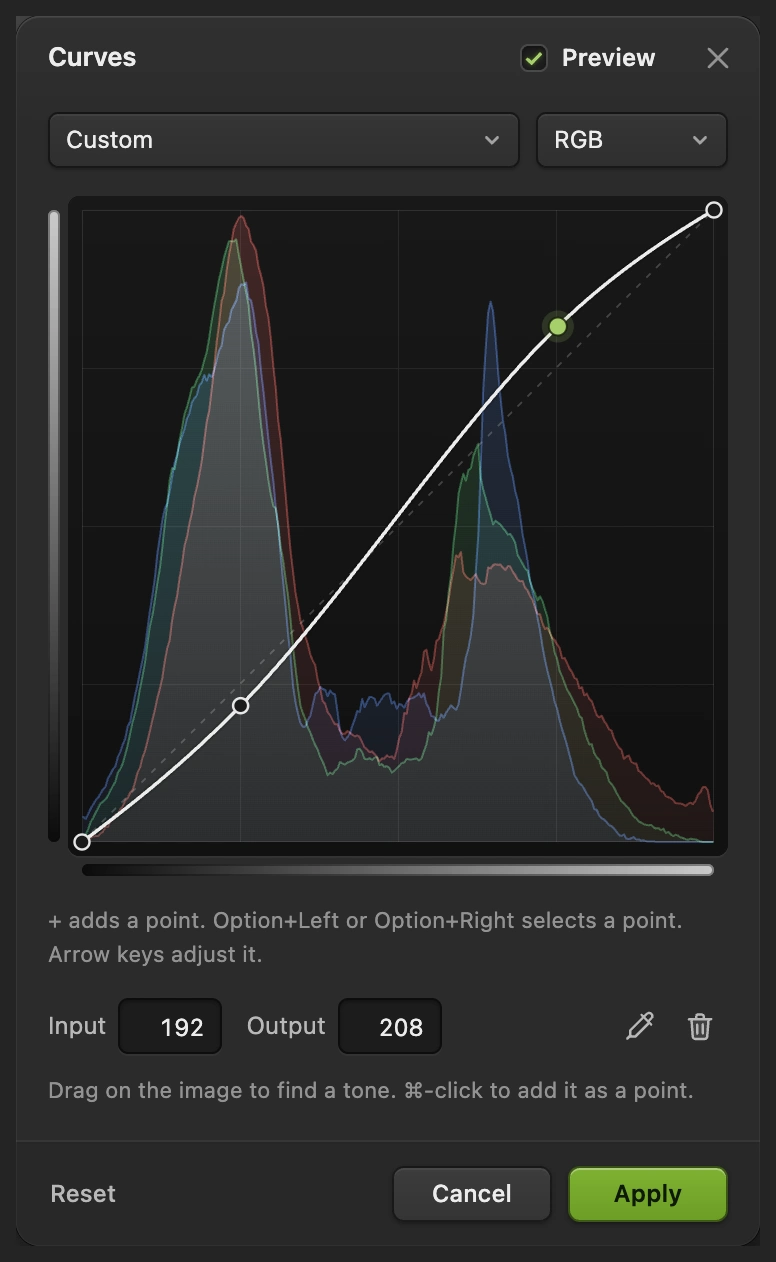
Der ausgewählte Lichterpunkt zeigt „Eingabe“ 192, „Ausgabe“ 208. - Tiefen: 64 auf 55
- Lichter: 192 auf 208
Die Tiefen mit der Farbbalance abkühlen
Wählen Sie Damit liegt die Farbkorrektur über den Gradationskurven. Wählen Sie Tiefen, stellen Sie Cyan – Rot auf −30 und Gelb – Blau auf +30 und lassen Sie Magenta – Grün auf 0. Aktivieren Sie Luminanz erhalten.
Ein negativer Wert bei „Cyan – Rot“ verschiebt in Richtung Cyan, ein positiver Wert bei „Gelb – Blau“ in Richtung Blau. So wirkt der dunkle Canyon kühler.
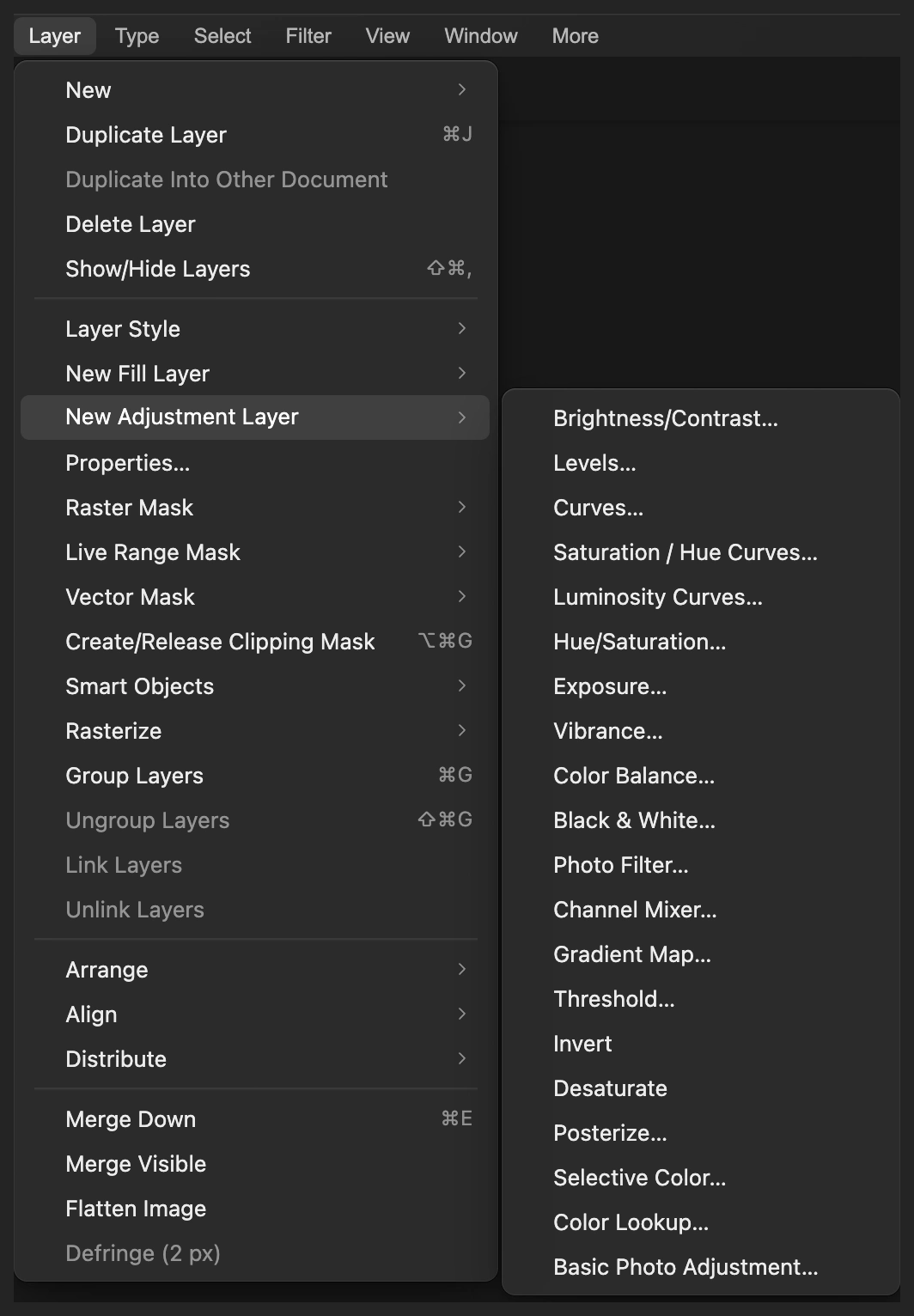
Legen Sie die Farbe auf eine eigene Einstellungsebene. 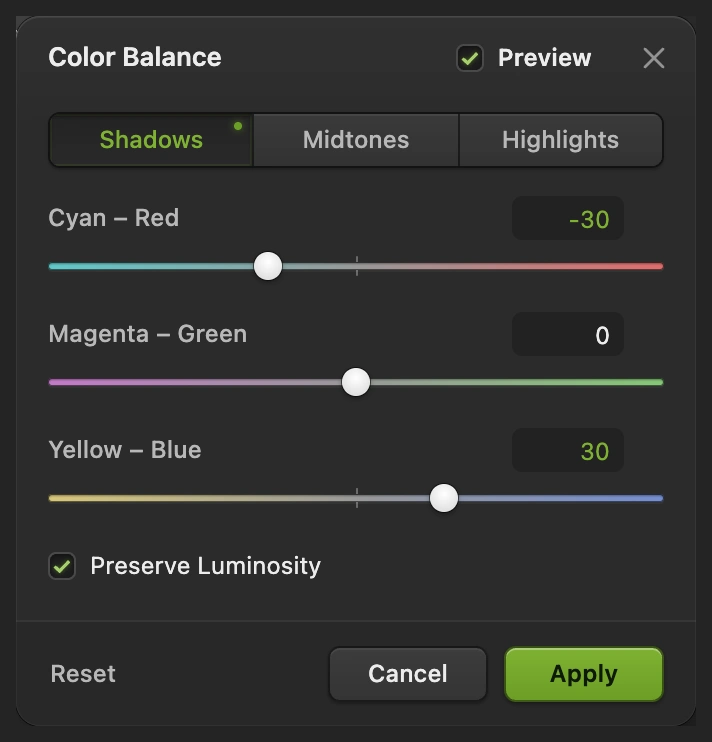
Kühlen Sie die Tiefen mit diesen beiden Werten ab; die Balance zwischen Grün und Magenta bleibt unverändert. Die hellen Töne ausgleichen
Wählen Sie im selben Dialogfeld Lichter. Stellen Sie Cyan – Rot auf +10 und Gelb – Blau auf −12 und lassen Sie Magenta – Grün auf 0. Lassen Sie alle drei Werte der Mitteltöne auf 0 und klicken Sie dann auf Anwenden.
Mehr Rot und weniger Blau ziehen die Lichter zu wärmeren Farben. Tiefen, Mitteltöne und Lichter gehen fließend ineinander über, diese Regler grenzen also keine einzelnen Objekte genau ab.
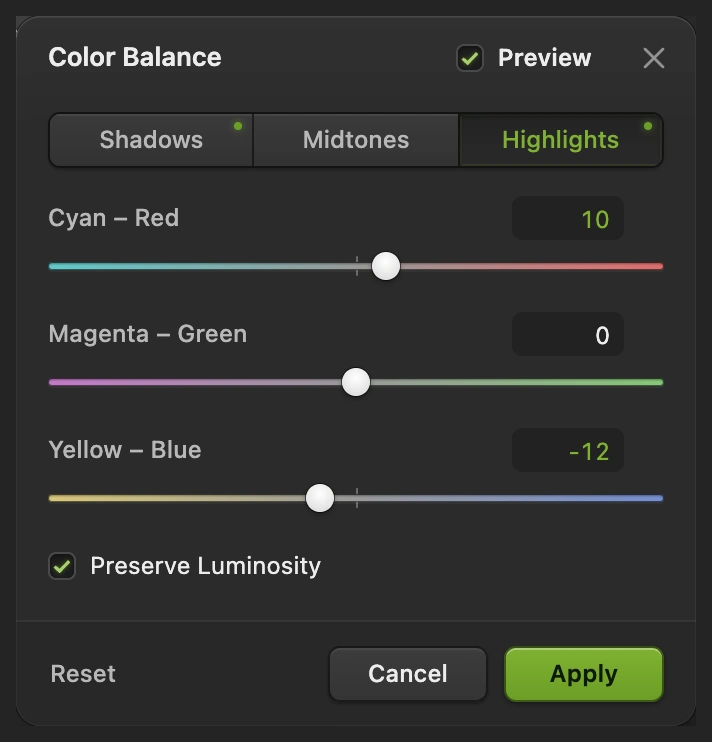
Wärmen Sie die Lichter, die Einstellungen für die Tiefen aus dem vorigen Schritt bleiben erhalten. Das Grading vergleichen und seine Stärke einstellen
Stellen Sie bei ausgewählter Ebene Farbbalance im Bedienfeld Ebenen die Deckkraft auf 80 %. Damit wird ein Teil der Fassung mit nur den Gradationskurven wieder eingemischt.
Klicken Sie auf das Auge neben „Farbbalance“, um deren Farbänderung zu vergleichen. Blenden Sie auch die Gradationskurven aus, um das Original zu sehen, und schalten Sie dann beide Ebenen wieder ein. Beurteilen Sie das ganze Foto, aber auch den dunklen Fels und die hellen Wolken: Ihre Struktur sollte sichtbar bleiben.
Um die Farbe nachzustellen, klicken Sie auf die Miniatur mit dem halb schattierten Kreis neben „Farbbalance“ und wählen dann Ändern Sie die Einstellungen und klicken Sie auf Anwenden. Das Foto darunter bleibt unverändert erhalten.
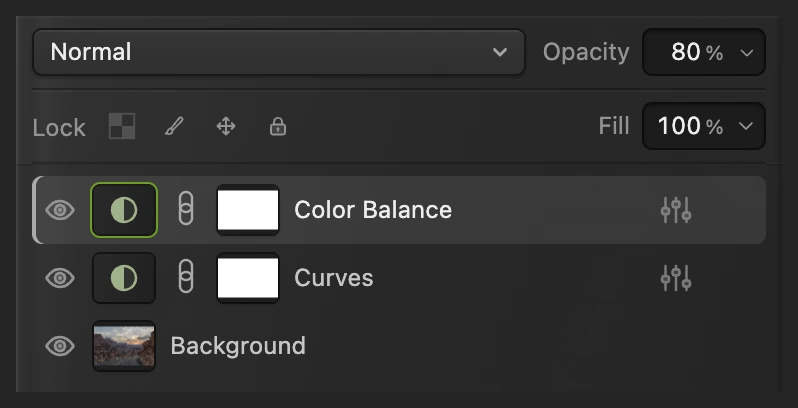
Schalten Sie beide Korrekturen aus, um das Original zu sehen, und beide ein für das fertige Grading. 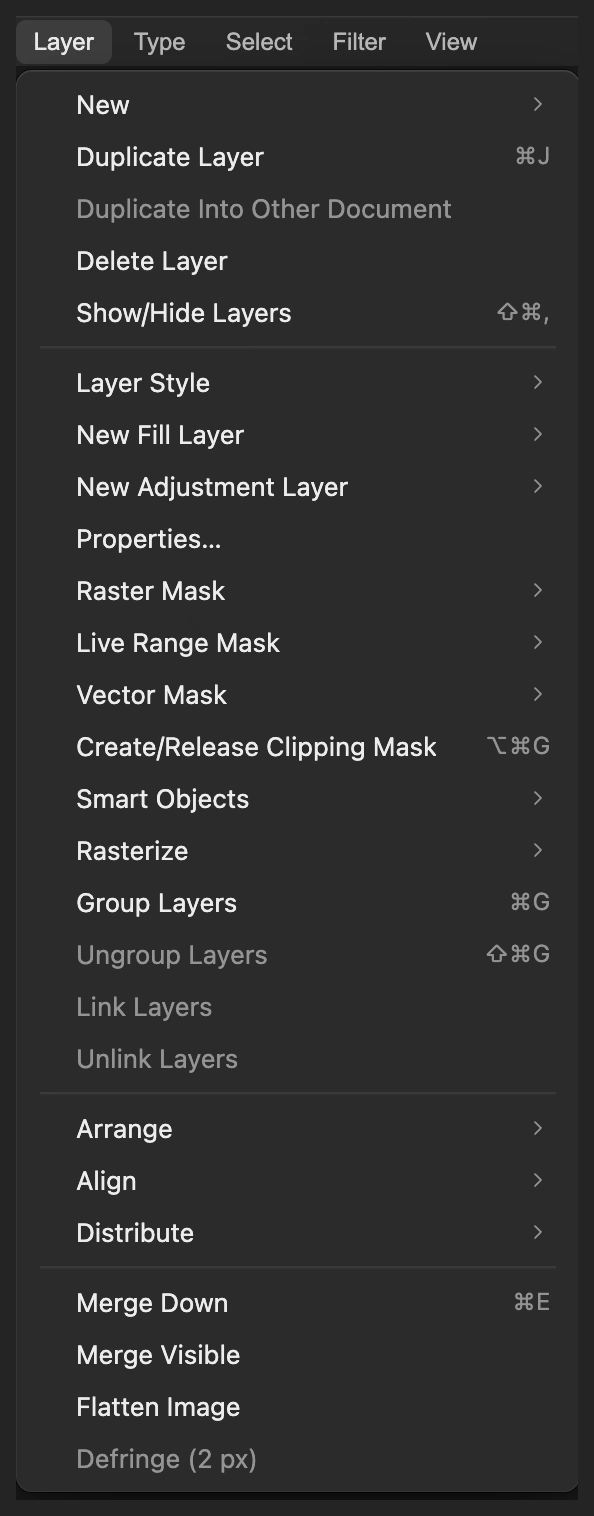
„Eigenschaften…“ öffnet das Dialogfeld der ausgewählten Korrektur erneut. Das Grading speichern und das Bild exportieren
Wählen Sie , damit Foto, Gradationskurven und Farbbalance bearbeitbar bleiben. Danach speichert das Projekt. Wählen Sie und klicken Sie auf Exportieren, um ein neues, fertiges Foto zu erhalten.
Bleiben Sie beim geöffneten JPEG, schreibt ein flaches Bild in diesem Format; beim ersten Speichern öffnet sich Bild speichern.
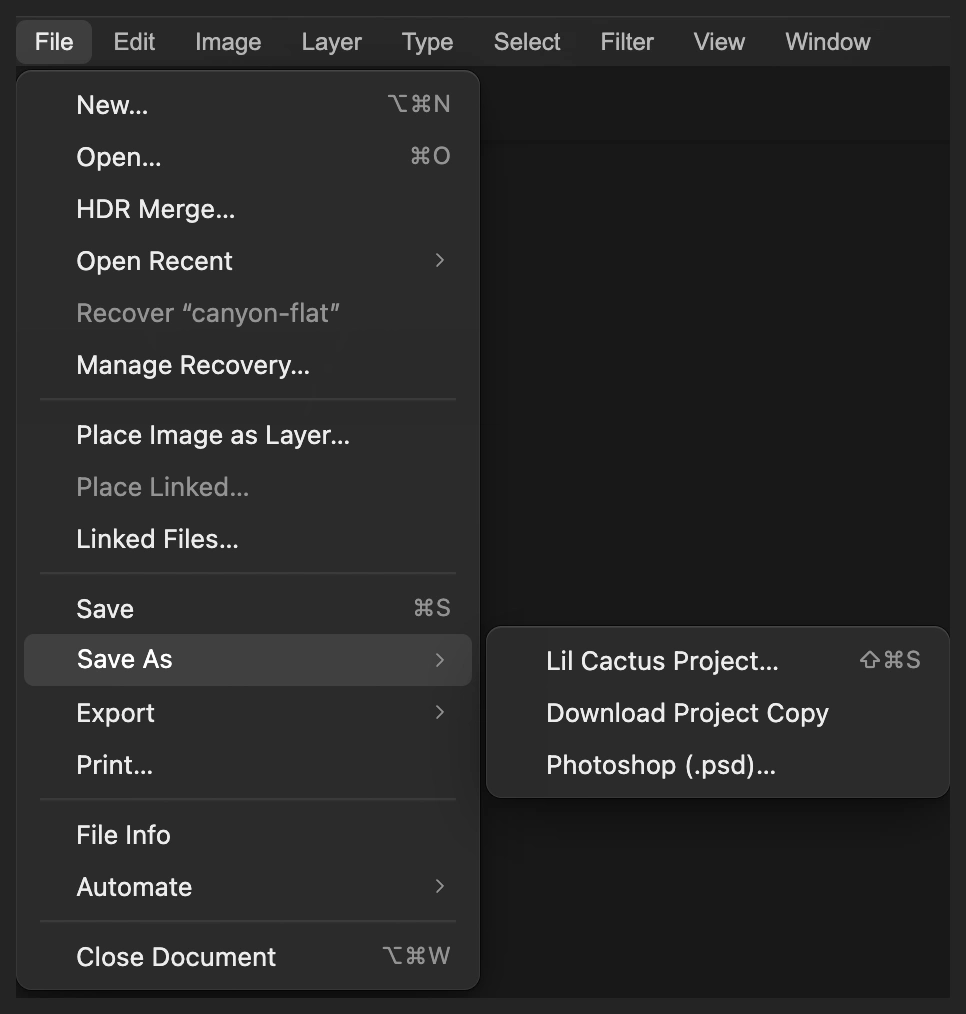
Ein Projekt hält beide Korrekturen getrennt vom Foto. 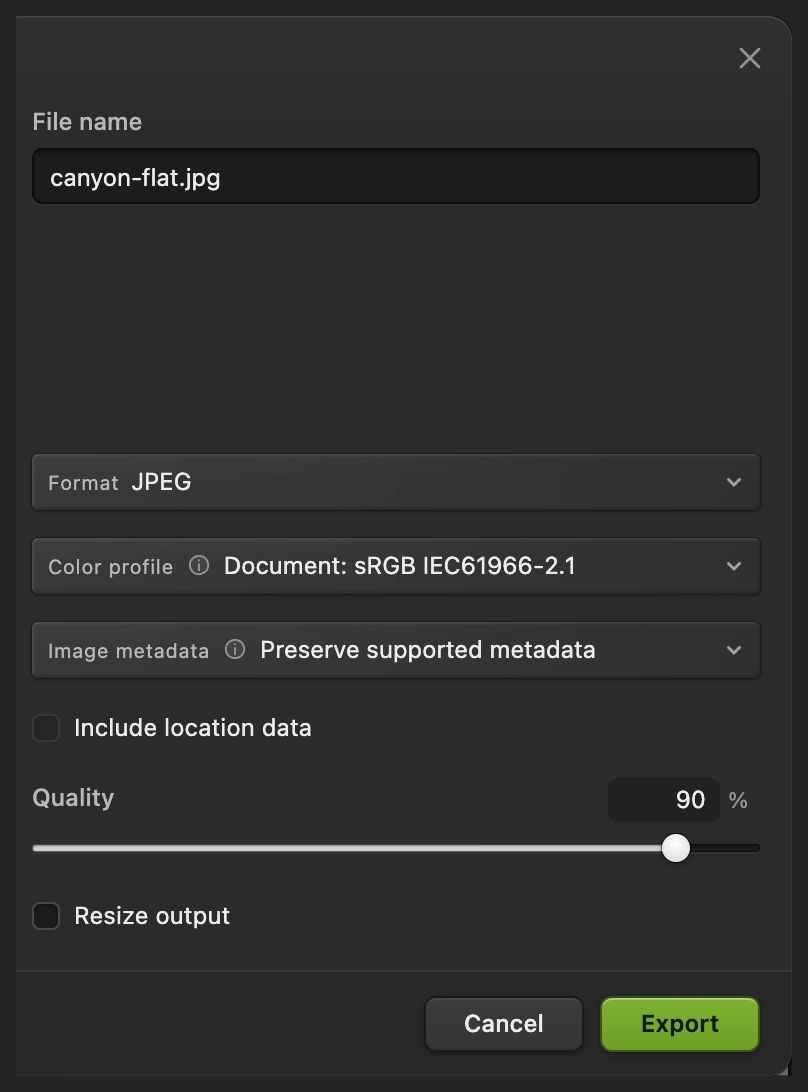
Exportieren Sie eine fertige Kopie zum Teilen.
Den Look mit Color Lookup wiederverwenden
Ein Color Lookup, oft LUT genannt, ist eine Tabelle, die Eingangsfarben auf Ausgangsfarben abbildet. Sie können dieses Grading als .cube-Datei exportieren und die Datei dann in eine Color-Lookup-Korrektur auf einem anderen Foto laden.
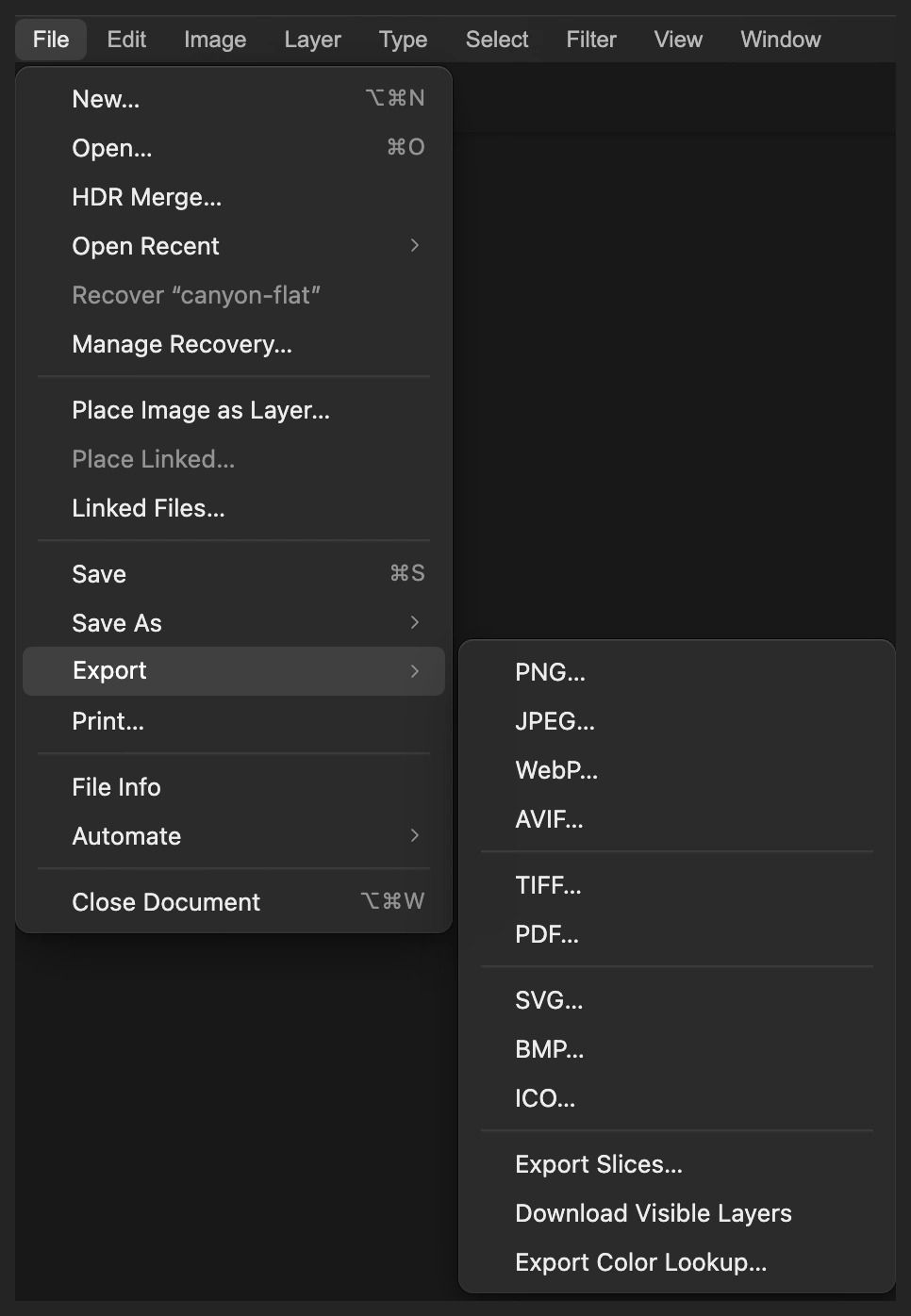
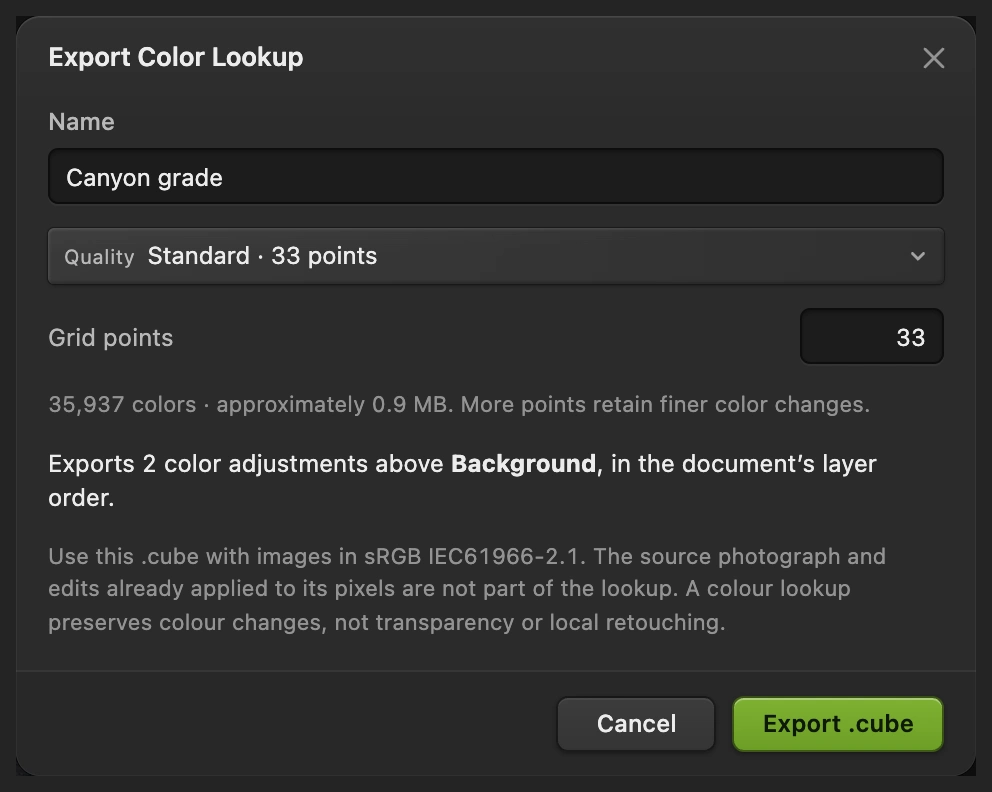
- Wählen Sie bei sichtbaren Korrekturen Nennen Sie die Tabelle Canyon grade, lassen Sie Qualität auf Standard · 33 Punkte und klicken Sie auf .cube exportieren.
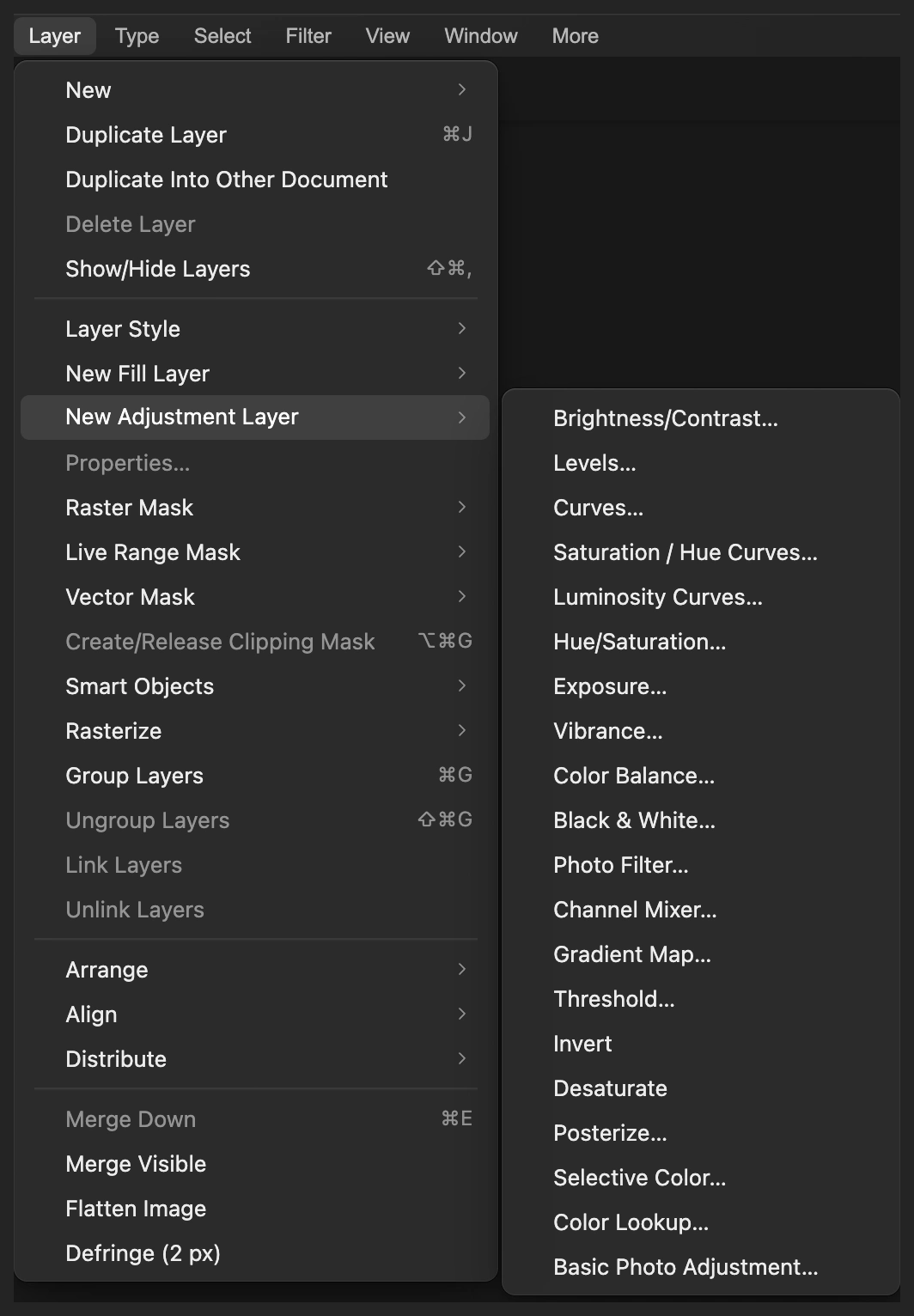
- Öffnen Sie das Originalfoto erneut mit (für das Beispiel wieder über die Schaltfläche auf dieser Seite). Wählen Sie
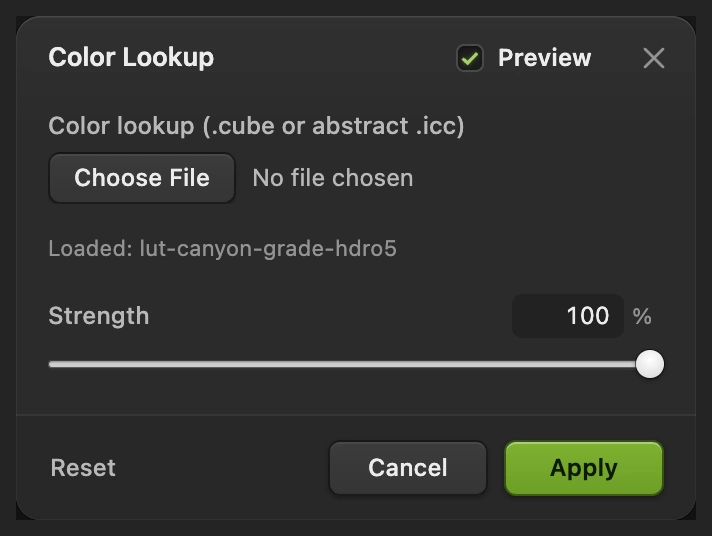
- Klicken Sie auf die Dateischaltfläche unter Color Lookup (.cube oder abstraktes .icc) und wählen Sie Canyon grade.cube. Das Feld zeigt danach wieder „Keine Datei ausgewählt“; die Zeile Geladen: darunter bestätigt die Tabelle. Lassen Sie Stärke für den vollen Look auf 100 % oder senken Sie sie für eine sanftere Fassung, und klicken Sie dann auf Anwenden.
Wenden Sie die Tabelle auf RGB-Bilder im selben Farbprofil an, das im Exportdialog angezeigt wird, bei diesem Beispiel sRGB. Beginnen Sie mit dem Originalbild, sonst wenden Sie das Grading doppelt an. Eine Tabelle überträgt die globalen Farbänderungen, nicht das Foto selbst oder lokale Retuschen. Unterschiedlich beleuchtete Fotos gleicht sie auch nicht automatisch aneinander an.
Häufige Probleme lösen
Die Tiefen wirken blau oder schmutzig
Bringen Sie in den Tiefen der Farbbalance „Cyan – Rot“ und „Gelb – Blau“ näher an 0. Hat der Fels Details verloren, machen Sie auch den Tiefenpunkt in den Gradationskurven weniger dunkel. Auch ein Color Grading braucht erkennbare Struktur.
Der Himmel wirkt hart oder verliert Wolkendetails
Ziehen Sie den hellen Punkt der Gradationskurven näher an die Diagonale. Verringern Sie dann die Farbverschiebung in den Lichtern, wenn das warme Licht zu orange ist. Wolkendetails, die schon in der Quelle fehlten, holt keine Farbänderung zurück.
Nur ein kleiner Bereich ändert sich
Möglicherweise ist eine Auswahl zur Maske der Korrektur geworden. Weiße Bereiche einer Maske lassen die Korrektur durch, schwarze verbergen sie. Siehe So prüfen und bearbeiten Sie eine Ebenenmaske.
Das Dialogfeld „Color Lookup“ zeigt keine Liste mit Looks
Color Lookup lädt eine Datei. Exportieren Sie wie oben beschrieben eine .cube-Datei aus Ihrem Grading, oder wählen Sie eine passende .cube-Datei, die Sie bereits haben.
Wie es weitergeht
Color Grading: Fragen und Antworten
Was ist Color Grading bei einem Foto?
Color Grading ist die Wahl von Farbe und Kontrast, die einem Foto seine Stimmung gibt. In Lil Cactus formen Gradationskurven die Töne, während die Farbbalance Tiefen, Mitteltöne und Lichter wärmer oder kühler macht.
Ist Color Grading dasselbe wie das Entfernen eines Farbstichs?
Nein. Die Farbkorrektur soll Farben glaubwürdig aussehen lassen; das Grading fügt einen gewählten Look hinzu. Entfernen Sie in Lil Cactus einen unerwünschten Farbstich, bevor Sie entscheiden, wie warm oder kühl das fertige Foto wirken soll.
Kann ich ein Color Grading nach dem Speichern noch ändern?
Ja. Ein Lil-Cactus-Projekt hält Einstellungsebenen für Gradationskurven, Farbbalance und Color Lookup bearbeitbar. Ein JPEG-Export enthält nur ihr gemeinsames Ergebnis, nicht die einzelnen Einstellungen.
Bringt Lil Cactus fertige Color-Lookup-Looks mit?
Nein. Die Korrektur „Color Lookup“ in Lil Cactus lädt eine .cube-Tabelle oder ein abstraktes ICC-Profil, und „Datei › Exportieren › Color Lookup-Tabelle exportieren…“ erstellt aus globalen Einstellungsebenen eine .cube-Datei.
Kann ein Color Lookup jedes Foto gleich aussehen lassen?
Nein. Eine Tabelle bildet die vorhandenen Farben ab, Belichtung, Licht und Ausgangsfarben beeinflussen also das Ergebnis. Passen Sie in Lil Cactus zuerst das Foto an und stimmen Sie die Wirkung mit „Stärke“ in „Color Lookup“ darauf ab.
Wird mein Foto beim Color Grading hochgeladen?
Nein. Lil Cactus führt Gradationskurven, Farbbalance und Color Lookup in Ihrem Browser auf Ihrem eigenen Gerät aus.
Weiter geht’s
 Wie nutzt man Gradationskurven für Kontrast und Farbe?Das Diagramm lesen, eine S-Kurve bauen und die Farbe pro Kanal verschieben.Fortgeschrittene · 8 Min.
 Wie verwendet man Einstellungsebenen?Farb- und Tonwertänderungen, die sich nachjustieren, ausblenden oder auf einen Bereich begrenzen lassen.Einsteiger · 5 Min.
 Wie verwendet man Ebenenmasken?Einen Teil einer Ebene ausblenden, ohne ihn zu löschen, und jederzeit zurückholen.Einsteiger · 5 Min.