Wie verwendet man Ebenenmasken?
Kurze Antwort
Wählen Sie die Ebene aus und klicken Sie unten im Bedienfeld Ebenen auf Ebenenmaske hinzufügen oder wählen Sie . Neben der Ebene erscheint eine weiße Maskenminiatur. Malen Sie darauf mit Schwarz, um Teile der Ebene auszublenden, mit Weiß, um sie zurückzuholen, und mit Grau, um sie teilweise auszublenden. Ist beim Hinzufügen der Maske eine Auswahl aktiv, bleibt der ausgewählte Bereich sichtbar und der Rest wird ausgeblendet.

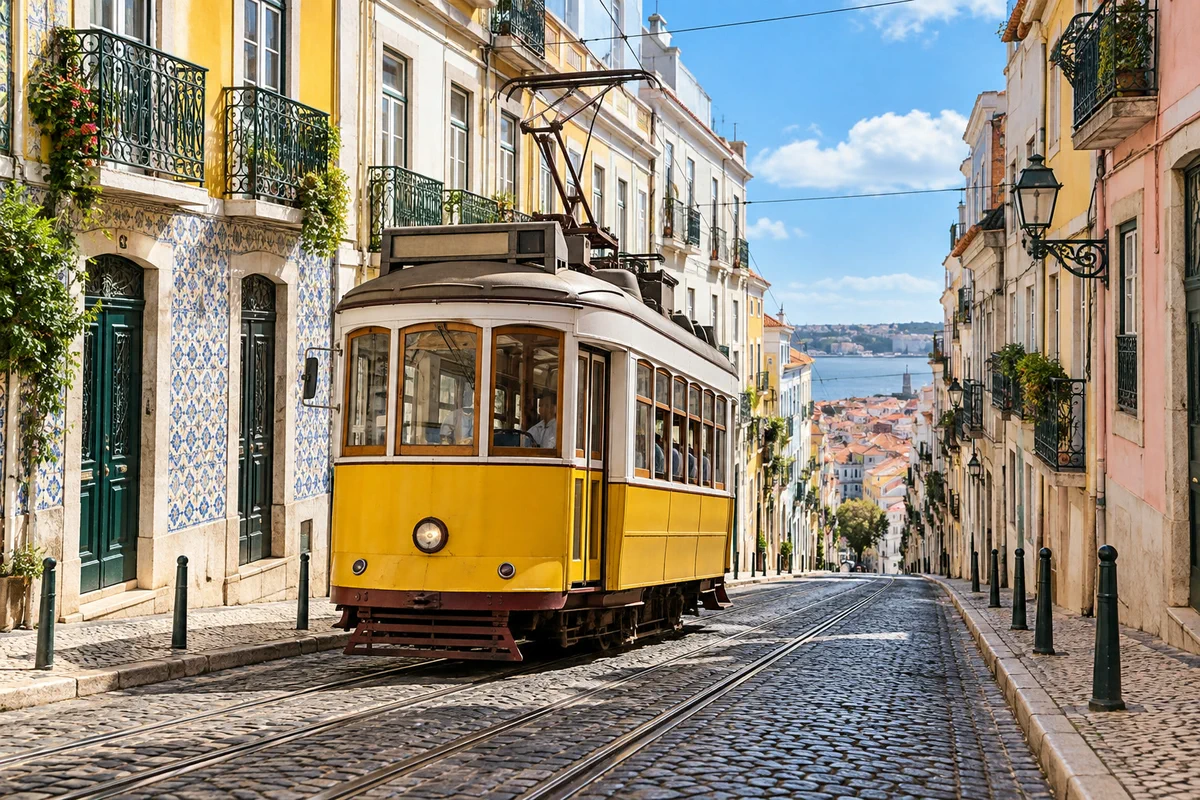
- Dauer
- 5 Minuten
- Niveau
- Einsteiger
- Sie brauchen
- Ein Foto und einen Computer mit Maus oder Trackpad
- Funktioniert mit
- Jede Ebene: Fotos, Einstellungsebenen und Gruppen
Kostenlos, ohne Anmeldung. Ihr Foto bleibt auf Ihrem Computer.
Eine Ebenenmaske ist ein Schwarzweißbild, das an einer Ebene hängt und bestimmt, welche Teile der Ebene zu sehen sind. Wo die Maske weiß ist, ist die Ebene sichtbar. Wo sie schwarz ist, ist die Ebene ausgeblendet und das Darunterliegende scheint durch. Grau blendet die Ebene teilweise aus: Je dunkler das Grau, desto mehr wird ausgeblendet.
In diesem Tutorial legen Sie eine Schwarzweißkopie eines Fotos über das farbige Original und lassen die Farbe mit einer Maske nur an wenigen Stellen durch: an der Straßenbahn und an einigen Blumen.
Eine Ebenenmaske in sieben Schritten verwenden
Das Foto öffnen
Rufen Sie lilcactus.app auf und wählen Sie (Strg+O oder ⌘O) oder ziehen Sie das Foto in das Fenster. Um genau mitzumachen, öffnen Sie das Beispielfoto auf dieser Seite. Es erscheint im Bedienfeld Ebenen als Ebene mit dem Namen Hintergrund.
Die Ebene duplizieren und die Kopie schwarzweiß machen
Wählen Sie (Strg+J oder ⌘J). Über dem Original erscheint eine zweite Ebene, Hintergrund Kopie, und ist ausgewählt.
Wählen Sie jetzt (Strg+Umschalt+U oder ⇧⌘U). Der Befehl hat keine Einstellungen, die Kopie wird also sofort schwarzweiß. Sie verdeckt das farbige Original vollständig, deshalb wirkt das ganze Bild grau.
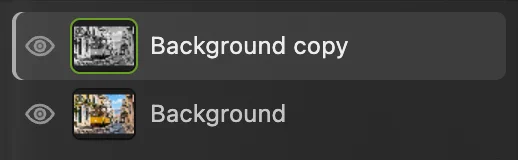
Die graue Kopie liegt über dem farbigen Original. Die Straßenbahn auswählen und die Auswahl umkehren
Wählen Sie . Eine KI, die in Ihrem Browser läuft, erkennt das Hauptmotiv, hier die Straßenbahn, und legt eine gestrichelte Auswahl darum. Beim ersten Mal lädt der Browser das KI-Modell herunter, deshalb dauert es etwas länger.
Wählen Sie dann (Strg+Alt+Umschalt+F oder ⌥⇧⌘F). Jetzt ist alles außer der Straßenbahn ausgewählt. Diese Richtung brauchen Sie, weil eine neue Maske den ausgewählten Bereich sichtbar lässt: Die graue Kopie soll auf der Straße sichtbar bleiben und über der Straßenbahn verschwinden.
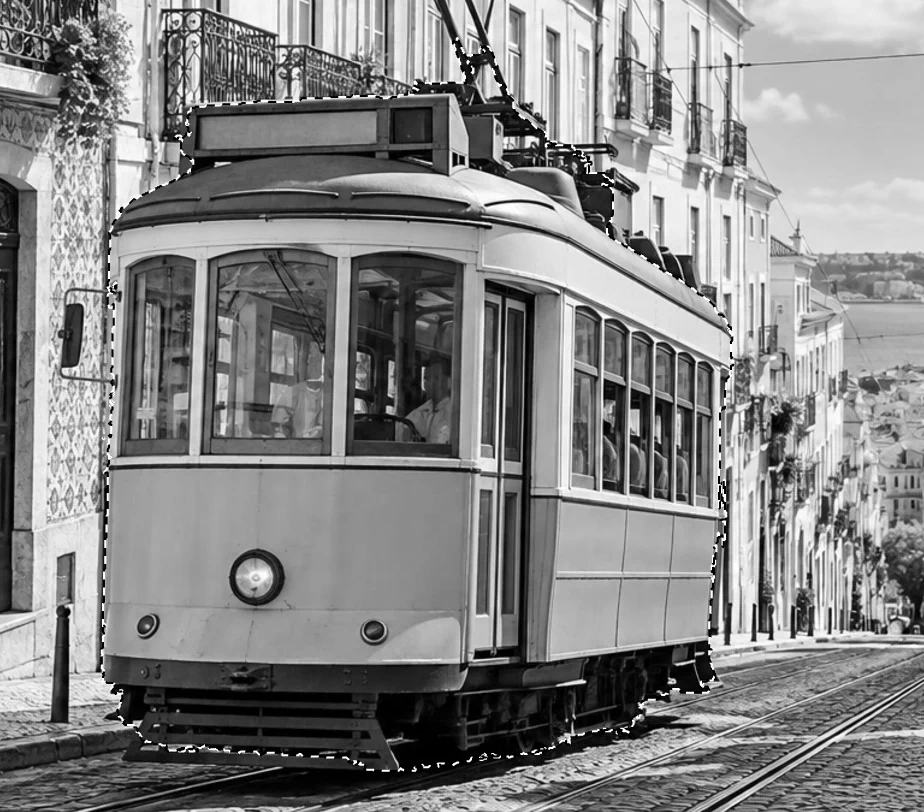
„Motiv auswählen“ hat die Straßenbahn nachgezeichnet. 
vertauscht, was ausgewählt ist. Auf „Ebenenmaske hinzufügen“ klicken
Klicken Sie unten im Bedienfeld Ebenen auf die Schaltfläche Ebenenmaske hinzufügen: das Rechteck mit einem Kreis darin. Die Straßenbahn ist sofort wieder gelb. Nicht die Kopie ändert ihre Farbe: Sie ist über der Straßenbahn jetzt ausgeblendet, und Sie sehen das farbige Original darunter.
Sehen Sie sich das Bedienfeld Ebenen an. Neben der Miniatur der Kopie steht jetzt eine zweite Miniatur, die Maske: weiß über der Straße, schwarz in der Form der Straßenbahn. Ein grüner Rahmen um die Maskenminiatur bedeutet, dass Malen und Filter jetzt die Maske ändern, nicht das Foto. Klicken Sie auf die Fotominiatur, um wieder an den Pixeln zu arbeiten, und auf die Maskenminiatur, um zur Maske zurückzukehren.
Tipp Denselben Befehl finden Sie im Menü unter .

„Ebenenmaske hinzufügen“, die dritte Schaltfläche unten im Bedienfeld „Ebenen“. 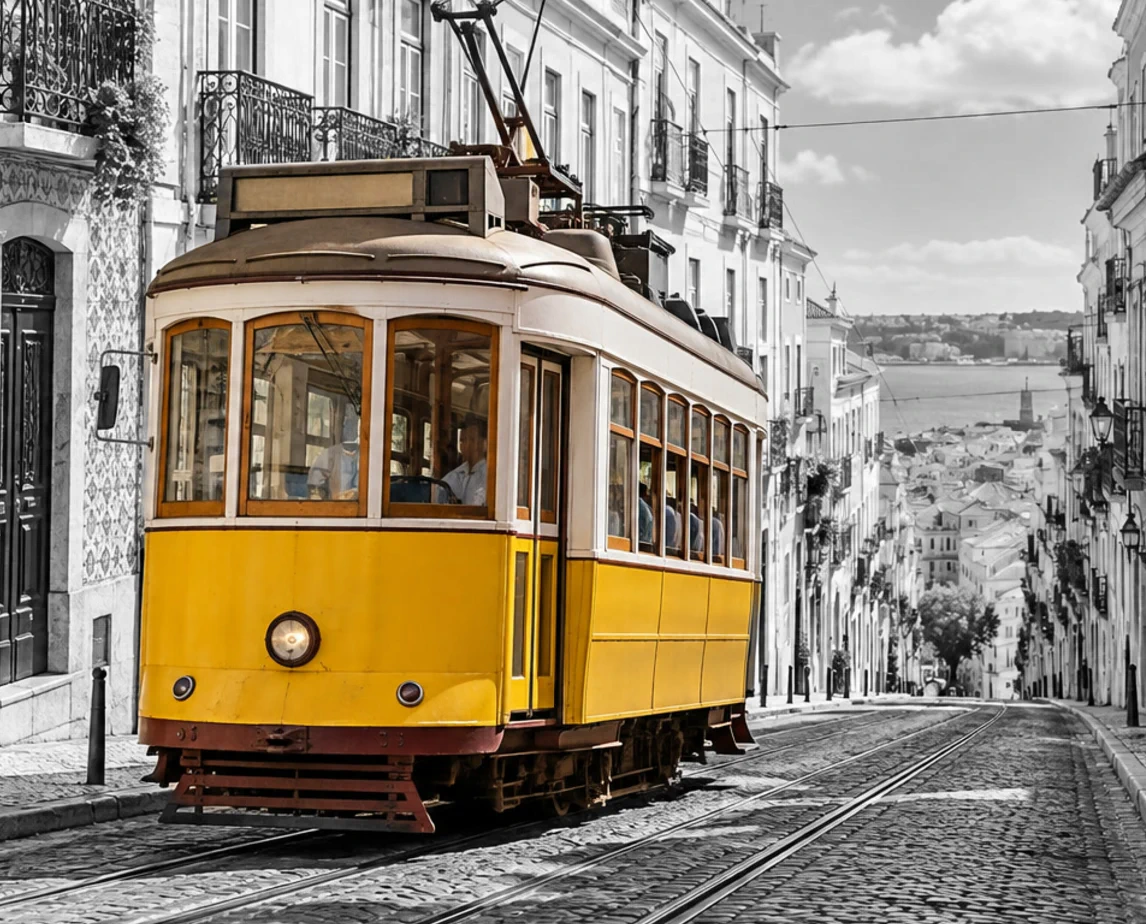
Die Maske blendet die graue Kopie über der Straßenbahn aus, sodass das farbige Original durchscheint. 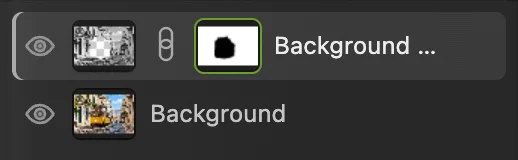
Die Maskenminiatur (eingekreist): Weiß zeigt die Kopie, Schwarz blendet sie aus. Auf der Maske malen, um mehr ein- oder auszublenden
Während die Maskenminiatur weiterhin ausgewählt ist:
- Drücken Sie B für den Pinsel und dann D. D setzt die Farben auf Schwarz (Vordergrund) und Weiß (Hintergrund), die beiden Farben, die eine Maske braucht.
- Drücken Sie mehrmals ], um den Pinsel zu vergrößern, oder [, um ihn zu verkleinern. Für das Beispiel passen etwa 50 px.
- Malen Sie über die roten Blumen auf dem Balkon oben links. Schwarz auf der Maske blendet die graue Kopie dort aus, die Blumen erscheinen wieder in Farbe.
Zu weit gemalt? Drücken Sie X, um die Farben zu tauschen, und malen Sie mit Weiß: Die graue Kopie kehrt an dieser Stelle zurück. Mit X wechseln Sie wieder zurück. Sie können beliebig oft hin- und herwechseln, denn nichts wird gelöscht.
Tipp Für einen weichen Übergang verringern Sie in der Optionsleiste die Härte. Für teilweise Farbe verringern Sie die Deckkraft des Pinsels: Jeder Strich malt dann Grau, das die Kopie nur teilweise ausblendet.

Die Optionsleiste des Pinsels nach sechsmaligem Drücken von ]: Größe 54 px. 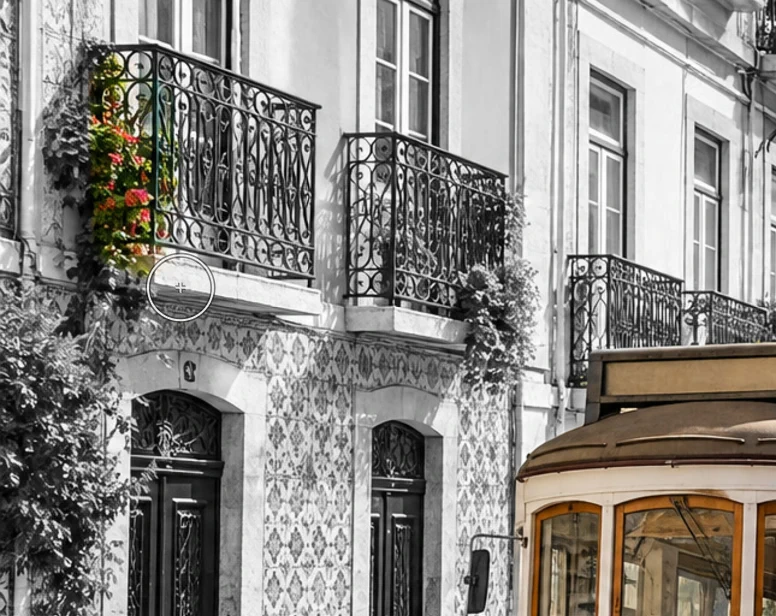
Zwei schwarze Striche auf der Maske haben die Blumen wieder farbig gemacht. „Weiche Kante“ ausprobieren und für die Straßenbahn auf 0 lassen
Doppelklicken Sie auf die Maskenminiatur. Die Einstellungen der Maske öffnen sich im Bedienfeld Eigenschaften. Weiche Kante zeichnet die Kante der Maske um die eingestellte Zahl von Pixeln weich, ohne dass Sie neu malen müssen.
Geben Sie bei Weiche Kante 20 ein und drücken Sie Enter oder ↩. Wählen Sie dann so oft , bis die vordere linke Kante der Straßenbahn das Fenster füllt. Die Kante wird nach beiden Seiten weich: Grau kriecht ins Gelb, und Farbe läuft auf die gekachelte Wand neben der Straßenbahn. Für ein Objekt mit harten Kanten ist das zu weich, geben Sie also 0 ein und drücken Sie erneut Enter oder ↩, um die scharfe Kante zurückzubekommen. Eine weiche Kante eignet sich für weiche Motive, etwa einen Himmel, der in eine Landschaft übergeht.
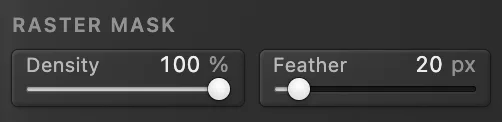
„Weiche Kante“ im Bedienfeld „Eigenschaften“, auf 20 px. 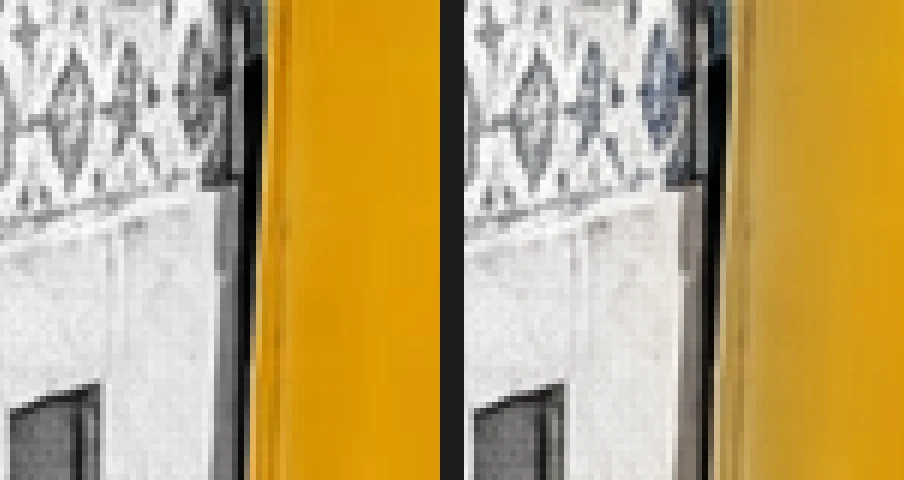
Links: Weiche Kante 0 px. Rechts: Weiche Kante 20 px: Grau kriecht ins Gelb, und die Wandfliesen nehmen Farbe an. Das Foto speichern oder die Maske bearbeitbar halten
Um die beiden Ebenen und die Maske zu behalten und weiter ändern zu können, wählen Sie (Strg+Umschalt+S oder ⇧⌘S) oder , um die Datei in anderen Programmen zu öffnen. Nach dem Speichern eines Projekts aktualisiert (Strg+S oder ⌘S) das Projekt.
Um das fertige Bild weiterzugeben, wählen Sie und klicken Sie auf Exportieren: Sie erhalten ein neues, reduziertes JPEG, in das das Ergebnis der Maske eingerechnet ist. Solange Sie kein Projekt gespeichert haben, schreibt das reduzierte Ergebnis zurück in das geöffnete JPEG. Das erste Speichern eines JPEGs, auch des Beispiels von dieser Seite, öffnet das Dialogfeld Bild speichern, in dem Sie die Datei wählen.
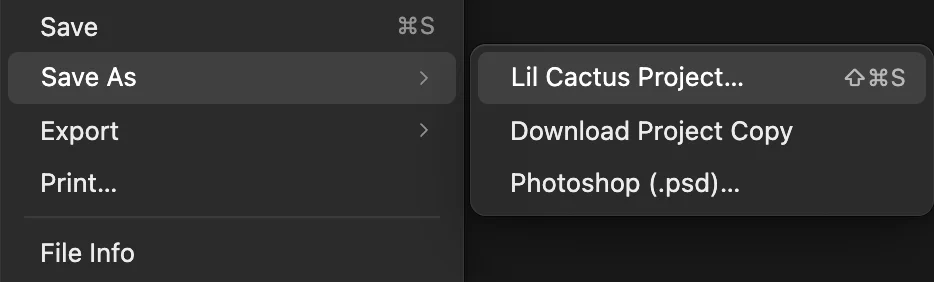
„Lil-Cactus-Projekt…“ (eingekreist) speichert die Ebenen und die Maske.
Masken aus Auswahlen: „Alle einblenden“ und „Alle ausblenden“
Das Menü bietet zwei Wege, eine Maske hinzuzufügen, und beide verwenden eine Auswahl, falls eine vorhanden ist:
- Ebenenmaske hinzufügen (Alle einblenden), wie die Schaltfläche Ebenenmaske hinzufügen. Mit Auswahl bleibt der ausgewählte Bereich sichtbar und der Rest wird ausgeblendet. Ohne Auswahl ist die Maske ganz weiß und alles bleibt sichtbar.
- Ebenenmaske hinzufügen (Alle ausblenden). Mit Auswahl wird der ausgewählte Bereich ausgeblendet und der Rest bleibt sichtbar. Ohne Auswahl ist die Maske ganz schwarz und die gesamte Ebene bleibt ausgeblendet, bis Sie mit Weiß malen.
In Schritt 3 könnten Sie also weglassen: Wählen Sie die Straßenbahn aus und wählen Sie . Eine weiche Auswahl, etwa eine mit erstellte, ergibt eine Maske mit grauen, weichen Kanten.
Eine Maske anwenden oder löschen
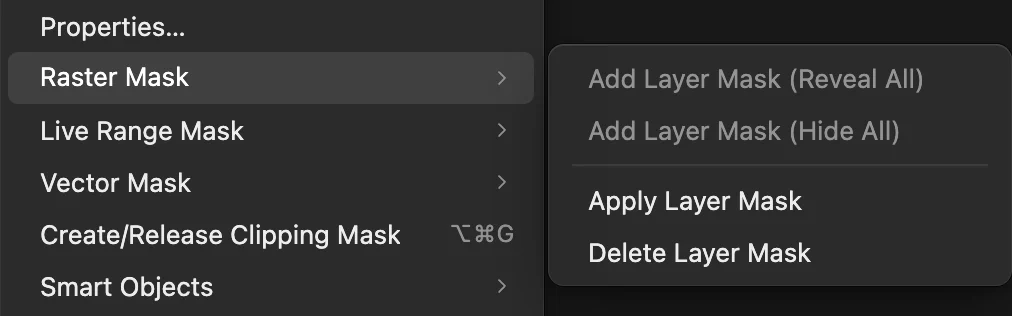
Beide Befehle stehen unter :
- Ebenenmaske anwenden macht die Maske dauerhaft: Die ausgeblendeten Pixel werden aus der Ebene gelöscht, und die Maske verschwindet. Teilweise ausgeblendete Pixel werden teilweise transparent. Tun Sie das nur, wenn Sie sicher sind, zum Beispiel bevor Sie eine Ebene an jemanden weitergeben, der die Maske nicht braucht.
- Ebenenmaske löschen verwirft die Maske und lässt die Ebene vollständig, so wie sie vor dem Hinzufügen der Maske war.
Beides lässt sich mit Strg+Z oder ⌘Z rückgängig machen, solange das Dokument geöffnet ist.
Dasselbe Bild mit einer Einstellungsebene
Eine Einstellungsebene ändert die Farben von allem, was unter ihr liegt, und bringt ihre eigene Maske mit, sodass sie die graue Kopie ersetzen kann. Ihre Einstellungen bleiben bearbeitbar, Sie können die Grautöne also später neu abstimmen.
- Löschen Sie die graue Kopie: Wählen Sie Hintergrund Kopie aus und klicken Sie unten im Bedienfeld Ebenen auf Ebene löschen.
- Wählen Sie und dann , sodass die Straße ausgewählt ist.
- Wählen Sie und klicken Sie auf Anwenden. Die Maske der neuen Ebene entsteht aus der Auswahl: Die Straße wird grau, die Straßenbahn bleibt gelb.
- Um auf dieser Maske zu malen, klicken Sie zuerst auf ihre Maskenminiatur und malen dann wie in Schritt 5.
Mehr dazu erfahren Sie unter So funktionieren Einstellungsebenen.

Warum eine Maske statt des Radiergummis
Der Radiergummi löscht Pixel: Sobald Sie das Dokument schließen, lässt sich eine wegradierte Kante nicht mehr reparieren. Eine Maske blendet sie nur aus. Merken Sie später, dass ein Teil des Straßenbahndachs noch grau ist, öffnen Sie das Projekt und malen Sie dort Schwarz auf die Maske; ist Farbe auf die Wand geraten, malen Sie Weiß. In beiden Fällen kehren die Pixel genau so zurück, wie sie waren.
Häufige Probleme beheben
Der Pinsel malt Schwarz auf das Foto
Sie malen auf den Pixeln der Ebene, nicht auf der Maske. Machen Sie es mit Strg+Z oder ⌘Z rückgängig, klicken Sie auf die Maskenminiatur und malen Sie erneut.
Schwarze Farbe blendet die Ebene nur teilweise aus
Die Deckkraft oder der Fluss des Pinsels in der Optionsleiste liegt unter 100 %, die Farbe ist kein reines Schwarz, oder die Dichte der Maske im Bedienfeld Eigenschaften liegt unter 100 %. Stellen Sie alles auf 100 % und drücken Sie D. Eine Maske verwendet nur die Helligkeit, jede andere Farbe zählt also als Grauton.
Die Schaltfläche „Ebenenmaske hinzufügen“ ist ausgegraut
Hat die Ebene bereits eine Maske, malen Sie auf dieser oder löschen Sie sie mit . Ist etwas fixiert, zeigen Sie auf die Schaltfläche: Ihre QuickInfo nennt die fixierte Ebene oder Gruppe. Wählen Sie diese Ebene oder Gruppe im Bedienfeld Ebenen aus und klicken Sie in der Zeile Fixieren auf das Schloss, um sie zu lösen.
Haare oder Fell sehen wie mit der Schere geschnitten aus
Verfeinern Sie die Auswahl vor dem Hinzufügen der Maske mit , wie in So entfernen Sie den Hintergrund aus einem Foto.
Die Maske ist beim Verschieben der Ebene zurückgeblieben
Ebene und Maske sind nicht miteinander verbunden. Klicken Sie auf den kleinen Punkt zwischen den beiden Miniaturen, damit die Kette wieder erscheint, oder aktivieren Sie im Bedienfeld Eigenschaften die Option Maske mit Ebene verschieben.
Wie es weitergeht
- Mit einer Maske eine Person oder ein Produkt freistellen: Hintergrund aus einem Foto entfernen.
- Den Freisteller auf einen neuen Hintergrund setzen: Hintergrund eines Fotos ändern.
- Farbe und Tonwerte nur in einem Bereich ändern: Einstellungsebenen.
- Ein Foto in einem Text oder einer Form zeigen: Schnittmasken.
Umstieg von einem anderen Programm
- Photoshop
- Eine Maskenschaltfläche unten im Bedienfeld „Ebenen“ und „Ebene › Ebenenmaske › Alles einblenden“ bzw. „Alles ausblenden“. In Lil Cactus heißt dieses Menü „Ebene › Ebenenmaske“; „Dichte“ und „Weiche Kante“ stehen in beiden Programmen im Bedienfeld „Eigenschaften“.
- GIMP
- Layer › Mask › Add Layer Mask…, wo Sie White, Black oder Selection wählen. In Lil Cactus ergibt „Ebene › Ebenenmaske › Ebenenmaske hinzufügen (Alle einblenden)“ bzw. „(Alle ausblenden)“ eine weiße bzw. schwarze Maske, und beide verwenden die Auswahl, falls eine vorhanden ist.
Ebenenmasken: Fragen und Antworten
Wofür verwendet man eine Ebenenmaske?
Für jede Bearbeitung, die nur einen Teil des Bildes betreffen soll, ohne etwas zu löschen: eine Person freistellen, ein Objekt farbig lassen, zwei Fotos überblenden oder eine Korrektur auf den Himmel beschränken.
Kann ich in Lil Cactus einer Gruppe eine Ebenenmaske hinzufügen?
Ja. Wählen Sie in Lil Cactus die Gruppe im Bedienfeld „Ebenen“ aus und klicken Sie auf „Ebenenmaske hinzufügen“. Die Maske der Gruppe blendet alles in der Gruppe auf einmal aus, und jede Ebene darin kann trotzdem ihre eigene Maske haben.
Was ist der Unterschied zwischen einer Ebenenmaske und einer Schnittmaske?
Eine Ebenenmaske gehört zu einer Ebene und wird in Schwarz und Weiß gemalt. Eine Schnittmaske verwendet die Form der darunterliegenden Ebene, etwa einen Text oder eine Form, sodass die beschnittene Ebene nur innerhalb dieser Form sichtbar ist. In Lil Cactus erstellen Sie eine mit „Ebene › Schnittmaske erstellen / zurückwandeln“.
Bleibt eine Ebenenmaske beim Speichern des Bildes erhalten?
Ja, wenn Sie ein Lil-Cactus-Projekt oder eine PSD-Datei speichern: In Lil Cactus halten „Datei › Speichern unter › Lil-Cactus-Projekt…“ und „Photoshop (.psd)…“ Ebenen und Masken bearbeitbar. JPEG-, PNG- und WebP-Dateien speichern nur das fertige Bild, in das das Ergebnis der Maske eingerechnet ist.
Kann ich eine PSD mit Ebenenmasken in Lil Cactus öffnen?
Ja. In Lil Cactus öffnen sich Ebenenmasken einer PSD als bearbeitbare Masken auf ihren Ebenen, und „Datei › Speichern unter › Photoshop (.psd)…“ schreibt sie zurück. Eine Maske, die in der PSD deaktiviert war, ist auch nach dem Öffnen deaktiviert: Klicken Sie mit gedrückter Umschalttaste auf ihre Miniatur im Bedienfeld „Ebenen“ oder aktivieren Sie im Bedienfeld „Eigenschaften“ die Option „Maske aktivieren“, um sie einzuschalten.
Wird mein Foto hochgeladen, wenn ich in Lil Cactus Ebenenmasken verwende?
Nein. Masken, „Motiv auswählen“ und alle anderen Schritte laufen in Ihrem Browser, auf Ihrem eigenen Gerät. Wenn Statistiken eingeschaltet sind, erfasst der Editor, welche Werkzeuge verwendet werden, niemals das Bild, wie die Datenschutzerklärung erläutert.
Weiter geht’s
 Wie verwendet man Einstellungsebenen?Farb- und Tonwertänderungen, die sich nachjustieren, ausblenden oder auf einen Bereich begrenzen lassen.Einsteiger · 5 Min.
 Wie setzt man mit einer Schnittmaske ein Foto in einen Text?Ein Foto oder eine Struktur nur innerhalb eines Textes oder einer Form zeigen.Einsteiger · 5 Min.
 Wie entfernt man den Hintergrund eines Fotos?Motiv auswählen, Ebenenmaske und transparentes PNG.Einsteiger · 3 Min.