Wie retuschiert man Haut mit Frequenztrennung?
Kurze Antwort
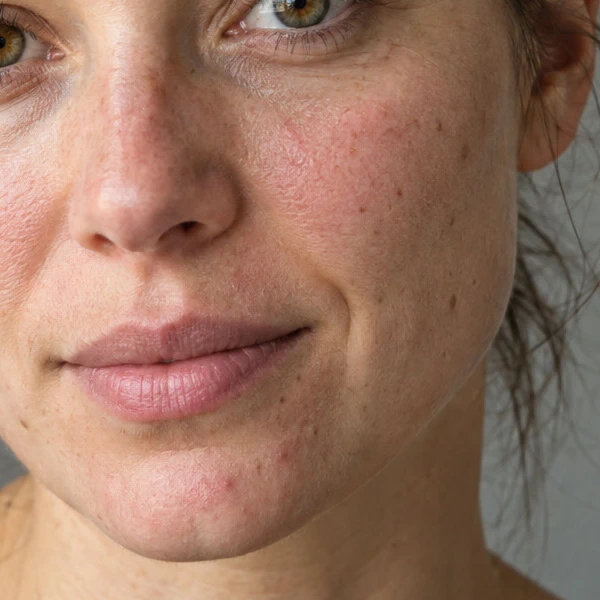
Öffnen Sie das Porträt in Lil Cactus, wählen Sie , lassen Sie Radius bei etwa 8 px für ein Gesicht von etwa 800–1500 px Höhe und klicken Sie auf Ebenen erstellen. Wählen Sie die Ebene Hohe Frequenz, nehmen Sie den Reparatur-Pinsel, klicken Sie mit gedrückter Alt-Taste (auf dem Mac Wahltaste) auf saubere Haut direkt oberhalb einer Unreinheit und malen Sie darüber; wiederholen Sie das auf der Ebene Niedrige Frequenz, um ihre Farbe zu entfernen. Um Rötungen auszugleichen, umfahren Sie den Bereich auf Niedrige Frequenz mit dem Lasso, geben Sie ihm mit eine weiche Kante von etwa 40 px, wählen Sie , wenden Sie auf die Kopie mit etwa 100 px an und stellen Sie die Füllmethode der Kopie auf Farbe: Die Farbe gleicht sich aus, während Schattierung und Poren erhalten bleiben.

- Dauer
- 12 Minuten
- Niveau
- Profis
- Sie brauchen
- Ein Porträt mit sichtbarer Hautstruktur, das Gesicht möglichst mindestens 800 px hoch
- Funktioniert mit
- JPEG-, PNG-, HEIC-, WebP-, TIFF-, PSD- und RAW-Dateien, 8 oder 16 Bit
Kostenlos, ohne Anmeldung. Ihr Foto bleibt auf Ihrem Computer.
Haut trägt in einem Foto zwei Arten von Information zugleich. Farbe und Ton ändern sich langsam über das Gesicht hinweg: Rötung auf einer Wange, ein Schatten, ein Fleck. Struktur ändert sich schnell, von Pixel zu Pixel: Poren, feine Linien, Härchen. Gewöhnliches Glätten behandelt beides gleich, sodass beim Ausgleichen der Rötung auch die Poren verschwinden und die Haut wie Plastik aussieht.
Die Frequenztrennung teilt das Foto genau entlang dieser Grenze in zwei Ebenen. Die Ebene Niedrige Frequenz enthält Farbe und Ton (eine weichgezeichnete Kopie); die Ebene Hohe Frequenz enthält nur die feine Struktur, auf neutralem Grau. Zusammen ergeben sie exakt das Original. So können Sie das eine korrigieren, ohne das andere anzutasten.
Haut in sieben Schritten retuschieren
Das Porträt öffnen und Filter › Frequenztrennung… wählen
Öffnen Sie das Foto mit (Strg+O oder ⌘O); um mitzumachen, öffnen Sie das Beispiel von dieser Seite. Hat das Foto mehrere Ebenen, wählen Sie die mit dem Gesicht aus. Wählen Sie dann
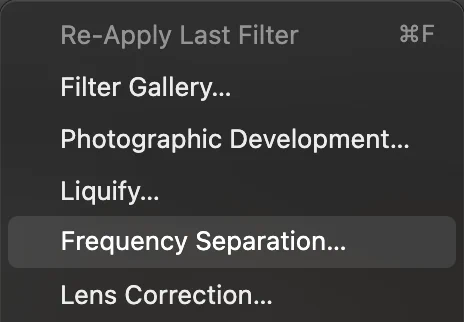
, weit oben im Menü „Filter“. Den Radius einstellen
Radius (0–64 px, Standard 8) ist die Trennlinie: Details, die kleiner sind, kommen auf die Strukturebene, alles Größere auf die Farbebene. Prüfen Sie mit dem Menü Vorschau beide Hälften bei 100 %:
- Farbe (niedrige Frequenz) sollte glatte Töne zeigen, ohne Poren.
- Detail (hohe Frequenz) sollte Poren und feine Linien auf Grau zeigen, aber keine Farbflecken.
8 px passen zum Beispiel, dessen Gesicht etwa 800 px hoch ist. Nehmen Sie weniger für kleinere Gesichter und mehr für sehr hoch aufgelöste Nahaufnahmen. Mit den Reglern Detailposition (X und Y) verschieben Sie den Vorschauausschnitt über das Foto.

Radius (Standard 8 px, eingekreist). 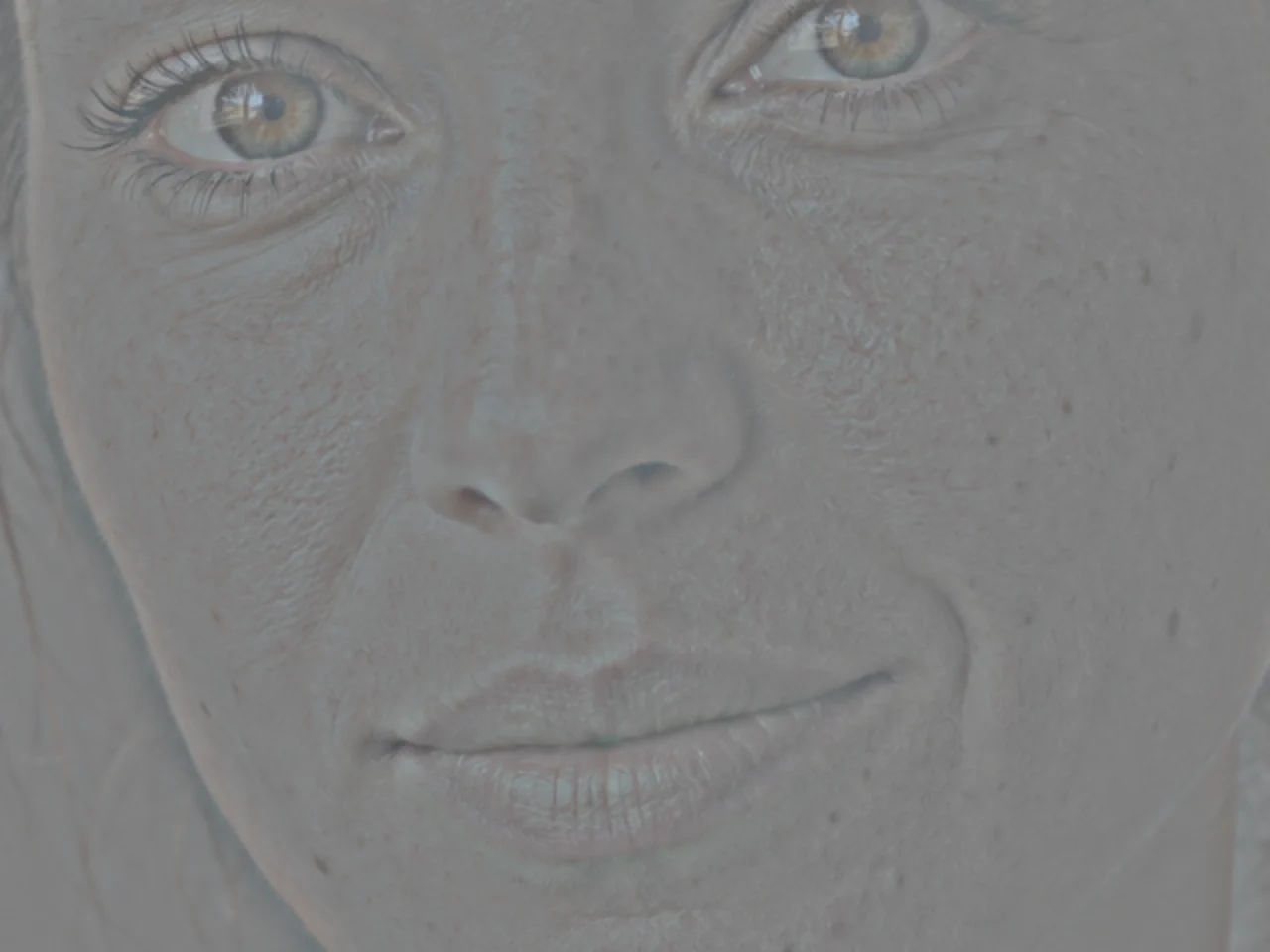
Detail (hohe Frequenz): nur die Struktur. 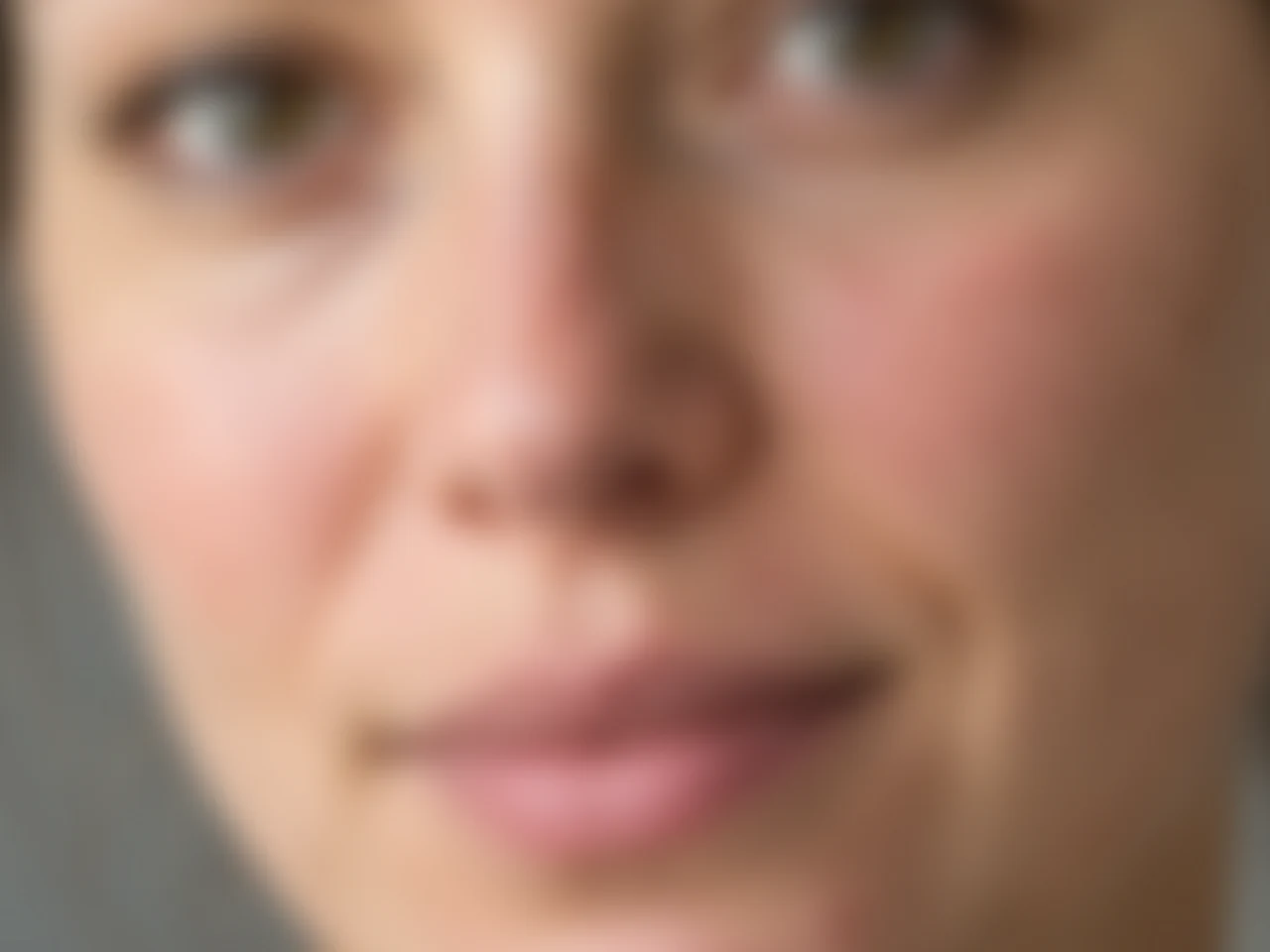
Farbe (niedrige Frequenz): nur Ton und Farbe. Auf „Ebenen erstellen“ klicken
Klicken Sie auf Ebenen erstellen. Das Bedienfeld Ebenen enthält nun eine Gruppe namens Frequenztrennung mit Ihrem ausgeblendeten Original und eine Gruppe Farbe und Detail mit zwei Ebenen:
- Hohe Frequenz, in der Füllmethode Lineares Licht, die die Struktur obenauf hinzufügt.
- Niedrige Frequenz, Farbe und Ton.
Das Foto sieht genauso aus wie vorher: Die beiden Ebenen setzen sich wieder zum Original zusammen.
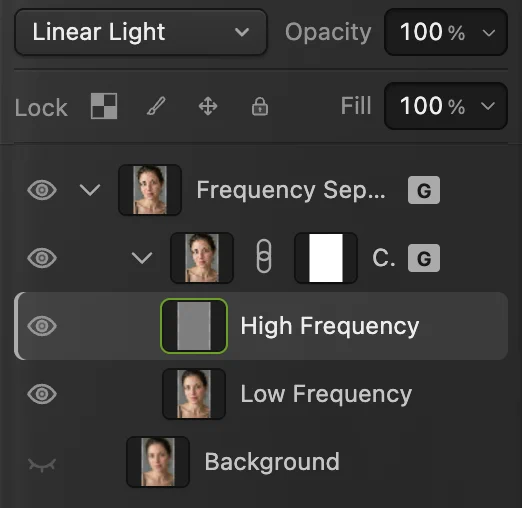
Die Ebenen, die die Frequenztrennung anlegt. Das Bedienfeld kürzt die beiden Gruppennamen „Frequenztrennung“ und „Farbe und Detail“ ab. - Hohe Frequenz: Struktur, in „Lineares Licht“
- Niedrige Frequenz: Farbe und Ton
- Das Original, ausgeblendet
Hautunreinheiten auf der Ebene „Hohe Frequenz“ entfernen
Wählen Sie im Bedienfeld Ebenen die Ebene Hohe Frequenz. Klicken Sie mit der rechten Maustaste auf die Retuschewerkzeuge in der Werkzeugleiste (oder halten Sie sie gedrückt), die Schaltfläche mit dem Kopierstempel, und wählen Sie Reparatur-Pinsel. Lassen Sie Quelle auf Aktuelle Ebene, damit er nur die Strukturebene liest.
Das Beispiel hat zwei kleine rote Pickel am Kinn, unter der vom Betrachter aus rechten Hälfte der Lippen. Halten Sie für jede Unreinheit Alt oder ⌥ gedrückt und klicken Sie direkt oberhalb davon auf saubere Haut, um die Quelle festzulegen; malen Sie dann mit einer Pinselgröße, die etwas größer ist als die Unreinheit (26 px im Beispiel), darüber. Die Erhebung in der Struktur wird durch saubere Poren aus der Quelle ersetzt.
Tipp Wählen Sie die Quelle nah an der Unreinheit, auf Haut mit derselben Helligkeit und derselben Richtung von Poren und Linien. Im Beispiel lassen Quellen links von den Pickeln den ersten leicht rot zurück und machen aus dem zweiten einen helleren Fleck; Quellen direkt darüber fügen sich unauffällig ein.

Quelle: Aktuelle Ebene hält den Pinsel auf der ausgewählten Ebene. Ihre Farbe auf der Ebene „Niedrige Frequenz“ entfernen
Ein roter Pickel ist nicht nur eine Erhebung: Ein Teil seines Rots sitzt in der Farbebene. Wählen Sie Niedrige Frequenz und reparieren Sie dieselben Stellen noch einmal mit einem etwas größeren Pinsel (34 px im Beispiel); klicken Sie auch auf dieser Ebene mit Alt oder ⌥ eine neue Quelle direkt oberhalb jeder Stelle an. Da diese Ebene keine Struktur enthält, ersetzen Sie hier nur Farbe und können keine Poren verschmieren.
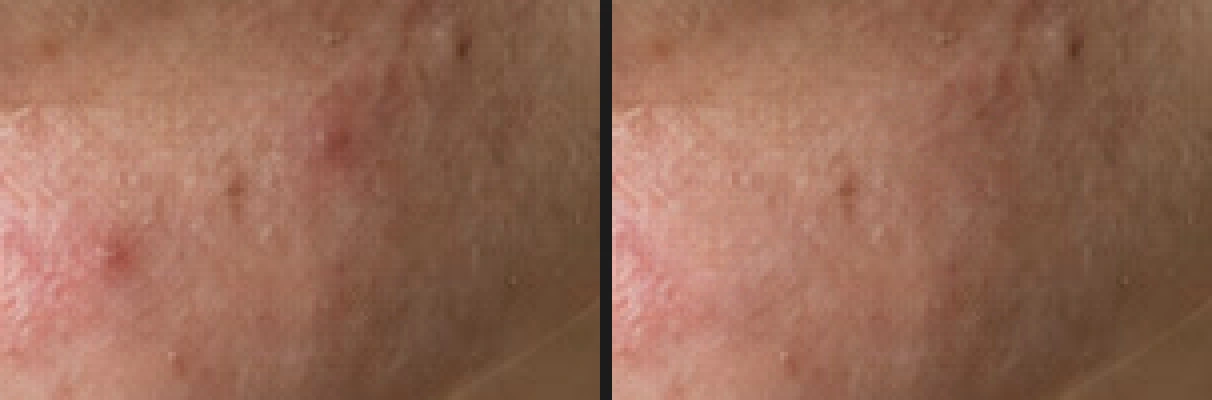
Das Kinn, vergrößert: vorher (links), nach der Reparatur auf beiden Ebenen (rechts). Die Poren bleiben. Rötungen mit einer weichgezeichneten Kopie im Modus „Farbe“ ausgleichen
Nehmen Sie, weiterhin auf Niedrige Frequenz, das Werkzeug Lasso aus der Lasso-Gruppe in der Werkzeugleiste (L wählt es aus) und umfahren Sie den fleckigen Bereich grob: im Beispiel die Wange rechts im Bild, von knapp unter dem Auge bis auf Höhe des Mundwinkels und von neben der Nase bis zum Gesichtsrand. Wählen Sie und stellen Sie einen großen Radius ein (40 px), damit die Änderung sanft ausläuft.
Wählen Sie bei weiterhin aktiver Auswahl , dann mit einem Radius, der groß genug ist, um die Flecken ineinander verschwimmen zu lassen (100 px im Beispiel), und klicken Sie auf Anwenden. Wählen Sie (Strg+D oder ⌘D) und stellen Sie dann im Bedienfeld Ebenen die Füllmethode der Kopie auf Farbe. Heben Sie die Auswahl zuerst auf: Sobald das Füllmethodenmenü die Tastatur hat, erreicht Strg+D oder ⌘D den Editor nicht mehr, und viele Browser öffnen stattdessen ihren Lesezeichendialog.
Ein Weichzeichner allein würde auch Licht und Schatten einebnen, die der Wange ihre Form geben. Im Modus Farbe ändert die weichgezeichnete Kopie nur die Farbe: Im Beispiel sinkt die Streuung der Rötung über die Wange um etwa ein Drittel (10,7 → 6,8), während die Streuung der Helligkeit, also die Schattierung der Wange, gleich bleibt (23,0). Auch die Poren bleiben, denn die Struktur liegt auf der Ebene „Hohe Frequenz“.
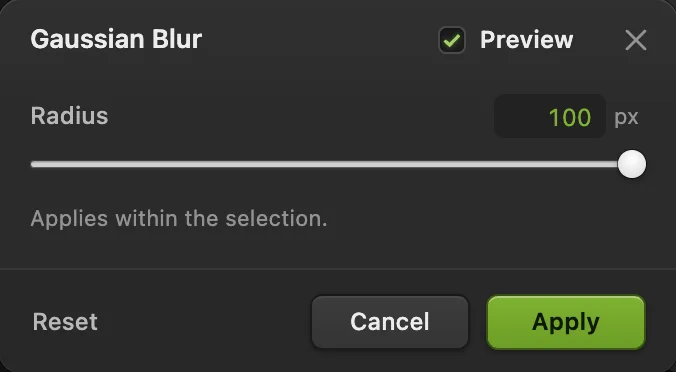
Gaußscher Weichzeichner auf der Kopie der Ebene „Niedrige Frequenz“. - Radius: groß genug, um die Flecken zu verschmelzen
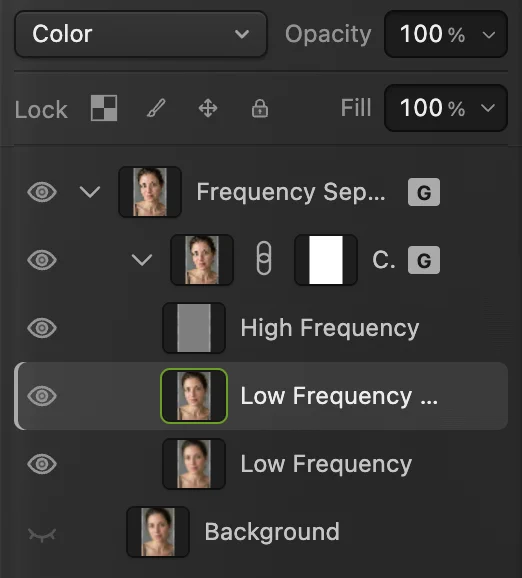
Die weichgezeichnete Kopie liegt zwischen den beiden Hälften, im Modus „Farbe“. 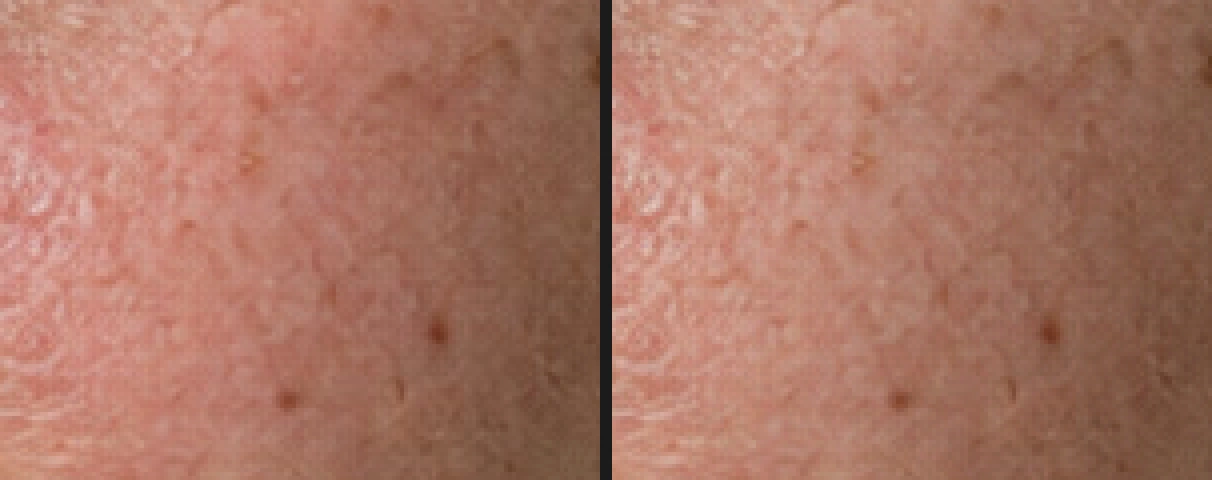
Die Wange, vergrößert: vorher (links) und nachher (rechts). Die Farbe gleicht sich aus; Schattierung und Struktur bleiben. Die Retusche speichern
(Strg+Umschalt+S oder ⇧⌘S) hält die beiden Ebenen und das ausgeblendete Original bearbeitbar; danach speichert das Projekt. schreibt eine fertige Kopie. auf dem geöffneten JPEG schreibt das Ergebnis reduziert in die Datei zurück; beim ersten Mal fragt das Dialogfeld „Bild speichern“ nach der Qualität.
Natürlich bleiben
- Charakter lassen. Sommersprossen, Muttermale und feine Linien gehören zu einem Gesicht. Entfernen Sie, was vorübergehend ist, etwa Pickel und Rötungen, und lassen Sie den Rest.
- Das Ergebnis abschwächen. Blenden Sie das ausgeblendete Original ein (klicken Sie im Bedienfeld Ebenen auf sein Augensymbol) und verringern Sie dann die Deckkraft der Gruppe Farbe und Detail auf 70–80 %, damit ein wenig vom Original durchscheint.
- Bei 100 % und in Betrachtungsgröße prüfen. Eine Retusche, die vergrößert gut aussieht, kann im ganzen Foto flach wirken.
- Es sich anders überlegen. Ist die Gruppe „Frequenztrennung“ ausgewählt, bietet die Schaltfläche Ebenen neu zusammensetzen, die das ausgeblendete Original mit einem neuen Radius erneut trennt. Dabei werden die Bearbeitungen in der Gruppe „Farbe und Detail“ ersetzt, tun Sie es also vor der Retusche.
Warum die beiden Ebenen das Original ergeben
Die Ebene „Niedrige Frequenz“ ist das Foto, mit dem gewählten Radius weichgezeichnet. Die Ebene „Hohe Frequenz“ ist die Differenz zwischen dem Original und dieser weichgezeichneten Fassung, so verschoben, dass „kein Unterschied“ mittlerem Grau entspricht. Die Füllmethode Lineares Licht addiert diese Differenz wieder: Mittelgrau ändert nichts, helleres Grau hellt auf, dunkleres Grau dunkelt ab. Weichgezeichnete Kopie plus Differenz ergibt das Original, die Trennung selbst verliert also nichts. Jede Änderung, die Sie danach vornehmen, bleibt auf ihrer eigenen Ebene: Ein Weichzeichner auf „Niedrige Frequenz“ kann die Struktur nicht berühren, und Reparieren auf „Hohe Frequenz“ kann die Farbe nicht verschieben.
Häufige Probleme beheben
In der Vorschau der niedrigen Frequenz sind Poren zu sehen oder in der der hohen Frequenz Farbflecken
Der Radius passt nicht zu diesem Foto: Erhöhen Sie ihn, wenn Poren in der Farbebene bleiben, und verringern Sie ihn, wenn Farbe in der Strukturebene erscheint.
Die reparierte Stelle wirkt verschmiert oder wiederholt
Die Quelle lag zu weit entfernt oder auf Haut mit anderer Struktur. Klicken Sie mit gedrückter Alt-Taste eine nähere, passende Quelle an und reparieren Sie erneut.
Um den weichgezeichneten Bereich erscheint ein grauer Rand oder Lichthof
Die Auswahl reichte an eine starke Kante wie die Nase oder den Haaransatz heran, und der Weichzeichner hat deren Farbe hineingezogen. Halten Sie das Lasso innerhalb gleichmäßiger Haut und wählen Sie eine großzügige weiche Kante.
Beim Malen ändert sich nichts
Prüfen Sie, ob im Bedienfeld Ebenen die richtige Ebene ausgewählt ist und ob eine Quelle festgelegt ist: Die Optionsleiste zeigt an, wenn noch keine Quelle festgelegt wurde.
Wie es weitergeht
- Licht und Schatten im Gesicht modellieren: Abwedeln und Nachbelichten.
- Zähne natürlich aufhellen: Zähne weißer machen.
- Mit einer Ebenenmaske die Retusche auf die Haut beschränken.
- Mehr über Gruppen und Füllmethoden: Ebenen erklärt.
Frequenztrennung: Fragen und Antworten
Welchen Radius sollte ich für die Frequenztrennung verwenden?
In Lil Cactus ist der Standardwert 8 px, passend für ein Gesicht von etwa 800–1500 px Höhe. Erhöhen Sie ihn für größere Gesichter, verringern Sie ihn für kleinere und prüfen Sie, dass die Vorschau der niedrigen Frequenz keine Poren zeigt.
Lässt Frequenztrennung die Haut künstlich aussehen?
Nur wenn man übertreibt. Da die Struktur auf einer eigenen Ebene bleibt, können Sie die Farbe ausgleichen, ohne Poren zu verlieren; starkes Weichzeichnen oder das Entfernen jeder Linie wirkt trotzdem künstlich.
Auf welcher Ebene entferne ich Hautunreinheiten?
Auf beiden. Reparieren Sie in Lil Cactus die Struktur einer Unreinheit auf der Ebene „Hohe Frequenz“ und ihre Farbe auf der Ebene „Niedrige Frequenz“, mit dem Reparatur-Pinsel auf „Aktuelle Ebene“ gestellt.
Kann ich die Frequenztrennung rückgängig machen?
Ja. In Lil Cactus bleibt das Original ausgeblendet in der Gruppe „Frequenztrennung“ erhalten. Löschen Sie die Gruppe „Farbe und Detail“ und blenden Sie das Original wieder ein, oder verwenden Sie „Bearbeiten › Rückgängig“.
Wird mein Porträt hochgeladen, wenn ich es in Lil Cactus retuschiere?
Nein. Die Frequenztrennung und die gesamte Retusche laufen in Ihrem Browser auf Ihrem eigenen Gerät, und das Foto wird nie an einen Server gesendet. Optionale Statistiken enthalten nie das Bild; siehe Datenschutzerklärung.
Weiter geht’s
 Wie funktioniert Abwedeln und Nachbelichten, ohne das Foto zu beschädigen?Licht und Schatten auf eine separate Ebene mit „Weiches Licht“ malen.Fortgeschrittene · 6 Min.
 Wie verwendet man Ebenenmasken?Einen Teil einer Ebene ausblenden, ohne ihn zu löschen, und jederzeit zurückholen.Einsteiger · 5 Min.
 Wie arbeitet man mit Ebenen in der Bildbearbeitung?Die Teile eines Bildes stapeln, umordnen, abschwächen, ausblenden und gruppieren.Einsteiger · 6 Min.