In Lil Cactus zoomen, die Ansicht verschieben und drehen
Kurze Antwort
Wählen Sie in Lil Cactus , um das ganze Bild zu sehen, oder , um Pixeldetails zu prüfen. Halten Sie Space gedrückt und ziehen Sie, um die Ansicht zu verschieben, oder wählen Sie und klicken Sie in seiner Miniatur auf den gewünschten Bereich. Ansichtdrehung neigt den Arbeitsbereich; Ansicht zurücksetzen stellt ihn wieder gerade. Diese Steuerelemente ändern nur Ihre Ansicht, ohne das Bild selbst zu skalieren oder zu drehen.
- Dauer
- 5 Minuten
- Niveau
- Einsteiger
- Sie brauchen
- Ein im Editor geöffnetes Bild oder Projekt
- Funktioniert mit
- Jedes Dokument, das Sie in Lil Cactus öffnen können
Kostenlos, ohne Anmeldung. Ihr Foto bleibt auf Ihrem Computer.
Eine eingepasste Ansicht eignet sich, um die Bildaufteilung zu beurteilen, 100 %, um Details wie den Rand der Tasse zu prüfen. Durch Verschieben erreichen Sie Teile außerhalb des Arbeitsbereichs. Eine gedrehte Ansicht kann eine Kante beim Malen in einen bequemeren Winkel bringen.
Ein Foto in sechs Schritten prüfen und darin navigieren
Das ganze Foto auf den Bildschirm einpassen
Öffnen Sie das Beispiel auf dieser Seite. Wählen Sie . Der Editor zentriert das Foto und wählt eine Zoomstufe, bei der es in den verfügbaren Arbeitsbereich passt.
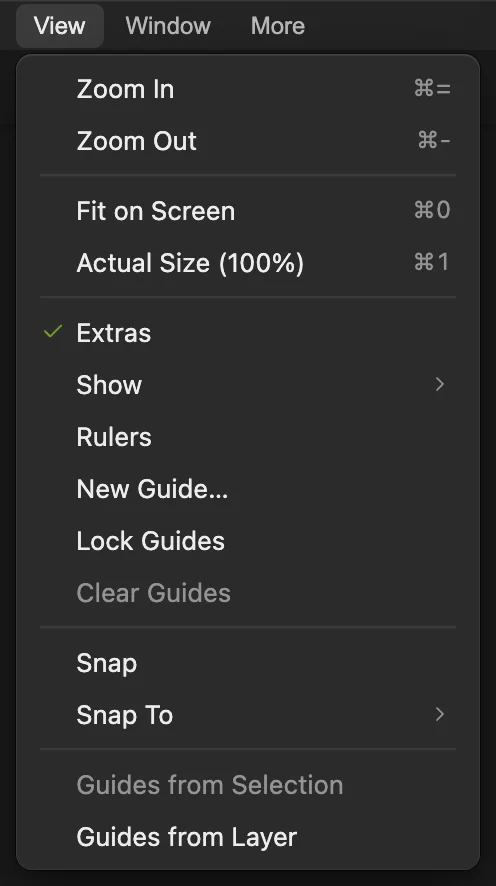
„Ganzes Bild“ holt das vollständige Bild in die Ansicht. 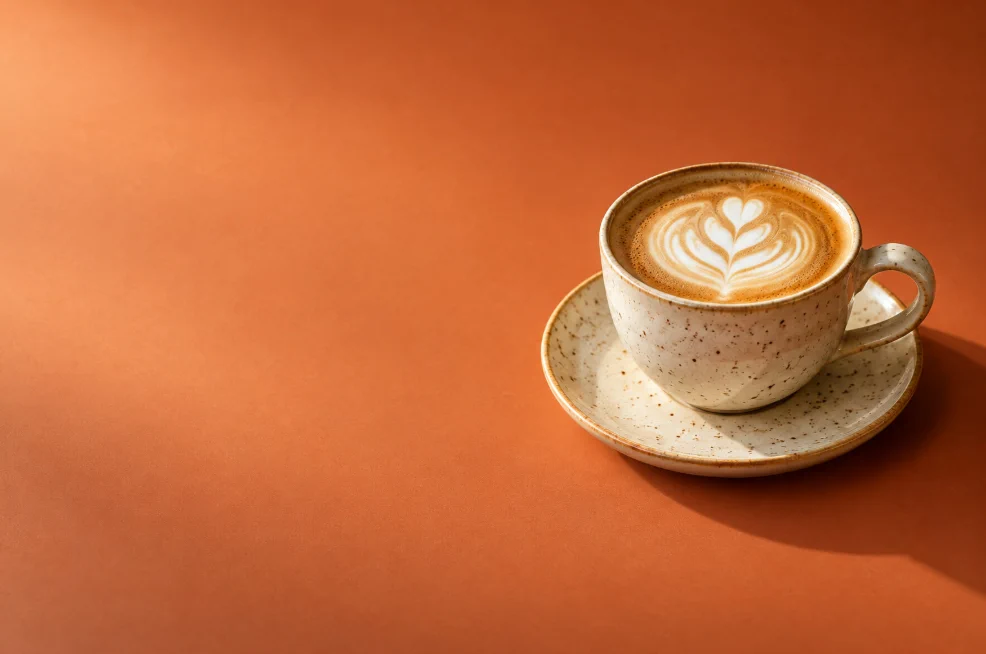
Sie sehen das vollständige Foto mit 1536 × 1024 px. Details bei 100 % prüfen
Wählen Sie . Das Foto reicht jetzt über den Arbeitsbereich hinaus, sodass nur ein Teil davon zu sehen ist. Prüfen Sie in diesem Maßstab den Schaum und den Rand der Tasse.
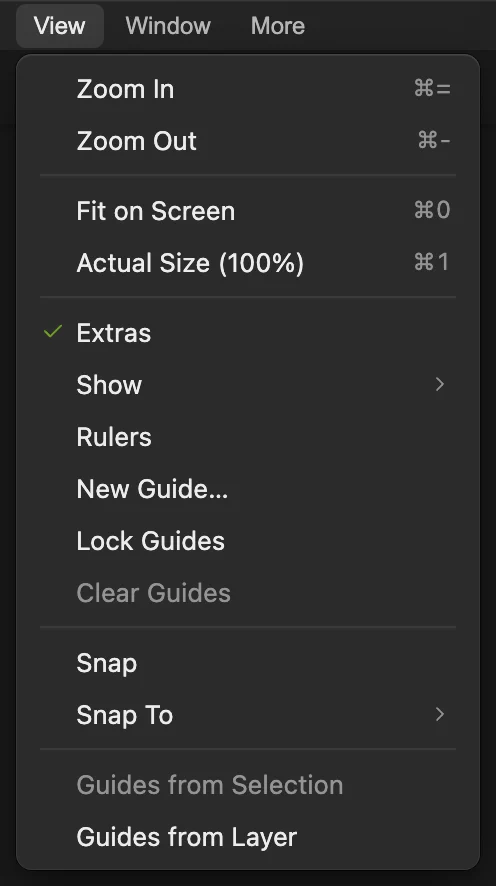
„Originalgröße“ stellt die Ansicht des Editors auf 100 %. 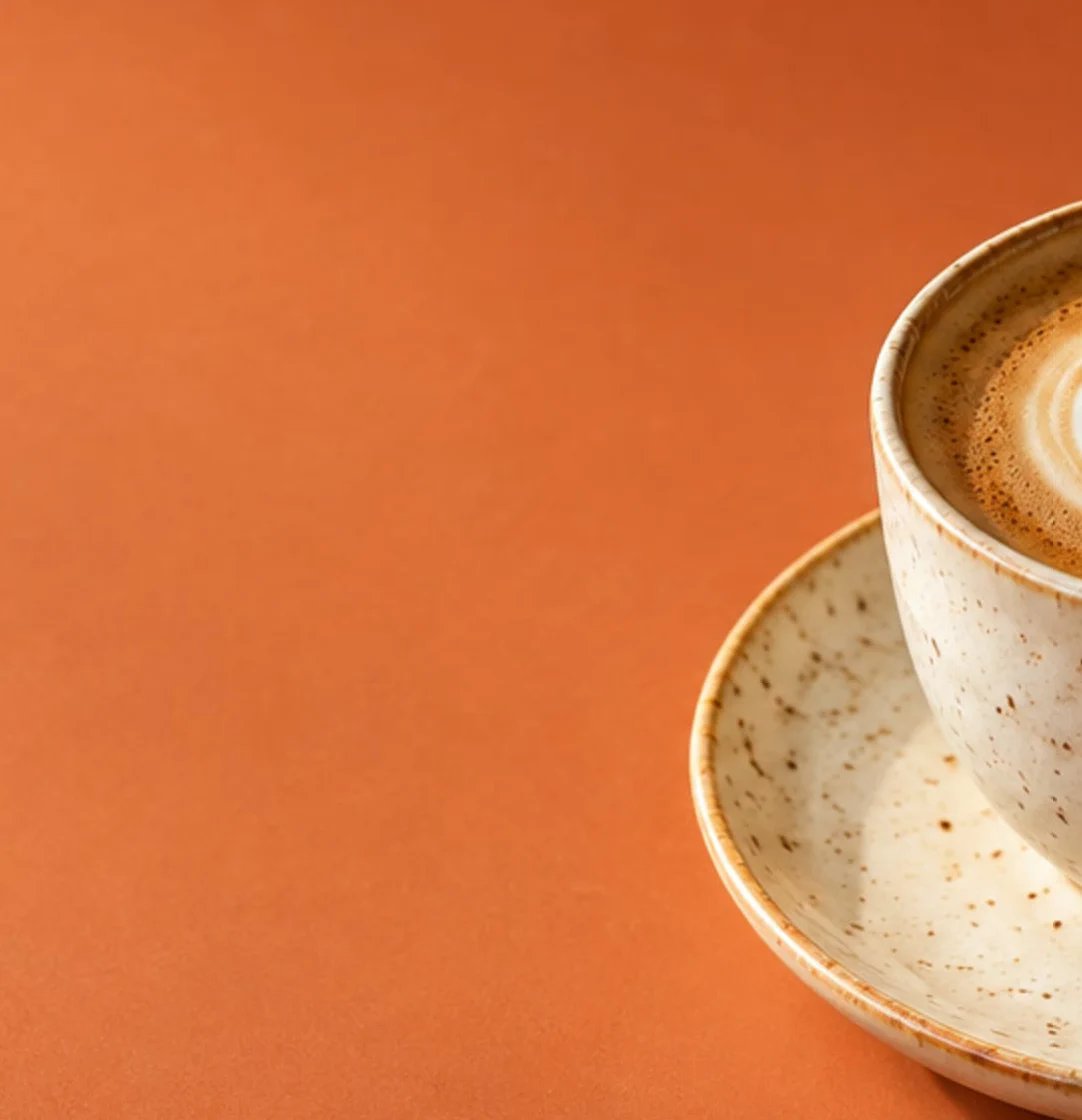
Bei 100 % zeigt dieser Arbeitsbereich nur einen Teil des Fotos. Zum Henkel der Tasse verschieben
Halten Sie Space gedrückt und ziehen Sie das Foto nach links, bis der Henkel der Tasse zu sehen ist. Lassen Sie die Leertaste los, um zu Ihrem vorherigen Werkzeug zurückzukehren. Die Zoomstufe bleibt bei 100 %.
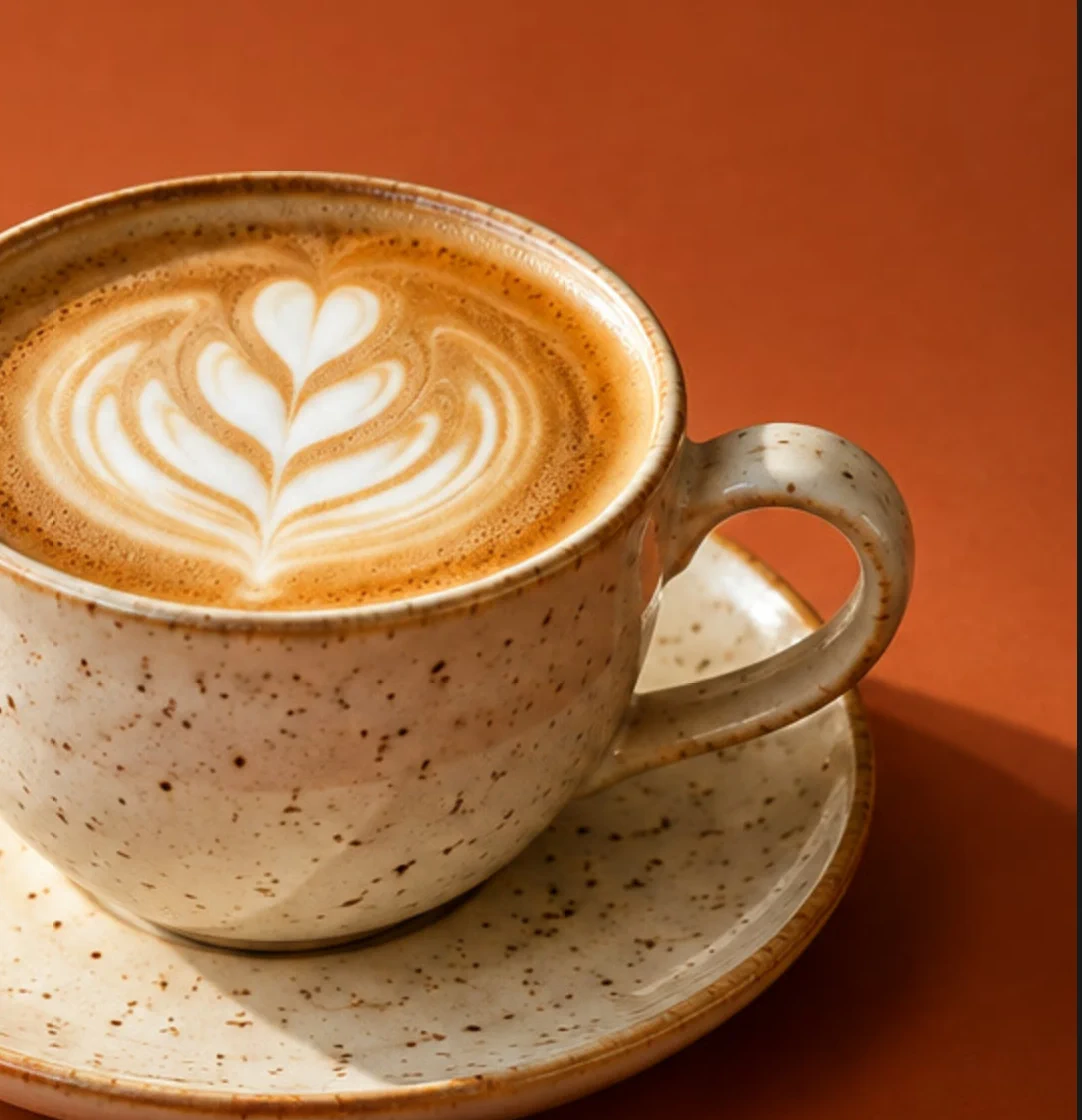
Ziehen nach links holt mehr von der rechten Seite in die Ansicht. Einen Bereich mit dem Navigator finden
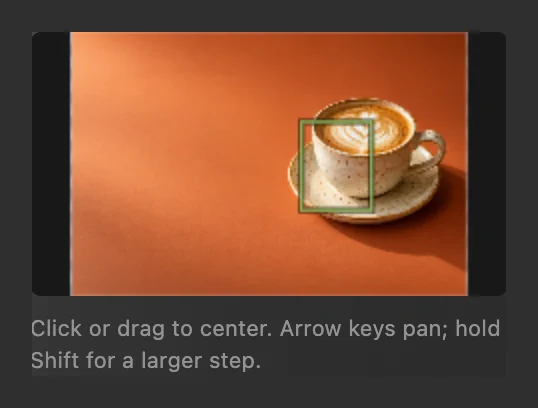
Wählen Sie . Klicken Sie in der Miniatur auf die Tasse, um diesen Bereich im Arbeitsbereich zu zentrieren. Sie können auch innerhalb der Miniatur ziehen, um die Ansicht zu verschieben. Das Rechteck in der Miniatur markiert den sichtbaren Bereich.
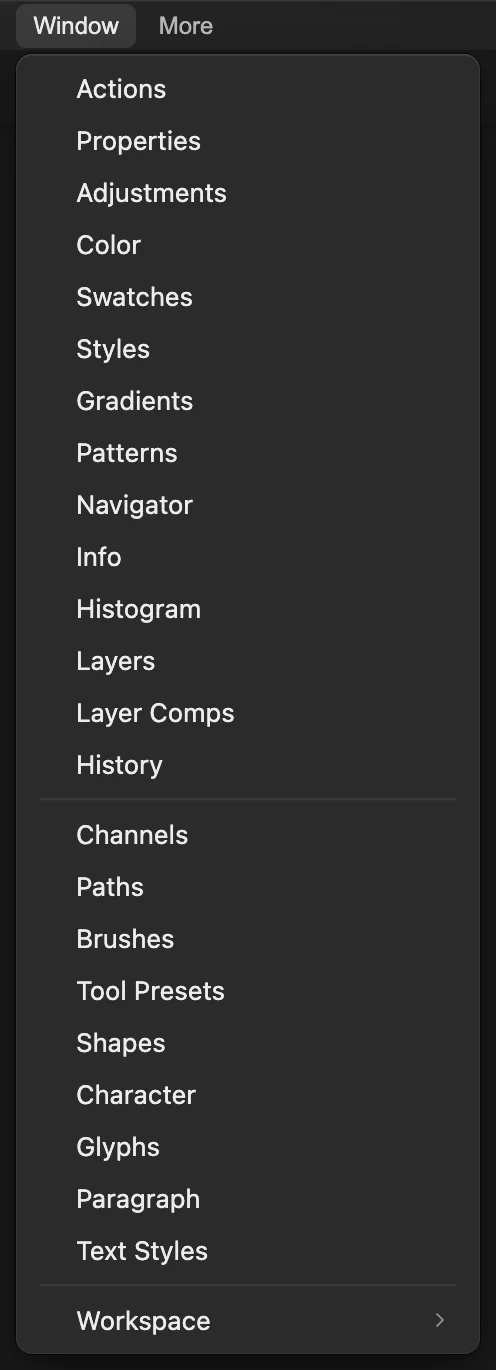
Öffnen Sie den Navigator über das Menü „Fenster“. Die Ansicht in einen passenden Winkel drehen
Drücken Sie R, um das Werkzeug Ansichtdrehung auszuwählen. Sie können auch in der linken Werkzeugleiste mit der rechten Maustaste auf die Schaltfläche Hand klicken (oder sie gedrückt halten) und „Ansichtdrehung“ wählen. Um genau wie im Beispiel vorzugehen, geben Sie im Feld Ansichtswinkel den Wert 30 ein und drücken Sie Enter.
Um frei zu drehen, ziehen Sie um die Mitte des Arbeitsbereichs; halten Sie dabei Umschalt gedrückt, um in 15°-Schritten zu drehen. Wählen Sie erneut , damit auch die gedrehten Ecken zu sehen sind.
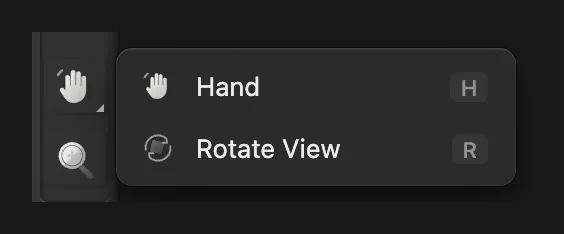
„Ansichtdrehung“ teilt sich eine Werkzeuggruppe mit „Hand“. 
Geben Sie 30 ein, um denselben Winkel im Uhrzeigersinn wie im Beispiel zu erhalten. 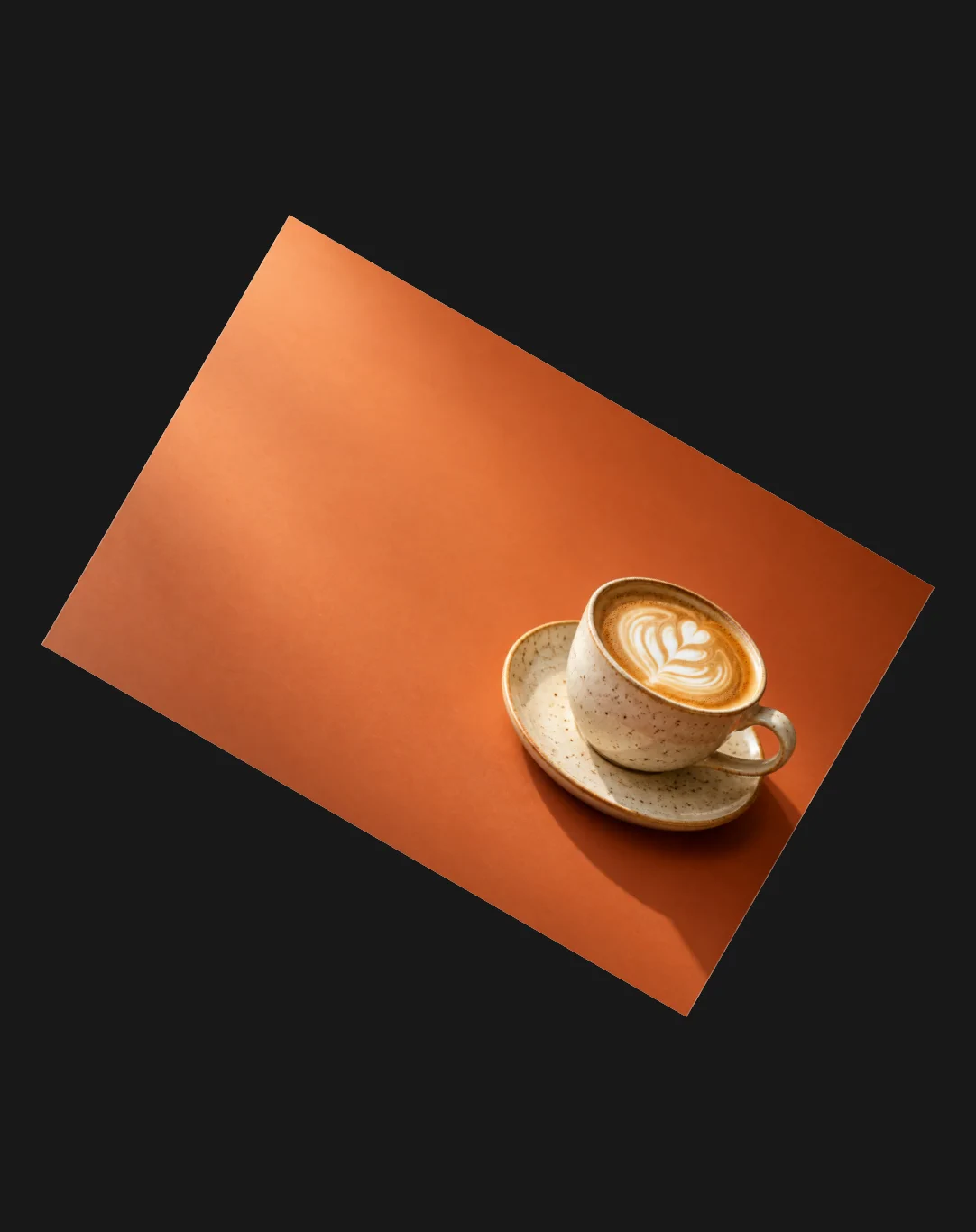
Das Foto ist im Arbeitsbereich um 30° geneigt. Die dunklen Ecken sind der Hintergrund des Editors. Zurücksetzen und zum ganzen Bild zurückkehren
Klicken Sie in der Optionsleiste auf Ansicht zurücksetzen und wählen Sie dann . Die Ansicht ist wieder gerade und zentriert.

„Ansicht zurücksetzen“ stellt den Ansichtswinkel wieder auf 0°.
Weitere Möglichkeiten zum Zoomen und Verschieben
| Bedienung | Wirkung |
|---|---|
| Strg+= oder ⌘= / Strg+- oder ⌘- | Einzoomen oder auszoomen. |
| Strg+0 oder ⌘0 / Strg+1 oder ⌘1 | „Ganzes Bild“ oder „Originalgröße (100 %)“. |
| Z | Das Zoom-Werkzeug auswählen. Klicken zum Einzoomen, Alt-Klick (Wahltaste-Klick auf dem Mac) zum Auszoomen. Nach rechts ziehen zoomt ein, nach links aus. |
| Zoomfeld (unten links im Fenster) | Zeigt die aktuelle Zoomstufe. Wählen Sie „Ganzes Bild“ oder eine vorgegebene Stufe von 5 % bis 800 %. |
| Mausrad oder Trackpad | Scrollen oder mit zwei Fingern wischen verschiebt die Ansicht. Mit gedrückter Umschalttaste geht es waagerecht. Mit gedrückter Strg-Taste (Befehlstaste auf dem Mac) scrollen oder mit zwei Fingern aufziehen bzw. zusammenziehen, um zu zoomen. |
| Pfeiltasten im Navigator | Klicken Sie auf die Miniatur und verschieben Sie die Ansicht dann mit den Pfeiltasten. Mit der Umschalttaste werden die Schritte größer. |
Verwenden Sie das Menü „Ansicht“, wenn der Browser eine Tastenkombination abfängt, bevor sie beim Editor ankommt.
Wie es weitergeht
- Weitere Tasten für Werkzeuge und Befehle finden: Tastaturbefehle für Windows und Mac.
- Die Pixelmaße des Bilds ändern: Bildgröße ändern.
- Einen kleineren Bildausschnitt wählen: ein Bild zuschneiden.
Zoom und Navigation: Fragen und Antworten
Ändert das Zoomen die Größe meines Fotos?
Nein. In Lil Cactus ändert der Zoom nur die Ansicht des Fotos. Seine Pixelmaße bleiben gleich. Verwenden Sie „Bild › Bildgröße…“, wenn Sie das Bild selbst skalieren möchten.
Warum zeigt „Ganzes Bild“ einen anderen Prozentwert?
In Lil Cactus wählt „Ganzes Bild“ die Zoomstufe anhand der Bildgröße, des Ansichtswinkels und des verfügbaren Arbeitsbereichs. Der Prozentwert kann sich ändern, wenn sich der Arbeitsbereich ändert. „Originalgröße (100 %)“ stellt die Ansicht immer auf 100 %.
Wie setze ich eine gedrehte Ansicht zurück?
Drücken Sie in Lil Cactus bei aktiver Ansichtdrehung Esc, um die Ansicht auf 0° zurückzustellen, oder klicken Sie in der Optionsleiste auf „Ansicht zurücksetzen“. Während Sie in ein Feld tippen, setzt Esc die Ansicht nicht zurück.
Verschiebt der Navigator eine Ebene?
Nein. In Lil Cactus zentriert ein Klick oder Ziehen in der Navigator-Miniatur die Ansicht auf diesen Bereich. Die Ebenen und ihr Inhalt bleiben, wo sie sind.
Bringt ein Zoom über 100 % mehr Details?
Nein. In Lil Cactus vergrößert ein Zoom über 100 % die vorhandenen Bildpixel. Das hilft, einzelne Pixel zu erkennen, fügt dem Bild aber keine Details hinzu.
Weiter geht’s
 Tastaturbefehle in Lil Cactus für Windows und MacBefehle nachschlagen, Werkzeugbuchstaben lernen und eigene Tastaturbefehle festlegen.Einsteiger · 6 Min.
 Wie ändert man die Bildgröße online auf exakte Pixel oder Druckmaße?Exakte Pixel, Prozent oder Druckgröße, ohne Verzerren.Einsteiger · 2 Min.
 Wie schneidet man ein Bild zu?Festlegen, was im Bild bleibt, dann Form und Größe einstellen.Einsteiger · 6 Min.