Wie speichert und exportiert man ein Bild in Lil Cactus?
Kurze Antwort
Wählen Sie in Lil Cactus , damit Fotos, Text und Ebenen bearbeitbar bleiben. oder erstellt eine separate Kopie zum Teilen. aktualisiert die aktuelle Datei in ihrem eigenen Format, darunter JPEG, PNG, WebP, TIFF, AVIF, PSD und .cactus; nach dem Speichern als Projekt speichert „Speichern“ dieses Projekt.

- Dauer
- 5 Minuten
- Niveau
- Einsteiger
- Sie brauchen
- Ein geöffnetes Bild oder Design, oder das Beispiel unten
- Funktioniert mit
- Speichert .cactus, PSD und das beschreibbare Format des geöffneten Bilds; exportiert JPEG, PNG, WebP, AVIF, TIFF, BMP, ICO, SVG und PDF
Kostenlos, ohne Anmeldung. Ihr Foto bleibt auf Ihrem Computer.
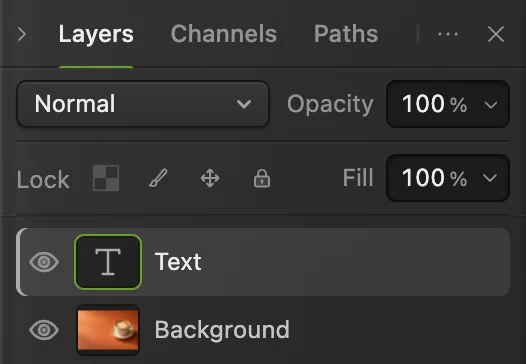
Ziehen Sie den Vergleich oben, um links das erneut geöffnete Projekt und rechts das JPEG zu sehen. Das Projekt hält „Text“ und „Hintergrund“ getrennt. Das JPEG fasst ihr sichtbares Ergebnis zu einem flachen Bild zusammen: Sie können seine Pixel bearbeiten, die ursprünglichen Wörter aber nicht mehr einzeln auswählen.
Behalten Sie eine .cactus-Masterdatei für spätere Änderungen. Exportieren Sie JPEG für ein Foto oder PNG, wenn Sie Transparenz brauchen. Verwenden Sie PSD, um Ebenen an ein anderes Programm weiterzugeben, und lesen Sie die Hinweise zu Funktionen, die dabei nicht bearbeitbar bleiben.
Bearbeitbaren Text und eine Kopie zum Teilen speichern
Dem Übungsfoto Text hinzufügen
Klicken Sie auf Beispiel öffnen. Klicken Sie mit der rechten Maustaste auf die Schaltfläche Text der Werkzeugleiste und wählen Sie in ihrer Gruppe Text. Stellen Sie in der Optionsleiste Größe auf 100. Klicken Sie auf die freie Fläche über der Tasse, tippen Sie Coffee break und klicken Sie dann zum Abschließen auf das Häkchen in der Optionsleiste.
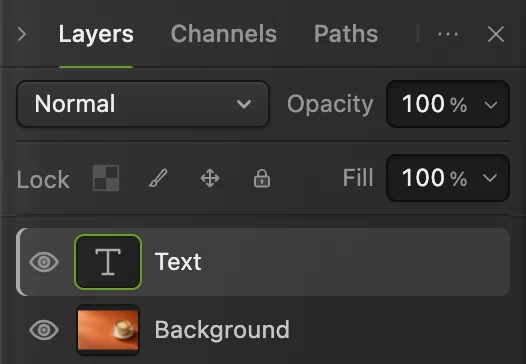
Das Bedienfeld „Ebenen“ zeigt jetzt über „Hintergrund“ eine Ebene Text. Die Miniatur mit dem T zeigt, dass die Wörter noch Text sind. Hat Ihr eigenes Design bereits getrennte Ebenen, verwenden Sie es ohne Übungstext.
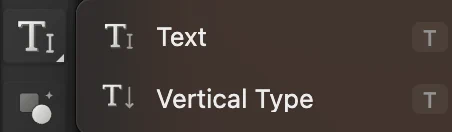
Wählen Sie „Text“ aus der Werkzeuggruppe. 
Mit der Größe 100 sind die Übungswörter auf diesem Foto gut zu sehen. 
Die Wörter liegen auf einer eigenen Ebene. 
Das Häkchen beendet die Textbearbeitung. Die bearbeitbare Masterdatei als Projekt speichern
Wählen Sie Speichern Sie coffee-product.cactus in einem Ordner, den Sie wiederfinden. Ihr Browser fragt entweder nach dem Speicherort oder lädt die Datei herunter. Lädt er sie herunter, prüfen Sie vor dem Schließen, ob die .cactus-Datei angekommen ist.
Der Tab zeigt jetzt das Projekt an. Ab hier speichert die .cactus-Masterdatei statt des ursprünglichen JPEG.
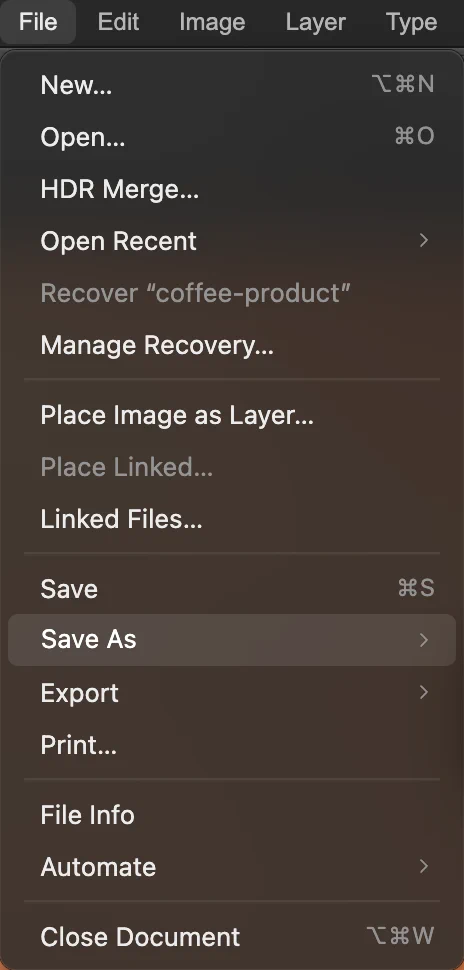
Öffnen Sie im Menü „Datei“ das Untermenü „Speichern unter“. 
Wählen Sie für die Masterdatei „Lil-Cactus-Projekt…“. Das Projekt erneut öffnen und den Text prüfen
Wählen Sie und markieren Sie coffee-product.cactus. Im neuen Tab zeigt „Ebenen“ weiterhin „Text“ und „Hintergrund“. Klicken Sie bei ausgewähltem Textwerkzeug auf die Wörter: Sie können einen Cursor hineinsetzen. Klicken Sie auf das Häkchen, ohne etwas zu ändern.
Wählen Sie , um diesen Prüf-Tab zu schließen. Sie kehren zur Masterdatei aus Schritt 2 zurück.
Im erneut geöffneten Projekt bleiben die Wörter bearbeitbar. Eine PSD erstellen, wenn Ebenen weitergegeben werden sollen
Wählen Sie im Tab der Masterdatei und speichern Sie coffee-product.psd. Öffnen Sie die Datei mit : Dieses Beispiel behält seine Textebene. Ein gelbes ! neben „Text“ bedeutet, dass Lil Cactus die genaue Schrift in der PSD nicht überprüft hat. Wenn Sie diese Wörter bearbeiten, kann sich ihr Aussehen ändern; nehmen Sie Textänderungen in der .cactus-Masterdatei vor. Schließen Sie den Prüf-Tab mit .
Durch „Speichern unter“ steht der ursprüngliche Tab jetzt für die PSD. Wählen Sie und öffnen Sie coffee-product.cactus, um mit der Masterdatei weiterzuarbeiten. Lesen Sie bei komplexen Designs die Hinweise zum PSD-Export und prüfen Sie die Datei im Zielprogramm; manche Funktionen werden möglicherweise zu gerenderten Pixeln statt bearbeitbarer Einstellungen.

„Photoshop (.psd)…“ erstellt die Datei mit Ebenen zur Weitergabe. 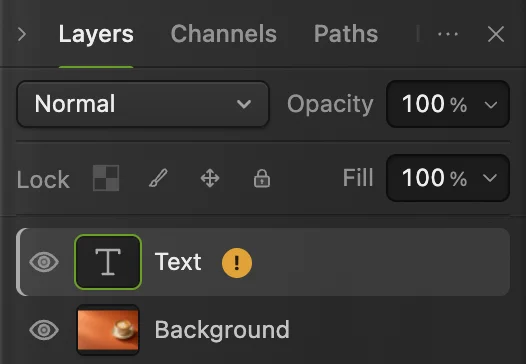
Der Text dieses Beispiels bleibt in der PSD eine eigene Textebene. Das JPEG zum Teilen exportieren
Wählen Sie in der .cactus-Masterdatei Geben Sie unter Dateiname coffee-share.jpg ein und lassen Sie Qualität auf 90. Klicken Sie auf Exportieren. Die Download-Meldung nennt die neue Datei.
Für ein Logo oder einen Freisteller mit Transparenz verwenden Sie stattdessen JPEG füllt transparente Bereiche mit Weiß, PNG kann sie erhalten. Beide fassen die sichtbaren Ebenen zu einem Bild zusammen.
Folgen Sie der Anleitung Hintergrund transparent machen, wenn Sie ihn noch entfernen müssen.
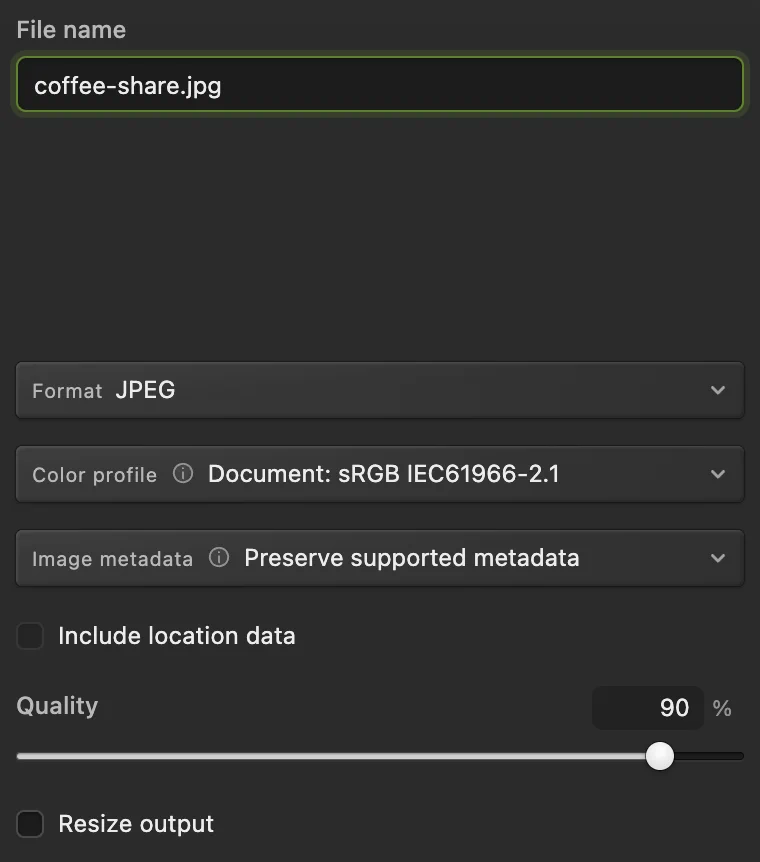
Geben Sie der Kopie zum Teilen einen eigenen Namen. 
Die Meldung zeigt Name, Format und Größe der Kopie zum Teilen. Das JPEG erneut öffnen und die Kopie prüfen
Öffnen Sie coffee-share.jpg mit Die Wörter sind sichtbar, aber „Ebenen“ enthält nur „Hintergrund“: Der Text ist jetzt Teil des Bilds. Schließen Sie diesen Prüf-Tab mit .
Um den Wortlaut später zu ändern, wählen Sie in der .cactus-Masterdatei die Ebene „Text“ aus, bearbeiten sie, speichern das Projekt und exportieren eine neue Kopie zum Teilen.
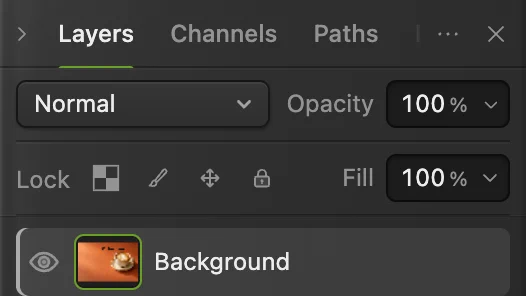
Das JPEG enthält die Wörter als Pixel, ohne eigene Ebene „Text“.
Mit „Speichern“ die geöffnete Datei aktualisieren
(Strg+S oder ⌘S) behält eine geöffnete JPEG-, PNG-, WebP-, TIFF-, AVIF-, PSD- oder .cactus-Datei in ihrem aktuellen Format. Mit lokalem Dateizugriff schreibt es in diese Datei; andernfalls kann Ihr Browser nach einem Speicherort fragen oder eine Kopie herunterladen. Eingaben ohne beschreibbares Bildformat, etwa HEIC, GIF und Kamera-RAW, werden als .cactus-Projekte gespeichert. Auch ein neues leeres Dokument wird als Projekt gespeichert.
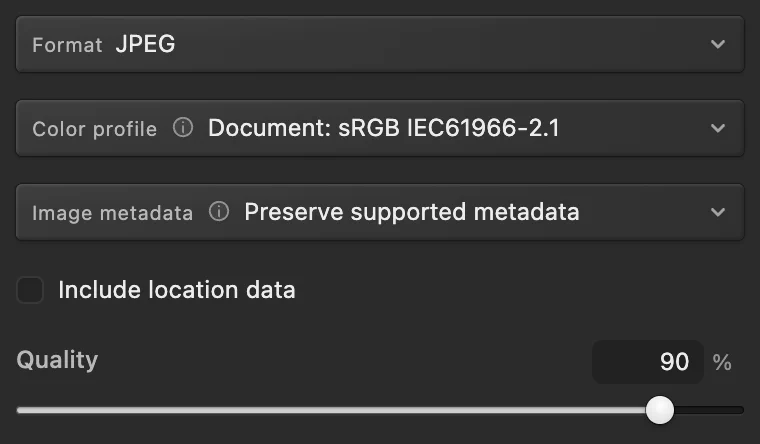
Das erste Speichern eines JPEG öffnet Bild speichern. Lassen Sie JPEG ausgewählt und klicken Sie auf Speichern, oder auf Abbrechen, um die Datei ungespeichert geöffnet zu lassen. Die JPEG-Ausgabe fasst die sichtbaren Ebenen zusammen, während das geöffnete Dokument sie getrennt hält.
Für einen zusätzlichen Projekt-Schnappschuss, ohne die aktuelle Datei zu wechseln, wählen Sie . Damit wird eine .cactus-Kopie heruntergeladen, und die aktuelle Datei sowie ihr ungespeicherter Zustand bleiben unverändert.
Häufige Probleme beim Speichern lösen
Der Punkt für ungespeicherte Änderungen bleibt
Ein Export ändert nichts am gespeicherten oder ungespeicherten Zustand des Dokuments. Auch nach dem Herunterladen eines Projekts kann der Punkt bleiben, weil der Browser nicht bestätigen kann, dass die Datei vollständig geschrieben wurde. Ein bestätigtes Speichern als JPEG kann ihn behalten, wenn das Dokument bearbeitbare Ebenen enthält, die die Ausgabe nicht erhalten kann.
Wiederherstellung aktuell bedeutet, dass in diesem Browser eine aktuelle Wiederherstellungskopie vorliegt, nicht dass Sie eine Projektdatei gespeichert haben.
Ich finde das exportierte Bild nicht
Öffnen Sie die Download-Liste Ihres Browsers und suchen Sie nach dem Namen aus der Meldung des Editors. Meldet der Browser einen blockierten oder unvollständigen Download, beheben Sie das und exportieren Sie erneut.
Im JPEG fehlt meine Textebene
Öffnen Sie die .cactus-Masterdatei erneut, um die Wörter zu bearbeiten. Ein flaches JPEG allein kann die ursprüngliche Textebene nicht wiederherstellen.
Die PSD sieht richtig aus, aber eine Einstellung ist nicht mehr bearbeitbar
Lesen Sie die Hinweise zum PSD-Export für diese Ebene. Öffnen Sie die .cactus-Masterdatei erneut, um Funktionen anzupassen, die in der PSD nicht bearbeitbar geblieben sind, und erstellen Sie dann eine neue PSD.
Beim Speichern erscheint ein Fehler zu Berechtigung oder Dateiänderung
Lassen Sie das Dokument geöffnet und lesen Sie die Meldung. Wählen Sie , um ein separates Projekt zu behalten. Wurde das Original außerhalb des Editors geändert, prüfen Sie diese andere Fassung, bevor Sie sie ersetzen.
Die Kopie für ihr Ziel vorbereiten
- Die Bildgröße ändern, um die geforderten Pixelmaße zu erreichen.
- Ein Bildformat wählen, das zur Ziel-App oder Website passt.
- Die Dateigröße verringern, um ein Upload-Limit einzuhalten.
- Arbeit nach einer unterbrochenen Sitzung wiederherstellen.
Bilder speichern und exportieren: Fragen und Antworten
Was ist der Unterschied zwischen Speichern und Exportieren in Lil Cactus?
In Lil Cactus aktualisiert „Speichern“ die aktuelle Datei in ihrem beschreibbaren Format, während „Exportieren“ ein separates Bild erstellt, ohne die offenen Änderungen des Dokuments zu speichern. „Speichern unter › Lil-Cactus-Projekt…“ wechselt zu einer bearbeitbaren .cactus-Masterdatei.
Wie speichere ich in Lil Cactus bearbeitbare Ebenen?
Wählen Sie in Lil Cactus „Datei › Speichern unter › Lil-Cactus-Projekt…“ und behalten Sie die .cactus-Datei. Sie bewahrt getrennte Text- und Fotoebenen für spätere Änderungen.
Kann Lil Cactus eine PSD mit Ebenen speichern?
Ja. Wählen Sie in Lil Cactus „Datei › Speichern unter › Photoshop (.psd)…“ und lesen Sie die Hinweise zum PSD-Export. Behalten Sie eine .cactus-Masterdatei für Funktionen, die die PSD nicht als bearbeitbare Daten erhalten kann.
Warum zeigt Lil Cactus nach dem Herunterladen eines Projekts noch den Punkt für ungespeicherte Änderungen?
Lil Cactus kann einen Download im Browser anstoßen, aber nicht bestätigen, dass er seinen endgültigen Speicherort erreicht hat. Ein heruntergeladenes Projekt kann den Punkt daher behalten, auch wenn die Datei angekommen ist.
Sollte ich aus Lil Cactus JPEG oder PNG exportieren?
Wählen Sie in Lil Cactus JPEG für ein Foto ohne Transparenz. Wählen Sie PNG, wenn Sie transparente Bereiche brauchen; JPEG füllt sie mit Weiß.
Kann Lil Cactus eine Projektkopie speichern, ohne die aktuelle Datei zu wechseln?
Ja. Wählen Sie in Lil Cactus „Datei › Speichern unter › Projektkopie herunterladen“. Damit wird ein .cactus-Schnappschuss heruntergeladen, während die aktuelle Datei und ihr ungespeicherter Zustand unverändert bleiben.
Weiter geht’s
 Wie benutzt man Lil Cactus? Ihre erste FotobearbeitungIhre erste Bearbeitung, vom Öffnen eines Fotos bis zum Speichern des Ergebnisses.Einsteiger · 5 Min.
 Wie wandelt man HEIC, WebP und PNG online in JPG um?HEIC, WebP oder PNG in JPG umwandeln oder ein anderes Bildformat wählen.Einsteiger · 2 Min.
 Wie komprimiert man ein Bild auf 100 KB oder 200 KB?Die Dateigröße verringern, die Details prüfen und ein Upload-Limit einhalten.Einsteiger · 3 Min.