Wie fügt man Text in ein Foto ein?
Kurze Antwort
Wählen Sie das Werkzeug Text (das T in der Werkzeugleiste). Wählen Sie in der Optionsleiste eine Schrift, eine Größe und eine Farbe, klicken Sie auf das Foto und tippen Sie los; drücken Sie dann zum Abschließen Strg+Enter oder ⌘↩. Jeder Text wird zu einer eigenen Ebene, sodass Sie ihn mit dem Werkzeug Verschieben bewegen, mit ausrichten und später neu schreiben können. Klicken Sie im Bedienfeld Ebenen auf die Zeile des Fotos, bevor Sie einen zweiten Text einrichten, sonst ändern die neuen Einstellungen den ausgewählten Text.


- Dauer
- 5 Minuten
- Niveau
- Einsteiger
- Sie brauchen
- Ein Foto mit etwas ruhiger Fläche für den Text
- Funktioniert mit
- JPEG, PNG, WebP, HEIC, PSD und andere Bilder
Kostenlos, ohne Anmeldung. Ihr Foto bleibt auf Ihrem Computer.
Text liegt in Lil Cactus auf einer eigenen Textebene über dem Foto. Die Buchstaben bleiben Buchstaben: Sie können Wörter, Schrift oder Farbe jederzeit ändern, und das Foto darunter bleibt unberührt.
In diesem Tutorial fügen Sie in die freie Fläche neben einer Tasse Kaffee eine Überschrift und eine kleinere Zeile ein, in einem dunklen Espressobraun, das sich auf dem Terrakotta gut lesen lässt, und richten beide aneinander aus.
Text in sieben Schritten in ein Foto einfügen
Das Foto öffnen
Rufen Sie lilcactus.app auf und wählen Sie , oder ziehen Sie das Foto in das Fenster. Um genau mitzumachen, öffnen Sie das Beispielfoto von dieser Seite.
Das Textwerkzeug, eine Schrift und eine Größe wählen
Klicken Sie in der Werkzeugleiste auf die Schaltfläche mit dem T, oder drücken Sie einmal T. Klicken Sie in der Optionsleiste auf Schrift und wählen Sie Georgia, geben Sie dann bei Größe 100 ein und drücken Sie Enter oder ↩. Die Größe wird in Pixeln des Fotos angegeben, 100 px auf diesem 1536 px breiten Foto ergeben also eine große Überschrift. Georgia ist auf den meisten Computern vorhanden; fehlt sie in der Liste, wählen Sie eine andere Serifenschrift wie Times New Roman.

Schrift Georgia, Größe 100 px. Die Textfarbe wählen
Neuer Text verwendet die Vordergrundfarbe, anfangs Schwarz. Klicken Sie in der Optionsleiste hinter den Schaltflächen für Ausrichtung und Textrichtung auf das Farbfeld Farbe, geben Sie im Feld # 2E1A12 ein (ein dunkles Espressobraun) und klicken Sie auf OK. Das Fenster trägt den Titel Textfarbe; es ändert nur die Textfarbe, nicht die Vordergrundfarbe. Text braucht einen starken Kontrast zu seinem Hintergrund: Auf diesem mittelhellen Terrakotta hat Dunkelbraun etwa doppelt so viel Kontrast wie Weiß.

Das Farbfeld „Farbe“ hinter den Schaltflächen für Ausrichtung und Textrichtung. 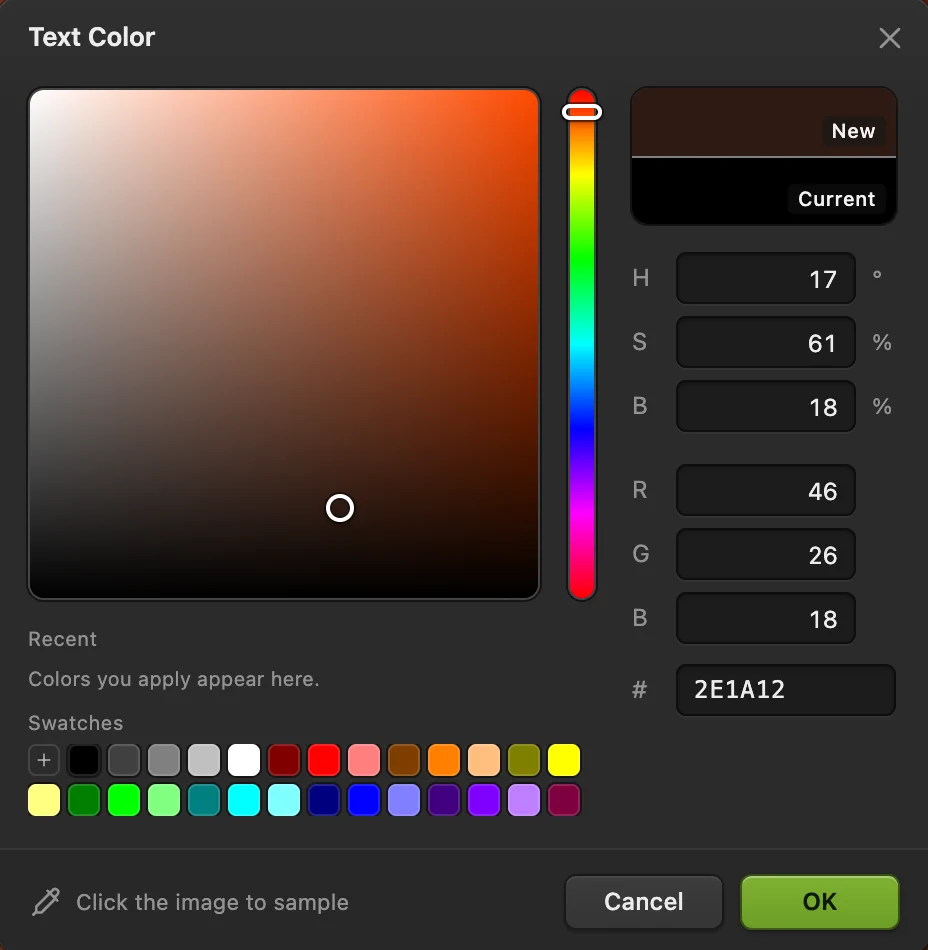
Geben Sie im Feld # 2E1A12 ein. Klicken und die Überschrift tippen
Klicken Sie links auf die freie Terrakottafläche, auf Höhe einer Stelle etwas oberhalb des Tassenrands: Der Klick markiert die Unterkante der Buchstaben, lassen Sie also darüber Platz. Tippen Sie Slow mornings und drücken Sie Strg+Enter oder ⌘↩, oder klicken Sie in der Optionsleiste auf Text übernehmen (das Häkchen). Enter oder ↩ allein beginnt dagegen eine neue Zeile.
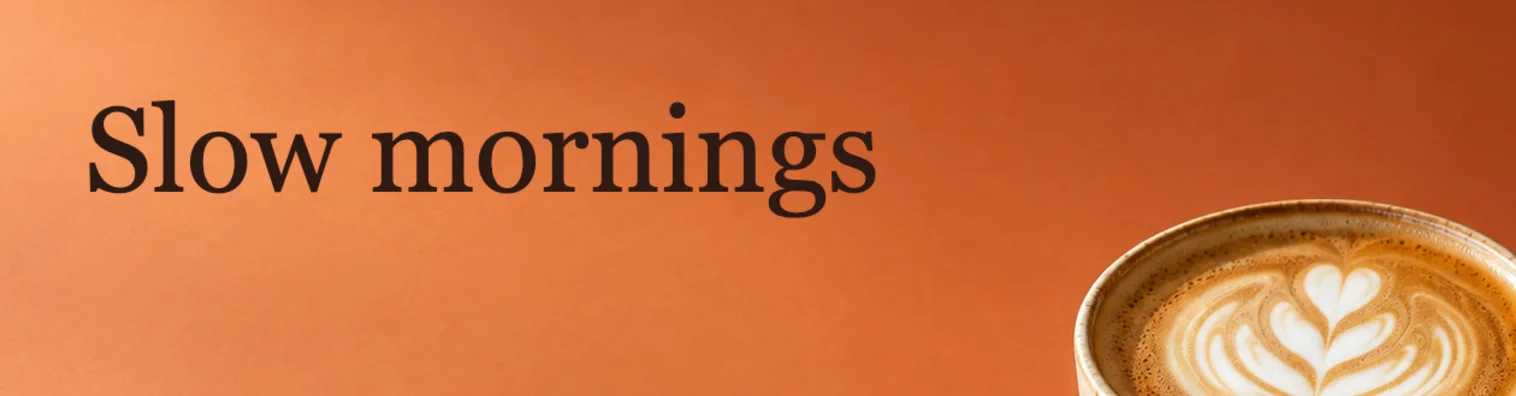
Die Überschrift, abgeschlossen mit ⌘↩ oder Strg+Eingabe. Eine kleinere zweite Zeile hinzufügen
Klicken Sie im Bedienfeld Ebenen zuerst auf die Zeile Hintergrund. Solange eine Textebene ausgewählt ist, ändern Schrift, Größe und Stil, die Sie wählen, diese Ebene; so bleibt die Überschrift, wie sie ist. Geben Sie dann bei Größe 36 ein, drücken Sie Enter oder ↩ und klicken Sie auf Kursiv (das schräge I). Kursiv bleibt für später hinzugefügten Text aktiviert; klicken Sie erneut darauf, um es auszuschalten. Klicken Sie knapp unter die Überschrift, etwas rechts von ihrem Anfang, tippen Sie Single-origin coffee, roasted on Fridays und drücken Sie Strg+Enter oder ⌘↩.
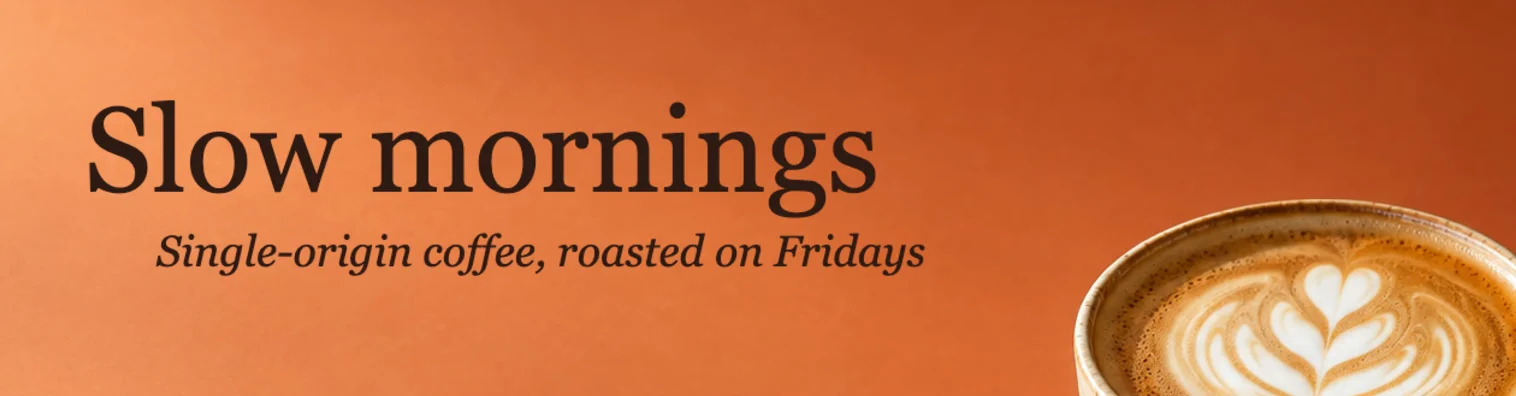
Zwei Textebenen, noch nicht ausgerichtet. Die beiden Zeilen ausrichten
Die neuen Ebenen heißen Text (die Überschrift) und Text 2. Klicken Sie auf die Zeile Text, klicken Sie mit Umschalt oder ⇧ auf die Zeile Text 2, um beide auszuwählen, und wählen Sie . Die zweite Zeile rückt so, dass beide an derselben Stelle beginnen. Um das Paar zu verschieben, wählen Sie das Werkzeug Verschieben und ziehen Sie es.
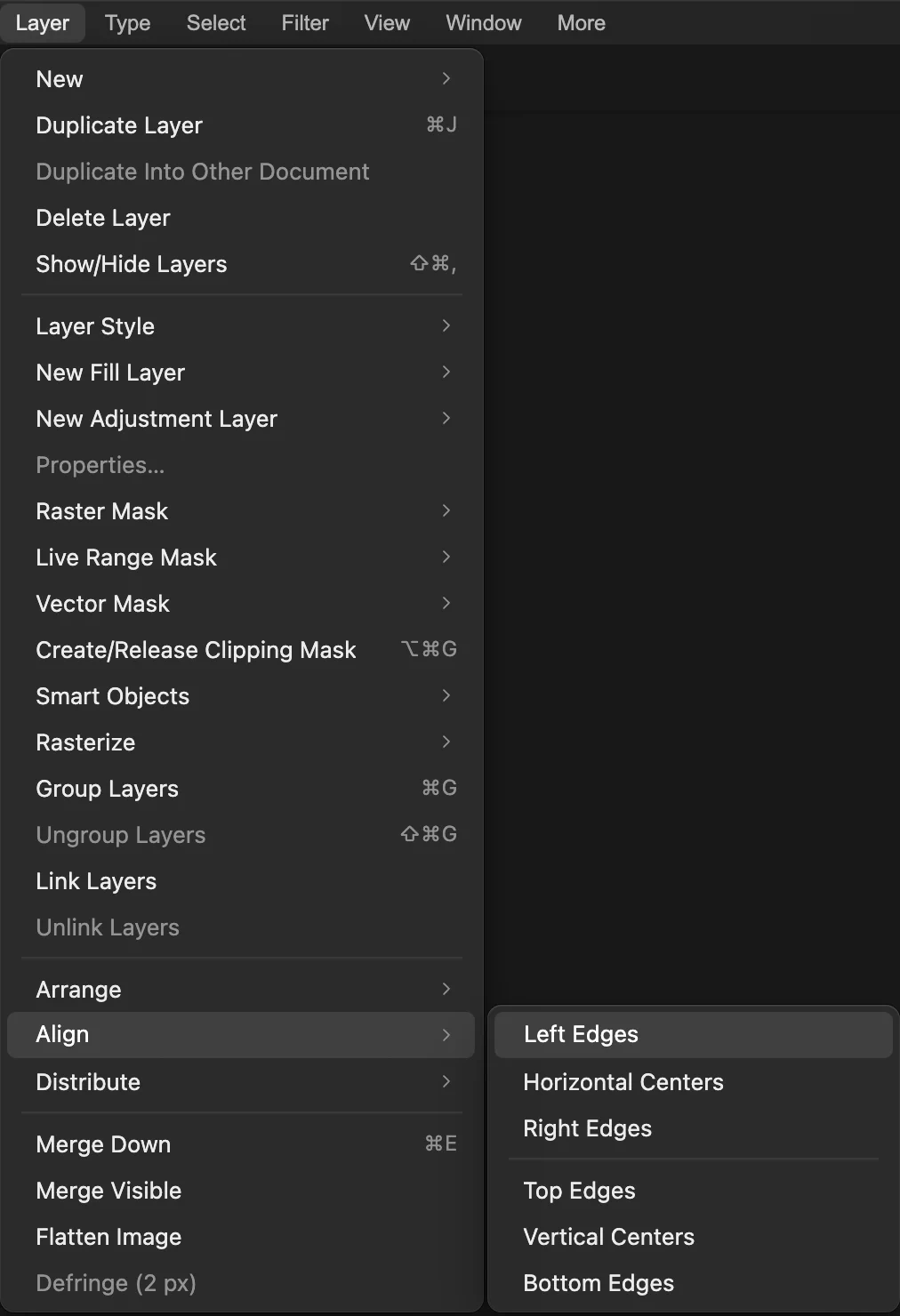
. 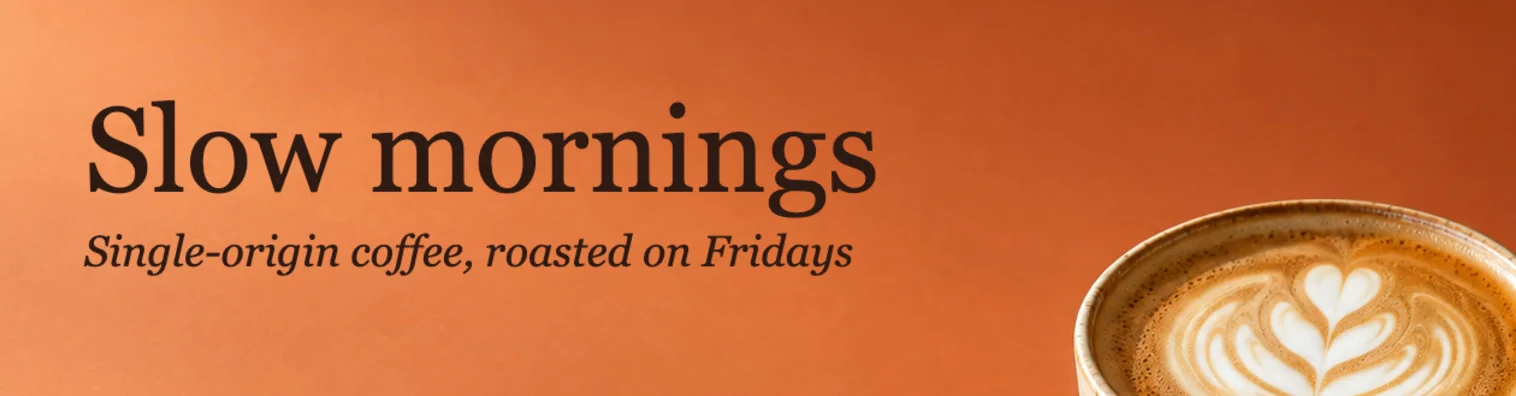
Beide Zeilen beginnen an derselben linken Kante. Den Text später ändern, dann speichern
Wählen Sie eine Textebene aus, dann erscheinen ihre Wörter, Schrift und Größe im Bedienfeld Eigenschaften: Bearbeiten Sie sie dort, oder wählen Sie das Werkzeug Text und klicken Sie auf dem Foto in den Text. Damit der Text bearbeitbar bleibt, wählen Sie (Strg+Umschalt+S oder ⇧⌘S); danach aktualisiert das Projekt. Vorher schreibt das Bild in das geöffnete JPEG zurück, mit dem Text darin verschmolzen; beim ersten Mal öffnen sich dabei die Einstellungen Bild speichern. (oder PNG) erstellt eine flache Kopie zum Teilen und lässt die geöffnete Datei unverändert.
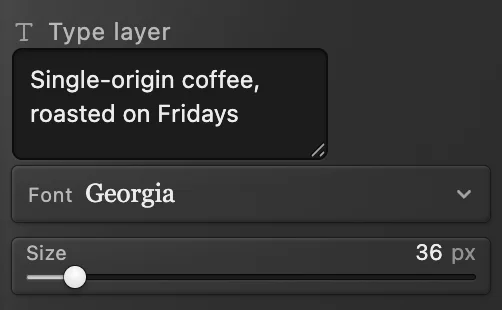
Die Wörter im Bedienfeld „Eigenschaften“ bearbeiten.
Text besser lesbar machen
- Wählen Sie eine Farbe mit starkem Kontrast zu dem Teil des Fotos hinter den Wörtern; Fett hilft bei kleinem Text.
- Über einem unruhigen Bereich trennt ein weicher Schatten die Buchstaben vom Bild. Siehe Schlagschatten hinzufügen.
Die Schriften auf Ihrem Computer verwenden
Die Liste Schrift zeigt die gängigen Schriften, die sie auf Ihrem Computer findet, etwa Arial, Georgia und Impact, sowie Liberation Sans, das mit Lil Cactus mitgeliefert wird. Um die übrigen auf Ihrem Computer installierten Schriften zu verwenden, öffnen Sie die Liste und klicken auf Installierte Schriften hinzufügen; der Browser bittet um Erlaubnis. Sie bleiben in der Liste, bis Sie die Seite schließen oder neu laden. Manche Browser können installierte Schriften nicht freigeben, und Lil Cactus weist dann darauf hin. Eine von Ihrem Computer hinzugefügte Schrift erscheint auf einem Computer, der sie nicht hat, in Liberation Sans, und selbst die gängigen Schriften können auf einem anderen Gerät anders aussehen. Senden Sie deshalb eine flache Kopie, die Sie mit erstellt haben.
Häufige Probleme beheben
Die Buchstaben laufen nach unten statt nach rechts
Das Werkzeug Vertikaler Text ist aktiv: Erneutes Drücken von T wechselt zwischen den beiden. Klicken Sie in der Optionsleiste auf Horizontaler Text, oder klicken Sie mit der rechten Maustaste auf die Schaltfläche mit dem T in der Werkzeugleiste und wählen Sie Text.
Meine Überschrift hat sich geändert, als ich die nächste Zeile eingerichtet habe
Sie war noch ausgewählt. Wählen Sie im Menü, nicht über den Tastaturbefehl (solange das Feld „Größe“ den Fokus hat, ändert das Kürzel stattdessen das Feld), bis die Überschrift wieder ihre Größe hat (jede getippte Ziffer ist ein Schritt), oder wählen Sie sie aus, geben Sie erneut 100 ein und klicken Sie auf Kursiv, um es auszuschalten. Klicken Sie dann auf die Zeile „Hintergrund“ und stellen Sie die Größe für die neue Zeile ein.
Umstieg von einem anderen Programm
- Photoshop
- Das horizontale Textwerkzeug (T), dazu „Ebene › Ausrichten“ zum Ausrichten von Ebenen.
- Mac Preview
- Werkzeuge › Kommentieren › Text.
Text in Fotos einfügen: Fragen und Antworten
Kann ich Text in ein Foto einfügen, ohne das Original zu verändern?
Ja. In Lil Cactus liegt der Text auf einer eigenen Ebene, und „Datei › Exportieren“ schreibt eine neue Datei, sodass das geöffnete Foto unverändert bleibt.
Wie zentriere ich Text auf einem Foto?
Wählen Sie in Lil Cactus nur die Textebene aus und wählen Sie „Ebene › Ausrichten › Horizontale Mitten“; „Vertikale Mitten“ zentriert den Text von oben nach unten.
Welche Datei hält Text bearbeitbar?
Ein Lil-Cactus-Projekt („Datei › Speichern unter › Lil-Cactus-Projekt…“) hält jede Textebene bearbeitbar. JPEG- und PNG-Kopien sind flach, die Wörter werden also Teil des Bildes.
Kann ich Text biegen oder entlang eines Pfads setzen?
Ja. Zeichnen Sie in Lil Cactus einen Pfad und schreiben Sie mit dem Textwerkzeug darauf. Wie das geht, zeigt Text biegen.
Wird mein Foto hochgeladen, wenn ich in Lil Cactus Text einfüge?
Nein. Alles läuft in Ihrem Browser auf Ihrem eigenen Gerät. Bei aktivierten Statistiken erfasst der Editor, welche Werkzeuge verwendet werden, nie das Bild, wie die Datenschutzerklärung erläutert.
Weiter geht’s
 Wie erstellt man gebogenen Text mit Verlauf und Schatten?Überschrift auf einer Kurve, mit Verlaufsfüllung und Schatten, die bearbeitbar bleiben.Fortgeschrittene · 7 Min.
 Schlagschatten und Kontur mit Ebenenstilen hinzufügenSchatten, Konturen, Schein und Überlagerungen, die bearbeitbar bleiben.Einsteiger · 6 Min.
 Wie erstellt man ein YouTube-Thumbnail?Ein Freisteller, eine zweizeilige Überschrift und eine Kontur in 1280 × 720.Einsteiger · 8 Min.