Wie setzt man mit einer Schnittmaske ein Foto in einen Text?
Kurze Antwort
Legen Sie im Bedienfeld Ebenen die Fotoebene direkt über die Text- oder Formebene, wählen Sie das Foto aus und wählen Sie . Das Foto ist jetzt nur dort zu sehen, wo die Ebene darunter Pixel hat, und füllt so die Buchstaben. Verschieben Sie das Foto mit dem Werkzeug Verschieben, um festzulegen, welcher Teil zu sehen ist; beide Ebenen bleiben bearbeitbar.

- Dauer
- 5 Minuten
- Niveau
- Einsteiger
- Sie brauchen
- Ein Foto oder eine Struktur und ein Text oder eine Form, die damit gefüllt werden soll
- Funktioniert mit
- Jede Ebene: Fotos, Strukturen, Verläufe und Einstellungsebenen, als Schnittmaske auf Text, Formen oder Pixelebenen
Kostenlos, ohne Anmeldung. Ihr Foto bleibt auf Ihrem Computer.
Eine Schnittmaske verwendet die Form einer Ebene, um eine andere zu zeigen. Die untere Ebene des Paars, hier der Text, ist die Form; die darauf beschnittene Ebene, hier das Foto, ist nur dort zu sehen, wo diese Form Pixel hat. Überall sonst ist die beschnittene Ebene ausgeblendet.
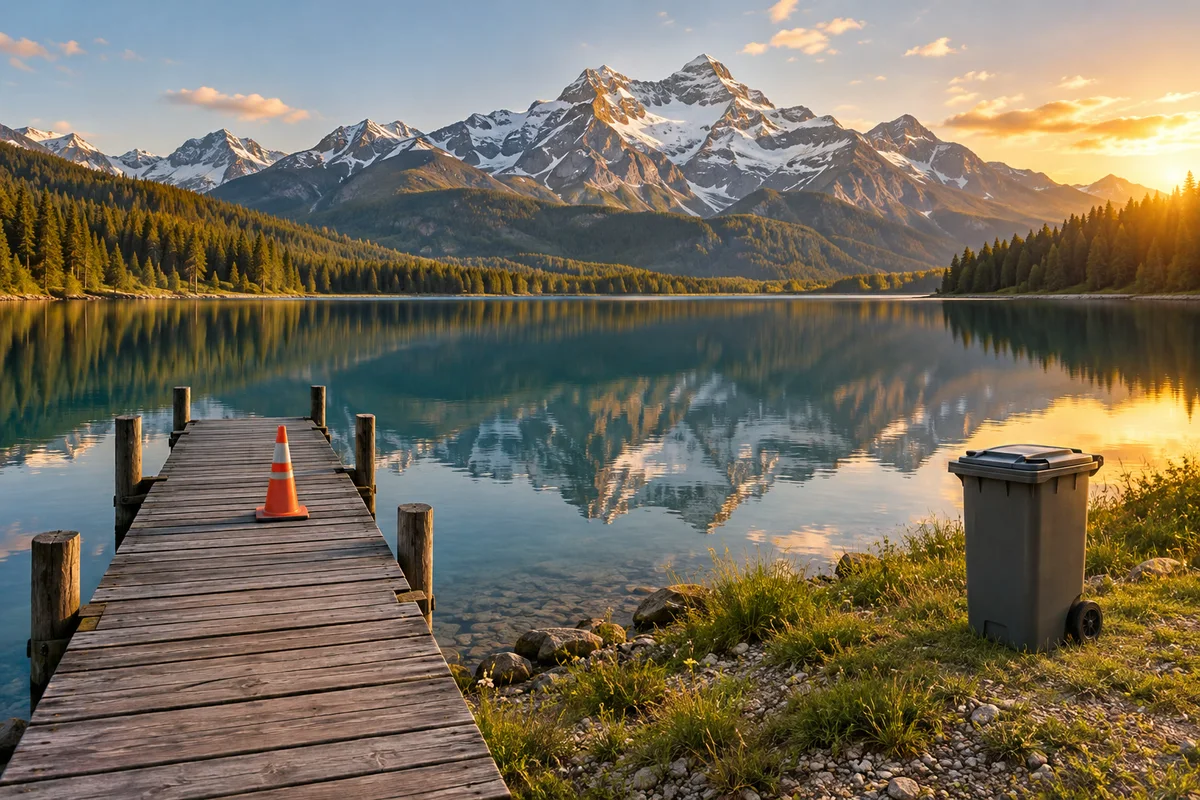
Nichts wird zerschnitten oder zusammengefügt: Der Text bleibt bearbeitbarer Text und das Foto ein vollständiges Foto, sodass Sie das Wort später neu tippen oder das Foto verschieben können. In diesem Tutorial füllen Sie das Wort LAKE mit dem Foto des Sees.
Ein Foto in sieben Schritten in einen Text setzen
Das Foto öffnen
Rufen Sie lilcactus.app auf und wählen Sie (Strg+O oder ⌘O) oder ziehen Sie das Foto in das Fenster. Um genau mitzumachen, öffnen Sie das Beispielfoto auf dieser Seite. Es wird zu einer Ebene namens Hintergrund.
Eine weiße Hintergrundebene hinzufügen
Drücken Sie D und dann X, damit Weiß Ihre Vordergrundfarbe ist (das obere Farbfeld unten in der Werkzeugleiste). Wählen Sie : Die Farbe beginnt mit der Vordergrundfarbe, also Weiß. Klicken Sie auf Anwenden. Eine Ebene Farbfüllung bedeckt das Foto mit Weiß; sie wird der Hintergrund um die Buchstaben.
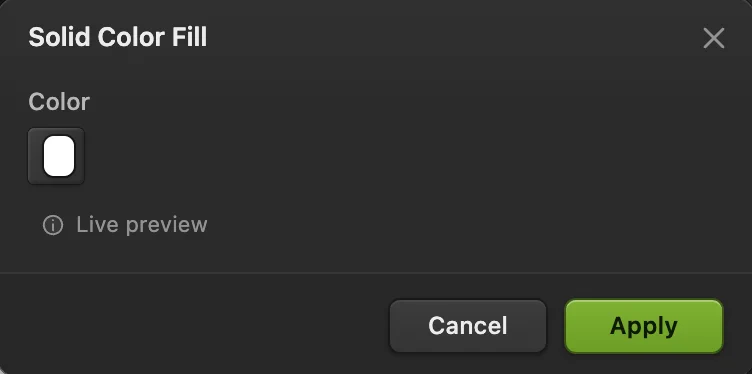
Farbfläche, ausgehend von der Vordergrundfarbe: Weiß. 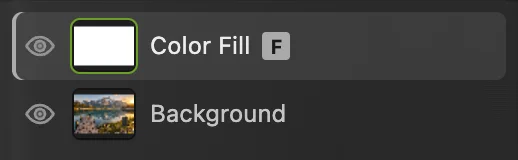
Die weiße Füllebene liegt über dem Foto. Das Wort eingeben
Drücken Sie noch einmal D für Schwarz und dann T für das Werkzeug Text. Wählen Sie in der Optionsleiste (dem Streifen unter den Menüs) in der Liste Schrift die Schrift Impact und geben Sie im Feld Größe 400 ein. Klicken Sie etwa ein Viertel der Breite vom linken Rand entfernt und auf zwei Dritteln der Höhe (der Klick markiert die Unterkante der Buchstaben), tippen Sie LAKE und drücken Sie Strg+Enter oder ⌘↩ oder klicken Sie auf das grüne Häkchen.
Dicke Buchstaben eignen sich am besten: Das Foto ist nur in ihnen zu sehen. Werden die Buchstaben dünn (Impact ist nicht auf jedem Computer installiert), wählen Sie Arial und klicken Sie in der Optionsleiste auf die Schaltfläche B (Fett).

Impact mit 400 px. Die Schaltfläche B schaltet Fett ein. 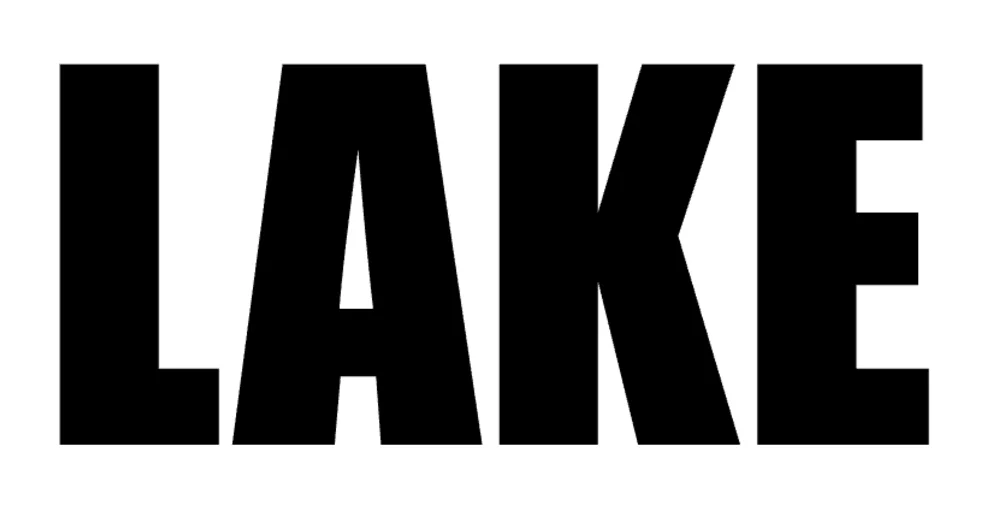
Das Wort auf einer eigenen Textebene. Das Foto nach oben ziehen
Ziehen Sie im Bedienfeld Ebenen die Zeile Hintergrund nach oben und lassen Sie sie über der oberen Hälfte der obersten Zeile los. Das Foto verdeckt jetzt wieder alles. Eine Schnittmaske braucht das Foto direkt über dem Text.
Durch das Ziehen wird eine Zeile nicht ausgewählt; klicken Sie deshalb jetzt auf die Zeile Hintergrund, um sie auszuwählen.
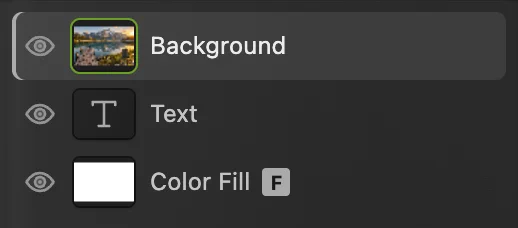
Das Foto liegt direkt über dem Text und ist ausgewählt. „Ebene › Schnittmaske erstellen / zurückwandeln“ wählen
Wählen Sie bei ausgewählter Ebene Hintergrund . Das Foto ist jetzt nur innerhalb der Buchstaben zu sehen, und um sie herum erscheint Weiß.
Im Bedienfeld Ebenen erscheint vor der Miniatur des Fotos ein kleiner abgeknickter Pfeil: Er kennzeichnet eine Ebene, die als Schnittmaske auf der Ebene darunter liegt.
Tipp Schneller: Halten Sie Alt oder ⌥ gedrückt und klicken Sie im Bedienfeld Ebenen auf die Zeile des Fotos. Um die Schnittmaske später zurückzuwandeln, klicken Sie erneut mit Alt oder ⌥ auf die Zeile, klicken Sie auf den abgeknickten Pfeil oder wählen Sie denselben Menübefehl; das Foto verdeckt dann wieder alles.
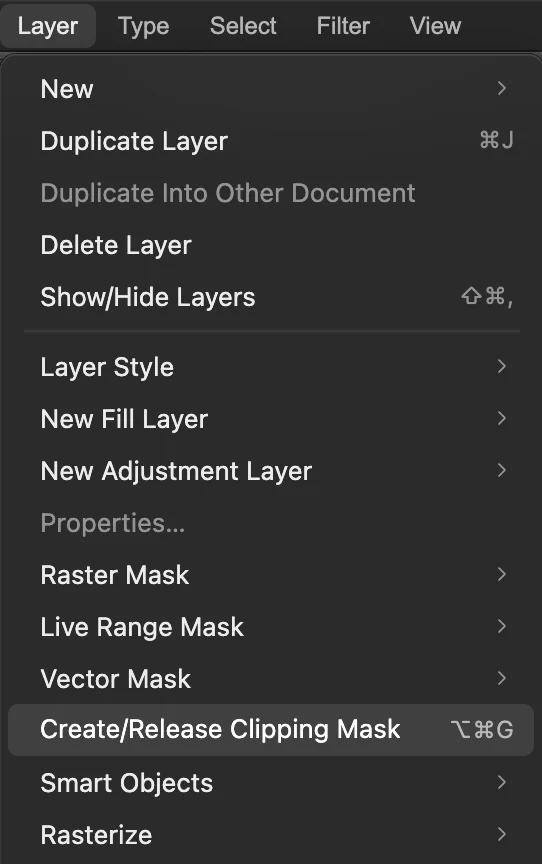
. 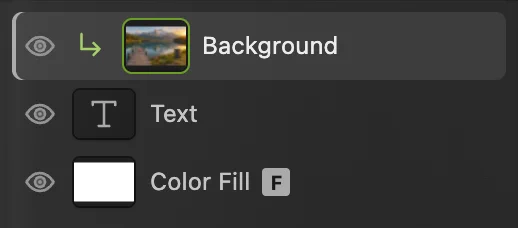
Der abgeknickte Pfeil kennzeichnet eine beschnittene Ebene. 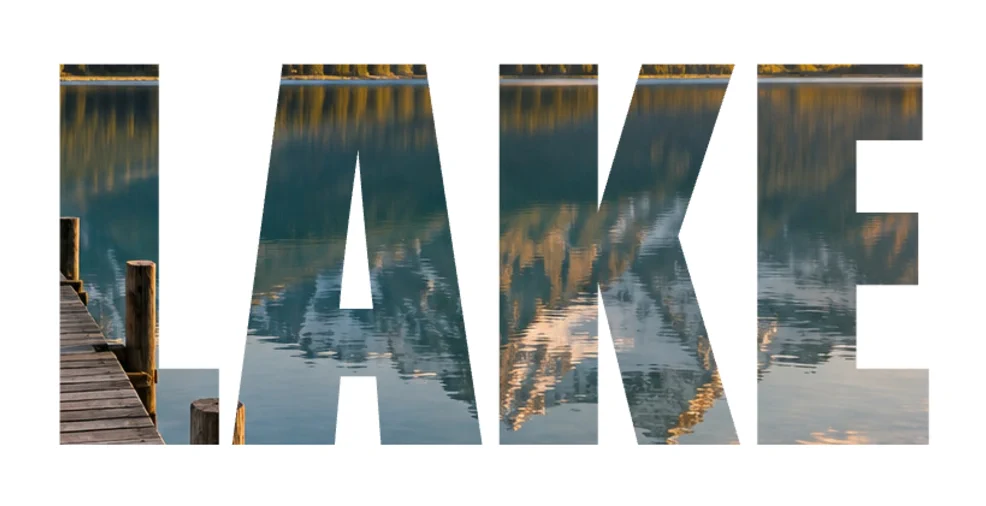
Das Foto ist jetzt nur innerhalb der Buchstaben zu sehen. Das Foto in den Buchstaben verschieben
Wählen Sie oben in der Werkzeugleiste das Werkzeug Verschieben. Ziehen Sie bei weiterhin ausgewähltem Foto im Bild nach unten: Die Buchstaben bleiben, wo sie sind, und ein anderer Teil des Fotos scheint durch. Ziehen Sie etwa ein Fünftel der Fotohöhe nach unten, bis die verschneiten Gipfel die oberen Teile der Buchstaben füllen.
Um stattdessen die Buchstaben zu verschieben, wählen Sie die Ebene Text aus und ziehen. Um das Wort neu einzugeben, wählen Sie das Textwerkzeug und klicken Sie in das Wort; das Foto folgt den neuen Buchstaben.
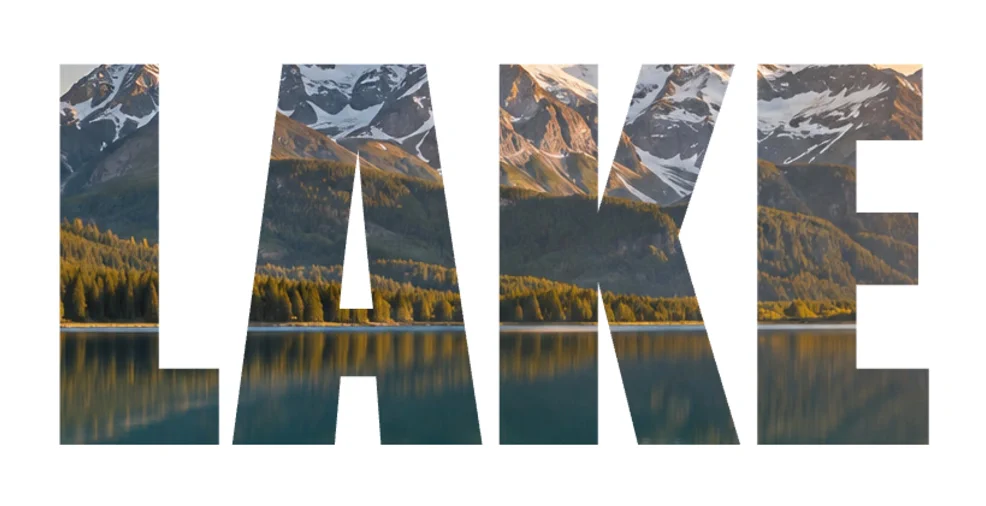
Nach unten verschoben, bringt das Foto die Gipfel in die Buchstaben. Speichern oder das Bild exportieren
Damit Text und Foto bearbeitbar bleiben, wählen Sie (Strg+Umschalt+S oder ⇧⌘S) oder Danach aktualisiert diese Datei.
Um das Bild weiterzugeben, wählen Sie oder JPEG… und klicken auf Exportieren: Es entsteht ein neues, flaches Bild. Für Buchstaben auf transparentem Hintergrund blenden Sie die weiße Ebene Farbfüllung mit ihrem Augensymbol aus und exportieren ein PNG. Solange Sie kein Projekt und keine PSD-Datei gespeichert haben, schreibt ein flaches Bild zurück in das geöffnete JPEG; das erste Speichern eines JPEG, auch des Beispiels, öffnet den Dialog Bild speichern.
Wie die Schnittmaske bestimmt, was zu sehen ist
- Die Basis ist die nicht beschnittene Ebene ganz unten im beschnittenen Stapel; jede beschnittene Ebene darüber ist nur dort zu sehen, wo die Basis Pixel hat.
- Mehrere Ebenen können auf dieselbe Basis beschnitten werden: Wenden Sie die Schnittmaske auf ein Foto an, fügen Sie dann darüber eine Ebene hinzu und beschneiden Sie auch diese. Alle teilen sich die Form der Buchstaben.
- Die eigene Maske einer beschnittenen Ebene funktioniert weiterhin, sodass Sie auch einen Teil des Fotos innerhalb der Buchstaben ausblenden können. Siehe Ebenenmasken.
Was sich sonst noch beschneiden lässt
- Eine Struktur in eine Form: Zeichnen Sie mit dem Werkzeug Form (U) eine Form, legen Sie ein Strukturfoto darüber und beschneiden Sie es.
- Eine Korrektur für eine einzelne Ebene: Beschneiden Sie eine Einstellungsebene auf eine Pixelebene, und sie verändert nur diese Ebene, nicht alles darunter. Siehe Einstellungsebenen.
- Ein Verlauf über Text: Fügen Sie über einer Textebene hinzu, wählen Sie im Dialog die Farben, klicken Sie auf Anwenden und beschneiden Sie die Ebene dann: farbige Buchstaben, die bearbeitbar bleiben.
Häufige Probleme beheben
„Schnittmaske erstellen / zurückwandeln“ ist ausgegraut
Die ausgewählte Ebene ist die unterste Ebene, es gibt also nichts darunter, auf das sie beschnitten werden könnte. Ziehen Sie die Zeile des Fotos über die Zeile „Text“, wählen Sie sie aus und wählen Sie den Befehl erneut. Der Befehl ist auch ausgegraut, solange die Ebene fixiert ist: Lösen Sie die Fixierung der Ebene oder der Gruppe, in der sie liegt, mit dem Schlosssymbol im Bedienfeld „Ebenen“.
Das Foto füllt das ganze Bild statt der Buchstaben
Das Foto ist auf die falsche Ebene oder gar nicht beschnitten. Die Ebene direkt darunter ist die Form, die es verwendet: Ziehen Sie das Foto direkt über den Text und wenden Sie die Schnittmaske erneut an. Steht der abgeknickte Pfeil in der Zeile Text, war beim Beschneiden der Text ausgewählt: Wählen Sie „Text“ aus, wählen Sie den Befehl erneut, um die Schnittmaske zurückzuwandeln, wählen Sie dann das Foto aus und beschneiden Sie es.
Ein Teil der Buchstaben wird schwarz
Das ist die eigene Farbe des Textes: Nach dem Verschieben bedeckt das Foto diese Buchstaben nicht mehr. Ziehen Sie das Foto mit dem Werkzeug Verschieben zurück, bis es sie füllt.
Umstieg von einem anderen Programm
- Photoshop
- Ebene › Schnittmaske erstellen oder im Bedienfeld „Ebenen“ mit gedrückter Alt-Taste (am Mac Wahltaste) zwischen zwei Ebenen klicken.
- GIMP
- Rechtsklick auf die Textebene › Alpha zu Auswahl, dann aus der Auswahl eine Ebenenmaske für die Fotoebene hinzufügen. Die Maske folgt späteren Textänderungen nicht.
Schnittmasken: Fragen und Antworten
Was ist der Unterschied zwischen einer Schnittmaske und einer Ebenenmaske?
In Lil Cactus wie anderswo ist eine Ebenenmaske ein Schwarzweißbild, das an einer Ebene hängt und auf das Sie malen, um Teile davon auszublenden. Eine Schnittmaske verwendet die Form der Ebene darunter, etwa eines Textes, sodass die beschnittene Ebene nur innerhalb dieser Form zu sehen ist.
Warum ist das Foto verschwunden, als ich die Textebene einer Schnittmaske ausgeblendet habe?
In Lil Cactus blendet das Ausblenden der Basisebene einer Schnittmaske auch jede darauf beschnittene Ebene aus, weil diese nur dort zu sehen sind, wo die Basis Pixel hat. Blenden Sie die Textebene mit ihrem Augensymbol wieder ein.
Wie blende ich Buchstaben, die per Schnittmaske mit einem Foto gefüllt sind, halbtransparent aus?
Verringern Sie in Lil Cactus die Deckkraft der Textebene, also der Basis: Das blendet Buchstaben und beschnittenes Foto gemeinsam aus. Verringern Sie stattdessen die Deckkraft des Fotos selbst, scheint die Textfarbe durch das Foto hindurch.
Kann ich ein Foto auf mehrere Wörter oder Formen auf einmal beschneiden?
Ja. Fassen Sie in Lil Cactus die Wörter oder Formen mit „Ebene › Ebenen gruppieren“ in einer Gruppe zusammen, legen Sie das Foto direkt über die Gruppe und beschneiden Sie es. Das Foto ist dann in allen zu sehen.
Bleiben Schnittmasken in PSD-Dateien erhalten?
Ja. In Lil Cactus behält „Datei › Speichern unter › Photoshop (.psd)…“ beschnittene Ebenen als Schnittmasken bei, und PSD-Dateien mit Schnittmasken öffnen sich mit intakten Schnittmasken.
Wird mein Foto hochgeladen, wenn ich in Lil Cactus Schnittmasken verwende?
Nein. Alles läuft in Ihrem Browser auf Ihrem eigenen Gerät. Bei aktivierter Statistik erfasst der Editor, welche Werkzeuge verwendet werden, aber nie das Bild, wie die Datenschutzerklärung erläutert.
Weiter geht’s
 Wie verwendet man Ebenenmasken?Einen Teil einer Ebene ausblenden, ohne ihn zu löschen, und jederzeit zurückholen.Einsteiger · 5 Min.
 Wie arbeitet man mit Ebenen in der Bildbearbeitung?Die Teile eines Bildes stapeln, umordnen, abschwächen, ausblenden und gruppieren.Einsteiger · 6 Min.
 Wie fügt man Text in ein Foto ein?Eine Überschrift und eine zweite Zeile auf einem Foto, auch später noch bearbeitbar.Einsteiger · 5 Min.