Wie verpixelt man ein Bild?
Kurze Antwort
Wählen Sie in Lil Cactus Zellengröße legt Breite und Höhe jedes Blocks in Bildpixeln fest; 48 px ergeben bei einem 1536 px breiten Foto 32 Blöcke nebeneinander. Klicken Sie auf Anwenden. Um nur einen Teil des Bilds zu verpixeln, wählen Sie diesen Bereich vor dem Öffnen des Filters mit dem Auswahlrechteck aus. Exportieren Sie das Ergebnis über

- Dauer
- 4 Minuten
- Niveau
- Einsteiger
- Sie brauchen
- Ein Foto und die gewünschte Blockgröße
- Funktioniert mit
- JPEG, PNG, WebP und andere Bilder, die Lil Cactus öffnet; die aktive Ebene muss eine Bildebene sein
Kostenlos, ohne Anmeldung. Ihr Foto bleibt auf Ihrem Computer.
Beim Verpixeln werden Pixelgruppen durch einfarbige Blöcke in ihrer Durchschnittsfarbe ersetzt. Je größer der Block, desto mehr feine Details verschwinden. Sie können den Effekt im ganzen Foto für einen Mosaik-Look einsetzen oder auf eine Auswahl beschränken.
Das ganze Foto in fünf Schritten verpixeln
Das Foto öffnen und seine Ebene duplizieren
Öffnen Sie das Beispielbild oder wählen Sie für Ihr eigenes Bild Wählen Sie . Doppelklicken Sie im Bedienfeld „Ebenen“ auf den Namen der Kopie, geben Sie Mosaic ein und drücken Sie Enter.
Lassen Sie „Mosaic“ über der ursprünglichen Ebene „Hintergrund“ ausgewählt.
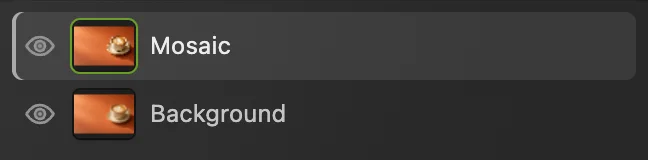
Wenden Sie den Effekt auf „Mosaic“ an; „Hintergrund“ bleibt zum Vergleich erhalten. „Filter › Vergröberungsfilter › Vergröberungsfilter…“ öffnen
Ist eine gestrichelte Auswahlbegrenzung zu sehen, wählen Sie zuerst . Wählen Sie dann Ohne Auswahl wirkt der Filter auf die ganze aktive Bildebene.
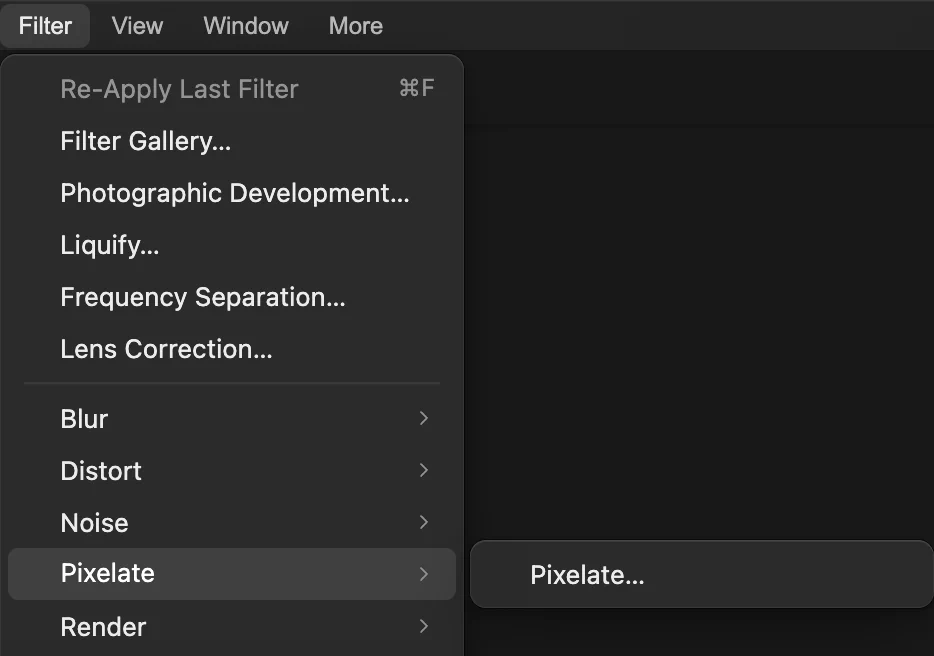
Der Filter befindet sich im gleichnamigen Untermenü „Vergröberungsfilter“. Die Zellengröße wählen und anwenden
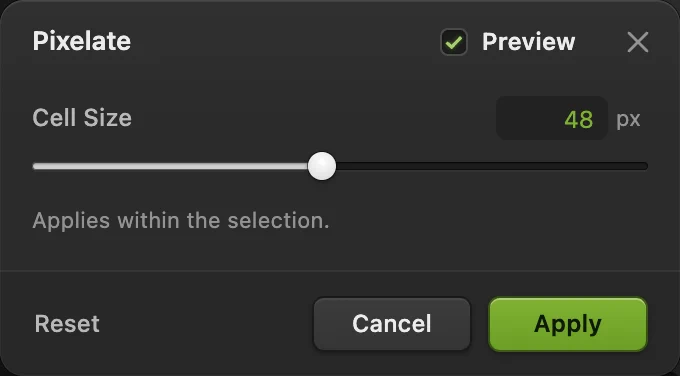
Zellengröße ist die Breite und Höhe eines quadratischen Blocks in Bildpixeln. Stellen Sie für dieses Beispiel 48 ein. Lassen Sie Vorschau aktiviert, um das Ergebnis zu sehen; schalten Sie die Vorschau aus und wieder ein, um vor dem Übernehmen zu vergleichen. Klicken Sie auf Anwenden.
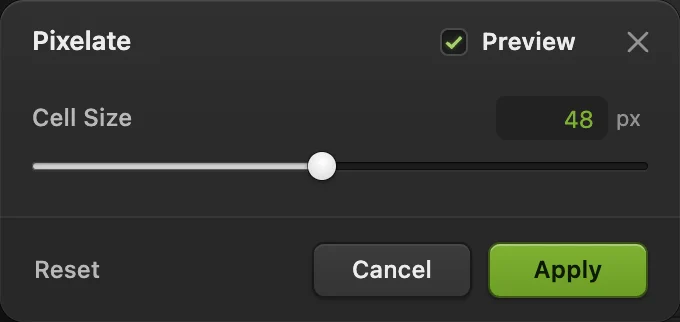
Größere Werte für „Zellengröße“ ergeben weniger, dafür größere Blöcke. Mit dem Original vergleichen
Klicken Sie auf das eingekreiste Augensymbol neben „Mosaic“, um die Ebene auszublenden und „Hintergrund“ zu sehen. Klicken Sie erneut auf dieselbe Stelle, um das Mosaik wieder einzublenden.
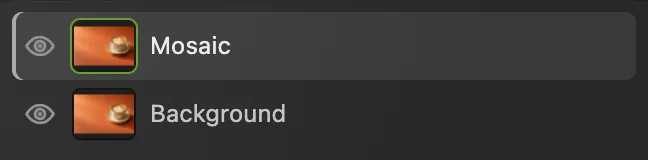
Mit dem Augensymbol von „Mosaic“ vergleichen Sie vorher und nachher. Das Mosaik exportieren
Wählen Sie und klicken Sie dann auf Exportieren. PNG speichert jeden Block exakt.
Um beide Ebenen zu behalten, wählen Sie aktualisiert danach dieses Projekt. Bevor Sie ein Projekt gespeichert haben, schreibt ein einziges flaches Bild in das geöffnete JPEG zurück; beim ersten Mal öffnet sich das Dialogfeld Bild speichern.
Nur einen Teil des Fotos verpixeln
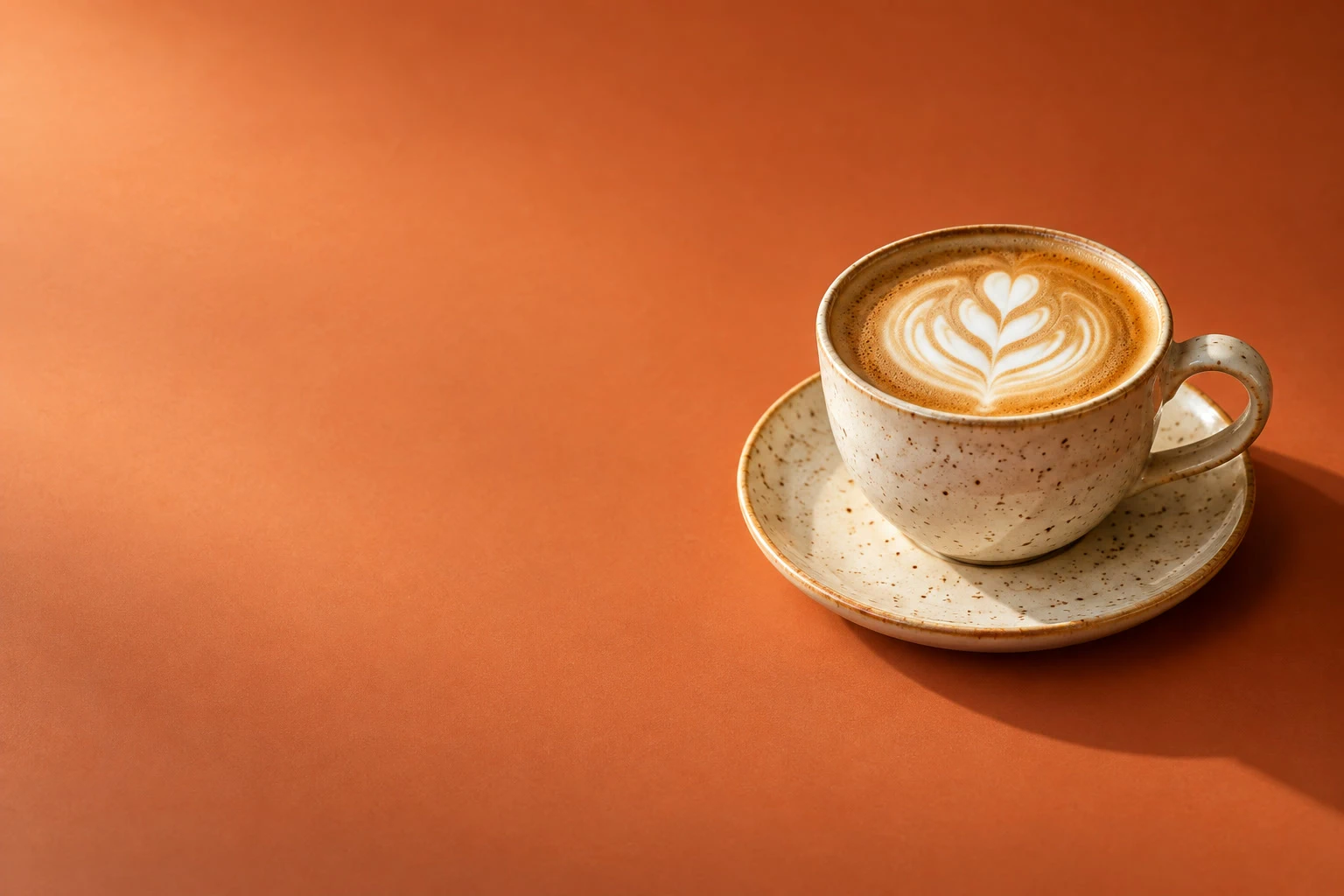
Für eine Version mit ausgewähltem Bereich öffnen Sie das Beispielbild auf dieser Seite erneut oder öffnen Sie Ihr eigenes Originalfoto noch einmal mit Wählen Sie und benennen Sie die Kopie in Cup mosaic um.
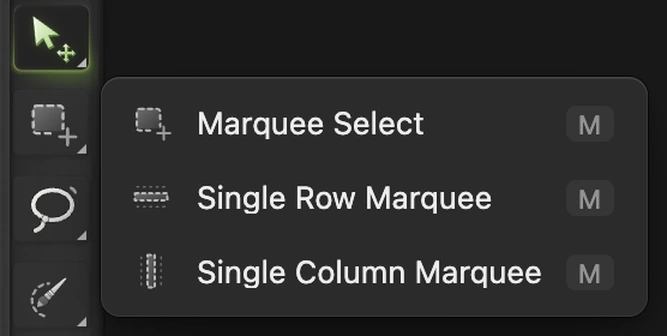
- Klicken Sie mit der rechten Maustaste auf die Auswahlschaltfläche direkt unter „Verschieben“ in der Werkzeugleiste oder halten Sie sie gedrückt und wählen Sie Auswahlrechteck.
- Lassen Sie Form auf Rechteck. Weiche Kante macht den Rand einer Auswahl weicher; lassen Sie den Wert für eine scharfe Begrenzung auf 0 px. Lassen Sie Stil auf Beliebig, damit das Rechteck Ihrer Ziehbewegung folgt.
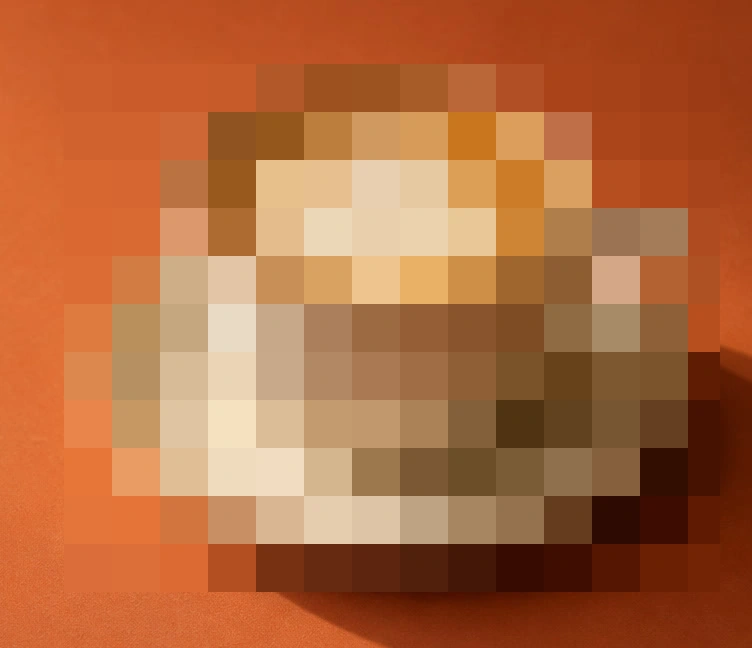
- Beginnen Sie im Orange oberhalb des Tassenrands, auf einer Linie knapp links von der breitesten Stelle der Untertasse. Ziehen Sie bis unter die Untertasse, knapp über den rechten Rand des Henkels hinaus. Lassen Sie rund um Tasse und Untertasse einen schmalen orangefarbenen Rand, wie die Punkte 1 und 2 zeigen.
- Wählen Sie , stellen Sie Zellengröße auf 48 und klicken Sie auf Anwenden. Wählen Sie , um die Auswahlbegrenzung zu entfernen.
Nur das Rechteck ändert sich. Die umgebende Tischplatte behält ihre ursprünglichen Details.
Um Gesichter, Kennzeichen oder Text vor dem Teilen unkenntlich zu machen, lesen Sie Gesichter weichzeichnen oder verpixeln: Dort geht es um die Blockgröße für Gesichter und darum, wann Sie einen Bereich besser abdecken.


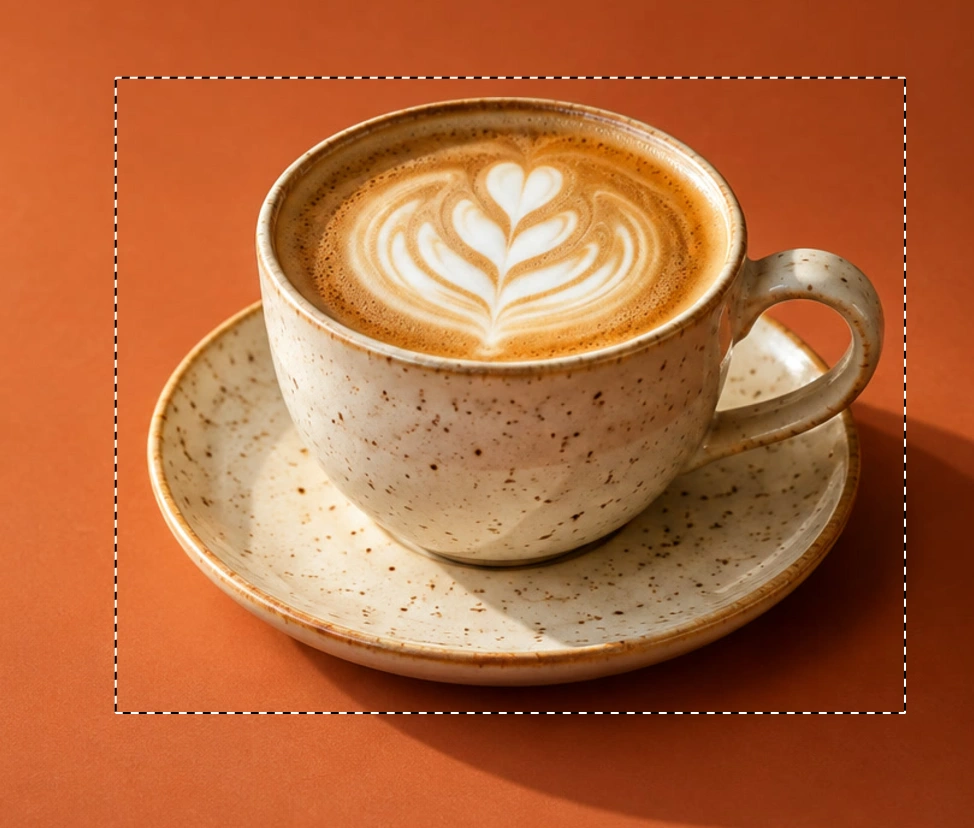
- Oberhalb der Tasse, links der Untertasse beginnen
- Unterhalb der Untertasse, rechts des Henkels enden
Wie geht es weiter?
- Ein Sprite von Hand zeichnen: Pixel-Art mit dem Buntstift erstellen.
- Einen weniger rechteckigen Bereich wählen: mit Auswahlen arbeiten.
- Erkennbare Details vor dem Teilen verbergen: Gesichter und Kennzeichen weichzeichnen oder verpixeln.
Umstieg von einem anderen Programm
- Photoshop
- Filter › Vergröberungsfilter › Mosaik…
- GIMP
- Filter › Weichzeichnen › Verpixeln…
Bilder verpixeln: Fragen und Antworten
Ändert das Verpixeln die Abmessungen eines Bilds?
Nein. In Lil Cactus ändert der Vergröberungsfilter die Farben im Bild, nicht seine Breite oder Höhe. Ein Foto mit 1536 × 1024 px bleibt 1536 × 1024 px groß.
Wie groß können die Blöcke beim Verpixeln sein?
Lil Cactus akzeptiert eine Zellengröße von 2 bis 100 Bildpixeln. Derselbe Wert wirkt bei einem größeren Foto feiner, weil mehr Blöcke nebeneinander passen; der Bildschirmzoom ändert diesen Wert nicht. Blöcke am Rand des Bilds oder der Auswahl können abgeschnitten sein.
Kann ich das Verpixeln rückgängig machen?
Ja. In Lil Cactus geht „Bearbeiten › Rückgängig“ Schritt für Schritt durch die Bearbeitungen zurück, solange das Dokument geöffnet ist. Haben Sie nach dem Vergröberungsfilter weitere Änderungen vorgenommen, machen Sie diese zuerst rückgängig, um zum Filterschritt zu gelangen.
Ist das Verpixeln eines Fotos dasselbe wie Pixel-Art zeichnen?
Nein. Der Vergröberungsfilter von Lil Cactus fasst die Farben eines vorhandenen Bilds zu Blöcken zusammen. Pixel-Art entsteht, indem einzelne Zellen gesetzt werden, um ein neues Motiv zu gestalten.
Was ist der Unterschied zwischen Verpixeln und Weichzeichnen?
In Lil Cactus erzeugt „Filter › Vergröberungsfilter › Vergröberungsfilter…“ deutlich abgegrenzte quadratische Blöcke; „Filter › Weichzeichnungsfilter › Gaußscher Weichzeichner…“ verschmilzt Details zu einem weichen Ergebnis ohne Raster.
Weiter geht’s
 Pixel-Art erstellenAuf einer winzigen Arbeitsfläche zeichnen und dann mit scharfen Pixelblöcken vergrößern.Einsteiger · 10 Min.
 Wie wählt man in einem Bildbearbeitungsprogramm einen Bildbereich aus?Das passende Werkzeug wählen, hinzufügen und abziehen, die Kante weich machen und die Auswahl speichern.Einsteiger · 6 Min.
 Wie macht man Gesichter auf einem Foto unkenntlich?Gesichter und Kennzeichen unkenntlich machen, bevor ein Foto online geht.Einsteiger · 5 Min.