Jak spikselować obraz
Krótka odpowiedź
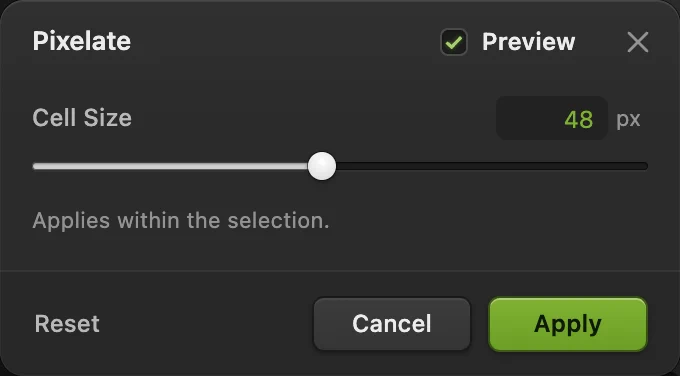
W Lil Cactus wybierz Rozmiar komórki określa szerokość i wysokość każdego bloku w pikselach obrazu; 48 px daje 32 bloki na szerokości zdjęcia o szerokości 1536 px. Kliknij przycisk Zastosuj. Aby spikselować tylko część obrazu, przed otwarciem filtra zaznacz ten obszar narzędziem Ramka zaznaczania. Wynik wyeksportuj poleceniem
- Czas
- 4 minuty
- Poziom
- Początkujący
- Potrzebujesz
- Zdjęcie i wybrany rozmiar bloku
- Obsługiwane formaty
- JPEG, PNG, WebP i inne obrazy, które otwiera Lil Cactus; aktywna warstwa musi być warstwą obrazu
Za darmo, bez rejestracji. Twoje zdjęcie zostaje na Twoim komputerze.
Pikselowanie zastępuje grupy pikseli jednolitymi blokami w ich średnim kolorze. Im większy blok, tym więcej drobnych szczegółów znika. Efekt możesz nałożyć na całe zdjęcie, aby uzyskać wygląd mozaiki, albo ograniczyć go do zaznaczenia.
Spikseluj całe zdjęcie w pięciu krokach
Otwórz zdjęcie i powiel jego warstwę
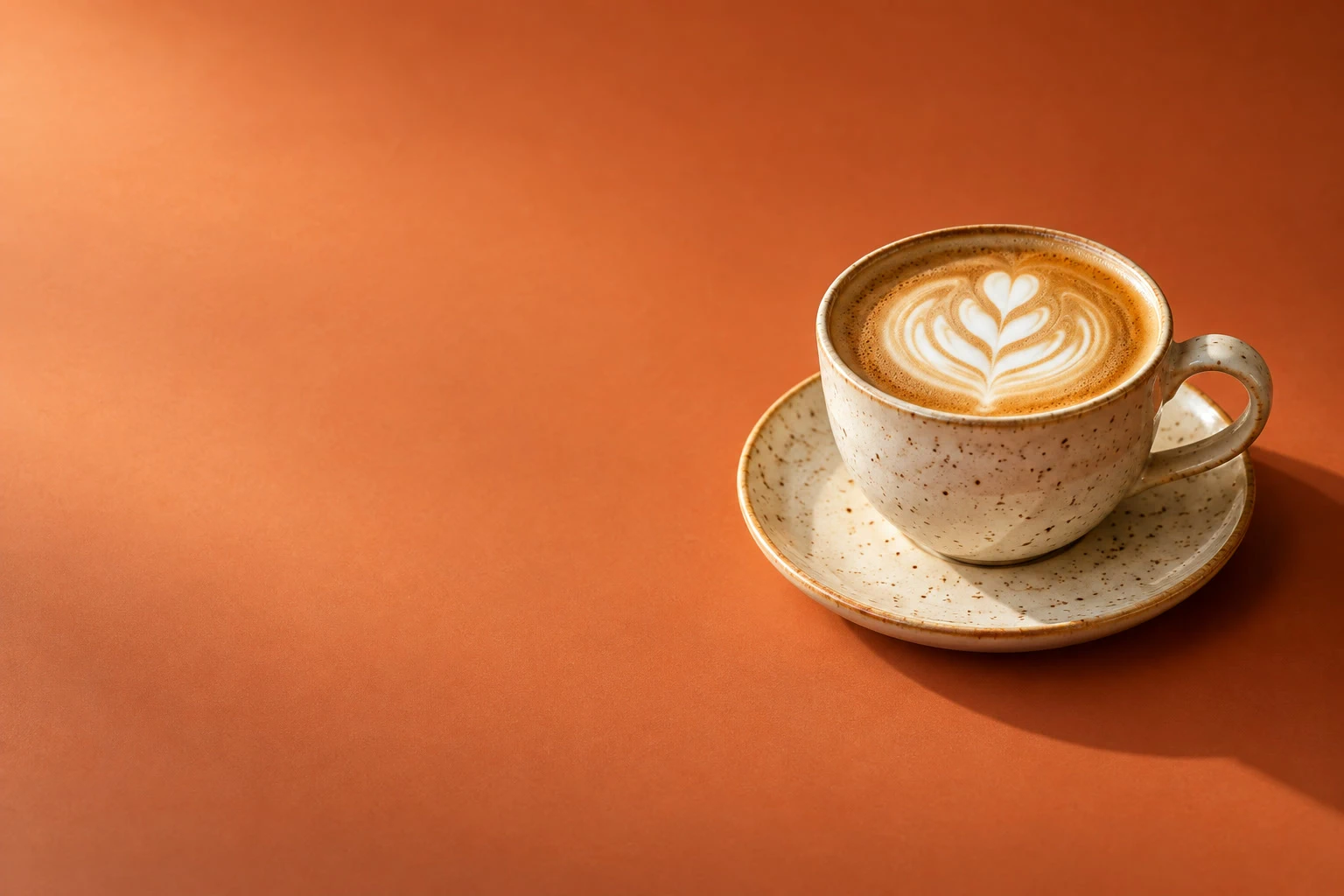
Otwórz przykład albo wybierz , aby otworzyć własny obraz. Wybierz . W panelu Warstwy kliknij dwukrotnie nazwę kopii, wpisz Mozaika i naciśnij Enter.
Zostaw warstwę Mozaika zaznaczoną nad oryginalną warstwą Tło.
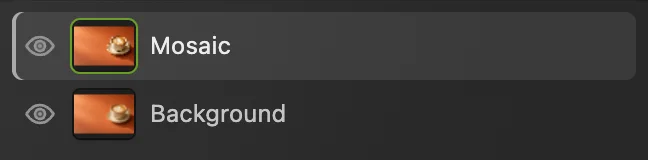
Nałóż efekt na warstwę Mozaika; warstwę Tło zachowaj do porównania. Otwórz Filtr › Pikselowanie › Pikselowanie…
Jeśli widać przerywaną ramkę zaznaczenia, najpierw wybierz . Następnie wybierz Bez zaznaczenia filtr obejmuje całą aktywną warstwę obrazu.
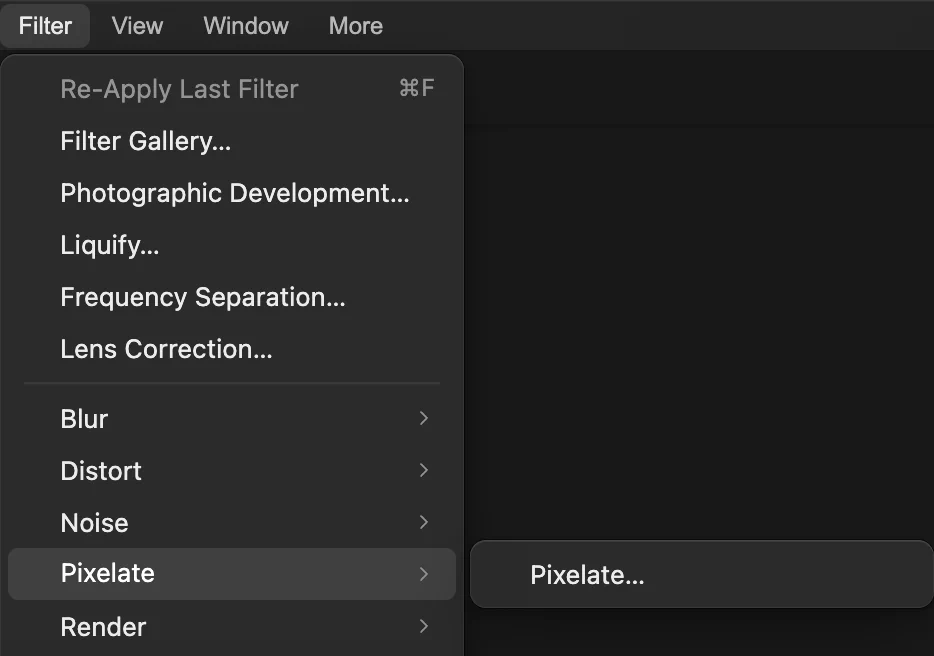
Filtr Pikselowanie znajduje się w podmenu Pikselowanie. Wybierz rozmiar komórki i zastosuj filtr
Rozmiar komórki to szerokość i wysokość kwadratowego bloku w pikselach obrazu. W tym przykładzie ustaw 48. Zostaw włączony Podgląd, aby widzieć wynik; wyłącz go i włącz ponownie, aby porównać obraz przed zatwierdzeniem zmiany. Kliknij przycisk Zastosuj.
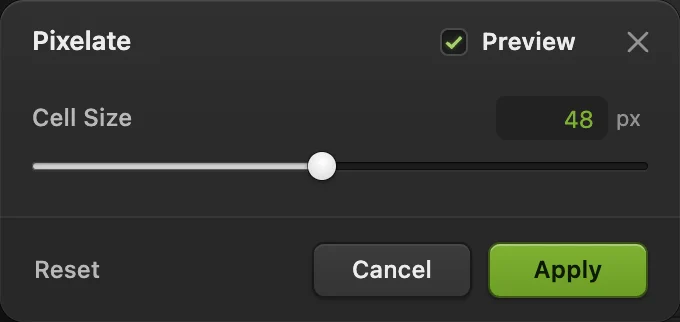
Większy rozmiar komórki daje mniej bloków, ale większych. Porównaj z oryginałem
Kliknij zakreśloną ikonę oka obok warstwy Mozaika, aby ją ukryć i zobaczyć warstwę Tło. Kliknij ponownie w tym samym miejscu, aby znów pokazać mozaikę.
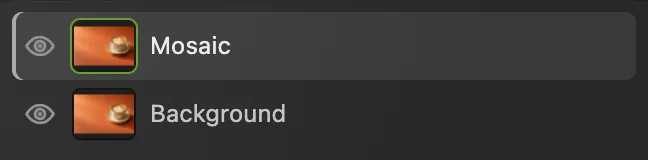
Ikona oka warstwy Mozaika pozwala porównać stan przed i po. Wyeksportuj mozaikę
Wybierz , a potem kliknij przycisk Eksportuj. PNG zapisuje każdy blok dokładnie.
Aby zachować obie warstwy, wybierz Od tej chwili aktualizuje ten projekt. Zanim zapiszesz projekt, zapisuje otwarty plik JPEG jako jeden spłaszczony obraz; za pierwszym razem otwiera okno Zapisz obraz.
Spikseluj tylko część zdjęcia
Aby spikselować tylko zaznaczony obszar, ponownie otwórz przykład z tej strony albo użyj polecenia , aby ponownie otworzyć własne oryginalne zdjęcie. Wybierz i zmień nazwę kopii na Mozaika filiżanki.
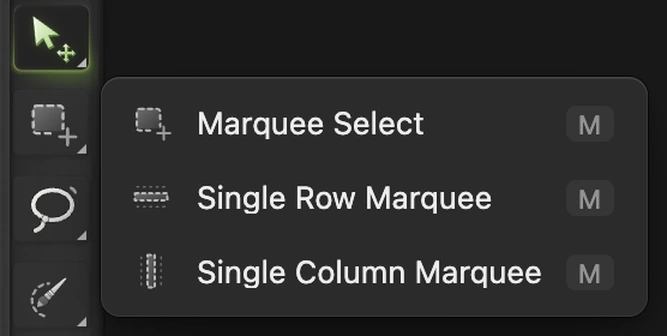
- Kliknij prawym przyciskiem przycisk zaznaczania tuż pod narzędziem Przesuwanie na pasku narzędzi albo naciśnij go i przytrzymaj, a potem wybierz narzędzie Ramka zaznaczania.
- Na liście Kształt zostaw Prostokąt. Wtapianie zmiękcza krawędź zaznaczenia; aby granica była ostra, zostaw 0 px. Na liście Styl zostaw Dowolne, aby prostokąt podążał za przeciąganiem.
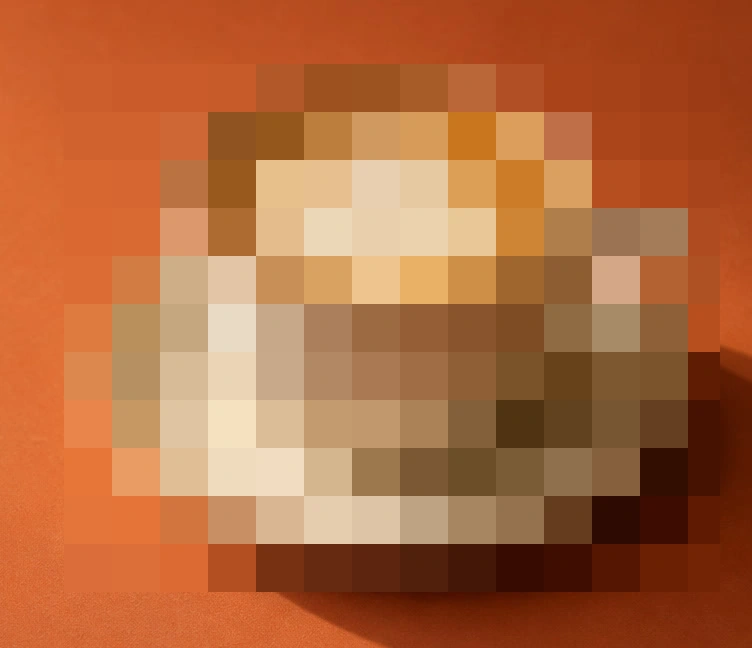
- Zacznij na pomarańczowym tle nad brzegiem filiżanki, w pionie tuż na lewo od najszerszego miejsca spodka. Przeciągnij pod spodek, tuż za prawą krawędź ucha. Zostaw wąski margines pomarańczowego tła wokół filiżanki i spodka, jak pokazują punkty 1 i 2.
- Wybierz , ustaw Rozmiar komórki na 48 i kliknij przycisk Zastosuj. Wybierz , aby usunąć ramkę zaznaczenia.
Zmienia się tylko prostokąt. Otaczający go blat zachowuje oryginalne szczegóły.
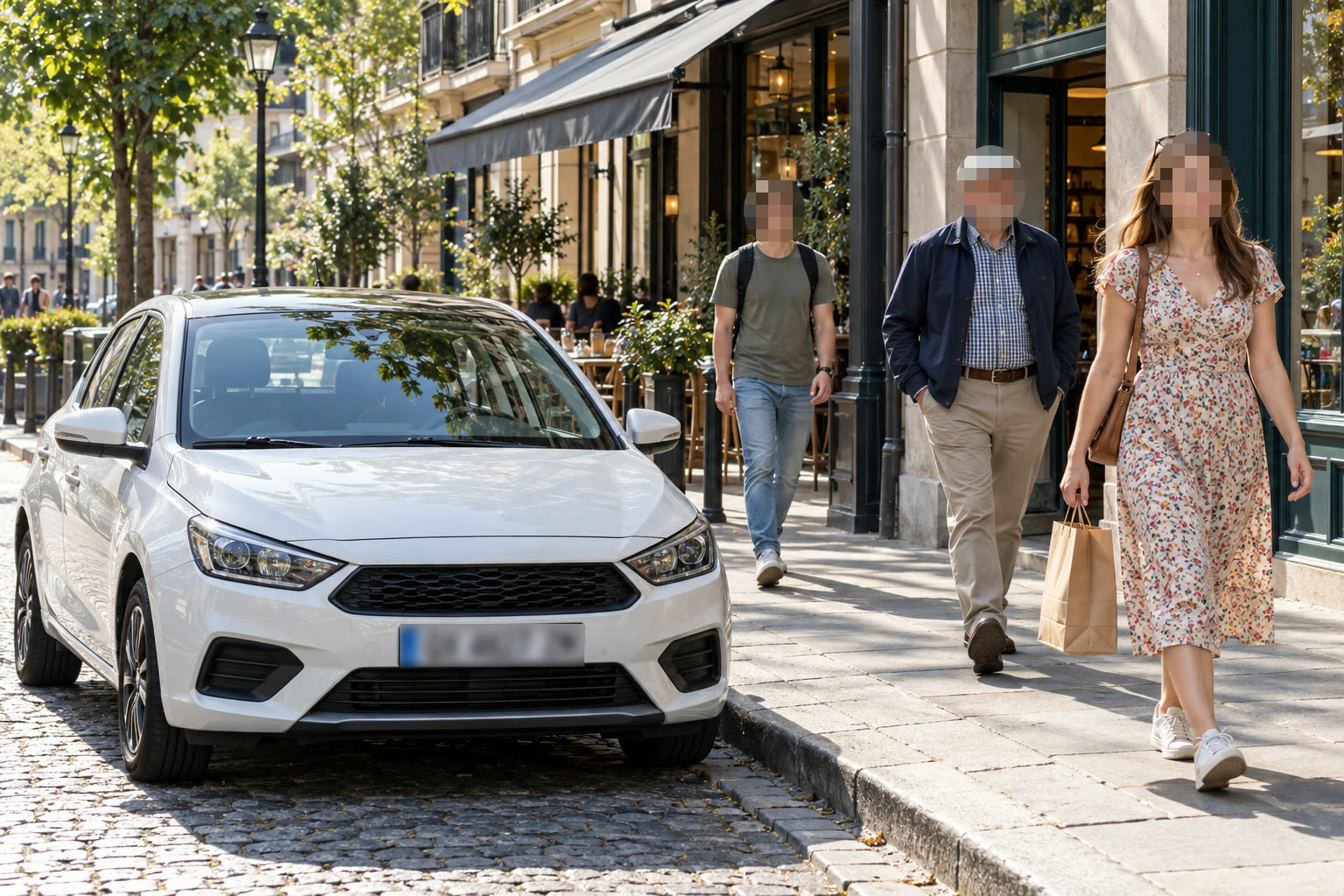
Aby przed udostępnieniem ukryć twarze, tablice rejestracyjne lub tekst, skorzystaj z poradnika jak rozmyć lub spikselować twarz: opisuje rozmiar bloku dla twarzy i to, kiedy lepiej zakryć obszar.


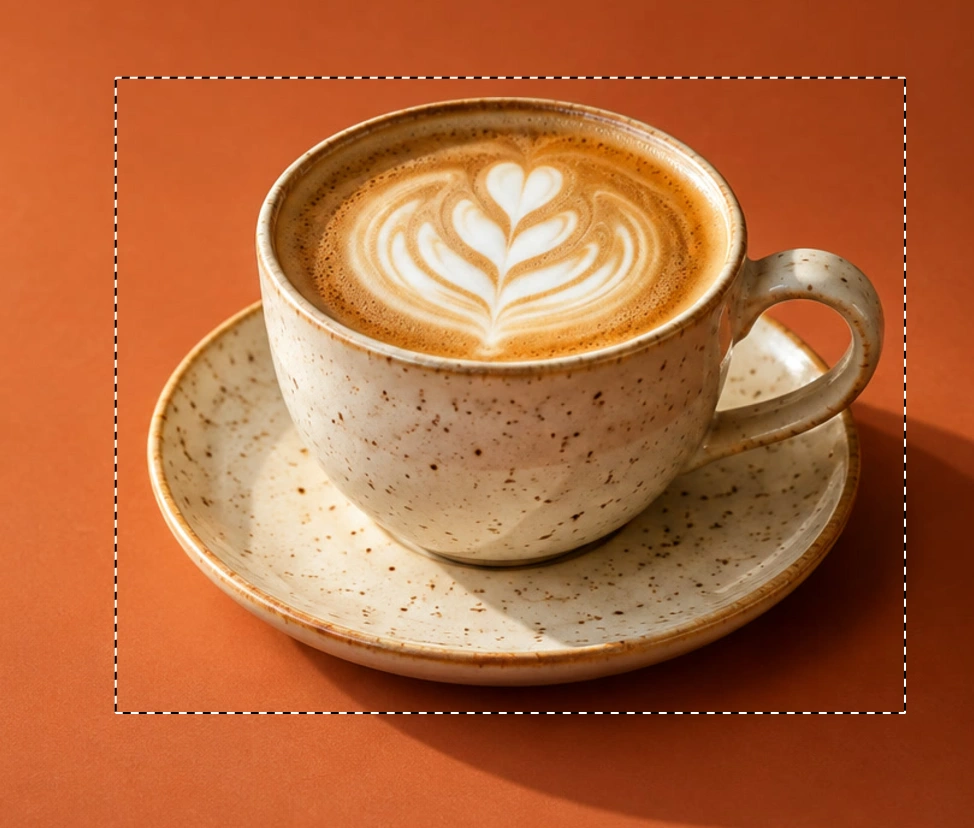
- Zacznij nad filiżanką, na lewo od spodka
- Skończ pod spodkiem, na prawo od ucha
Co dalej
- Narysuj duszka ręcznie: pixel art ołówkiem.
- Wybierz obszar o kształcie innym niż prostokąt: praca z zaznaczeniami.
- Ukryj dane identyfikujące przed udostępnieniem: rozmycie lub pikselowanie twarzy i tablic rejestracyjnych.
Jeśli znasz inny edytor
- Photoshop
- Filtr › Pikselowanie › Mozaika…
- GIMP
- Filtry › Rozmycie › Pikselizacja…
Pikselowanie obrazów: pytania i odpowiedzi
Czy pikselowanie zmienia wymiary obrazu?
Nie. W Lil Cactus filtr Pikselowanie zmienia kolory wewnątrz obrazu, a nie jego szerokość czy wysokość. Zdjęcie 1536 × 1024 px nadal ma 1536 × 1024 px.
Jak duże mogą być bloki pikselowania?
Lil Cactus przyjmuje „Rozmiar komórki” od 2 do 100 pikseli obrazu. Ta sama wartość wygląda drobniej na większym zdjęciu, bo mieści się na nim więcej bloków; powiększenie widoku na ekranie tej wartości nie zmienia. Bloki przy krawędzi obrazu lub zaznaczenia mogą być ucięte.
Czy mogę cofnąć pikselowanie?
Tak. W Lil Cactus polecenie Edycja › Cofnij cofa kolejne zmiany, dopóki dokument jest otwarty. Jeśli po zastosowaniu pikselowania wprowadzono inne zmiany, najpierw cofnij je, aby dojść do kroku z filtrem.
Czy pikselowanie zdjęcia to to samo co rysowanie pixel artu?
Nie. Filtr Pikselowanie w Lil Cactus grupuje kolory istniejącego obrazu w bloki. Pixel art rysuje się, umieszczając pojedyncze komórki, aby stworzyć nowy projekt.
Czym różni się pikselowanie od rozmycia?
W Lil Cactus polecenie Filtr › Pikselowanie › Pikselowanie… tworzy wyraźne kwadratowe bloki, a Filtr › Rozmycie › Rozmycie gaussowskie… zlewa szczegóły w miękki obraz bez siatki.
Co dalej
 Jak zrobić pixel artRysuj na malutkim obszarze roboczym, a potem powiększ go z ostrymi blokami pikseli.Początkujący · 10 min
 Jak zaznaczyć fragment zdjęcia w edytorzeDobierz narzędzie, dodawaj i odejmuj, wtapiaj i zapisuj zaznaczenie.Początkujący · 6 min
 Jak rozmyć lub spikselować twarze na zdjęciuTwarze i tablice ukryte, zanim zdjęcie trafi do sieci.Początkujący · 5 min