Cómo pixelar una imagen
Respuesta rápida
En Lil Cactus, elige Tamaño de celda define la anchura y la altura de cada bloque en píxeles de la imagen; con 48 px caben 32 bloques a lo ancho de una foto de 1536 px. Haz clic en Aplicar. Para pixelar solo una parte de la imagen, selecciona esa zona con la herramienta Marco antes de abrir el filtro. Exporta el resultado con
- Tiempo
- 4 minutos
- Nivel
- Principiante
- Necesitas
- Una foto y el tamaño de bloque que quieras
- Funciona con
- JPEG, PNG, WebP y otras imágenes que abre Lil Cactus; la capa activa tiene que ser una capa de imagen
Gratis y sin registro. Tu foto no sale de tu equipo.
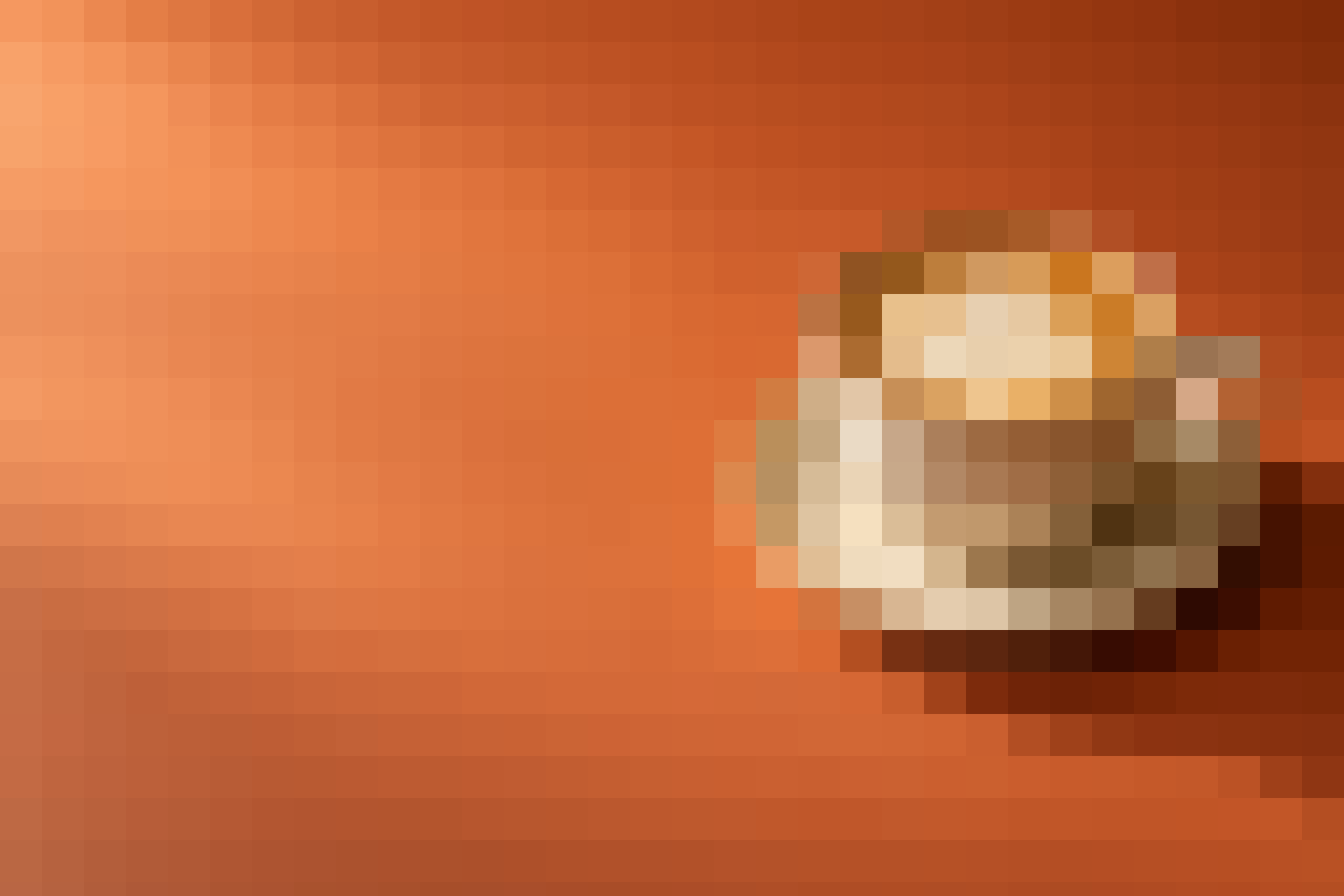
Pixelar sustituye grupos de píxeles por bloques planos de su color medio. Cuanto mayor es el bloque, más detalle fino desaparece. Puedes aplicar el efecto a toda una foto para darle aspecto de mosaico o limitarlo al interior de una selección.
Pixelar la foto entera en cinco pasos
Abre la foto y duplica su capa
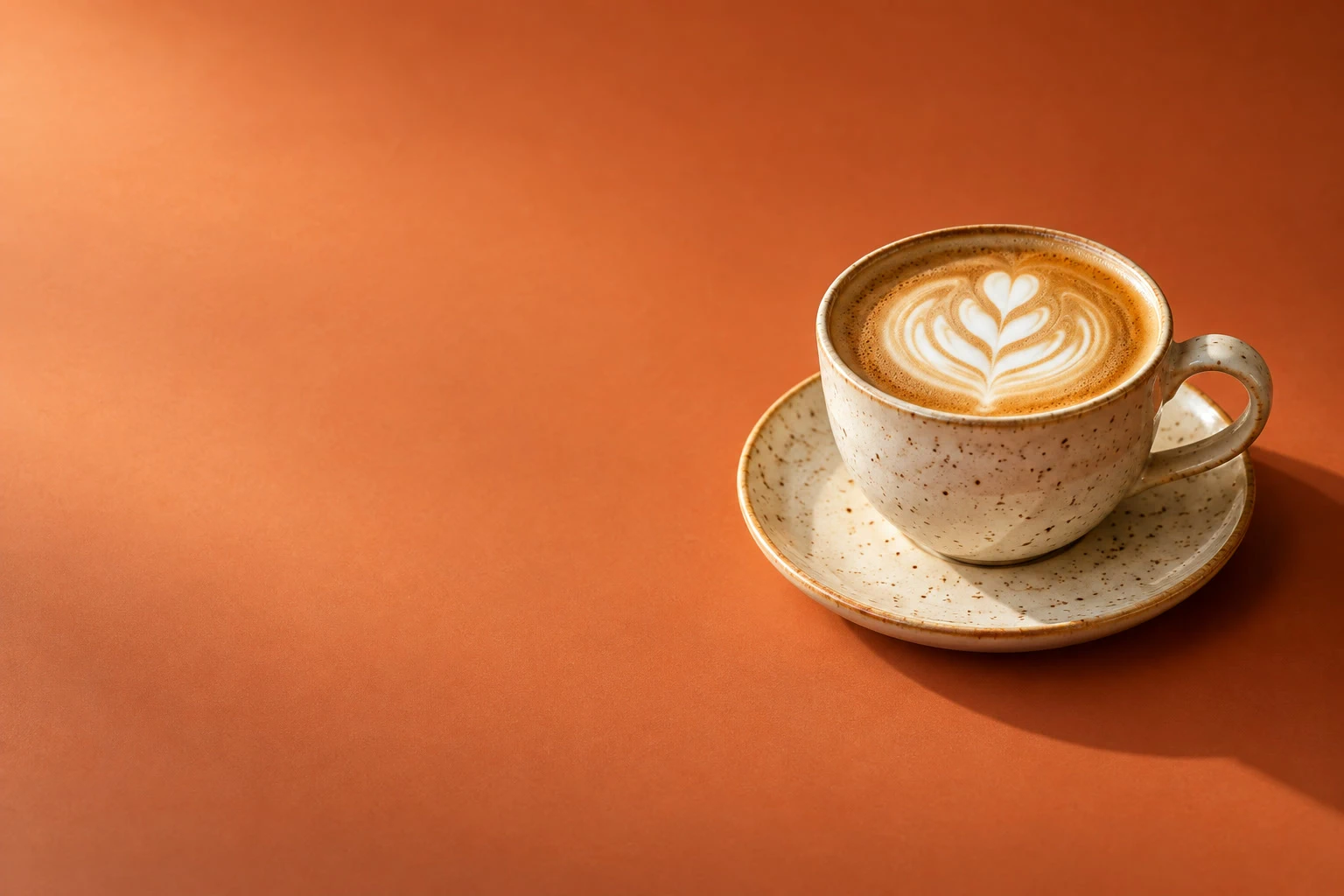
Abre la imagen de ejemplo o elige para tu propia imagen. Elige . En el panel Capas, haz doble clic en el nombre de la copia, escribe Mosaico y pulsa Enter.
Deja Mosaico seleccionada encima de la capa Fondo original.
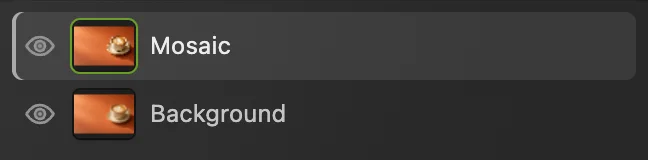
Aplica el efecto a Mosaico; conserva Fondo para comparar. Abre Filtro › Pixelizar › Pixelizar…
Si se ve un borde de selección discontinuo, elige primero . Después elige Si no hay ninguna selección, el filtro cubre toda la capa de imagen activa.
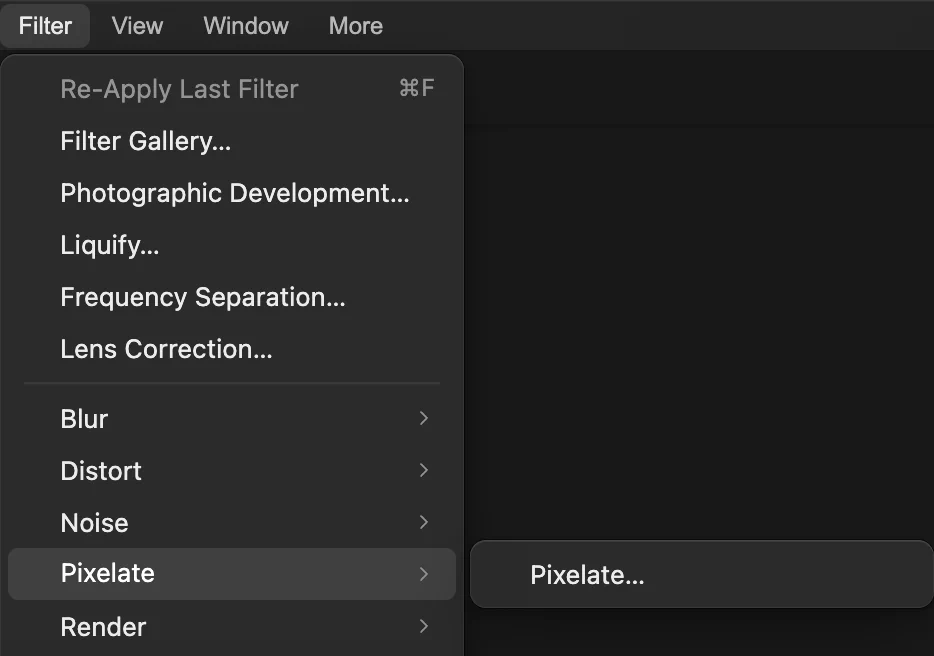
El filtro Pixelizar está dentro del submenú Pixelizar. Elige el tamaño de celda y aplícalo
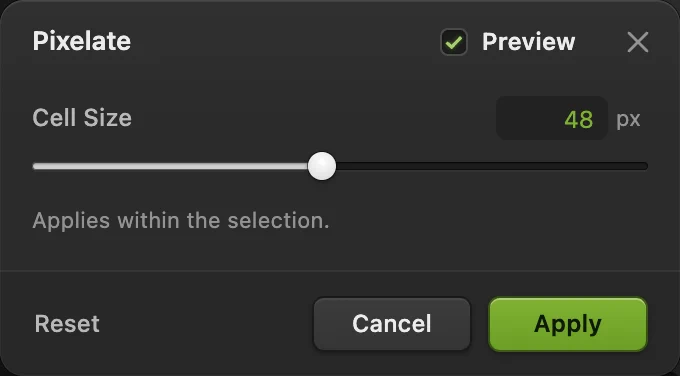
Tamaño de celda es la anchura y la altura de un bloque cuadrado en píxeles de la imagen. Ponlo en 48 para esta imagen de ejemplo. Deja Vista previa activada para ver el resultado; desactívala y vuelve a activarla para comparar antes de confirmar el cambio. Haz clic en Aplicar.
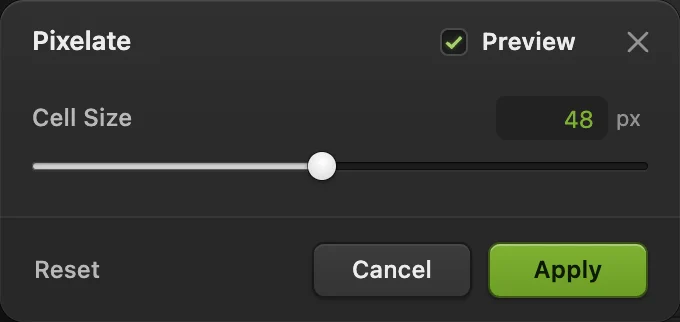
Los valores de tamaño de celda más altos crean menos bloques y más grandes. Compara con el original
Haz clic en el ojo marcado con un círculo junto a Mosaico para ocultarla y ver Fondo. Vuelve a hacer clic en el mismo sitio para mostrar el mosaico.
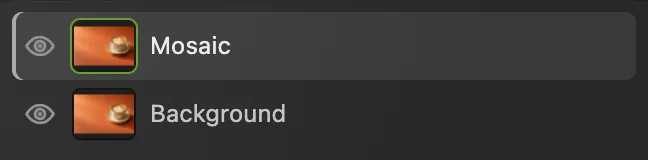
Usa el ojo de Mosaico para comparar el antes y el después. Exporta el mosaico
Elige y haz clic en Exportar. PNG guarda cada bloque con exactitud.
Para conservar las dos capas, elige A partir de ahí, actualiza ese proyecto. Antes de guardar un proyecto, escribe en el JPEG abierto una sola imagen plana; la primera vez abre el cuadro de diálogo Guardar imagen.
Pixela solo una parte de la foto
Para una versión con una zona seleccionada, vuelve a abrir la imagen de ejemplo de esta página o usa para abrir de nuevo tu foto original. Elige y cambia el nombre de la copia a Mosaico taza.
- Haz clic con el botón derecho en el botón de selección que hay justo debajo de Mover en la barra de herramientas, o mantenlo pulsado, y elige la herramienta Marco.
- Deja Forma en Rectángulo. Calar suaviza el borde de una selección; déjalo en 0 px para un límite nítido. Deja Estilo en Libre para que el rectángulo siga tu arrastre.
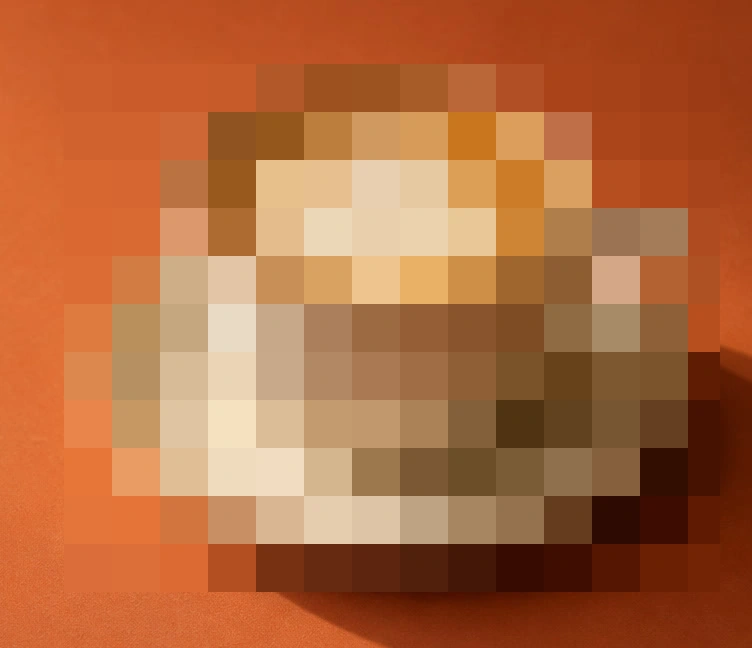
- Empieza en el naranja que hay encima del borde de la taza, alineado justo a la izquierda del borde más ancho del platillo. Arrastra hasta debajo del platillo, un poco más allá del borde derecho del asa. Deja un margen estrecho de naranja alrededor de la taza y el platillo, como muestran los puntos 1 y 2.
- Elige , pon Tamaño de celda en 48 y haz clic en Aplicar. Elige para quitar el borde de selección.
Solo cambia el rectángulo. La mesa que lo rodea conserva su detalle original.
Para ocultar caras, matrículas o texto antes de compartir una imagen, sigue cómo desenfocar o pixelar caras: explica el tamaño de bloque adecuado para las caras y cuándo conviene tapar una zona.
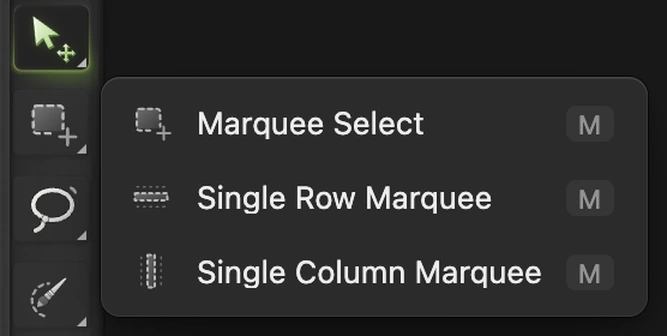


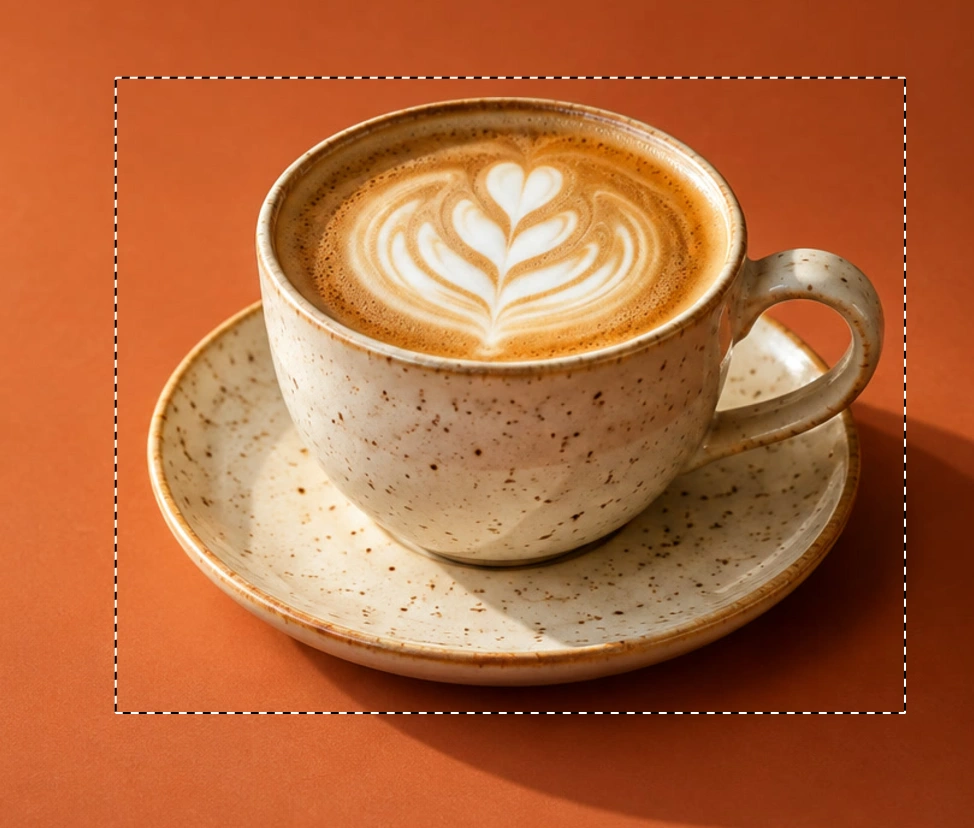
- Empieza encima de la taza, a la izquierda del platillo
- Termina debajo del platillo, a la derecha del asa
Qué hacer a continuación
- Dibuja un sprite a mano: crea pixel art con el Lápiz.
- Elige una zona menos rectangular: trabaja con selecciones.
- Oculta los datos identificativos antes de compartir: desenfoca o pixela caras y matrículas.
Si vienes de otro editor
- Photoshop
- Filtro › Pixelizar › Mosaico…
- GIMP
- Filtros › Desenfoque › Pixelizar…
Pixelar imágenes: preguntas y respuestas
¿Pixelar una imagen cambia sus dimensiones?
No. En Lil Cactus, Pixelizar cambia los colores dentro de la imagen, no su anchura ni su altura. Una foto de 1536 × 1024 px sigue midiendo 1536 × 1024 px.
¿Qué tamaño pueden tener los bloques de Pixelizar?
Lil Cactus admite un “Tamaño de celda” de 2 a 100 píxeles de la imagen. El mismo valor se ve más fino en una foto más grande porque caben más bloques a lo ancho; el zoom de la pantalla no cambia ese valor. Los bloques del borde de una imagen o de una selección pueden quedar cortados.
¿Puedo deshacer el pixelado?
Sí. En Lil Cactus, Edición › Deshacer retrocede por las ediciones mientras el documento está abierto. Si hiciste otros cambios después de aplicar Pixelizar, deshazlos primero para llegar al paso del filtro.
¿Pixelar una foto es lo mismo que dibujar pixel art?
No. El filtro Pixelizar de Lil Cactus agrupa en bloques los colores de una imagen existente. El pixel art se dibuja colocando celdas una a una para crear un diseño nuevo.
¿Qué diferencia hay entre pixelar y desenfocar?
En Lil Cactus, Filtro › Pixelizar › Pixelizar… produce bloques cuadrados bien definidos; Filtro › Desenfocar › Desenfoque gaussiano… funde el detalle en un resultado suave y sin cuadrícula.
Sigue aprendiendo
 Cómo hacer pixel artDibuja en un lienzo diminuto y amplíalo con bloques de píxeles nítidos.Principiante · 10 min
 Cómo hacer una selección en un editor de fotosElige la herramienta adecuada, añade y resta, cala y guarda una selección.Principiante · 6 min
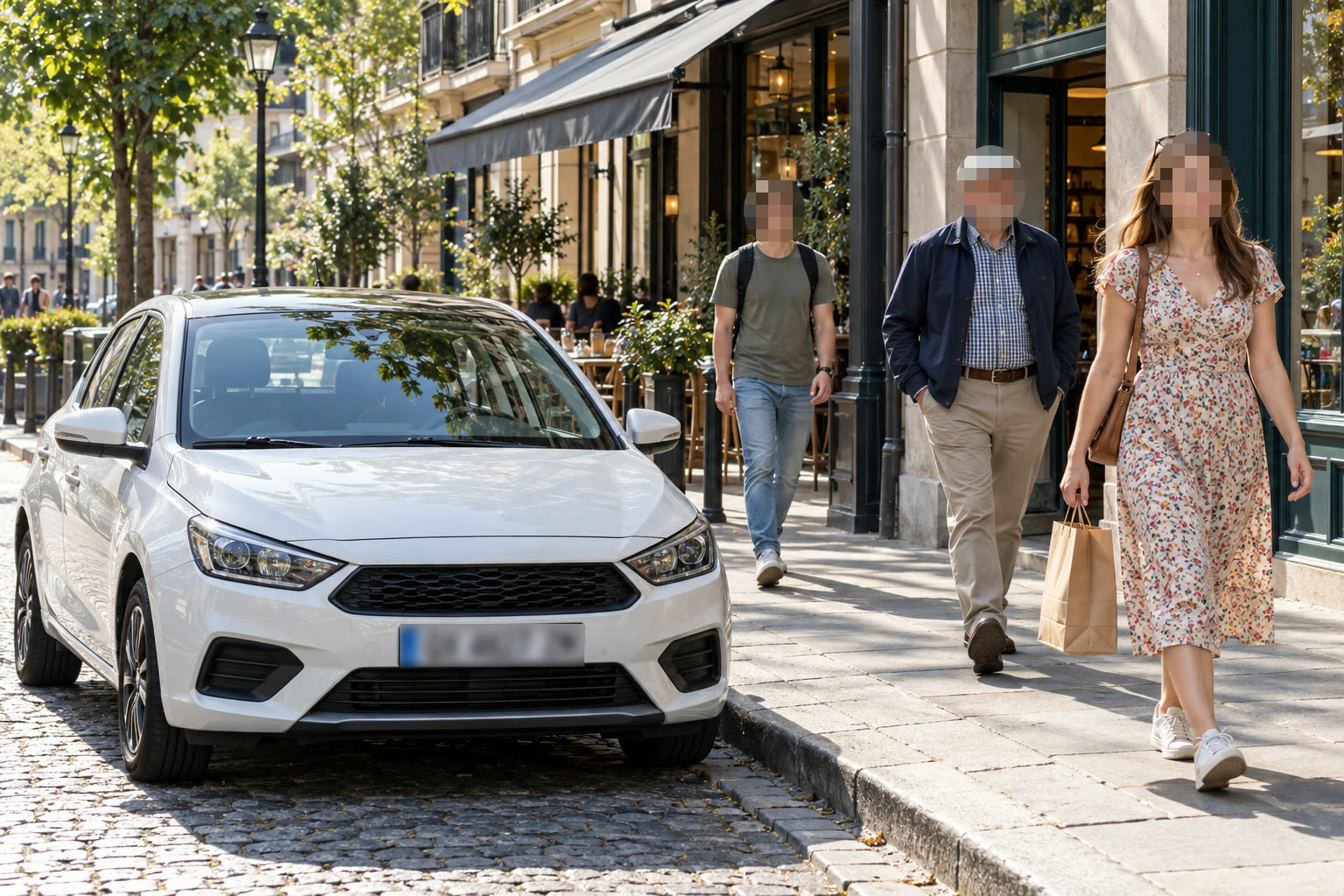 Cómo difuminar o pixelar caras en una fotoCaras y matrículas ocultas antes de publicar una foto.Principiante · 5 min