Como pixelizar uma imagem
Resposta rápida
No Lil Cactus, escolha Tamanho da célula define a largura e a altura de cada bloco em pixels da imagem; 48 px resulta em 32 blocos na largura de uma foto de 1536 px. Clique em Aplicar. Para pixelizar só uma parte da imagem, selecione essa área com a ferramenta Letreiro antes de abrir o filtro. Exporte o resultado com

- Tempo
- 4 minutos
- Nível
- Iniciante
- Você precisa de
- Uma foto e o tamanho de bloco que você quer
- Funciona com
- JPEG, PNG, WebP e outras imagens que o Lil Cactus abre; a camada ativa precisa ser uma camada de imagem
Grátis, sem cadastro. Sua foto fica no seu computador.
Pixelizar substitui grupos de pixels por blocos lisos com a cor média deles. Quanto maior o bloco, mais detalhes finos desaparecem. Você pode usar o efeito na foto inteira para um visual de mosaico ou limitá-lo a uma seleção.
Pixelize a foto inteira em cinco passos
Abra a foto e duplique a camada
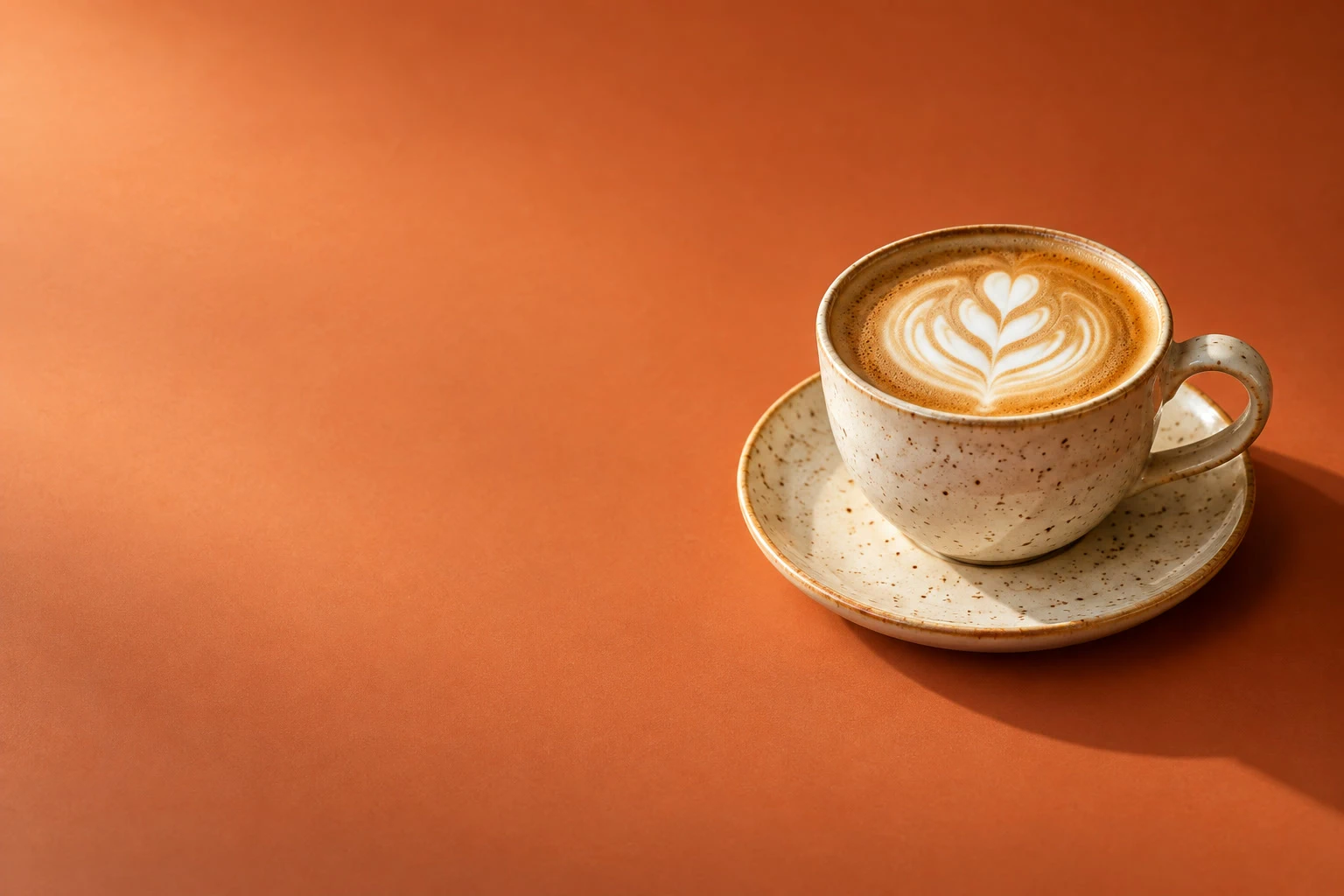
Abra a imagem de exemplo ou escolha para a sua própria imagem. Escolha . No painel Camadas, clique duas vezes no nome da cópia, digite Mosaic e pressione Enter.
Deixe Mosaic selecionada acima da camada Plano de fundo original.
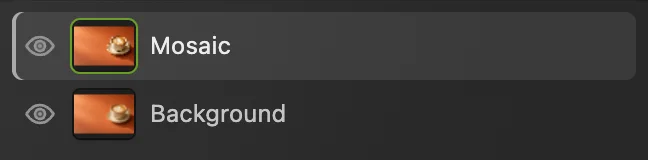
Aplique o efeito a Mosaic; mantenha Plano de fundo para comparar. Abra Filtro › Pixelizar › Pixelizar…
Se aparecer uma borda de seleção tracejada, escolha primeiro . Depois escolha Sem seleção, o filtro cobre a camada de imagem ativa inteira.
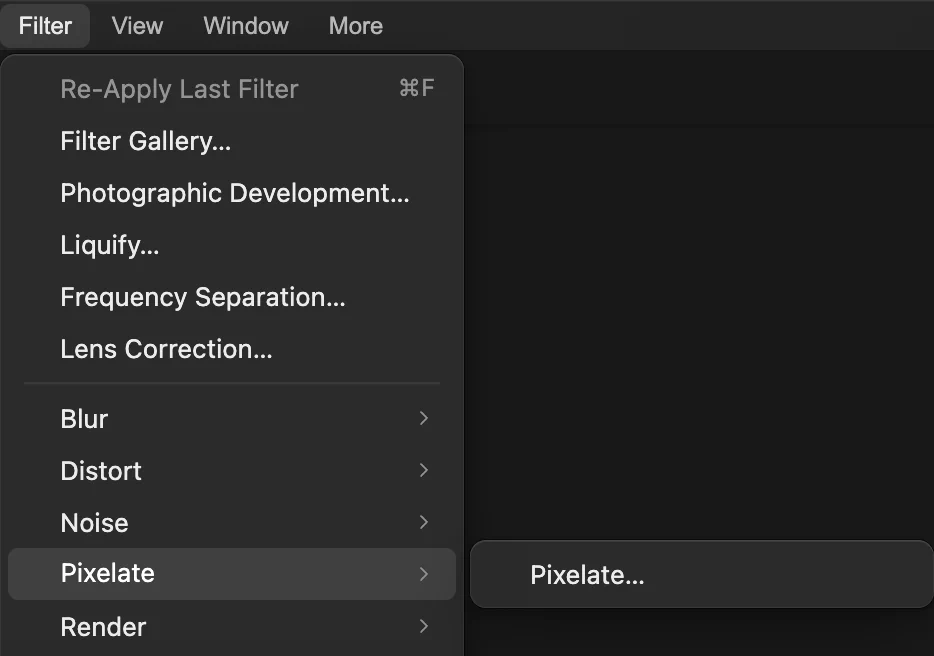
O filtro Pixelizar fica dentro do submenu Pixelizar. Escolha o tamanho da célula e aplique
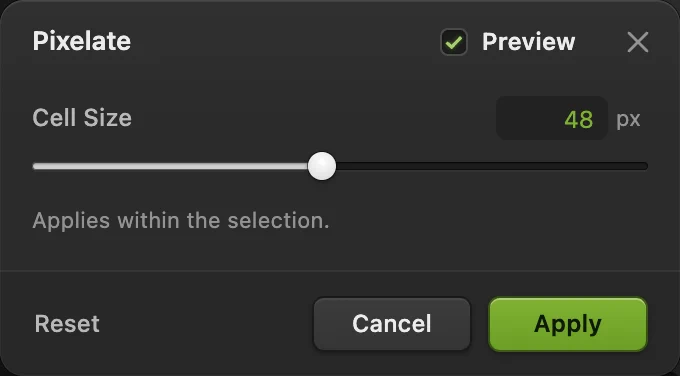
Tamanho da célula é a largura e a altura de um bloco quadrado em pixels da imagem. Defina 48 para este exemplo. Mantenha Visualização ativada para ver o resultado; desative e ative de novo para comparar antes de confirmar a alteração. Clique em Aplicar.
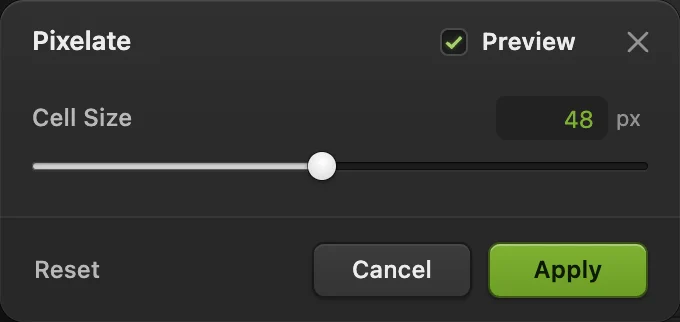
Valores maiores de Tamanho da célula criam menos blocos, e maiores. Compare com o original
Clique no olho circulado ao lado de Mosaic para ocultá-la e ver Plano de fundo. Clique no mesmo lugar de novo para mostrar o mosaico.
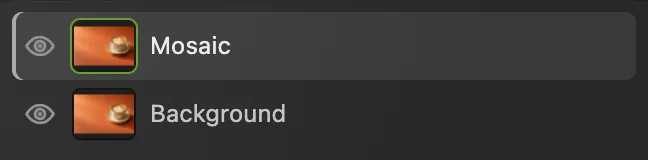
Use o olho de Mosaic para comparar o antes e o depois. Exporte o mosaico
Escolha e clique em Exportar. O PNG guarda cada bloco com exatidão.
Para manter as duas camadas, escolha A partir daí, atualiza esse projeto. Antes de você salvar um projeto, grava de volta no JPEG aberto como uma única imagem achatada; na primeira vez, abre a caixa de diálogo Salvar imagem.
Pixelize só uma parte da foto
Para uma versão com área selecionada, abra de novo a imagem de exemplo desta página ou use para reabrir a sua foto original. Escolha e renomeie a cópia como Cup mosaic.
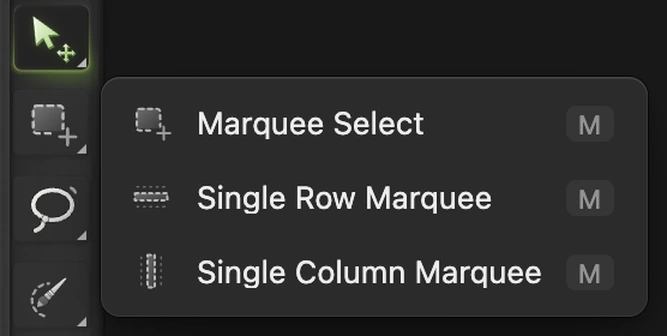
- Clique com o botão direito no botão de seleção logo abaixo de Mover na barra de ferramentas, ou mantenha-o pressionado, e escolha Letreiro.
- Mantenha Forma em Retângulo. Difusão suaviza a borda de uma seleção; deixe em 0 px para um limite nítido. Mantenha Estilo em Livre para que o retângulo acompanhe o arraste.
- Comece no laranja acima da borda da xícara, alinhado um pouco à esquerda da parte mais larga do pires. Arraste até abaixo do pires, um pouco além da borda direita da alça. Deixe uma margem estreita de laranja em volta da xícara e do pires, como mostram os pontos 1 e 2.
- Escolha , defina Tamanho da célula como 48 e clique em Aplicar. Escolha para remover a borda da seleção.
Só o retângulo muda. O resto da mesa mantém os detalhes originais.
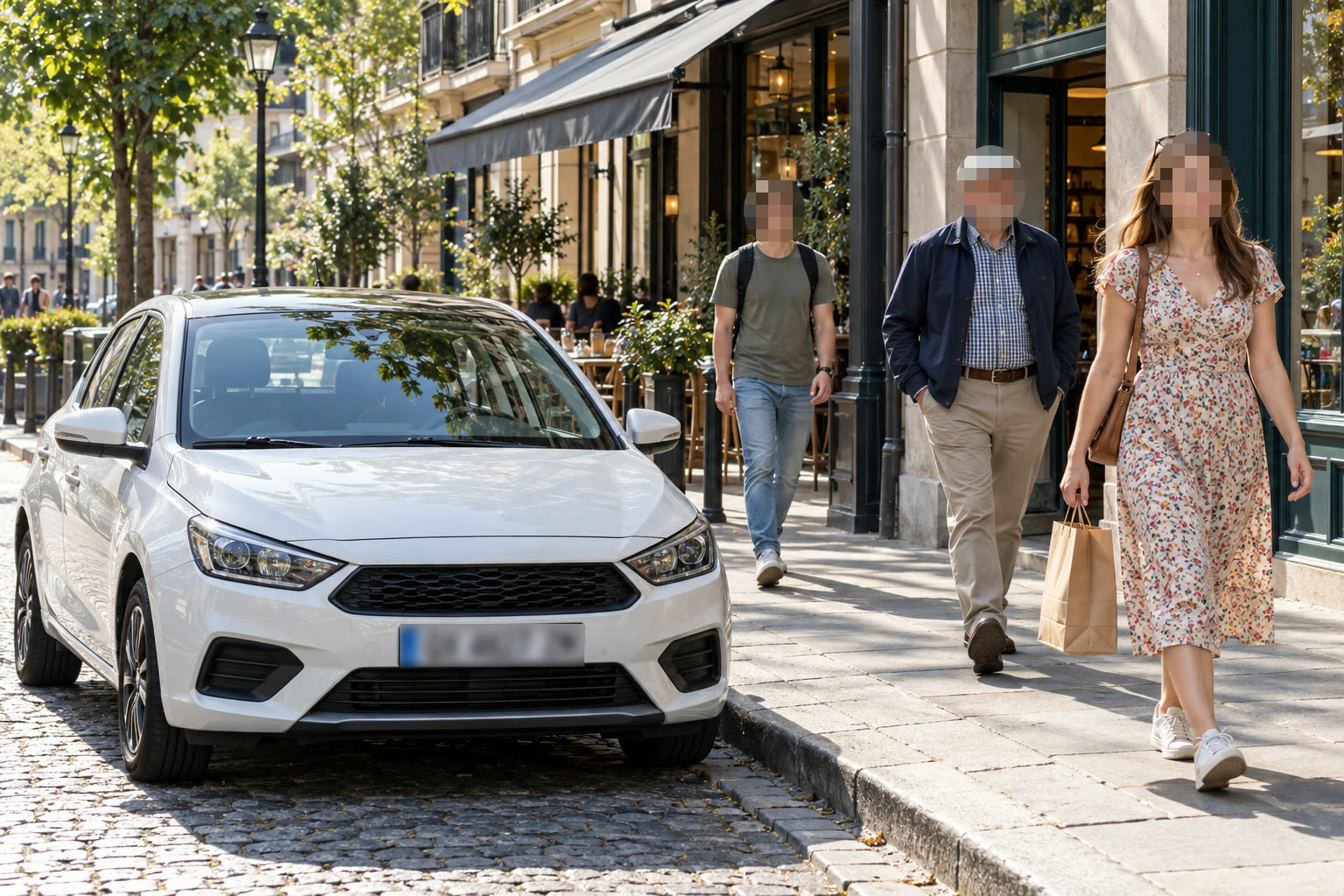
Para ocultar rostos, placas ou textos antes de compartilhar, siga desfoque ou pixelize rostos: o tutorial explica o tamanho de bloco para rostos e quando é melhor cobrir uma área.


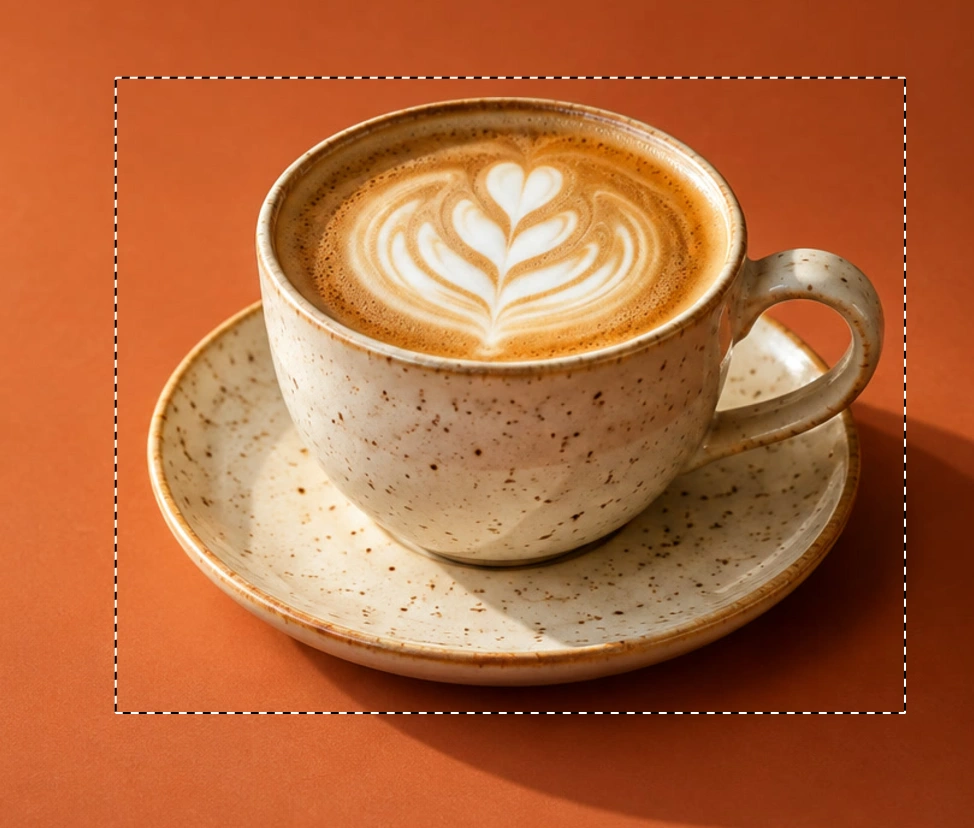
- Comece acima da xícara, à esquerda do pires
- Termine abaixo do pires, à direita da alça

Próximos passos
- Desenhe um sprite à mão: crie pixel art com o Lápis.
- Escolha uma área menos retangular: trabalhe com seleções.
- Oculte detalhes que identificam pessoas antes de compartilhar: desfoque ou pixelize rostos e placas.
Se você vem de outro editor
- Photoshop
- Filtro › Pixelizar › Mosaico…
- GIMP
- Filters › Blur › Pixelize…
Pixelizar imagens: perguntas e respostas
Pixelizar uma imagem altera as dimensões dela?
Não. No Lil Cactus, Pixelizar altera as cores dentro da imagem, não a largura nem a altura. Uma foto de 1536 × 1024 px continua com 1536 × 1024 px.
Qual é o tamanho máximo dos blocos de Pixelizar?
O Lil Cactus aceita um Tamanho da célula de 2 a 100 pixels da imagem. O mesmo valor parece mais fino em uma foto maior, porque cabem mais blocos na largura dela; o zoom da tela não altera esse valor. Os blocos na borda da imagem ou da seleção podem ficar cortados.
Posso desfazer a pixelização?
Sim. No Lil Cactus, Editar › Desfazer volta pelas edições enquanto o documento está aberto. Se você fez outras alterações depois de aplicar Pixelizar, desfaça essas primeiro para chegar à etapa do filtro.
Pixelizar uma foto é o mesmo que desenhar pixel art?
Não. O filtro Pixelizar do Lil Cactus agrupa em blocos as cores de uma imagem existente. A pixel art é desenhada colocando células individuais para criar um design novo.
Qual é a diferença entre pixelização e desfoque?
No Lil Cactus, Filtro › Pixelizar › Pixelizar… produz blocos quadrados bem definidos; Filtro › Desfoque › Desfoque gaussiano… mistura os detalhes em um resultado suave, sem grade.
Continue aprendendo
 Como fazer pixel artDesenhe numa tela minúscula e depois amplie com blocos de pixels nítidos.Iniciante · 10 min
 Como fazer uma seleção em um editor de fotosEscolha a ferramenta certa, some e subtraia, difunda e salve uma seleção.Iniciante · 6 min
 Como desfocar ou pixelizar rostos em uma fotoRostos e placas ocultos antes de a foto ir para a internet.Iniciante · 5 min