Come pixelare un’immagine
Risposta rapida
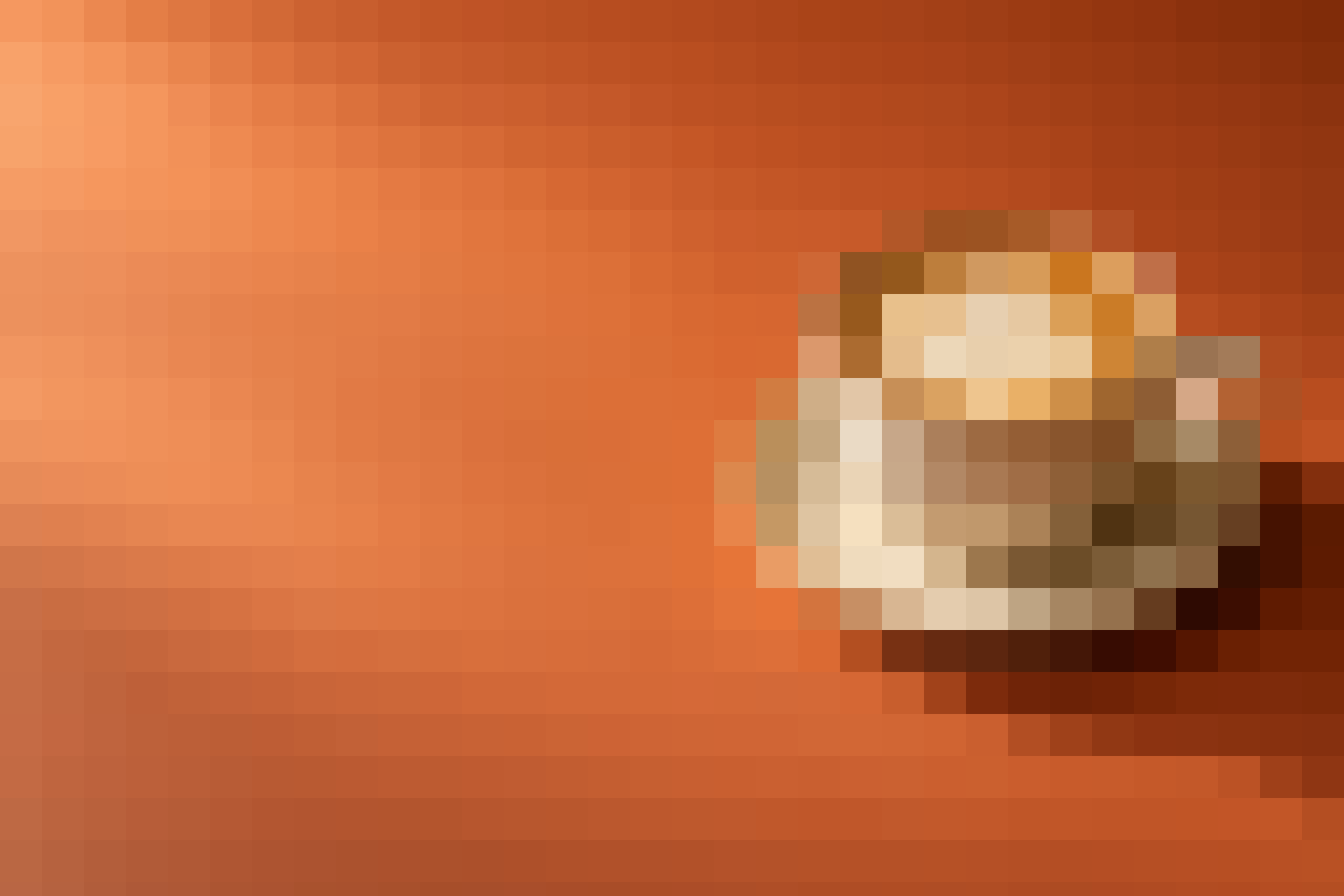
In Lil Cactus scegli Dimensione cella imposta la larghezza e l’altezza di ogni blocco in pixel dell’immagine; con 48 px una foto larga 1536 px ha 32 blocchi in orizzontale. Fai clic su Applica. Per pixelare solo una parte dell’immagine, seleziona quell’area con Selezione rettangolare prima di aprire il filtro. Esporta il risultato con
- Tempo
- 4 minuti
- Livello
- Principiante
- Ti serve
- Una foto e la dimensione dei blocchi che vuoi ottenere
- Funziona con
- JPEG, PNG, WebP e le altre immagini che Lil Cactus apre; il livello attivo deve essere un livello immagine
Gratis, senza registrazione. La tua foto resta sul tuo computer.
La pixelatura sostituisce gruppi di pixel con blocchi uniformi del loro colore medio. Più il blocco è grande, più dettagli fini scompaiono. Puoi applicare l’effetto a tutta la foto per un aspetto a mosaico, oppure limitarlo a una selezione.
Pixelare l’intera foto in cinque passaggi
Apri la foto e duplica il livello
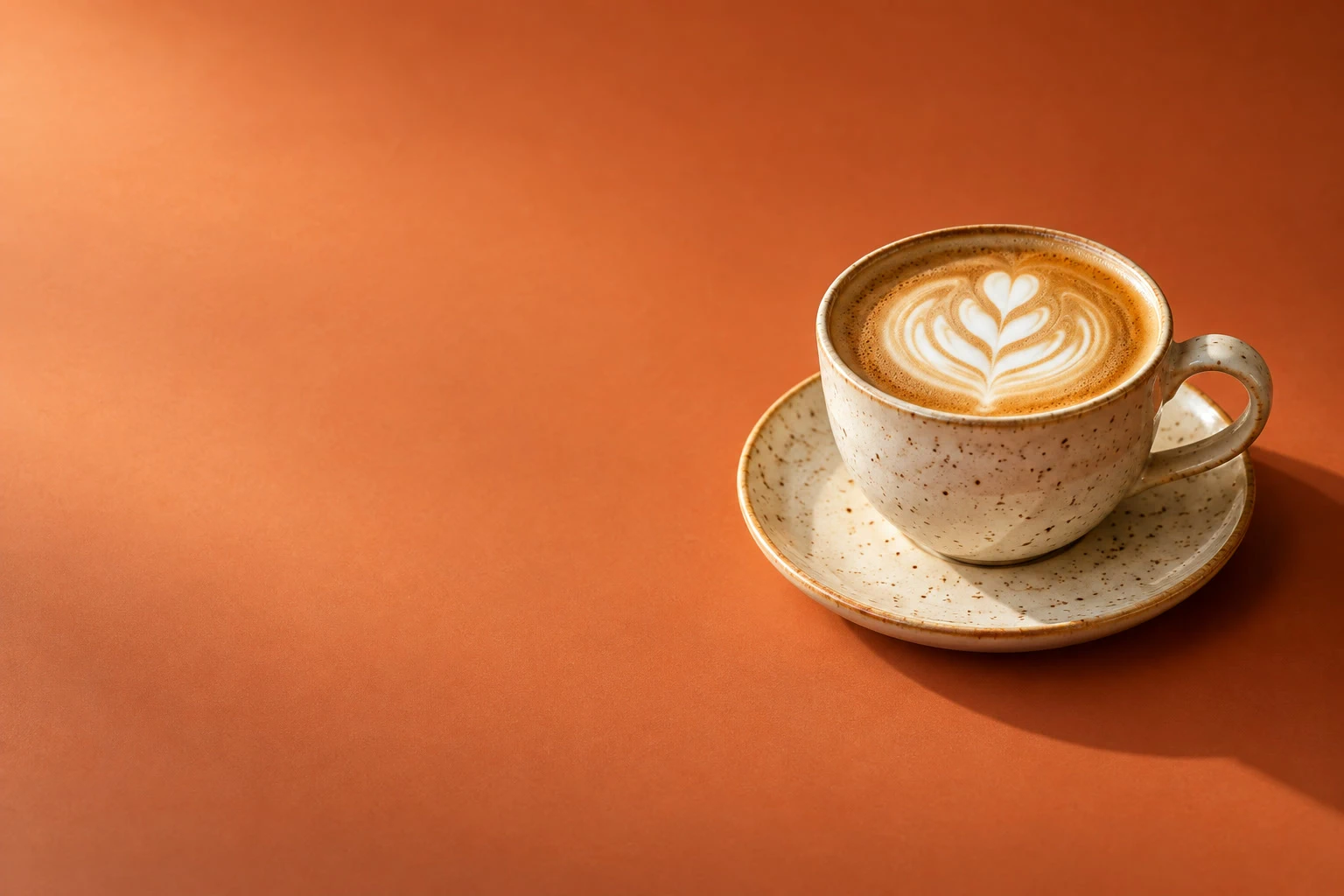
Apri l’esempio, oppure scegli per una tua immagine. Scegli . Nel pannello Livelli, fai doppio clic sul nome della copia, digita Mosaic e premi Enter.
Lascia Mosaic selezionato sopra il livello Sfondo originale.
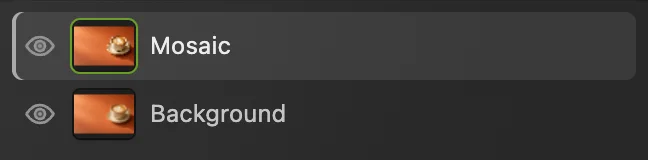
Applica l’effetto a Mosaic e tieni Sfondo per il confronto. Apri Filtro › Effetto pixel › Effetto pixel…
Se è visibile il bordo tratteggiato di una selezione, scegli prima . Poi scegli Senza selezione, il filtro si applica all’intero livello immagine attivo.
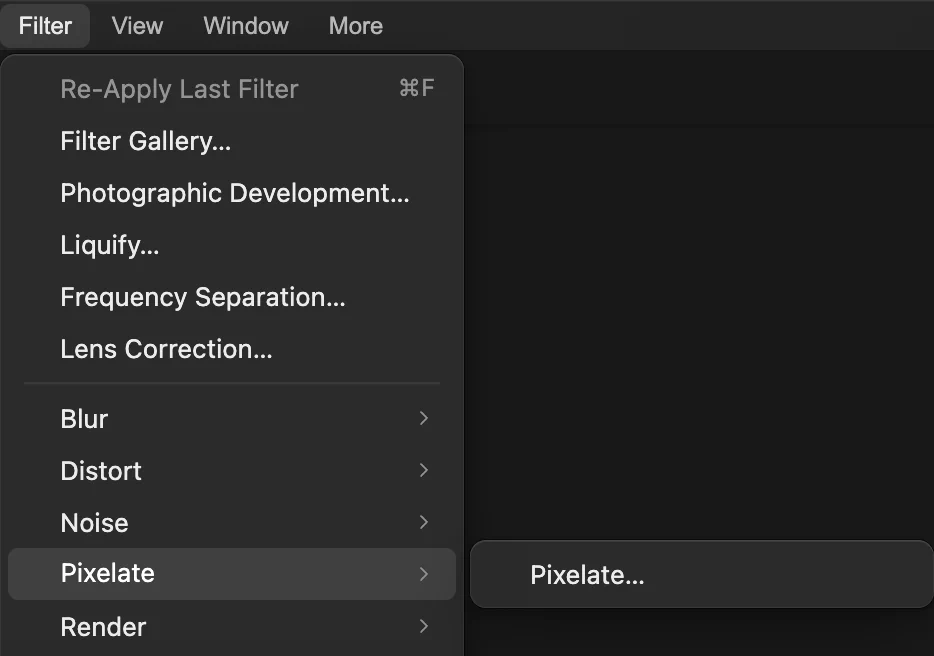
Il filtro Effetto pixel si trova nel sottomenu Effetto pixel. Scegli la dimensione delle celle e applica
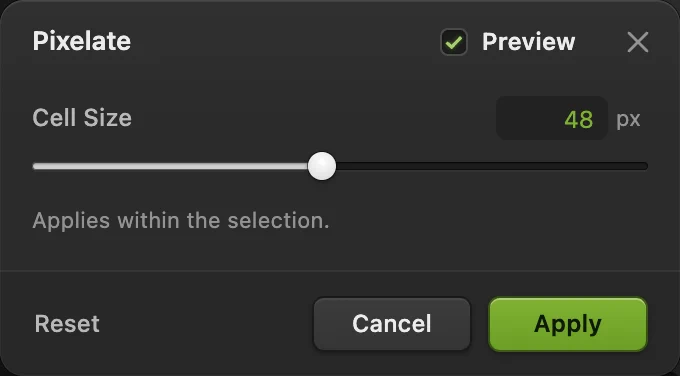
Dimensione cella è la larghezza e l’altezza di un blocco quadrato in pixel dell’immagine. Per questo esempio impostala su 48. Lascia attiva Anteprima per vedere il risultato; disattivala e riattivala per confrontare prima di confermare la modifica. Fai clic su Applica.
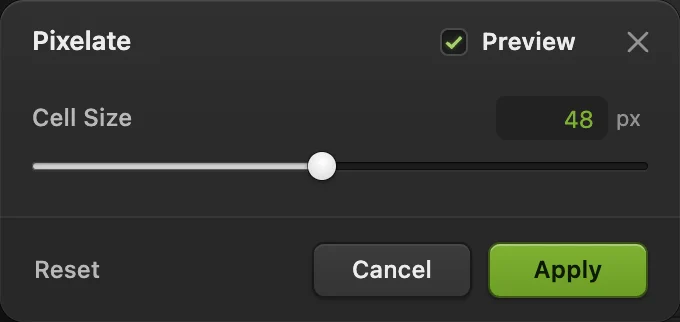
Valori di Dimensione cella più alti danno blocchi più grandi e meno numerosi. Confronta con l’originale
Fai clic sull’icona occhio cerchiata accanto a Mosaic per nasconderlo e vedere Sfondo. Fai di nuovo clic nello stesso punto per mostrare il mosaico.
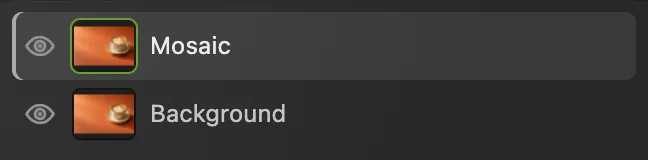
Usa l’icona occhio di Mosaic per confrontare il prima e il dopo. Esporta il mosaico
Scegli , poi fai clic su Esporta. Il PNG conserva ogni blocco in modo esatto.
Per conservare entrambi i livelli, scegli Da quel momento aggiorna quel progetto. Prima di salvare un progetto, scrive nel JPEG aperto un’unica immagine senza livelli; la prima volta apre la finestra Salva immagine.
Pixelare solo una parte della foto
Per una versione con un’area selezionata, apri di nuovo l’esempio da questa pagina, oppure usa per riaprire la tua foto originale. Scegli e rinomina la copia Cup mosaic.
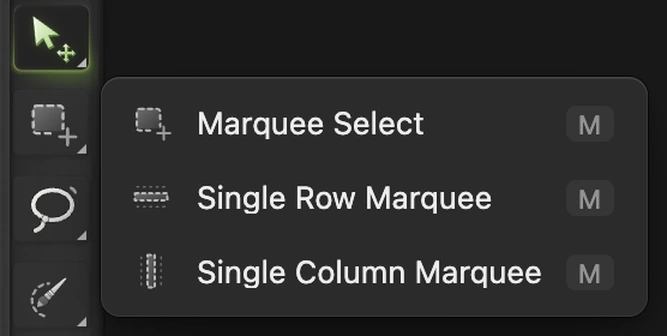
- Fai clic con il pulsante destro del mouse sul pulsante di selezione subito sotto Sposta nella barra degli strumenti, oppure tienilo premuto, e scegli Selezione rettangolare.
- Lascia Forma su Rettangolo. Sfuma ammorbidisce il bordo di una selezione; lascialo a 0 px per un contorno netto. Lascia Stile su Libero, così il rettangolo segue il trascinamento.
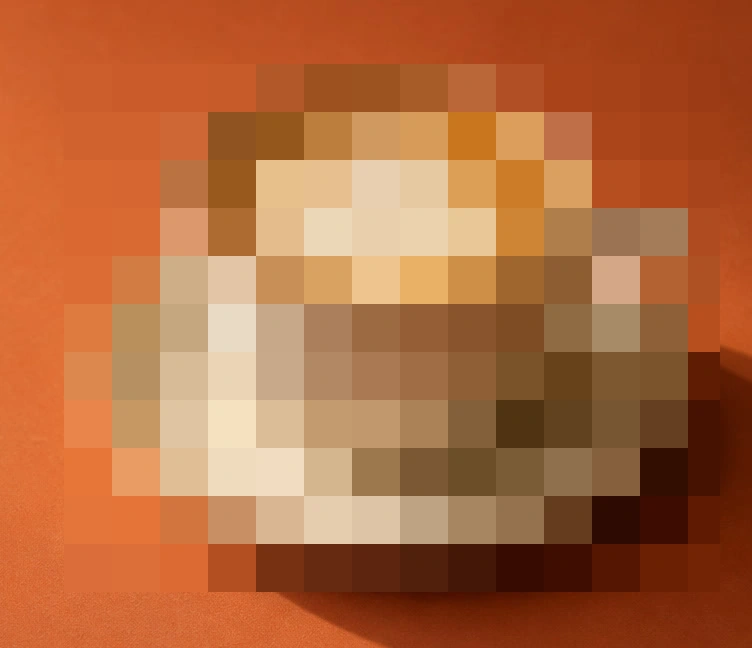
- Parti dall’arancione sopra il bordo della tazza, poco a sinistra del punto più largo del piattino. Trascina fin sotto il piattino, appena oltre il bordo destro del manico. Lascia un sottile margine arancione attorno a tazza e piattino, come indicano i punti 1 e 2.
- Scegli , imposta Dimensione cella su 48 e fai clic su Applica. Scegli per togliere il bordo della selezione.
Cambia solo il rettangolo. Il piano attorno conserva i dettagli originali.
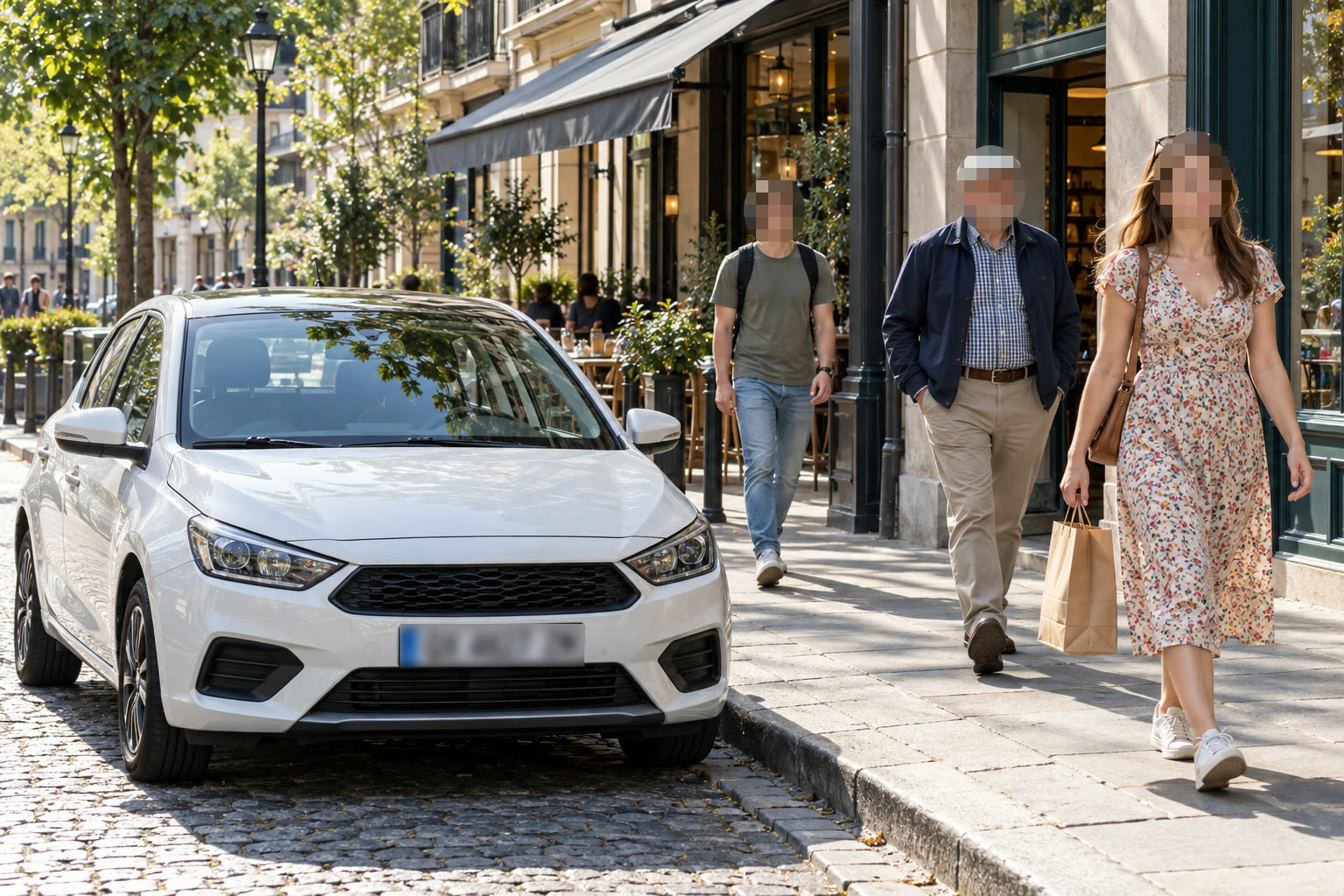
Per nascondere volti, targhe o testi prima di condividere, segui la guida su come sfocare o pixelare i volti: spiega quale dimensione di blocco usare per i volti e quando conviene invece coprire un’area.


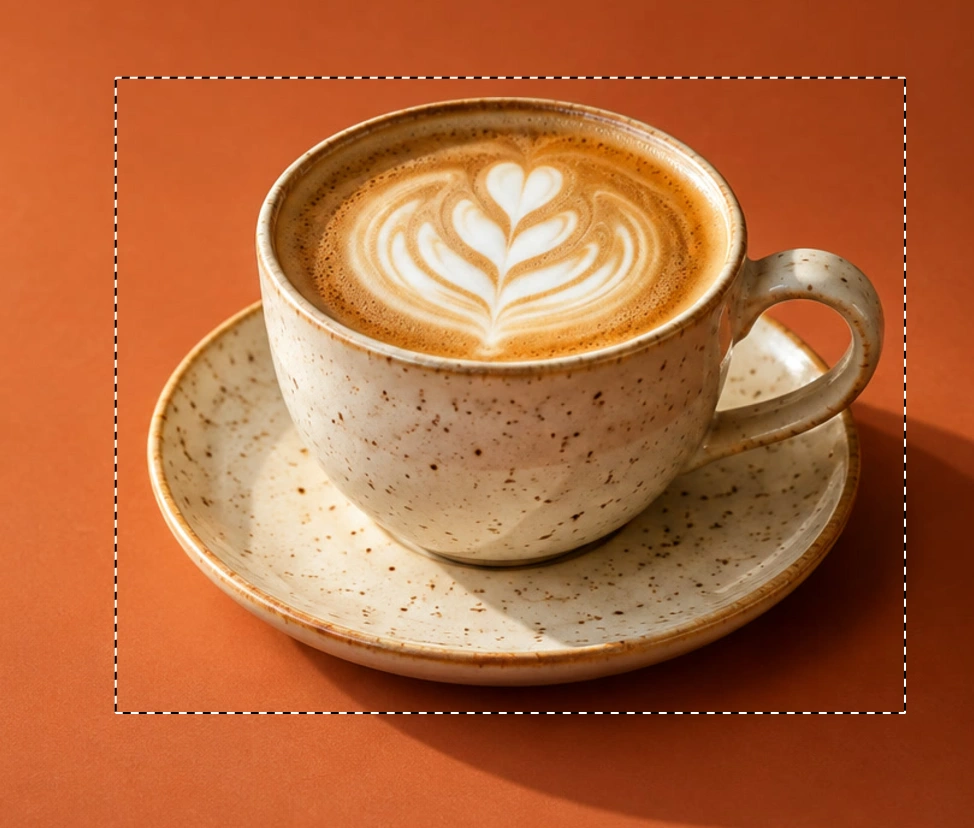
- Parti sopra la tazza, a sinistra del piattino
- Termina sotto il piattino, a destra del manico
Cosa fare dopo
- Disegna a mano uno sprite: creare pixel art con la Matita.
- Scegli un’area meno rettangolare: lavorare con le selezioni.
- Nascondi i dettagli identificativi prima di condividere: sfocare o pixelare volti e targhe.
Se vieni da un altro editor
- Photoshop
- Filtro › Effetto pixel › Mosaico…
- GIMP
- Filters › Blur › Pixelize…
Pixelare le immagini: domande e risposte
Pixelare un’immagine ne cambia le dimensioni?
No. In Lil Cactus, Effetto pixel cambia i colori all’interno dell’immagine, non la sua larghezza o altezza. Una foto da 1536 × 1024 px resta di 1536 × 1024 px.
Quanto possono essere grandi i blocchi di Effetto pixel?
Lil Cactus accetta una Dimensione cella da 2 a 100 pixel dell’immagine. Lo stesso valore appare più fine su una foto più grande, perché in larghezza ci stanno più blocchi; lo zoom dello schermo non cambia quel valore. I blocchi sul bordo dell’immagine o della selezione possono risultare tagliati.
Posso annullare la pixelatura?
Sì. In Lil Cactus, Modifica › Annulla ripercorre all’indietro le modifiche finché il documento è aperto. Se dopo Effetto pixel hai fatto altre modifiche, annulla prima quelle per arrivare al passaggio del filtro.
Pixelare una foto è come disegnare in pixel art?
No. Il filtro Effetto pixel di Lil Cactus raggruppa in blocchi i colori di un’immagine esistente. La pixel art si disegna posizionando singole celle per creare una nuova immagine.
Che differenza c’è tra pixelatura e sfocatura?
In Lil Cactus, Filtro › Effetto pixel › Effetto pixel… produce blocchi quadrati distinti; Filtro › Sfocatura › Sfocatura gaussiana… fonde i dettagli in un risultato morbido, senza griglia.
Continua
 Come fare pixel artDisegna su un quadro minuscolo, poi ingrandiscilo con blocchi di pixel netti.Principiante · 10 min
 Come fare una selezione in un editor di fotoScegli lo strumento giusto, aggiungi e sottrai, sfuma e salva una selezione.Principiante · 6 min
 Come sfocare o pixelare i volti in una fotoVolti e targhe nascosti prima di pubblicare una foto online.Principiante · 5 min