كيف أجعل صورة مبكسلة؟
إجابة سريعة
في Lil Cactus، اختر يحدد حجم الخلية عرض كل مربع وارتفاعه ببكسلات الصورة، فالقيمة 48 px تعطي 32 مربعا على عرض صورة يبلغ 1536 px. انقر الزر تطبيق. ولتبكسل جزء من الصورة فقط، حدد تلك المنطقة بأداة التحديد المستطيل قبل فتح عامل التصفية. صدر النتيجة عبر
- المدة
- 4 دقائق
- المستوى
- مبتدئ
- ما تحتاج إليه
- صورة وحجم المربعات الذي تريده
- يعمل مع
- صور JPEG وPNG وWebP وغيرها من الصور التي يفتحها Lil Cactus، ويجب أن تكون الطبقة النشطة طبقة صورة
يستبدل التبكسل مجموعات البكسلات بمربعات مسطحة بمتوسط لونها. وكلما كبر المربع أزال مزيدا من التفاصيل الدقيقة. يمكنك استخدام التأثير على الصورة كلها لمظهر فسيفساء، أو حصره داخل تحديد.
تبكسل الصورة كلها في خمس خطوات
افتح الصورة وكرر طبقتها
افتح الصورة النموذجية، أو اختر لصورتك الخاصة. اختر . في لوحة «الطبقات»، انقر نقرا مزدوجا على اسم النسخة، واكتب فسيفساء ثم اضغط Enter.
اترك طبقة «فسيفساء» محددة فوق الطبقة «الخلفية» الأصلية.
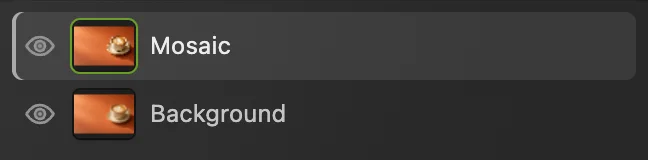
طبق التأثير على «فسيفساء»، واحتفظ بـ«الخلفية» للمقارنة. افتح «تصفية › تبكسل › تبكسل…»
إذا ظهر حد تحديد متقطع، فاختر أولا. ثم اختر وعند عدم وجود تحديد، يشمل عامل التصفية طبقة الصورة النشطة كلها.
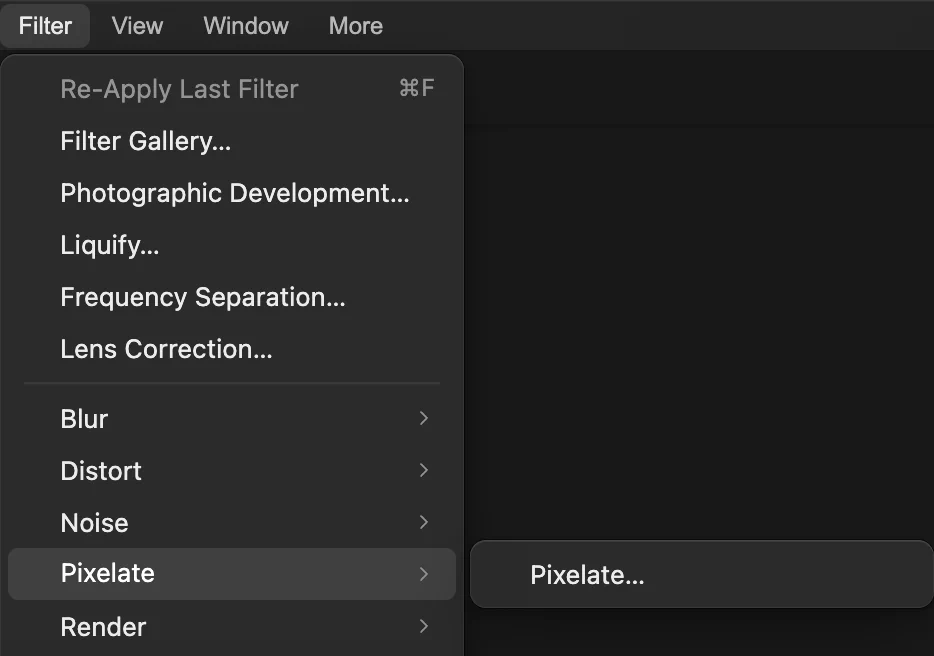
يوجد عامل التصفية «تبكسل» داخل القائمة الفرعية «تبكسل». اختر حجم الخلية وطبقه
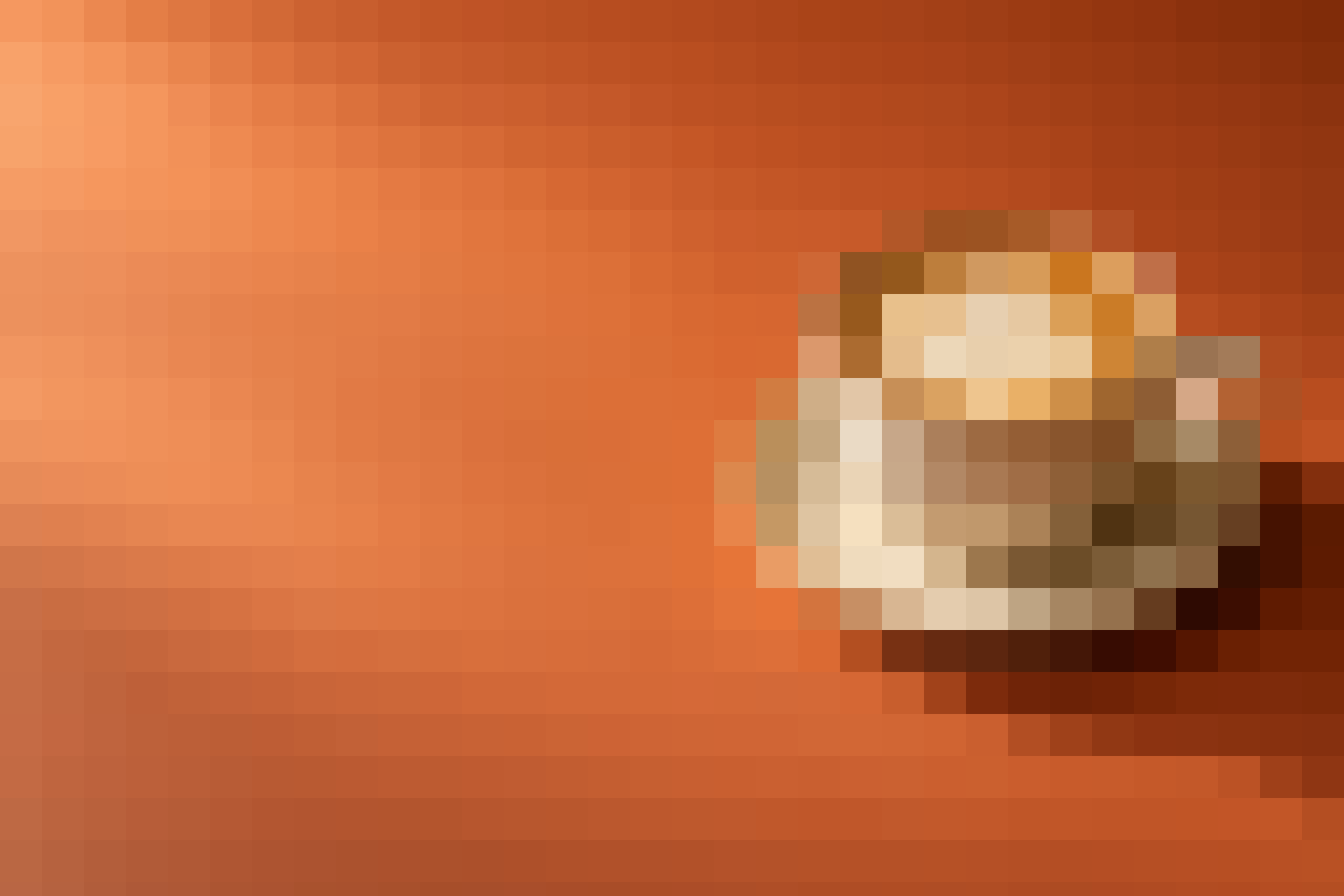
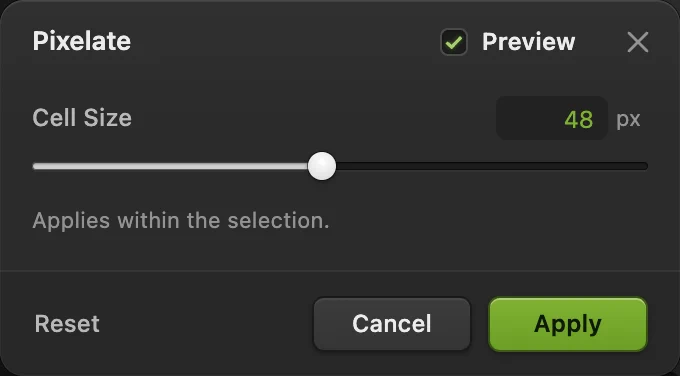
حجم الخلية هو عرض المربع الواحد وارتفاعه ببكسلات الصورة. اضبطه على 48 في هذه الصورة النموذجية. أبق معاينة مفعلة لترى النتيجة، وأوقفها ثم فعلها للمقارنة قبل اعتماد التغيير. انقر الزر تطبيق.
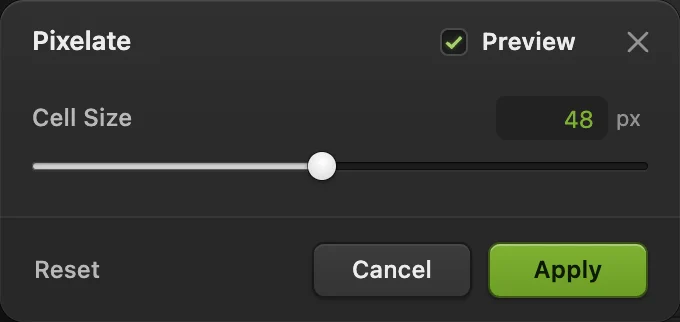
القيم الأكبر لـ«حجم الخلية» تعطي مربعات أقل عددا وأكبر حجما. قارن بالأصل
انقر أيقونة العين المحاطة بدائرة بجانب «فسيفساء» لإخفائها ورؤية «الخلفية». ثم انقر الموضع نفسه مرة أخرى لإظهار الفسيفساء.
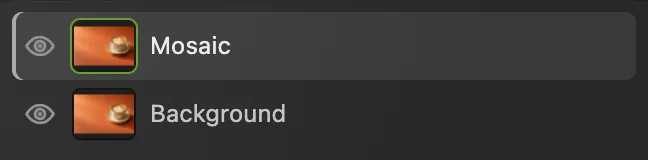
استخدم أيقونة العين لطبقة «فسيفساء» للمقارنة قبل التعديل وبعده. صدر الفسيفساء
اختر ، ثم انقر الزر تصدير. يحفظ PNG كل مربع بدقة تامة.
للاحتفاظ بالطبقتين، اختر بعدها يحدث ذلك المشروع. أما قبل حفظ مشروع، فيكتب في ملف JPEG المفتوح صورة واحدة مسطحة، وفي المرة الأولى يفتح مربع الحوار حفظ الصورة.
تبكسل جزء من الصورة فقط
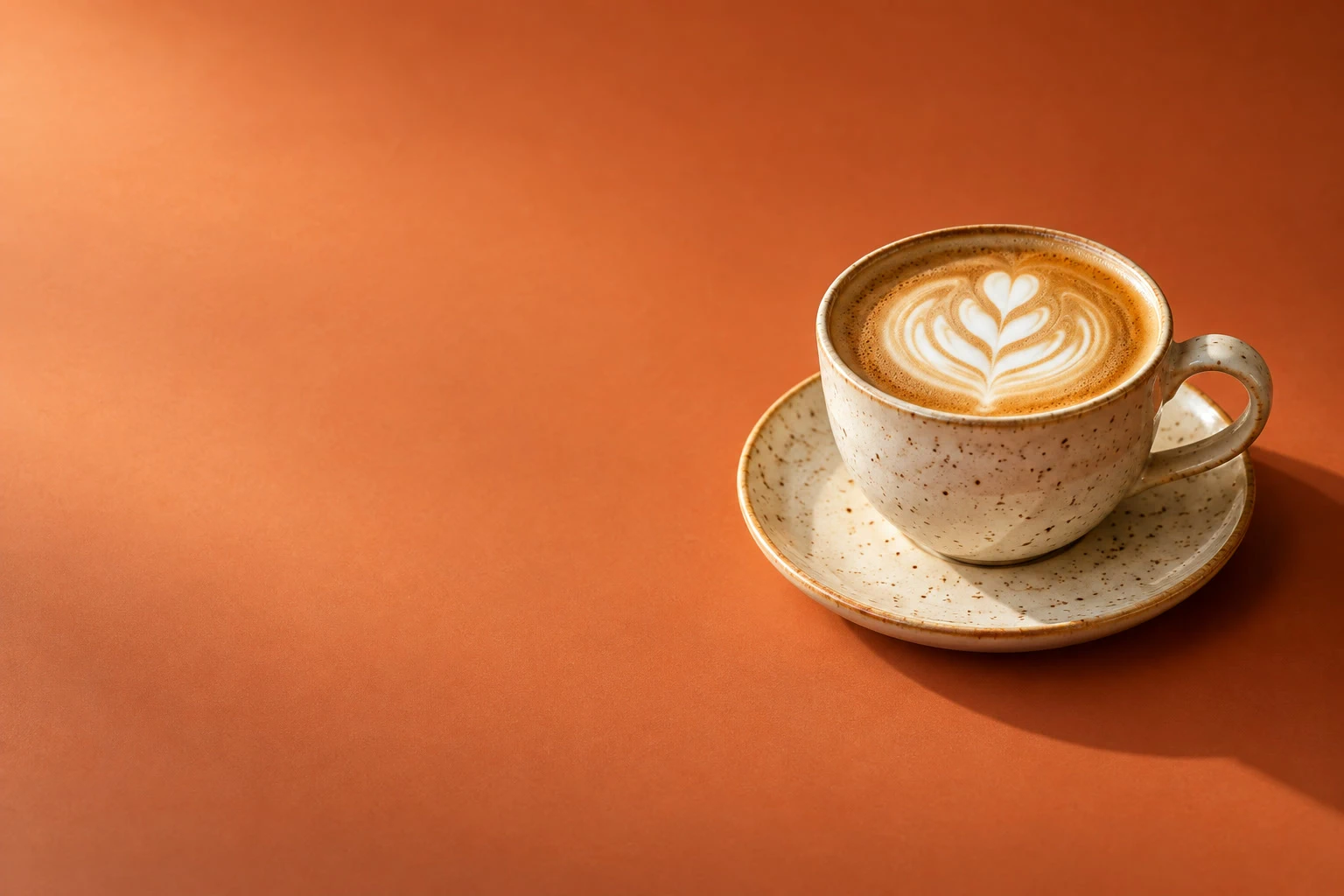
لنسخة تقتصر على منطقة محددة، افتح الصورة النموذجية من هذه الصفحة مرة أخرى، أو استخدم لإعادة فتح صورتك الأصلية. اختر وأعد تسمية النسخة فسيفساء الفنجان.
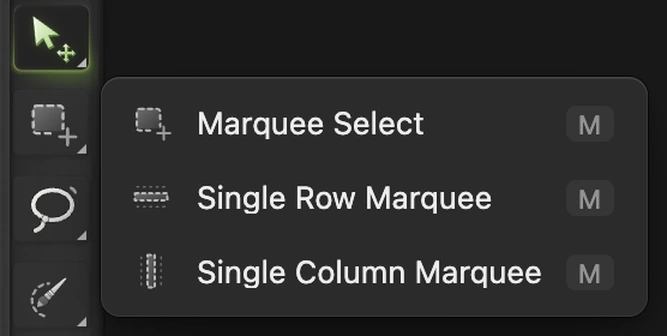
- انقر بزر الماوس الأيمن على زر التحديد الموجود أسفل «تحريك» مباشرة في شريط الأدوات، أو اضغط عليه مطولا، واختر التحديد المستطيل.
- أبق الشكل على مستطيل. ينعم تدريج الحواف حافة التحديد، فاتركه على 0 px لحد حاد. وأبق النمط على حر ليتبع المستطيل سحبك.
- ابدأ في المساحة البرتقالية فوق حافة الفنجان، على خط يقع يسار أعرض حافة للصحن مباشرة. اسحب إلى ما تحت الصحن، بعد الحافة اليمنى للمقبض بقليل. اترك هامشا ضيقا من البرتقالي حول الفنجان والصحن، كما تبين النقطتان 1 و2.
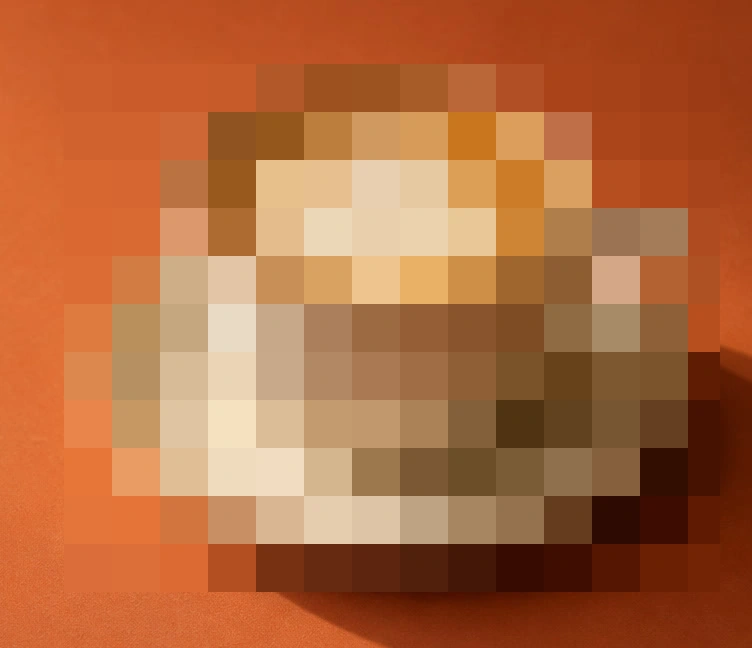
- اختر ، واضبط حجم الخلية على 48 وانقر الزر تطبيق. ثم اختر لإزالة حد التحديد.
يتغير المستطيل وحده، ويحتفظ سطح الطاولة المحيط بتفاصيله الأصلية.
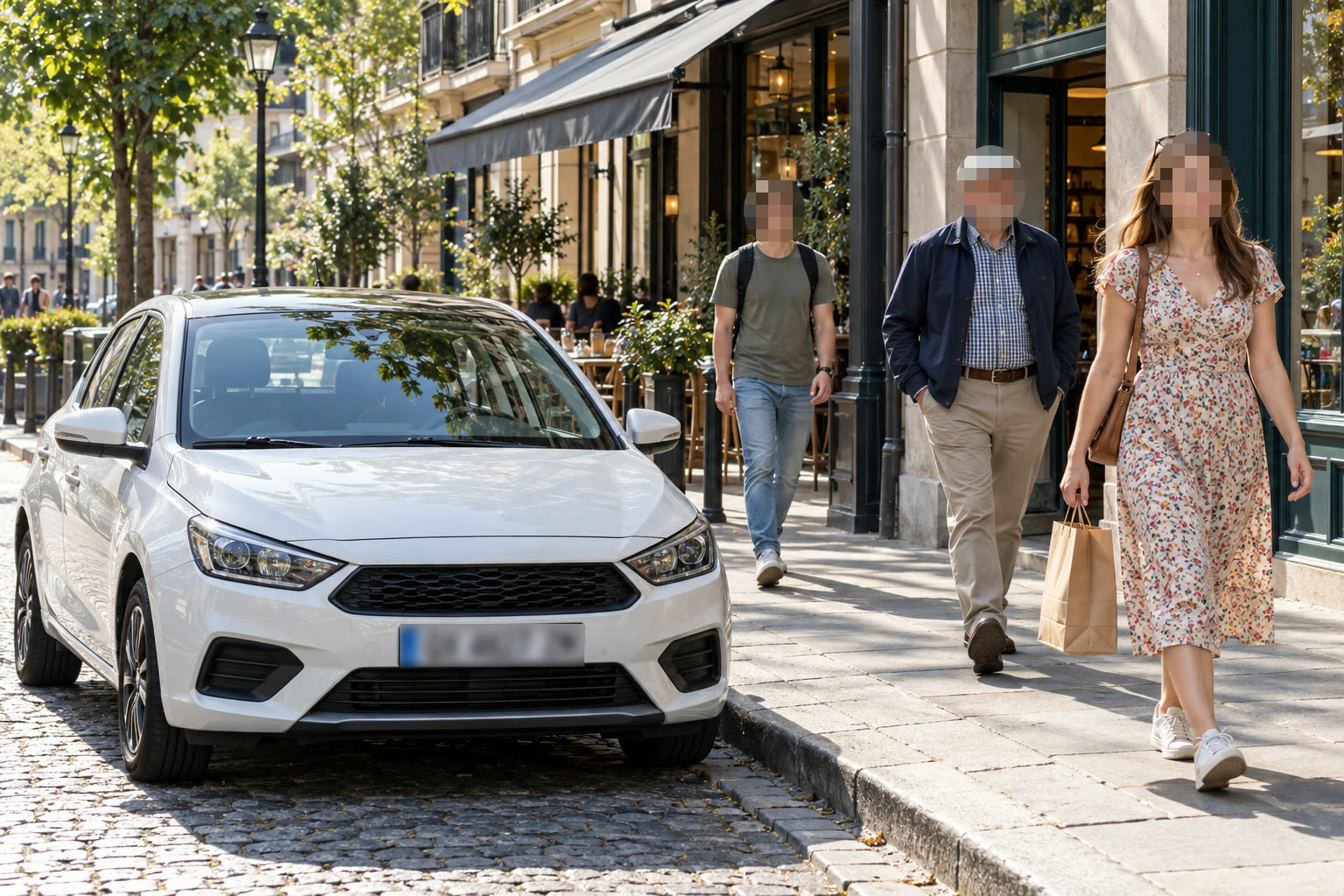
لإخفاء الوجوه أو لوحات السيارات أو النصوص قبل المشاركة، اتبع درس تمويه الوجوه أو تبكسلها: فهو يشرح حجم المربعات المناسب للوجوه ومتى يفضل تغطية المنطقة بدلا من ذلك.


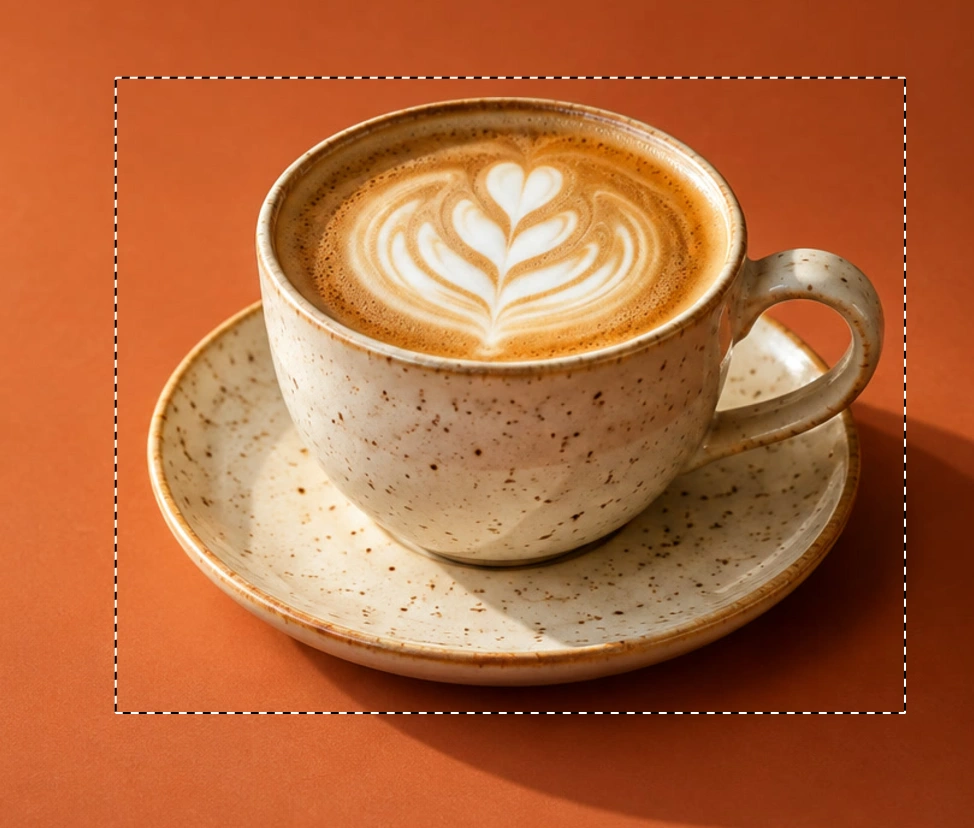
- ابدأ فوق الفنجان، يسار الصحن
- انته تحت الصحن، يمين المقبض
ماذا بعد؟
- ارسم شخصية بكسلية يدويا: اصنع فن البكسل بأداة القلم الرصاص.
- اختر منطقة غير مستطيلة: العمل مع التحديدات.
- أخف التفاصيل التي تكشف الهوية قبل المشاركة: موه الوجوه ولوحات السيارات أو بكسلها.
للقادمين من محررات أخرى
- Photoshop
- Filter › Pixelate › Mosaic…
- GIMP
- Filters › Blur › Pixelize…
تبكسل الصور: أسئلة وأجوبة
هل يغير تبكسل الصورة أبعادها؟
لا. في Lil Cactus، يغير «تبكسل» الألوان داخل الصورة، لا عرضها ولا ارتفاعها. فالصورة بحجم 1536 × 1024 px تبقى بحجم 1536 × 1024 px.
ما أقصى حجم لمربعات «تبكسل»؟
يقبل Lil Cactus قيمة «حجم الخلية» من 2 إلى 100 بكسل من بكسلات الصورة. وتبدو القيمة نفسها أدق في صورة أكبر لأن عددا أكبر من المربعات يتسع على عرضها، ولا يغير تكبير الشاشة هذه القيمة. وقد تقتطع المربعات الواقعة على حافة الصورة أو التحديد.
هل يمكنني التراجع عن التبكسل؟
نعم. في Lil Cactus، يعود «تحرير › تراجع» خطوة بخطوة عبر التعديلات ما دام المستند مفتوحا. وإذا أجريت تغييرات أخرى بعد تطبيق «تبكسل»، فتراجع عنها أولا لتصل إلى خطوة عامل التصفية.
هل تبكسل الصورة هو نفسه رسم فن البكسل؟
لا. يجمع عامل التصفية «تبكسل» في Lil Cactus ألوان صورة موجودة في مربعات. أما فن البكسل فيرسم بوضع خلايا مفردة لإنشاء تصميم جديد.
ما الفرق بين التبكسل والتمويه؟
في Lil Cactus، ينتج «تصفية › تبكسل › تبكسل…» مربعات واضحة منفصلة، بينما يمزج «تصفية › تمويه › تمويه غاوسي…» التفاصيل في نتيجة ناعمة بلا شبكة.