Comment pixelliser une image
En bref
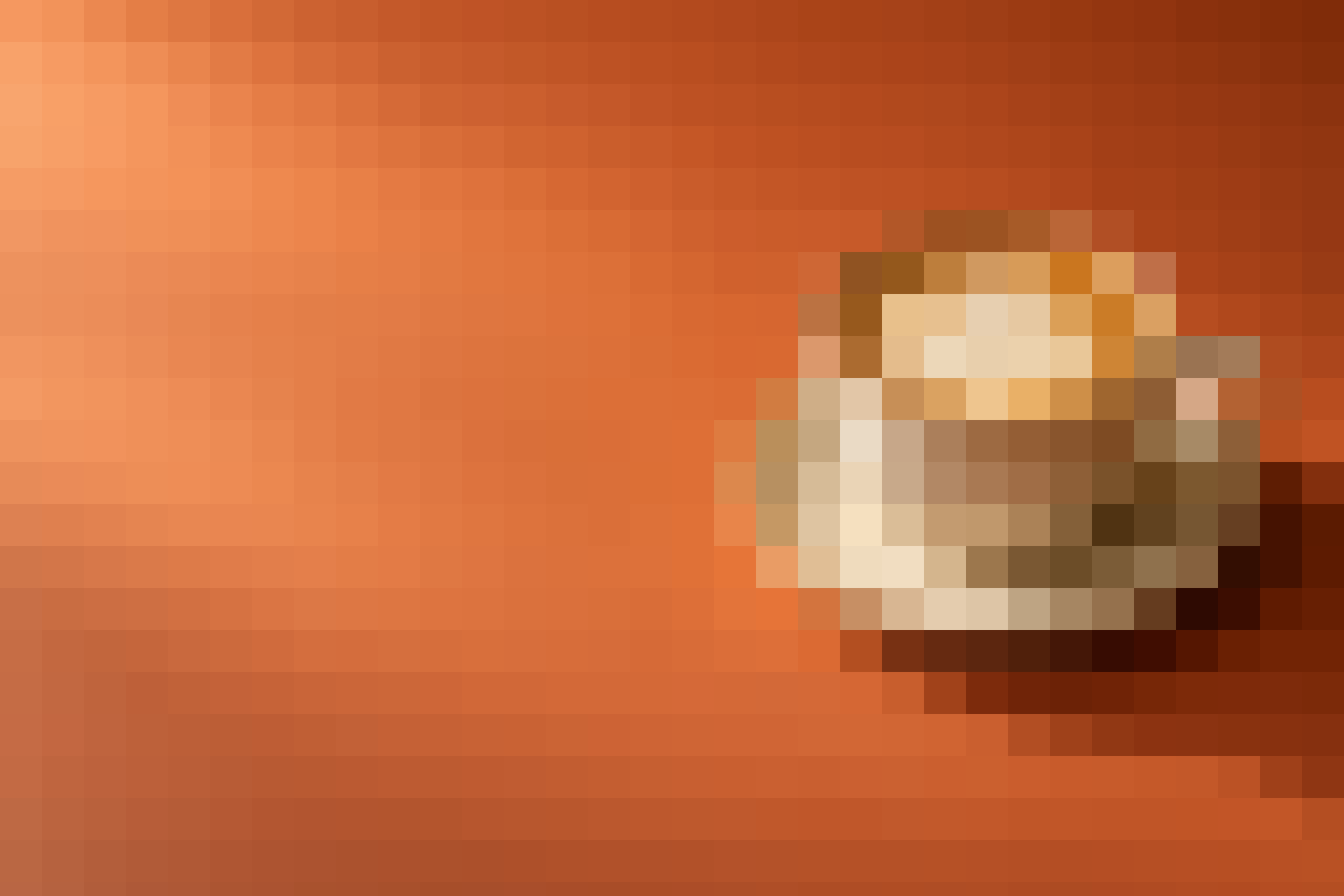
Dans Lil Cactus, choisissez Taille de la cellule définit la largeur et la hauteur de chaque bloc en pixels de l’image ; 48 px donne 32 blocs sur la largeur d’une photo de 1 536 px. Cliquez sur Appliquer. Pour pixelliser une partie seulement de l’image, sélectionnez cette zone avec l’outil Rectangle de sélection avant d’ouvrir le filtre. Exportez le résultat avec
- Durée
- 4 minutes
- Niveau
- Débutant
- Il vous faut
- Une photo et la taille de bloc souhaitée
- Formats pris en charge
- JPEG, PNG, WebP et les autres images que Lil Cactus ouvre ; le calque actif doit être un calque d’image
Gratuit, sans inscription. Votre photo reste sur votre ordinateur.
La pixellisation remplace des groupes de pixels par des blocs unis de leur couleur moyenne. Plus le bloc est grand, plus les détails fins disparaissent. Vous pouvez appliquer l’effet à toute une photo pour un aspect mosaïque, ou le limiter à une sélection.
Pixelliser toute la photo en cinq étapes
Ouvrir la photo et dupliquer son calque
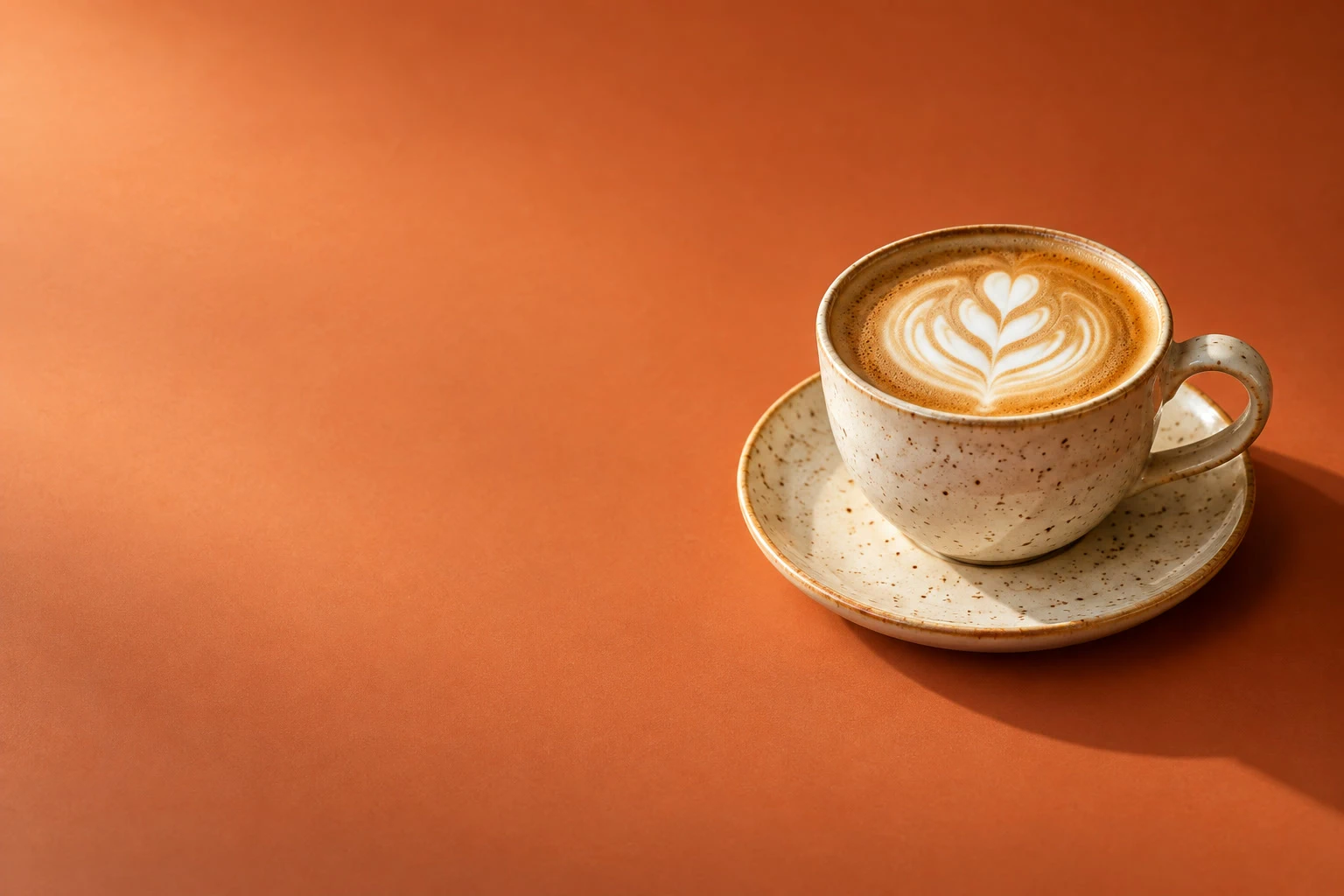
Ouvrez l’exemple, ou choisissez pour votre propre image. Choisissez . Dans le panneau Calques, double-cliquez sur le nom de la copie, tapez Mosaïque et appuyez sur Enter.
Laissez Mosaïque sélectionné au-dessus du calque Arrière-plan d’origine.
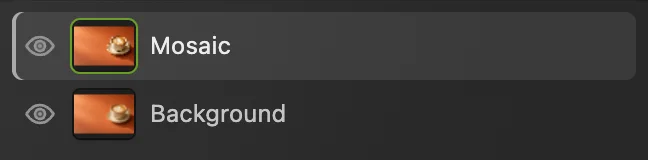
Appliquez l’effet à Mosaïque ; gardez Arrière-plan pour comparer. Ouvrir Filtre › Pixellisation › Pixellisation…
Si un contour de sélection en tirets est visible, choisissez d’abord . Choisissez ensuite Sans sélection, le filtre s’applique à tout le calque d’image actif.
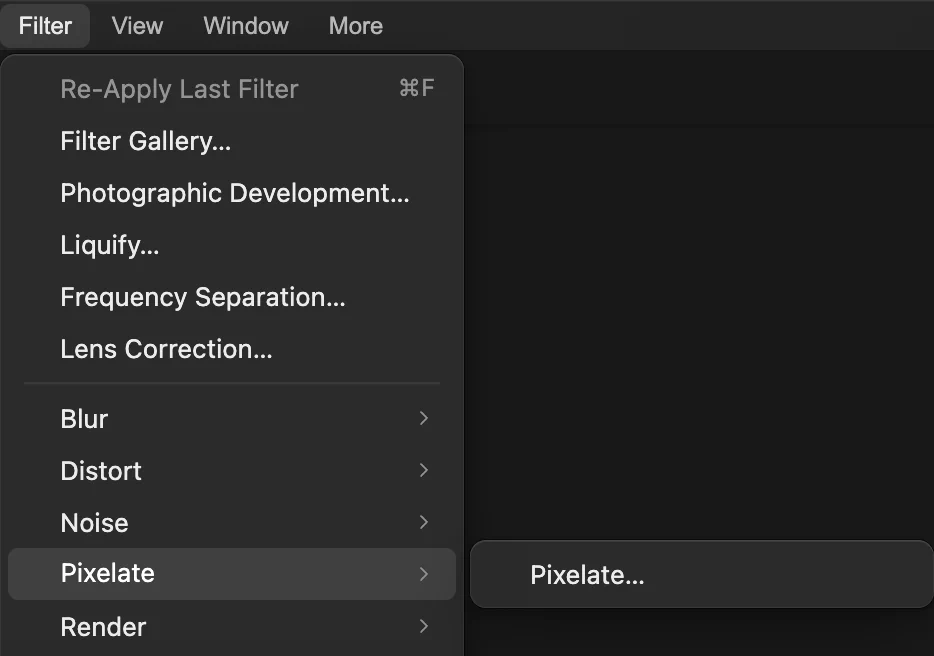
Le filtre Pixellisation se trouve dans le sous-menu Pixellisation. Choisir la taille des cellules et appliquer
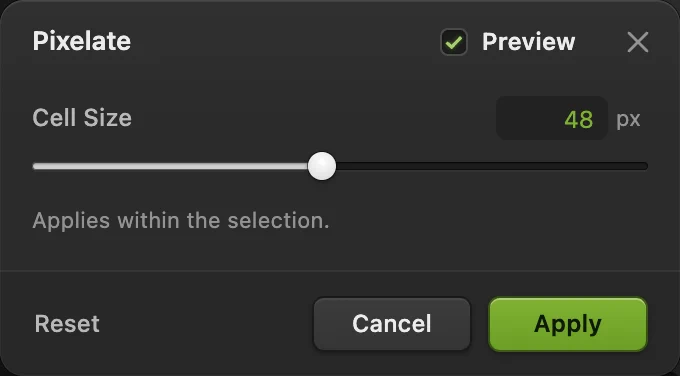
Taille de la cellule est la largeur et la hauteur d’un bloc carré en pixels de l’image. Réglez-la sur 48 pour cet exemple. Laissez Aperçu activé pour voir le résultat ; désactivez-le puis réactivez-le pour comparer avant de valider. Cliquez sur Appliquer.
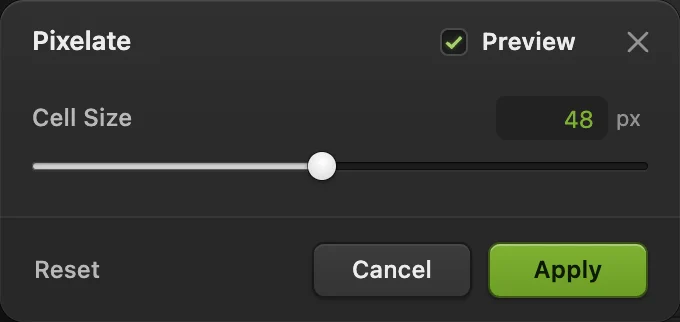
Une taille de cellule plus grande donne des blocs moins nombreux et plus gros. Comparer avec l’original
Cliquez sur l’œil entouré à côté de Mosaïque pour le masquer et voir Arrière-plan. Cliquez de nouveau au même endroit pour afficher la mosaïque.
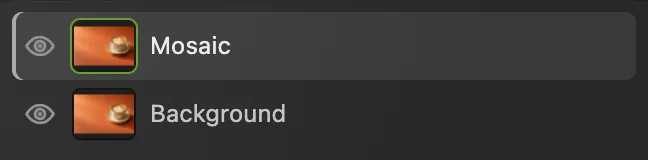
Utilisez l’œil de Mosaïque pour comparer avant et après. Exporter la mosaïque
Choisissez , puis cliquez sur Exporter. Le PNG enregistre chaque bloc à l’identique.
Pour garder les deux calques, choisissez met ensuite ce projet à jour. Avant l’enregistrement d’un projet, réécrit le JPEG ouvert sous forme d’une seule image aplatie ; la première fois, la boîte de dialogue Enregistrer l’image s’ouvre.
Pixelliser une partie de la photo seulement
Pour une version limitée à une zone, rouvrez l’exemple depuis cette page, ou utilisez pour rouvrir votre photo d’origine. Choisissez et renommez la copie Mosaïque tasse.
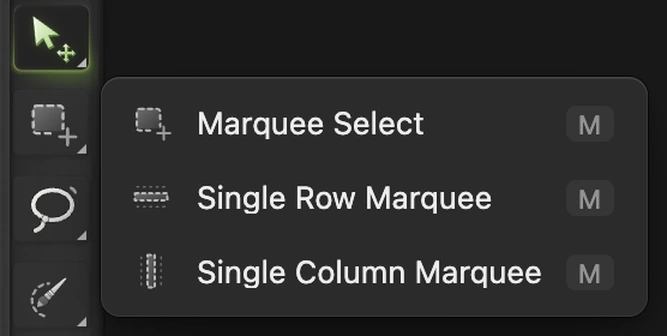
- Cliquez avec le bouton droit sur le bouton de sélection situé juste sous l’outil Déplacement dans la barre d’outils, ou maintenez-le enfoncé, et choisissez Rectangle de sélection.
- Laissez Forme sur Rectangle. Le Contour progressif adoucit le bord d’une sélection ; laissez-le à 0 px pour une limite nette. Laissez Style sur Libre pour que le rectangle suive votre glissement.
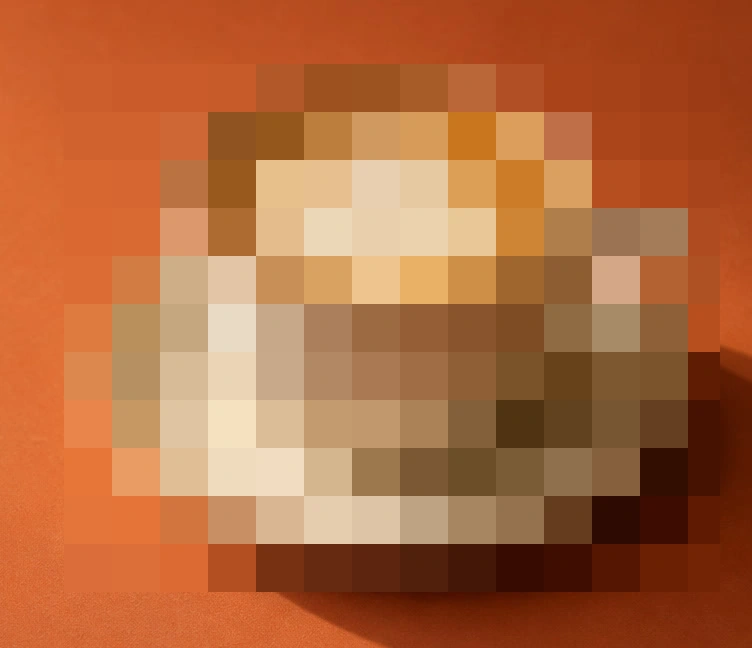
- Commencez dans l’orange au-dessus du bord de la tasse, juste à gauche du bord le plus large de la soucoupe. Faites glisser jusque sous la soucoupe, juste après le bord droit de l’anse. Laissez une fine marge d’orange autour de la tasse et de la soucoupe, comme le montrent les points 1 et 2.
- Choisissez , réglez Taille de la cellule sur 48 et cliquez sur Appliquer. Choisissez pour retirer le contour de sélection.
Seul le rectangle change. Le reste de la table garde ses détails d’origine.
Pour masquer des visages, des plaques d’immatriculation ou du texte avant de partager une image, suivez le tutoriel flouter ou pixelliser des visages : il indique la taille de bloc adaptée aux visages et quand il vaut mieux couvrir une zone.


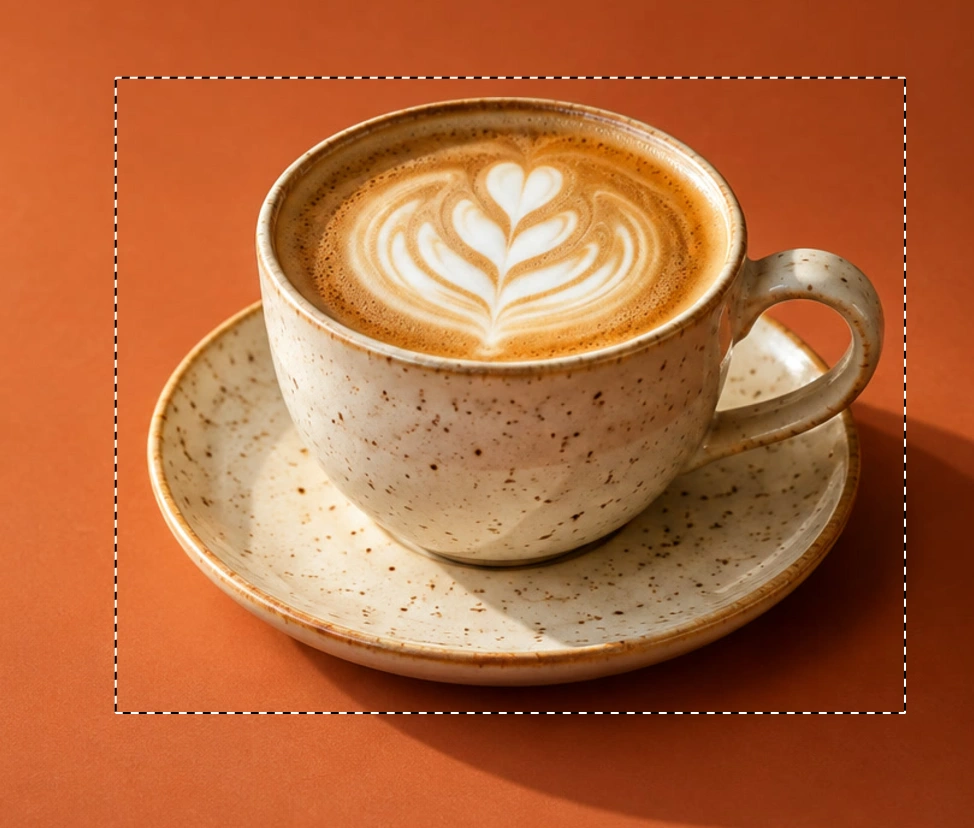
- Commencer au-dessus de la tasse, à gauche de la soucoupe
- Finir sous la soucoupe, à droite de l’anse
Pour aller plus loin
- Dessiner un sprite à la main : faire du pixel art avec le crayon.
- Choisir une zone moins rectangulaire : travailler avec les sélections.
- Masquer les détails identifiants avant de partager : flouter ou pixelliser des visages et des plaques.
Si vous venez d’un autre logiciel
- Photoshop
- Filtre › Pixellisation › Mosaïque…
- GIMP
- Filtres › Flou › Pixéliser…
Pixelliser une image : questions et réponses
La pixellisation change-t-elle les dimensions de l’image ?
Non. Dans Lil Cactus, Pixellisation modifie les couleurs à l’intérieur de l’image, pas sa largeur ni sa hauteur. Une photo de 1 536 × 1 024 px reste en 1 536 × 1 024 px.
Quelle taille peuvent avoir les blocs de Pixellisation ?
Lil Cactus accepte une taille de cellule de 2 à 100 pixels de l’image. Une même valeur paraît plus fine sur une photo plus grande, car davantage de blocs tiennent sur sa largeur ; le zoom d’affichage ne change pas cette valeur. Les blocs situés au bord de l’image ou de la sélection peuvent être tronqués.
Peut-on annuler une pixellisation ?
Oui. Dans Lil Cactus, Édition › Annuler revient en arrière dans les modifications tant que le document est ouvert. Si vous avez fait d’autres modifications après la pixellisation, annulez-les d’abord pour revenir à l’étape du filtre.
Pixelliser une photo, est-ce la même chose que dessiner du pixel art ?
Non. Le filtre Pixellisation de Lil Cactus regroupe en blocs les couleurs d’une image existante. Le pixel art se dessine en plaçant des cellules une à une pour créer un nouveau motif.
Quelle est la différence entre pixellisation et flou ?
Dans Lil Cactus, Filtre › Pixellisation › Pixellisation… produit des blocs carrés distincts ; Filtre › Flou › Flou gaussien… fond les détails en un résultat doux, sans grille.
Pour aller plus loin
 Comment faire du pixel artDessinez sur une toute petite zone de travail, puis agrandissez-la en blocs de pixels nets.Débutant · 10 min
 Comment faire une sélection dans un éditeur photoChoisissez le bon outil, ajoutez et soustrayez, adoucissez le contour et mémorisez une sélection.Débutant · 6 min
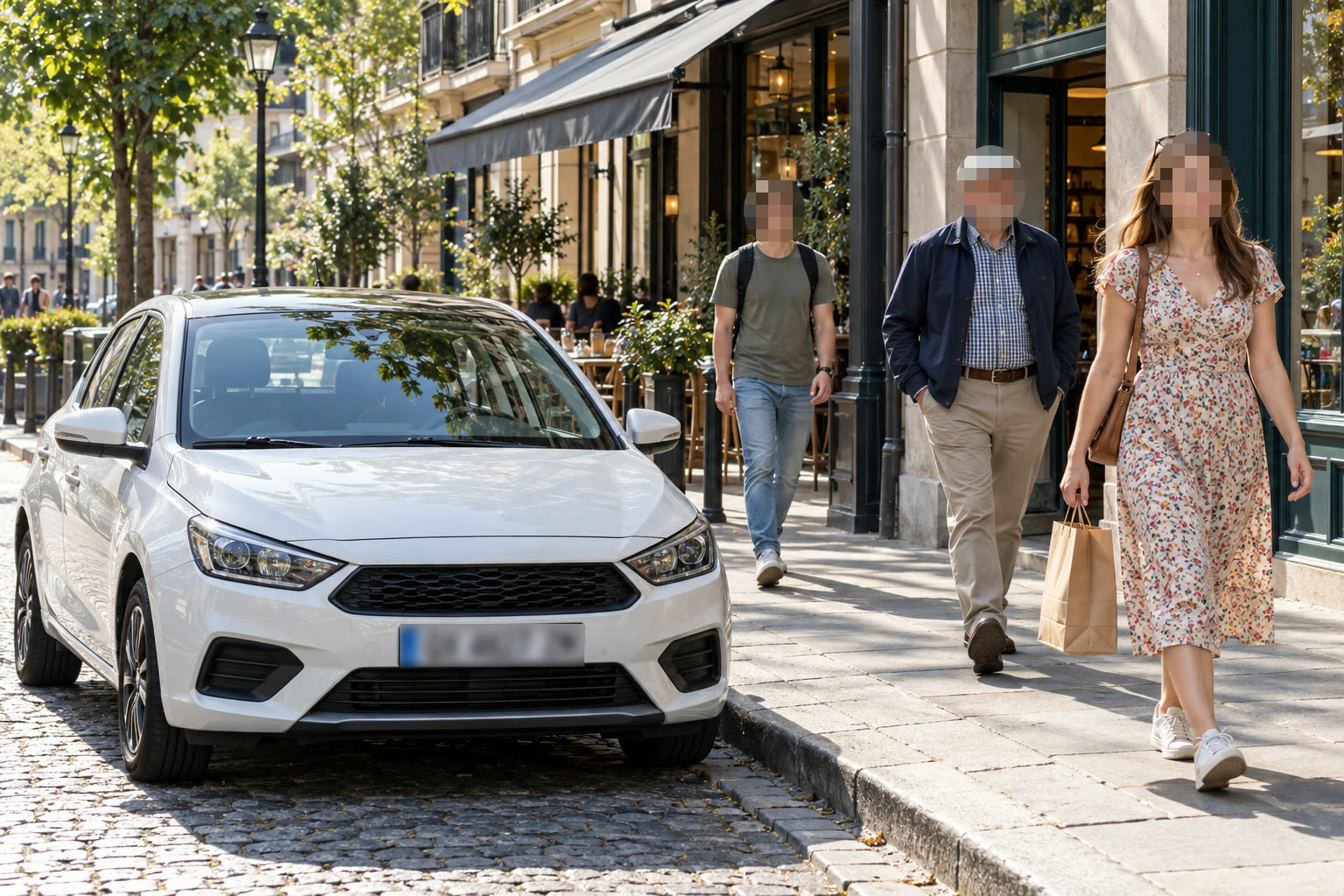 Comment flouter ou pixelliser des visages sur une photoVisages et plaques masqués avant de publier une photo.Débutant · 5 min