Як пікселізувати зображення
Коротка відповідь
У Lil Cactus виберіть Параметр Розмір комірки задає ширину й висоту кожного блоку в пікселях зображення; 48 px дає 32 блоки по ширині фото завширшки 1536 px. Натисніть кнопку Застосувати. Щоб пікселізувати лише частину зображення, перед відкриттям фільтра виділіть цю ділянку інструментом Область. Експортуйте результат командою
- Час
- 4 хвилини
- Рівень
- Початковий
- Що потрібно
- Фото й потрібний розмір блоку
- Підходить для
- JPEG, PNG, WebP та інші зображення, які відкриває Lil Cactus; активний шар має бути шаром зображення
Безкоштовно, без реєстрації. Ваше фото залишається на вашому комп’ютері.
Пікселізація замінює групи пікселів однотонними блоками їхнього середнього кольору. Що більший блок, то більше дрібних деталей зникає. Ефект можна застосувати до всього фото, щоб отримати мозаїку, або обмежити його виділенням.
Пікселізація всього фото за п’ять кроків
Відкрийте фото й дублюйте його шар
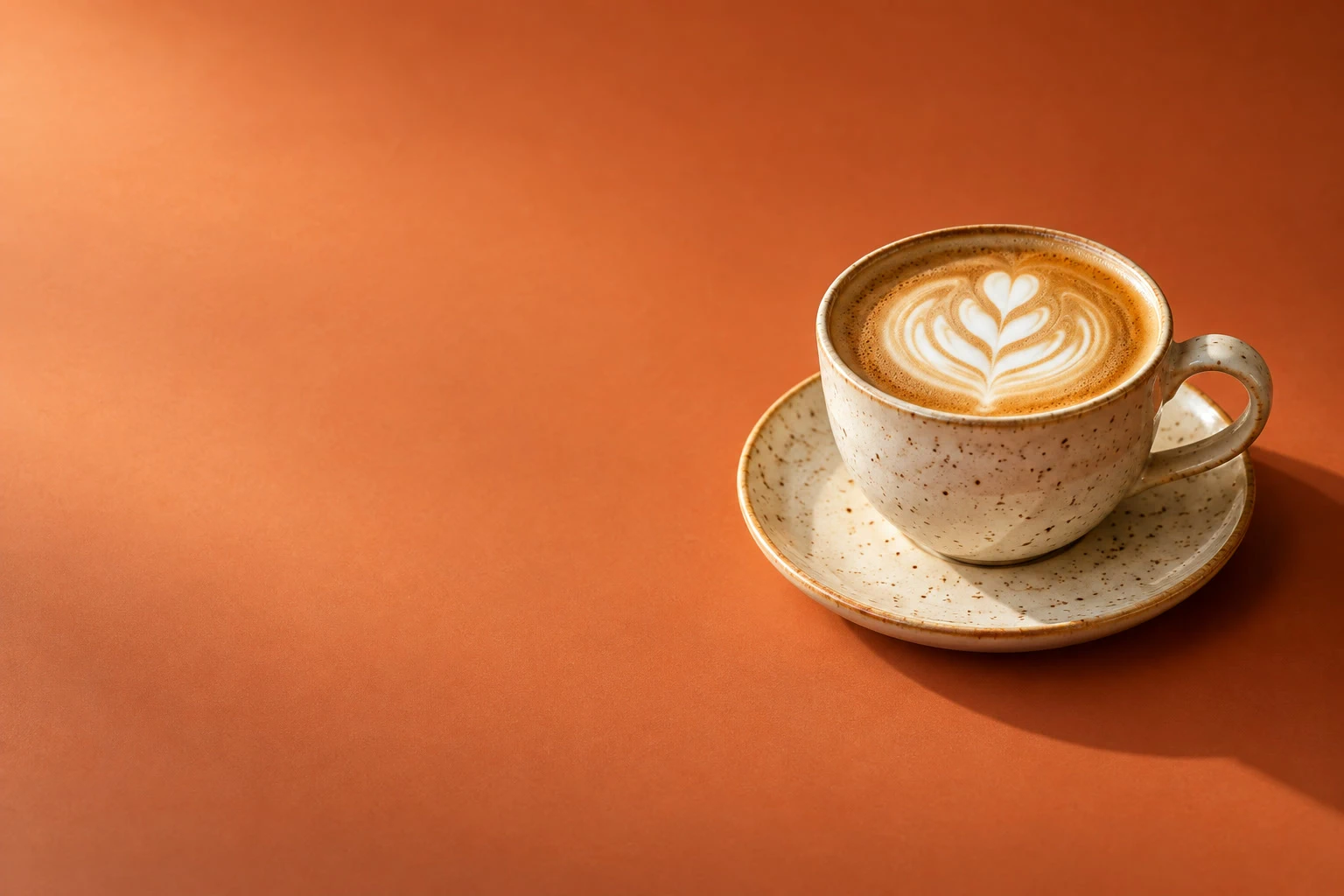
Відкрийте приклад або виберіть для власного зображення. Виберіть . На панелі «Шари» двічі клацніть назву копії, введіть Мозаїка і натисніть Enter.
Залиште шар «Мозаїка» вибраним над оригінальним шаром «Фон».
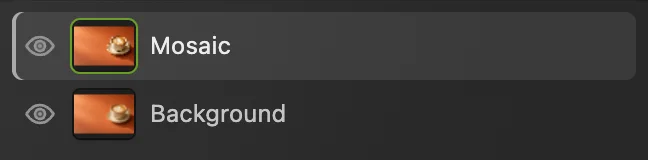
Застосовуйте ефект до шару «Мозаїка»; «Фон» залиште для порівняння. Відкрийте «Фільтр › Оформлення › Оформлення…»
Якщо видно пунктирну межу виділення, спершу виберіть . Потім виберіть Якщо виділення немає, фільтр діє на весь активний шар зображення.
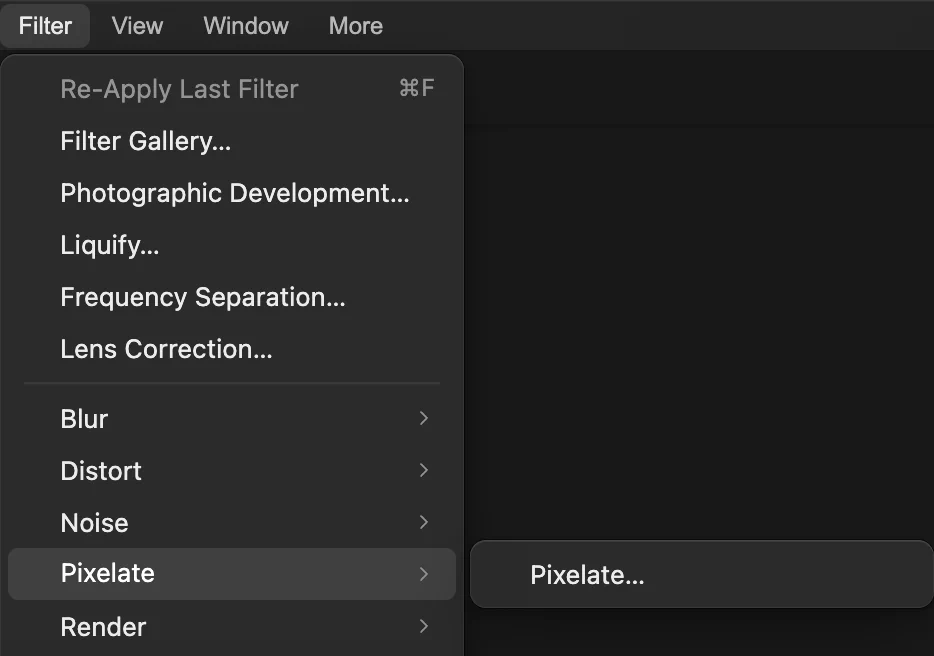
Фільтр «Оформлення…» розташований у підменю «Оформлення». Виберіть розмір комірки й застосуйте фільтр
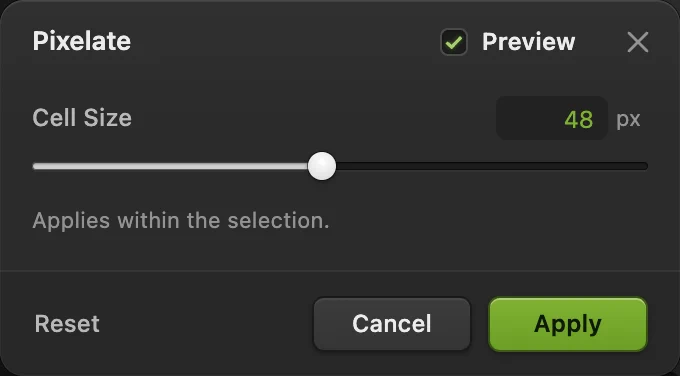
Розмір комірки — це ширина й висота квадратного блоку в пікселях зображення. Для цього прикладу встановіть 48. Залиште параметр Попередній перегляд увімкненим, щоб бачити результат; вимкніть і ввімкніть його, щоб порівняти, перш ніж застосувати зміну. Натисніть кнопку Застосувати.
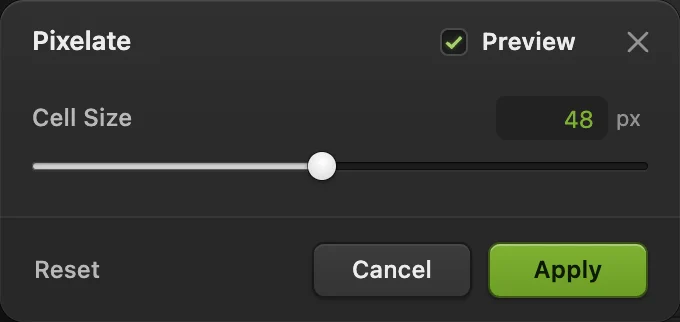
Що більший розмір комірки, то менше блоків і то вони більші. Порівняйте з оригіналом
Клацніть обведений значок ока поруч із шаром «Мозаїка», щоб приховати його й побачити «Фон». Клацніть те саме місце ще раз, щоб знову показати мозаїку.
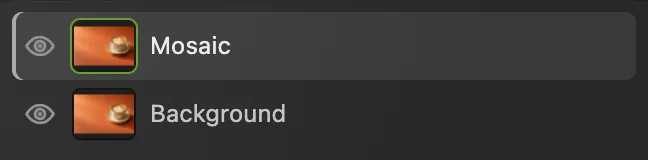
Око шару «Мозаїка» дає змогу порівняти «до» і «після». Експортуйте мозаїку
Виберіть і натисніть кнопку Експортувати. PNG точно зберігає кожен блок.
Щоб зберегти обидва шари, виберіть Після цього оновлює цей проєкт. Доки ви не збережете проєкт, записує результат у відкритий JPEG як одне зведене зображення; першого разу відкривається діалогове вікно Зберегти зображення.
Як пікселізувати лише частину фото
Щоб зробити версію з виділеною ділянкою, знову відкрийте приклад із цієї сторінки або за допомогою знову відкрийте власне оригінальне фото. Виберіть і перейменуйте копію на Мозаїка чашки.
- Клацніть правою кнопкою миші кнопку виділення одразу під інструментом «Переміщення» на панелі інструментів або натисніть і втримуйте її, а потім виберіть Область.
- У списку Фігура залиште Прямокутник. Розтушування пом’якшує край виділення; для чіткої межі залиште 0 px. У списку Стиль залиште Довільне, щоб прямокутник точно відповідав вашому перетягуванню.
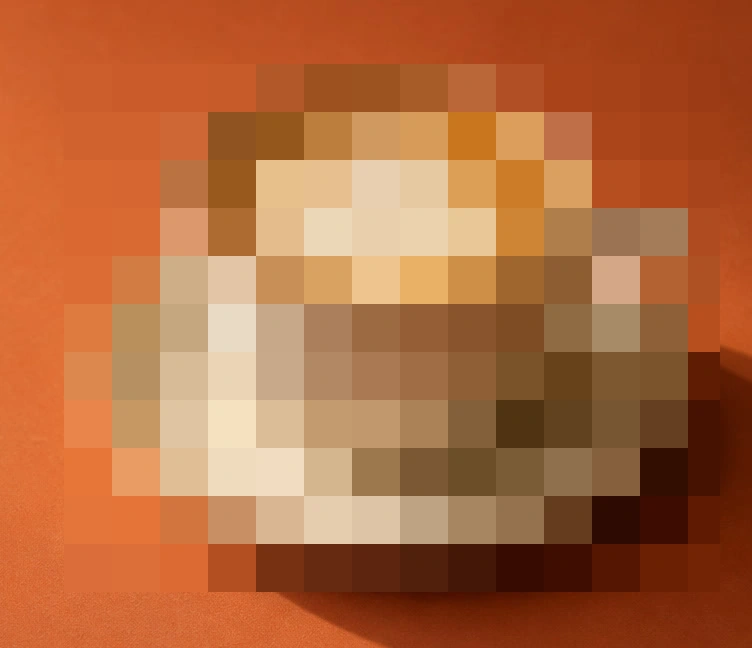
- Почніть на помаранчевому тлі над вінцем чашки, трохи лівіше від найширшого краю блюдця. Перетягніть униз під блюдце, трохи правіше від правого краю ручки. Залиште навколо чашки й блюдця вузьку помаранчеву смужку, як показують точки 1 і 2.
- Виберіть , у полі Розмір комірки встановіть 48 і натисніть кнопку Застосувати. Виберіть , щоб прибрати межу виділення.
Змінюється лише прямокутник. Стільниця навколо зберігає початкову деталізацію.
Щоб приховати обличчя, номерні знаки чи текст перед публікацією, скористайтеся уроком як розмити або пікселізувати обличчя: там ідеться про розмір блоків для облич і про те, коли краще повністю закрити ділянку.
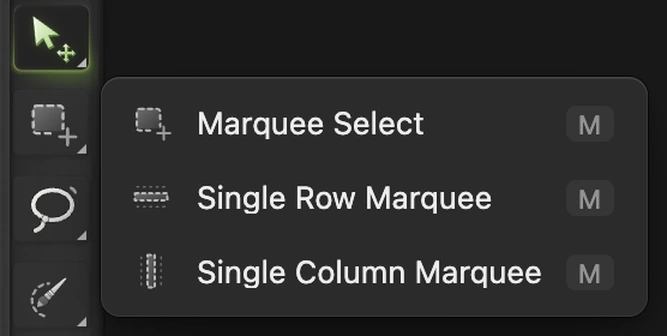


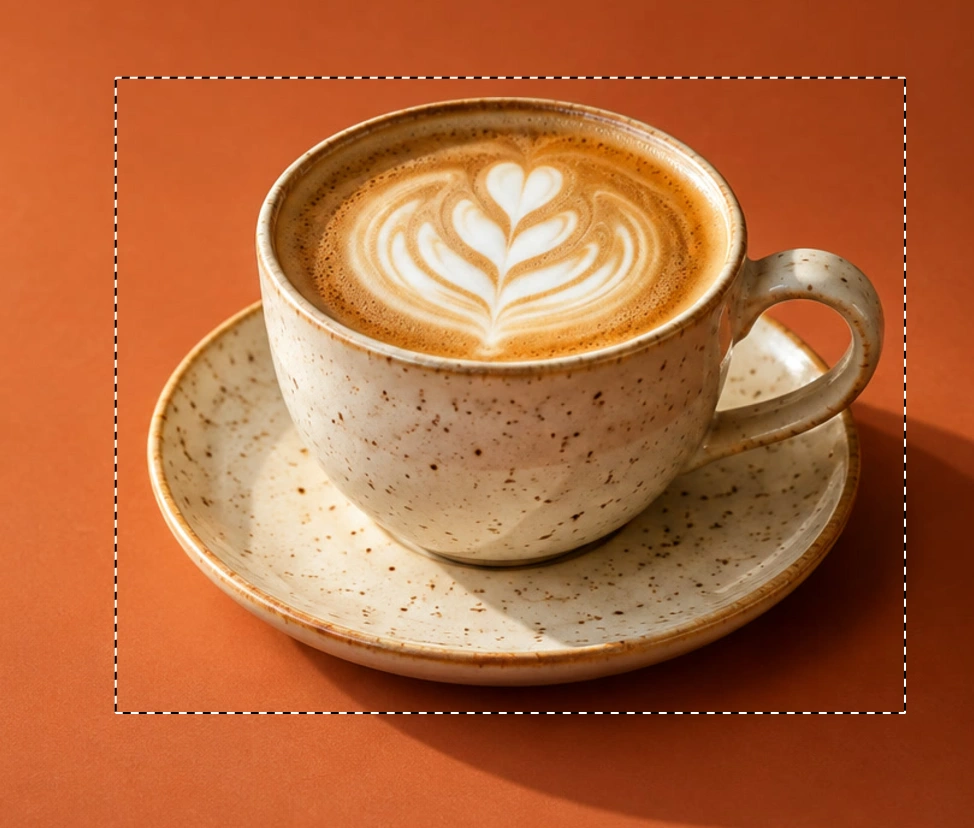
- Почніть над чашкою, лівіше від блюдця
- Закінчіть під блюдцем, правіше від ручки
Що робити далі
- Намалюйте спрайт вручну: піксель-арт інструментом «Олівець».
- Виберіть ділянку не прямокутної форми: робота з виділеннями.
- Приховайте деталі, за якими можна впізнати людину, перед публікацією: розмиття або пікселізація облич і номерних знаків.
Якщо ви переходите з іншого редактора
- Photoshop
- Фільтр › Оформлення › Мозаїка…
- GIMP
- Filters › Blur › Pixelize…
Пікселізація зображень: запитання та відповіді
Чи змінює пікселізація розміри зображення?
Ні. У Lil Cactus фільтр «Оформлення» змінює кольори всередині зображення, а не його ширину чи висоту. Фото 1536 × 1024 px залишається 1536 × 1024 px.
Наскільки великими можуть бути блоки пікселізації?
Lil Cactus приймає значення «Розмір комірки» від 2 до 100 пікселів зображення. На більшому фото те саме значення виглядає дрібнішим, бо по ширині вміщується більше блоків; масштаб перегляду на екрані це значення не змінює. Блоки на краю зображення або виділення можуть бути обрізані.
Чи можна скасувати пікселізацію?
Так. У Lil Cactus команда «Редагувати › Скасувати» крок за кроком повертає зміни, поки документ відкрито. Якщо після застосування фільтра «Оформлення» ви робили інші зміни, спершу скасуйте їх, щоб дійти до кроку з фільтром.
Чи пікселізація фото — те саме, що малювання піксель-арту?
Ні. Фільтр «Оформлення» в Lil Cactus групує кольори наявного зображення в блоки. Піксель-арт малюють, розставляючи окремі комірки, щоб створити новий малюнок.
Чим пікселізація відрізняється від розмиття?
У Lil Cactus команда «Фільтр › Оформлення › Оформлення…» створює чіткі квадратні блоки; «Фільтр › Розмиття › Розмиття за Гаусом…» змішує деталі в м’який результат без сітки.
Що далі
 Як створити піксель-артМалюйте на крихітному полотні, а потім збільште його з чіткими піксельними блоками.Початковий · 10 хв
 Як виділити частину зображення у фоторедакторіВибір інструмента, додавання й віднімання, розтушування та збереження виділення.Початковий · 6 хв
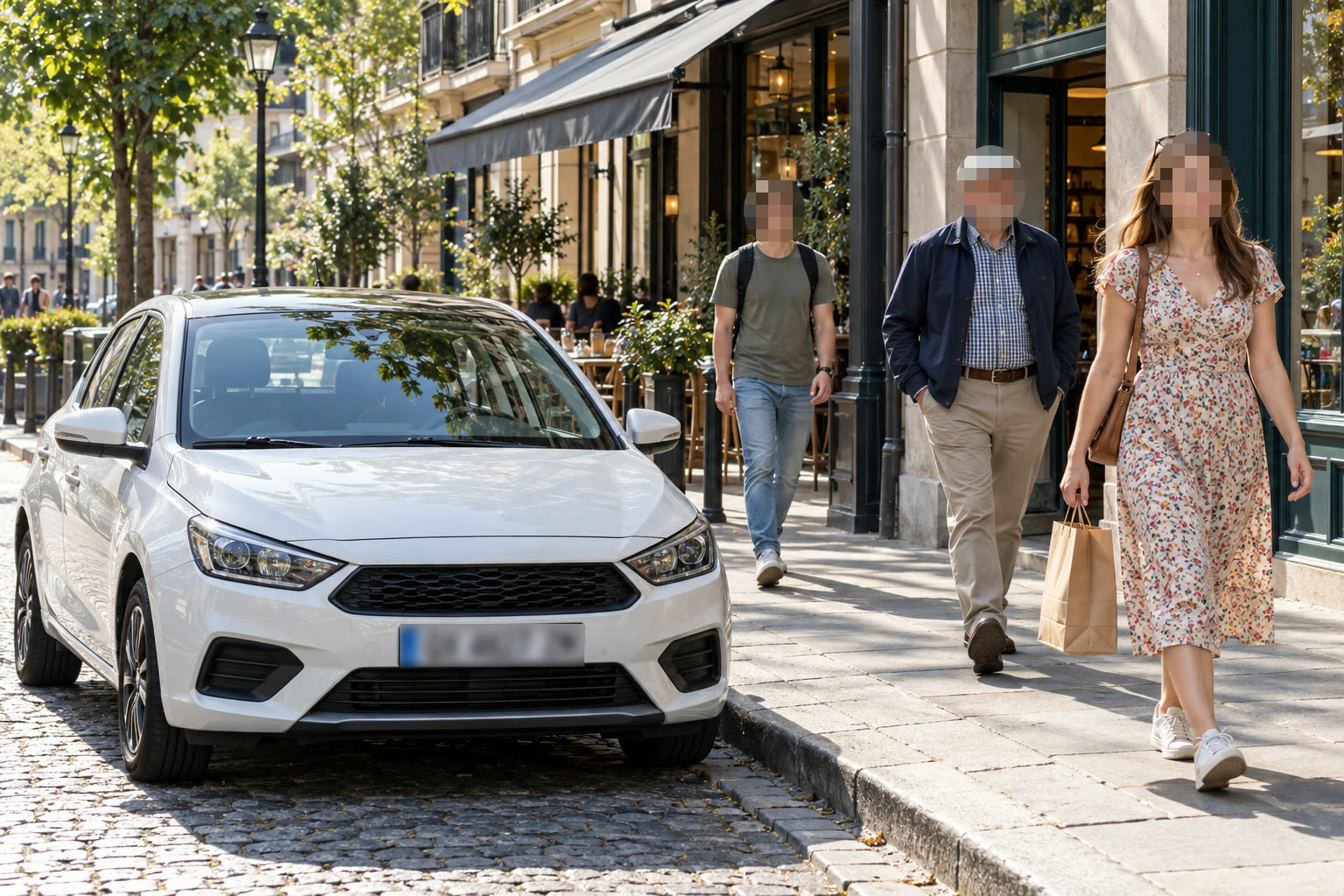 Як розмити чи пікселізувати обличчя на фотоОбличчя й номери, приховані до публікації фото.Початковий · 5 хв