Hoe pixeleer je een afbeelding?
Kort antwoord
Kies in Lil Cactus Celgrootte bepaalt de breedte en hoogte van elk blok in afbeeldingspixels; met 48 px passen er 32 blokken over een foto van 1536 px breed. Klik op Toepassen. Wil je maar een deel van een afbeelding pixeleren, selecteer dat deel dan met Selectiekader voordat je het filter opent. Exporteer het resultaat via
- Tijd
- 4 minuten
- Niveau
- Beginner
- Wat je nodig hebt
- Een foto en de blokgrootte die je wilt
- Werkt met
- JPEG, PNG, WebP en andere afbeeldingen die Lil Cactus kan openen; de actieve laag moet een afbeeldingslaag zijn
Gratis, zonder account. Je foto blijft op je eigen computer.
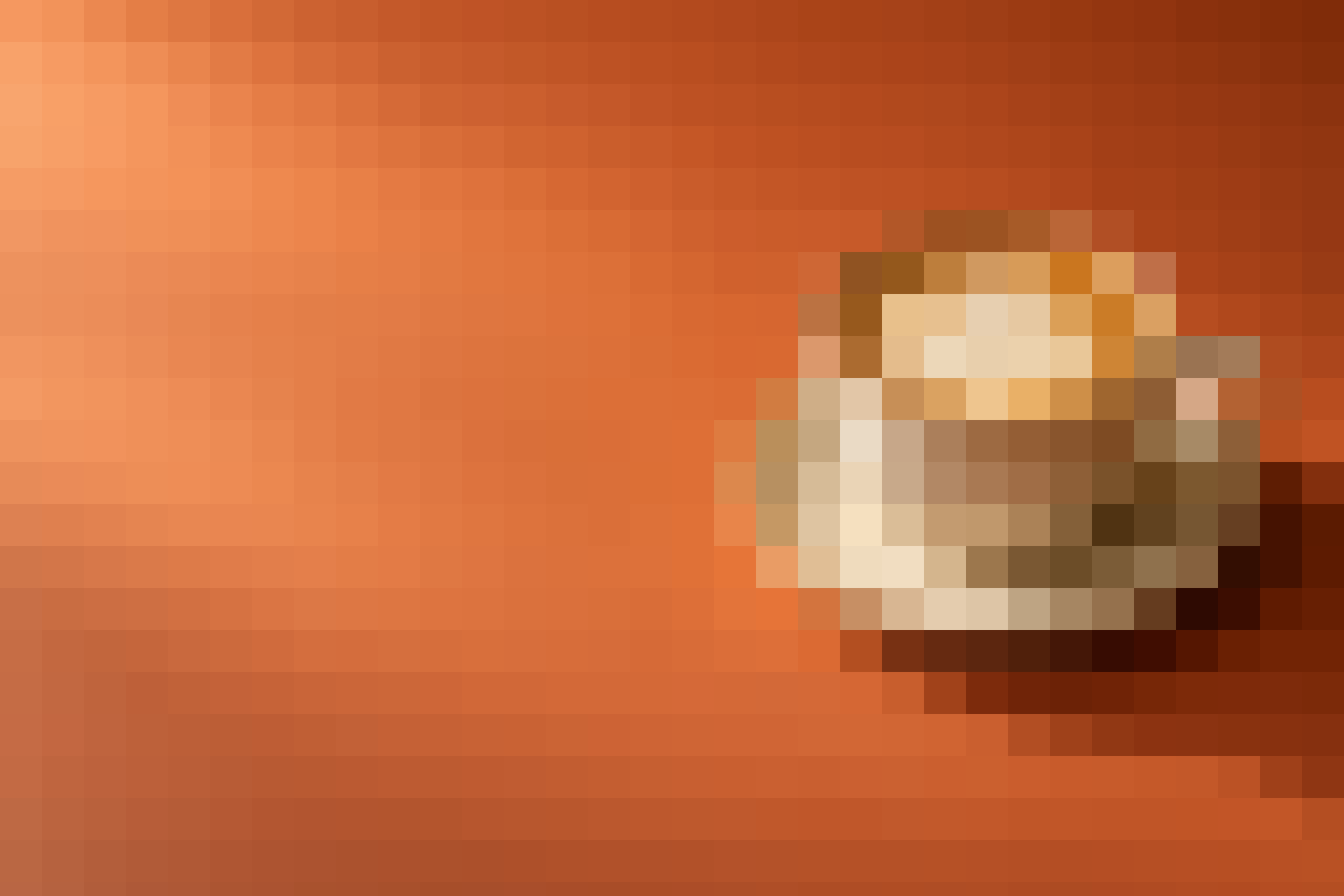
Bij pixeleren worden groepen pixels vervangen door effen blokken in hun gemiddelde kleur. Hoe groter het blok, hoe meer fijn detail verdwijnt. Je kunt het effect over een hele foto gebruiken voor een mozaïeklook, of het tot een selectie beperken.
De hele foto pixeleren in vijf stappen
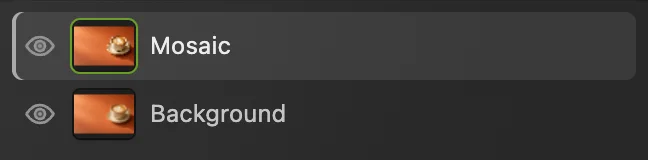
Open de foto en dupliceer de laag
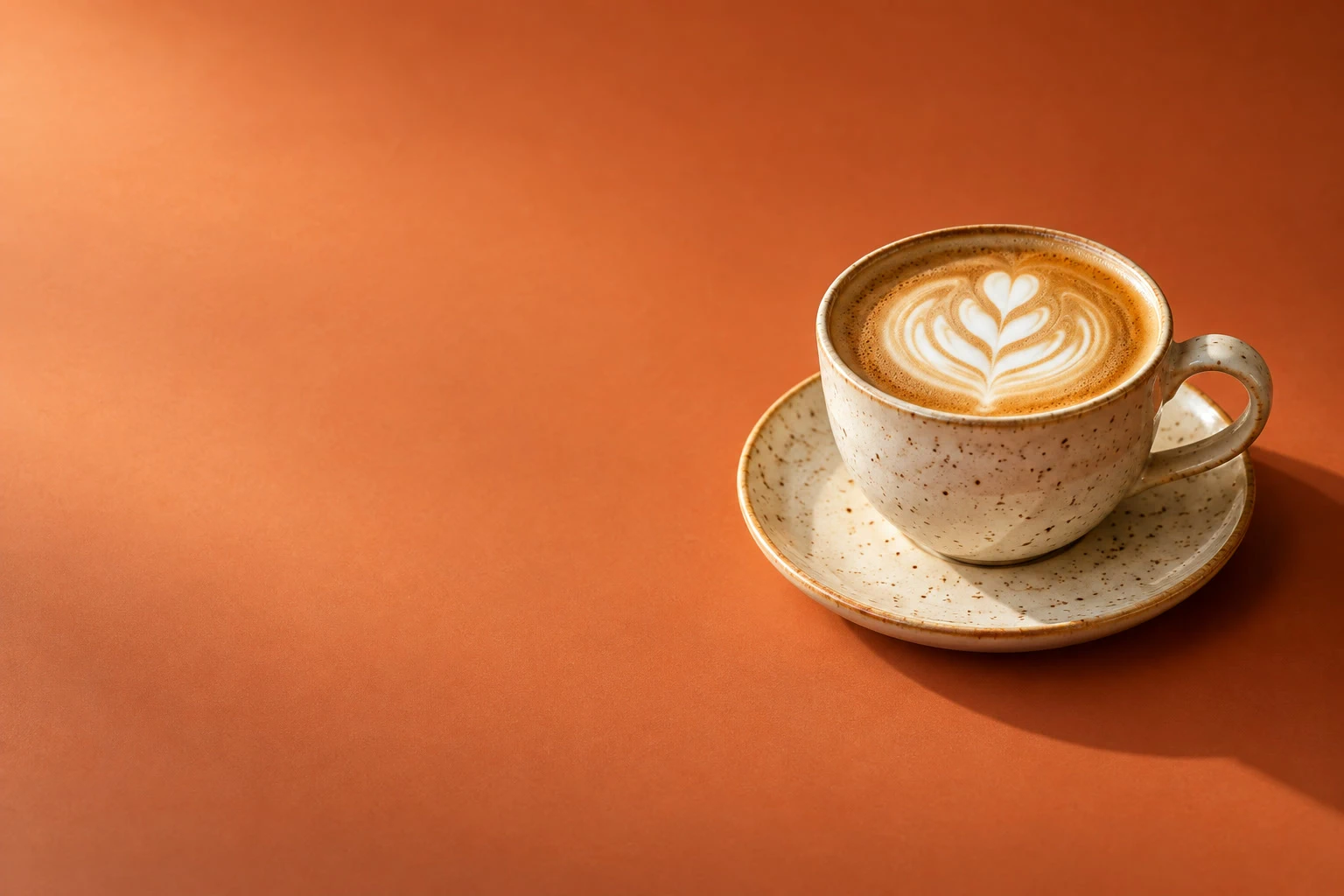
Open het voorbeeld, of kies voor je eigen afbeelding. Kies . Dubbelklik in Lagen op de naam van de kopie, typ Mozaïek en druk op Enter.
Laat Mozaïek geselecteerd boven de oorspronkelijke laag Achtergrond.
Pas het effect toe op Mozaïek; houd Achtergrond om te vergelijken. Open Filter › Pixel › Pixel…
Zie je een gestippelde selectierand, kies dan eerst . Kies daarna Zonder selectie werkt het filter op de hele actieve afbeeldingslaag.
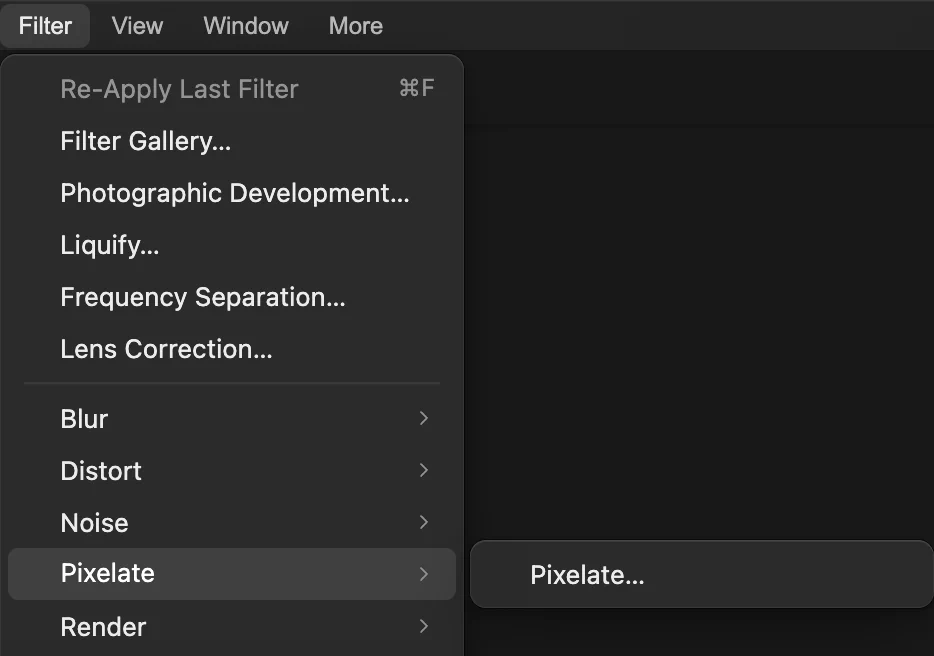
Het filter Pixel staat in het submenu Pixel. Kies de celgrootte en pas toe
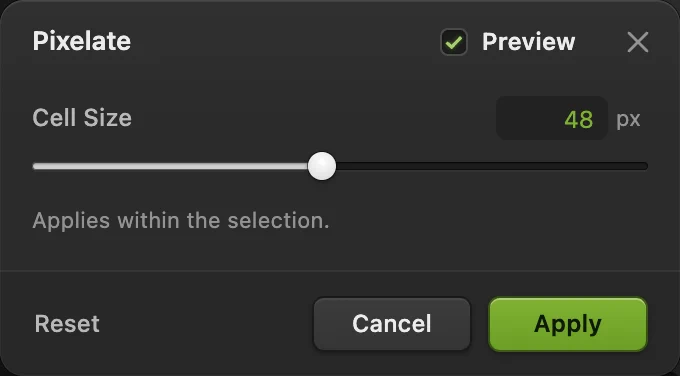
Celgrootte is de breedte en hoogte van een vierkant blok in afbeeldingspixels. Zet de waarde voor dit voorbeeld op 48. Laat Voorvertoning aan staan om het resultaat te zien; zet het uit en weer aan om te vergelijken voordat je de wijziging doorvoert. Klik op Toepassen.
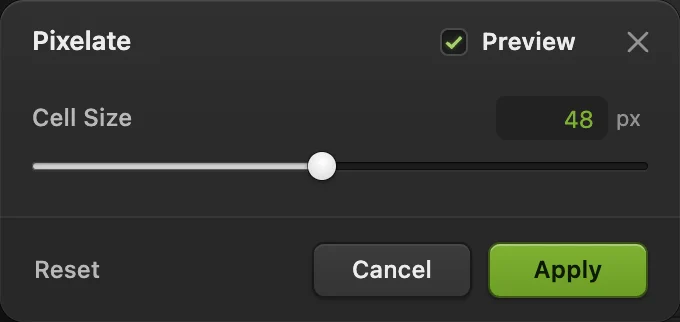
Een grotere Celgrootte geeft minder, grotere blokken. Vergelijk met het origineel
Klik op het omcirkelde oog naast Mozaïek om die laag te verbergen en Achtergrond te zien. Klik nog eens op dezelfde plek om het mozaïek weer te tonen.
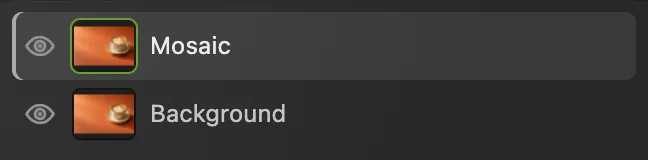
Gebruik het oog van Mozaïek om voor en na te vergelijken. Exporteer het mozaïek
Kies en klik op Exporteren. PNG bewaart elk blok precies.
Wil je beide lagen houden, kies dan Daarna werkt dat project bij. Zolang je geen project hebt opgeslagen, schrijft terug naar de geopende JPEG als één platte afbeelding; de eerste keer opent het dialoogvenster Afbeelding opslaan.
Alleen een deel van de foto pixeleren
Voor een versie met een geselecteerd deel open je het voorbeeld op deze pagina opnieuw, of open je je eigen originele foto opnieuw met Kies en geef de kopie de naam Mozaïek kop.
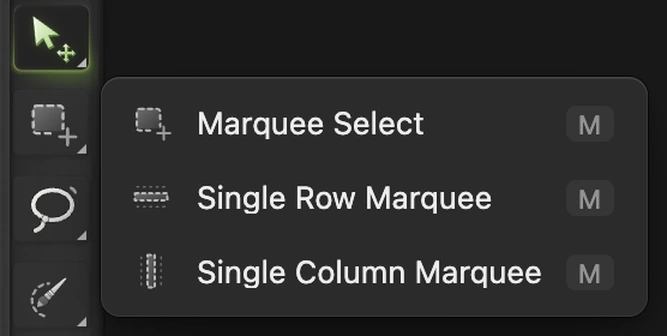
- Klik met de rechtermuisknop op de selectieknop direct onder Verplaatsen in de gereedschapsbalk, of houd die ingedrukt, en kies Selectiekader.
- Laat Vorm op Rechthoek staan. Doezelaar verzacht de rand van een selectie; laat die op 0 px voor een scherpe grens. Laat Stijl op Vrij staan, zodat de rechthoek je sleepbeweging volgt.
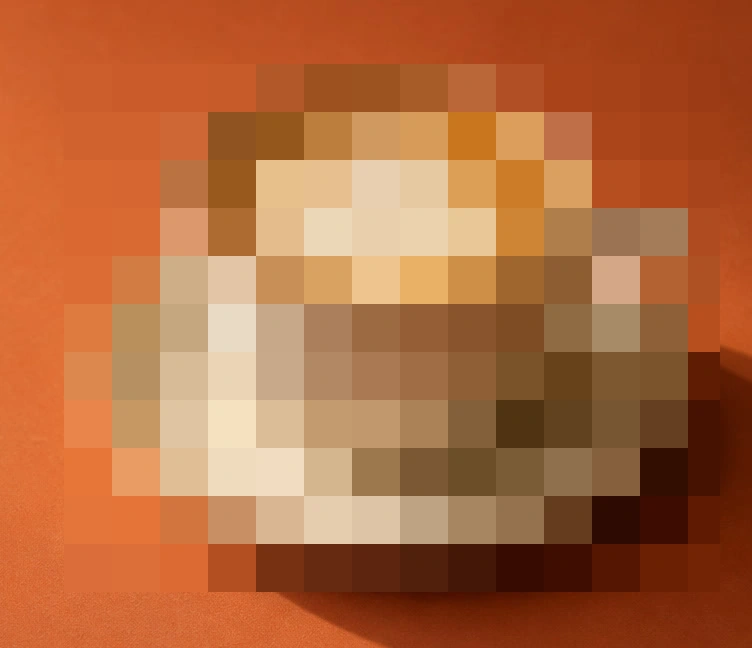
- Begin in het oranje boven de rand van de kop, net links van de breedste rand van het schoteltje. Sleep tot onder het schoteltje, net voorbij de rechterkant van het oor. Laat rond de kop en het schoteltje een smalle marge oranje over, zoals punt 1 en 2 laten zien.
- Kies , zet Celgrootte op 48 en klik op Toepassen. Kies om de selectierand te verwijderen.
Alleen de rechthoek verandert. Het tafelblad eromheen houdt zijn oorspronkelijke detail.
Wil je gezichten, kentekens of tekst verbergen voordat je iets deelt, volg dan gezichten vervagen of pixeleren: daar lees je welke blokgrootte je voor gezichten gebruikt en wanneer je een deel beter helemaal afdekt.


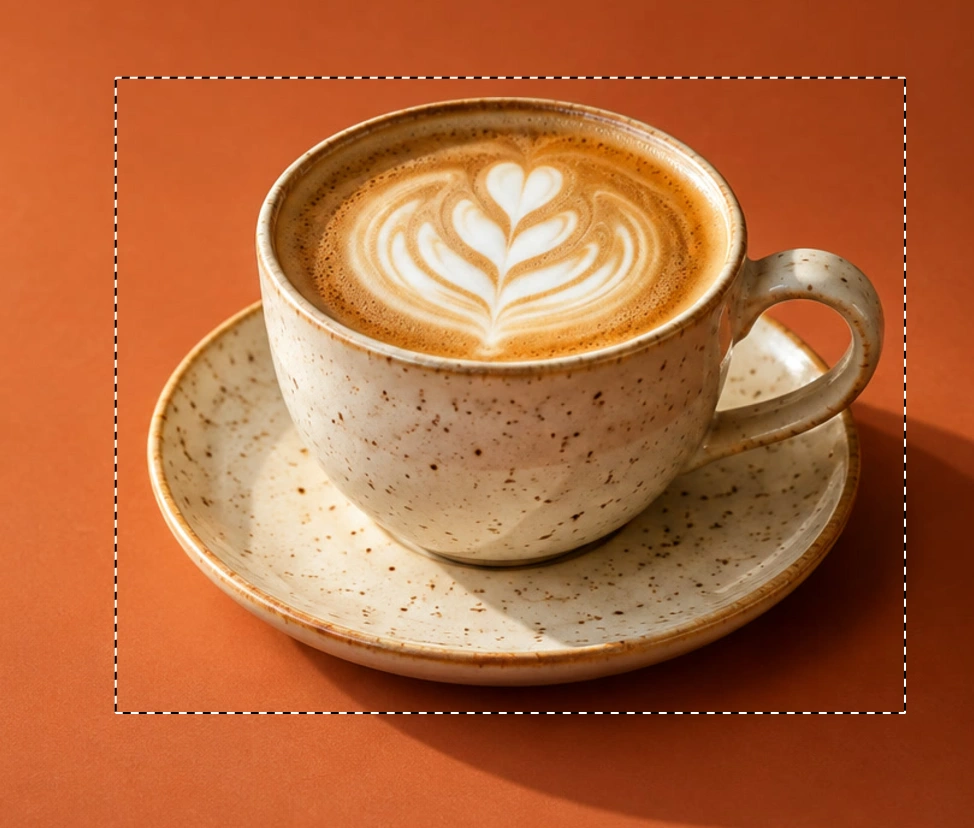
- Begin boven de kop, links van het schoteltje
- Eindig onder het schoteltje, rechts van het oor
Wat kun je hierna doen?
- Teken zelf een sprite: pixelart maken met Potlood.
- Kies een minder rechthoekig gebied: werken met selecties.
- Verberg herkenbare details voordat je iets deelt: gezichten en kentekens vervagen of pixeleren.
Overstappen van een andere editor
- Photoshop
- Filter › Pixel › Mozaïek…
- GIMP
- Filters › Blur › Pixelize…
Afbeeldingen pixeleren: vragen en antwoorden
Veranderen de afmetingen van een afbeelding als je die pixeleert?
Nee. In Lil Cactus verandert Pixel de kleuren in de afbeelding, niet de breedte of hoogte. Een foto van 1536 × 1024 px blijft 1536 × 1024 px.
Hoe groot kunnen de blokken van Pixel zijn?
Lil Cactus accepteert een Celgrootte van 2 tot 100 afbeeldingspixels. Dezelfde waarde oogt fijner op een grotere foto, omdat er meer blokken overheen passen; inzoomen op het scherm verandert die waarde niet. Blokken aan de rand van een afbeelding of selectie kunnen korter uitvallen.
Kan ik het pixeleren ongedaan maken?
Ja. In Lil Cactus loop je met Bewerken › Ongedaan maken terug door je bewerkingen zolang het document open is. Heb je na Pixel nog andere wijzigingen gedaan, maak die dan eerst ongedaan om bij de filterstap uit te komen.
Is een foto pixeleren hetzelfde als pixelart tekenen?
Nee. Het filter Pixel in Lil Cactus groepeert kleuren uit een bestaande afbeelding in blokken. Pixelart teken je door losse cellen te plaatsen en zo een nieuw ontwerp te maken.
Wat is het verschil tussen pixeleren en vervagen?
In Lil Cactus geeft Filter › Pixel › Pixel… duidelijke vierkante blokken; Filter › Vervagen › Gaussiaans vervagen… laat details overvloeien tot een zacht resultaat zonder raster.
Verder leren
 Pixelart makenTeken op een piepklein canvas en vergroot het daarna met scherpe pixelblokken.Beginner · 10 min
 Hoe maak je een selectie in een fotobewerkingsprogramma?Kies het juiste gereedschap, voeg toe en trek af, doezel de rand en sla een selectie op.Beginner · 6 min
 Hoe maak je gezichten op een foto wazig of onherkenbaar?Gezichten en kentekens verbergen voordat een foto online gaat.Beginner · 5 min