如何给图片打马赛克(像素化)
简要回答
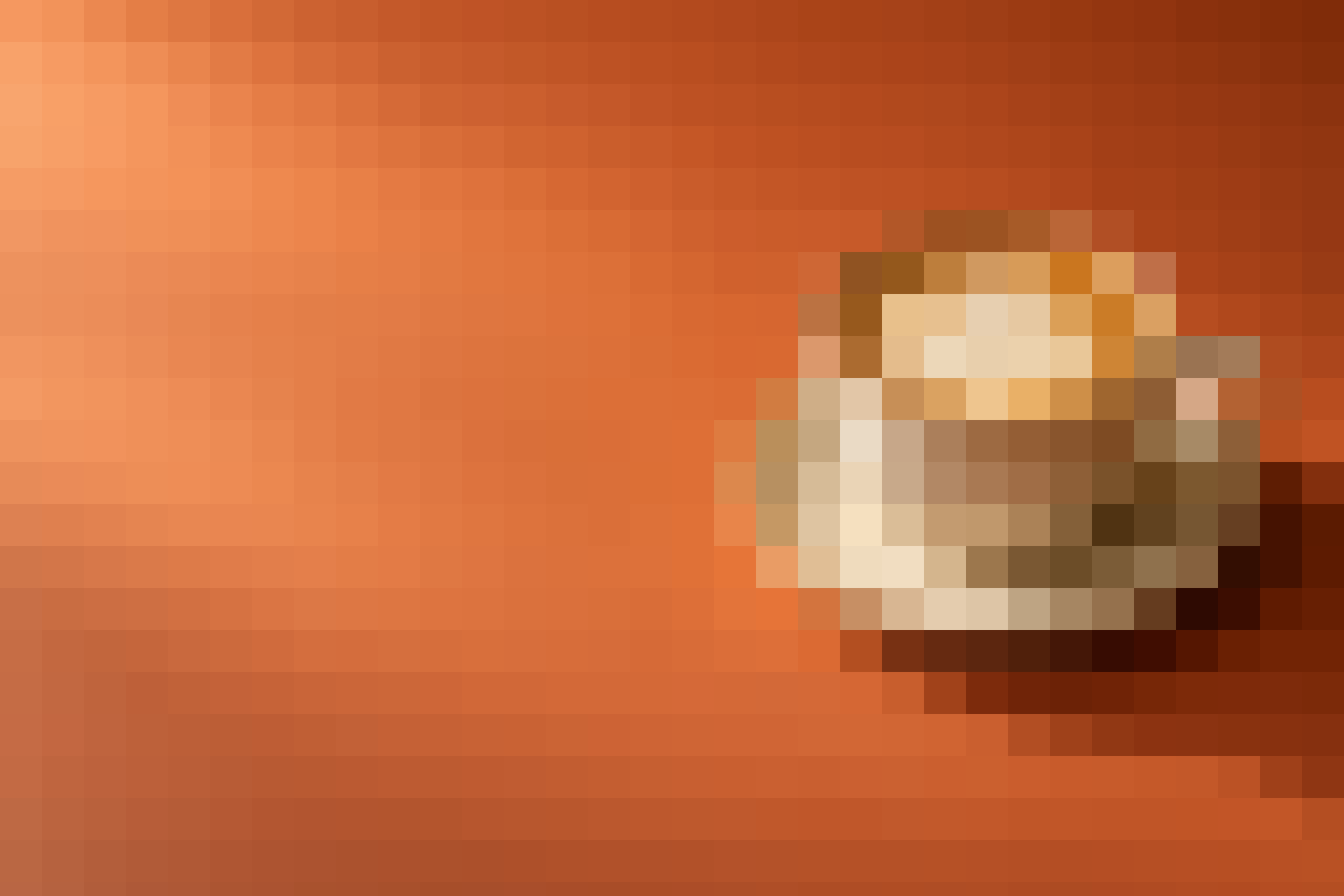
在 Lil Cactus 中,选择。单元格大小以图像像素为单位设置每个色块的宽度和高度;48 px 会在 1536 px 宽的照片上横向形成 32 个色块。单击应用。如果只想对图像的一部分打马赛克,请在打开滤镜之前用选框工具选中该区域。最后通过导出结果。
- 用时
- 4 分钟
- 难度
- 入门
- 准备工作
- 一张照片,以及你想要的色块大小
- 适用格式
- JPEG、PNG、WebP 以及 Lil Cactus 能打开的其他图像;当前图层必须是图像图层
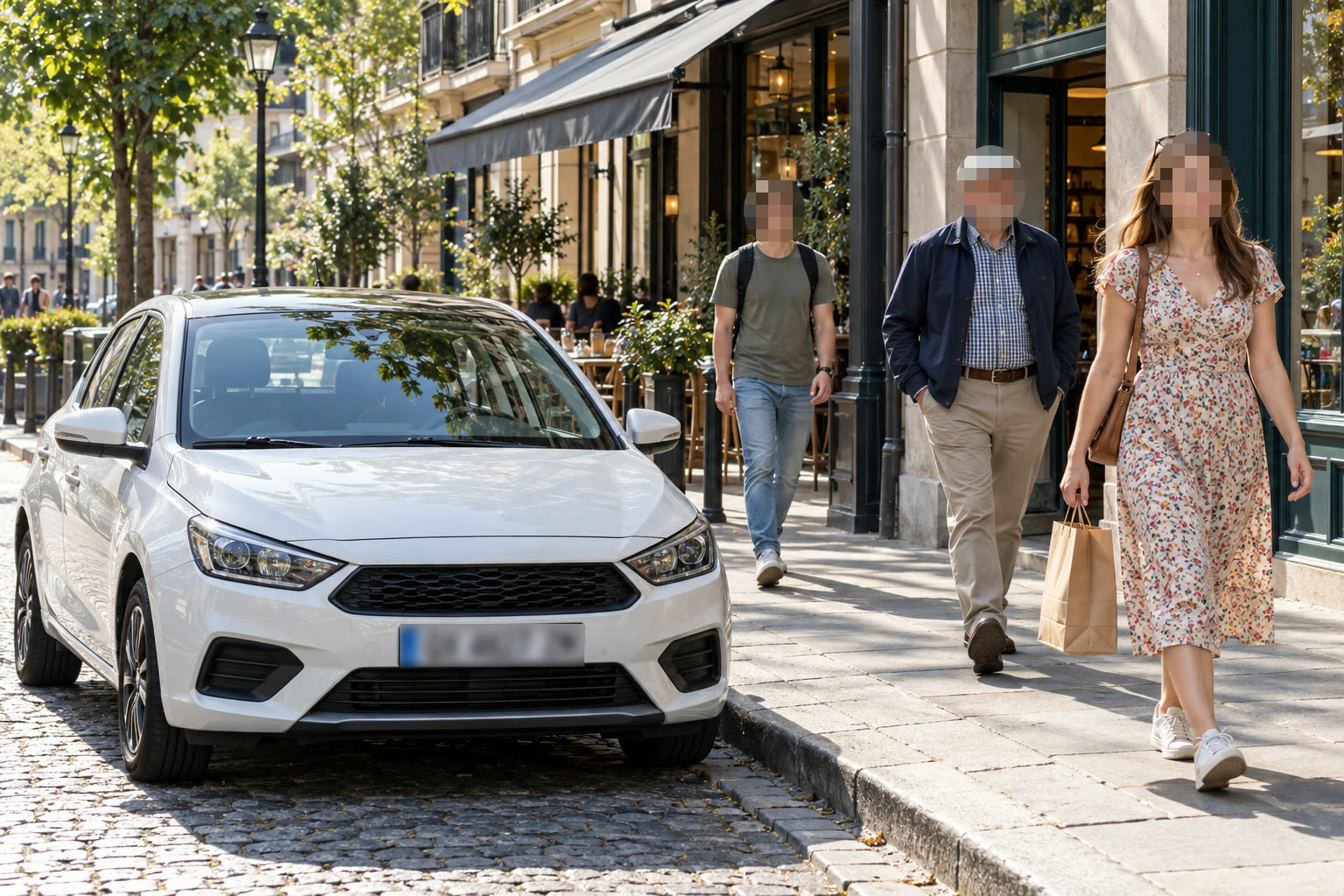
像素化会把一组组像素替换成由其平均颜色构成的平整色块。色块越大,去除的细节越多。你可以把这种效果用于整张照片,营造马赛克风格,也可以把它限定在选区之内。
五步把整张照片像素化
打开照片并复制图层
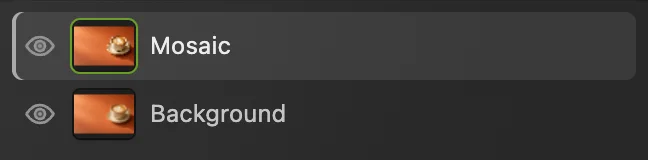
打开示例,或选择打开你自己的图像。选择。在“图层”面板中双击副本的名称,输入 Mosaic,然后按 Enter。
让 Mosaic 保持选中状态,位于原始“背景”图层上方。
在 Mosaic 上应用效果,保留“背景”用于对比。 打开“滤镜 › 像素化 › 像素化...”
如果画面上有虚线选区边框,先选择。然后选择。没有选区时,滤镜会作用于整个当前图像图层。
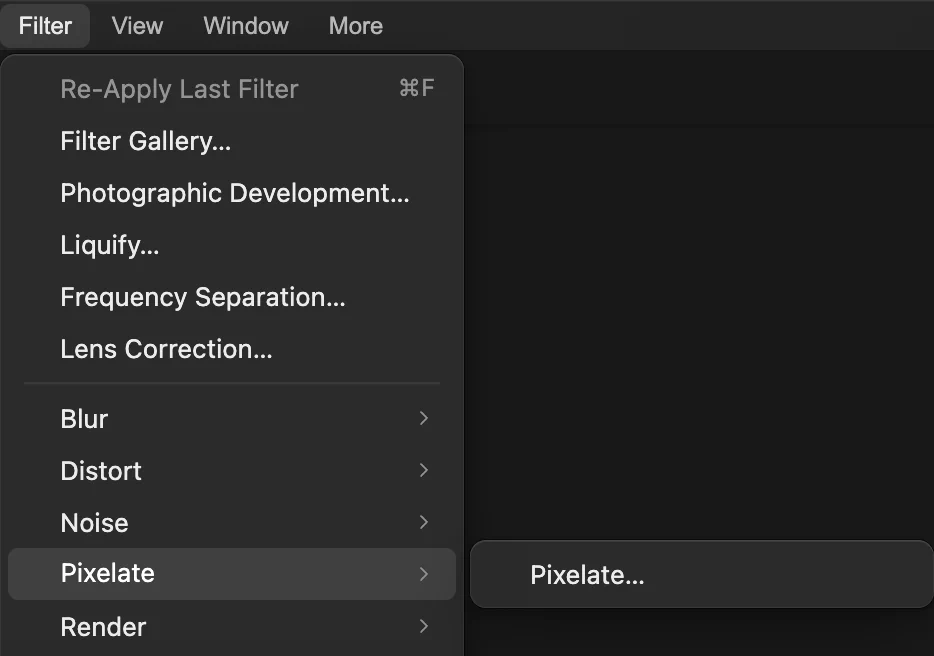
“像素化”滤镜位于“像素化”子菜单中。 选择单元格大小并应用
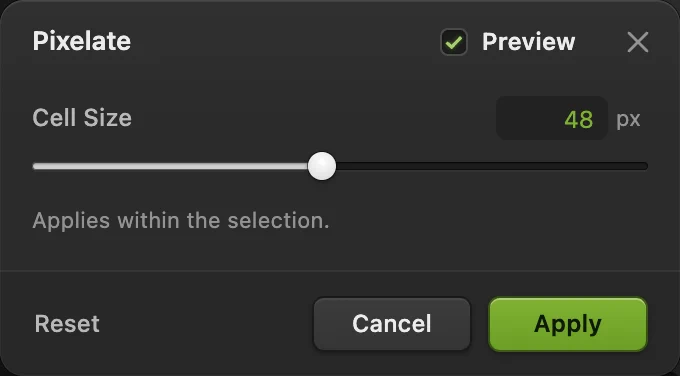
单元格大小是方形色块的宽度和高度,以图像像素为单位。对于这张示例,将其设为 48。保持预览开启以查看效果;在确认更改之前,可以关闭再开启它进行对比。单击应用。
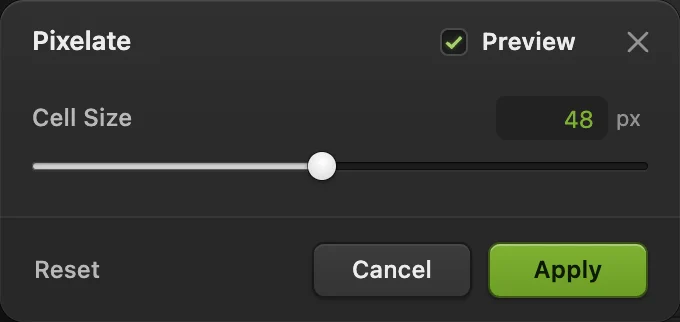
“单元格大小”的值越大,色块越少、越大。 与原图对比
单击 Mosaic 旁被圈出的眼睛图标,将其隐藏,即可看到“背景”。再次单击同一位置,重新显示马赛克。
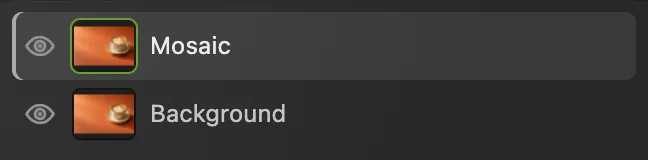
用 Mosaic 的眼睛图标对比处理前后的效果。 导出马赛克图像
选择,然后单击导出。PNG 会精确保存每个色块。
如果要保留两个图层,请选择。之后,会更新该项目。在存储项目之前,会把一张合并后的图像写回打开的 JPEG;第一次存储时会打开存储图像对话框。
只对照片的一部分打马赛克
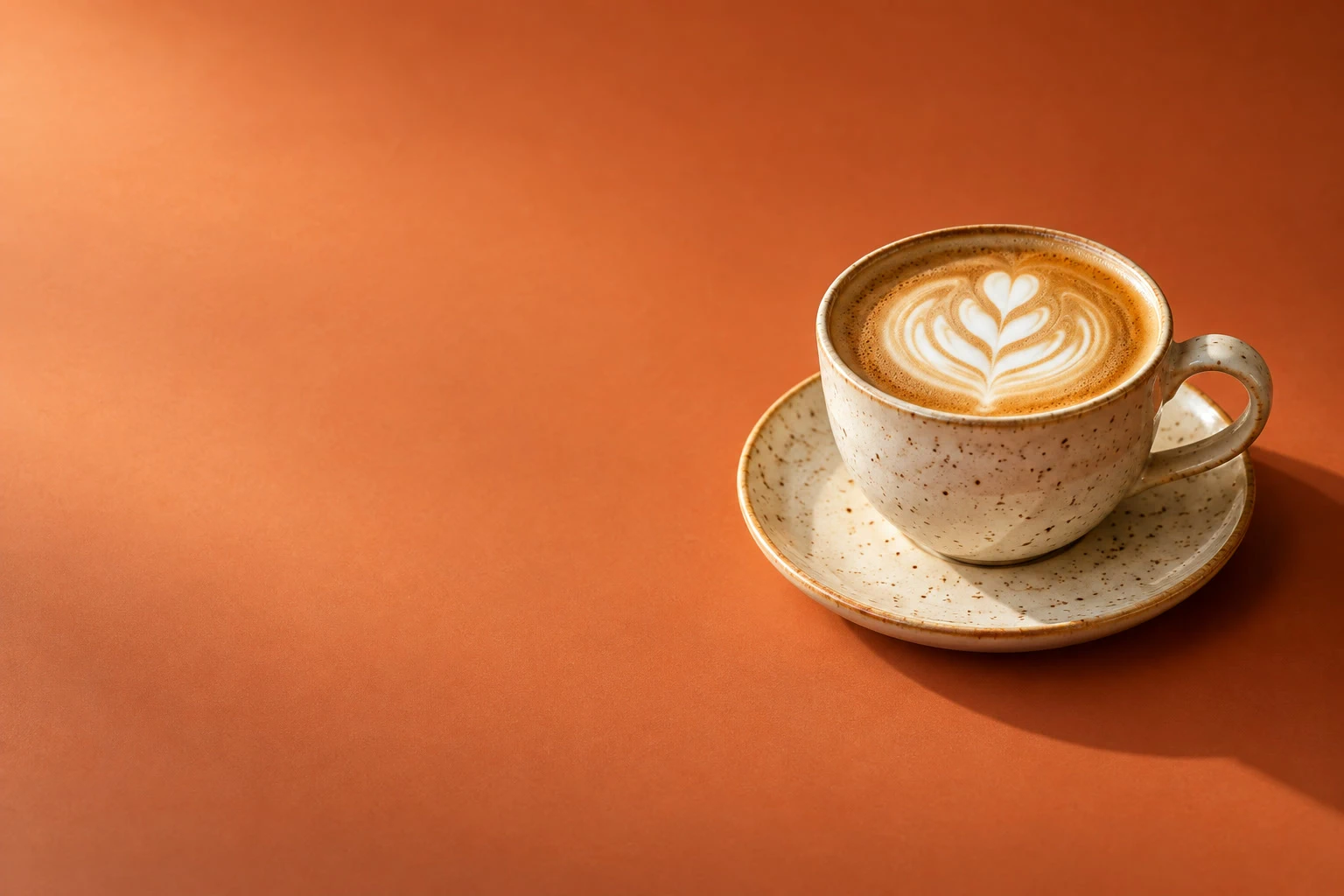
要制作局部马赛克的版本,请再次打开本页的示例,或用重新打开你自己的原始照片。选择,并将副本重命名为 Cup mosaic。
- 右键单击工具栏中移动工具正下方的选择按钮,或按住该按钮,然后选择选框工具。
- 形状保持为矩形。羽化会柔化选区的边缘;要得到清晰的边界,请保持为 0 px。样式保持为不受约束,让矩形随你的拖动而变化。
- 从杯口上方的橙色区域开始,位置对准碟子最宽边缘的稍左侧。拖动到碟子下方、刚超过杯柄右边缘的位置。在杯子和碟子周围留出一圈窄窄的橙色边距,如点 1 和点 2 所示。
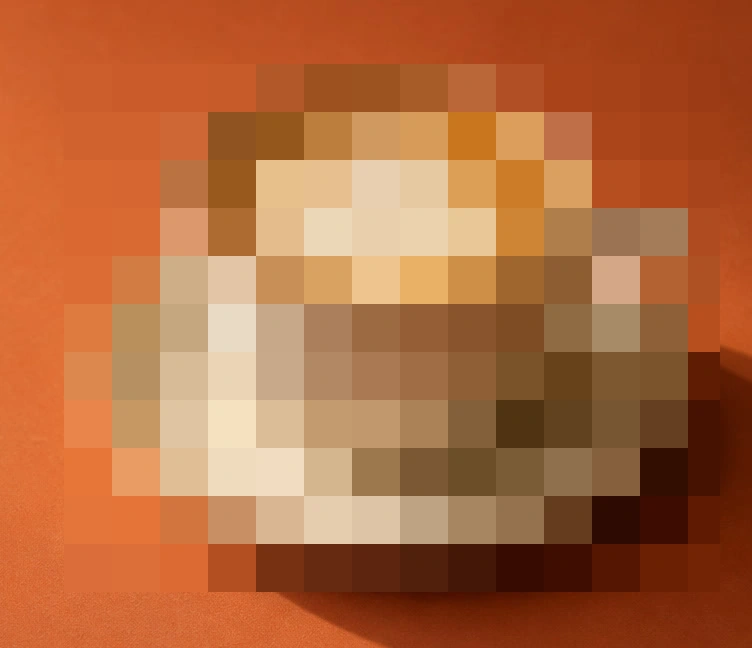
- 选择,将单元格大小设为 48,然后单击应用。选择去掉选区边框。
只有矩形内的区域发生变化,周围的桌面保留原有的细节。
如果要在分享前隐藏人脸、车牌或文字,请参阅模糊人脸或打马赛克:其中介绍了适合人脸的色块大小,以及何时应改为完全遮盖某个区域。
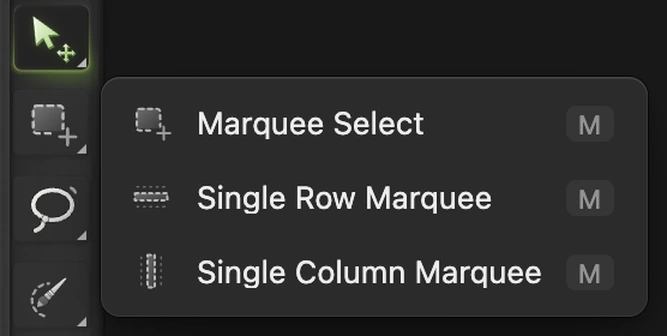


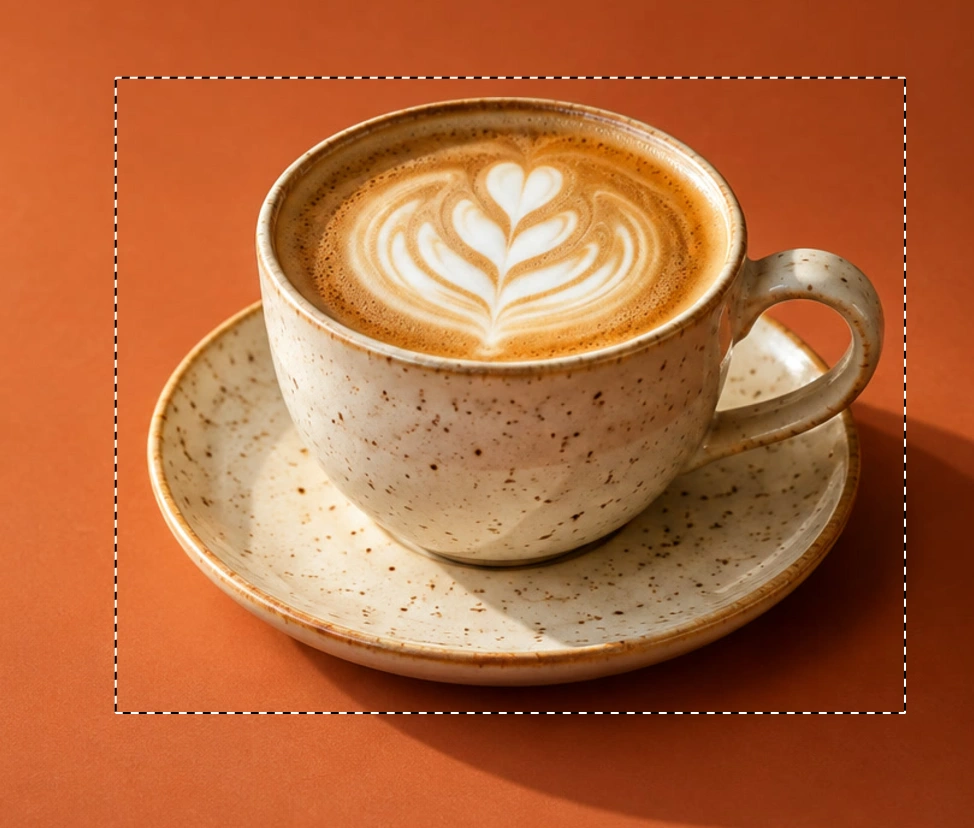
- 从杯子上方、碟子左侧开始
- 在碟子下方、杯柄右侧结束
接下来做什么
- 手绘角色图块:用铅笔工具制作像素画。
- 选择非矩形的区域:使用选区。
- 在分享前隐藏可识别的细节:模糊人脸和车牌或打马赛克。
从其他编辑器转过来
- Photoshop
- 滤镜 › 像素化 › 马赛克...。
- GIMP
- 滤镜 › 模糊 › 像素化...。
图片像素化:常见问题
像素化会改变图像的尺寸吗?
不会。在 Lil Cactus 中,“像素化”改变的是图像内部的颜色,而不是宽度或高度。1536 × 1024 px 的照片仍为 1536 × 1024 px。
像素化的色块最大可以多大?
Lil Cactus 接受 2 到 100 个图像像素的“单元格大小”。同样的数值在更大的照片上看起来更细,因为横向能容纳更多色块;屏幕缩放不会改变这个数值。位于图像或选区边缘的色块可能会被截短。
可以撤销像素化吗?
可以。在 Lil Cactus 中,文档处于打开状态时,“编辑 › 还原”会逐步撤回编辑。如果应用“像素化”之后还做了其他更改,请先还原这些更改,才能回到应用滤镜的那一步。
把照片像素化和绘制像素画是一回事吗?
不是。Lil Cactus 的“像素化”滤镜会把现有图像中的颜色归并成色块。像素画则是通过逐个放置单元格来绘制出新的图案。
像素化和模糊有什么区别?
在 Lil Cactus 中,“滤镜 › 像素化 › 像素化...”会产生界限分明的方形色块;“滤镜 › 模糊 › 高斯模糊...”则把细节融合成柔和的效果,没有网格。