Wie macht man Gesichter auf einem Foto unkenntlich?
Kurze Antwort
Wählen Sie das Werkzeug Auswahlrechteck, stellen Sie Form auf Ellipse und ziehen Sie eine Auswahl um ein Gesicht auf; halten Sie zu Beginn jedes weiteren Ziehens Umschalt oder ⇧ gedrückt, um weitere Gesichter hinzuzufügen. Wählen Sie , stellen Sie Zellengröße auf etwa ein Fünftel der Breite des breitesten Gesichts (14 px für Gesichter bis etwa 65 px Breite) und klicken Sie auf Anwenden. Prüfen Sie das Ergebnis bei 100 % und wählen Sie dann mit Bildmetadaten auf Keine.
- Dauer
- 5 Minuten
- Niveau
- Einsteiger
- Sie brauchen
- Ein Foto mit Gesichtern, Kennzeichen oder anderen Details, die unkenntlich werden sollen
- Funktioniert mit
- JPEG, PNG, WebP, HEIC und andere Fotos
Kostenlos, ohne Anmeldung. Ihr Foto bleibt auf Ihrem Computer.
Bevor Sie ein Straßenfoto veröffentlichen, müssen Sie womöglich die Gesichter von Passanten oder das Kennzeichen eines Autos unkenntlich machen. Zwei Wege funktionieren gut: Beim Verpixeln wird ein Bereich durch wenige große Blöcke in der Durchschnittsfarbe ersetzt, beim Weichzeichnen wird er verwischt. In beiden Fällen muss die Einstellung kräftig sein: Bei schwachem Weichzeichnen bleibt ein Gesicht unter Umständen erkennbar oder ein Kennzeichen lesbar.
In diesem Tutorial verpixeln Sie drei Gesichter, zeichnen ein Kennzeichen weich und exportieren dann eine Kopie ohne die Standortdaten des Fotos.
Gesichter und Kennzeichen in sechs Schritten unkenntlich machen
Das Foto öffnen
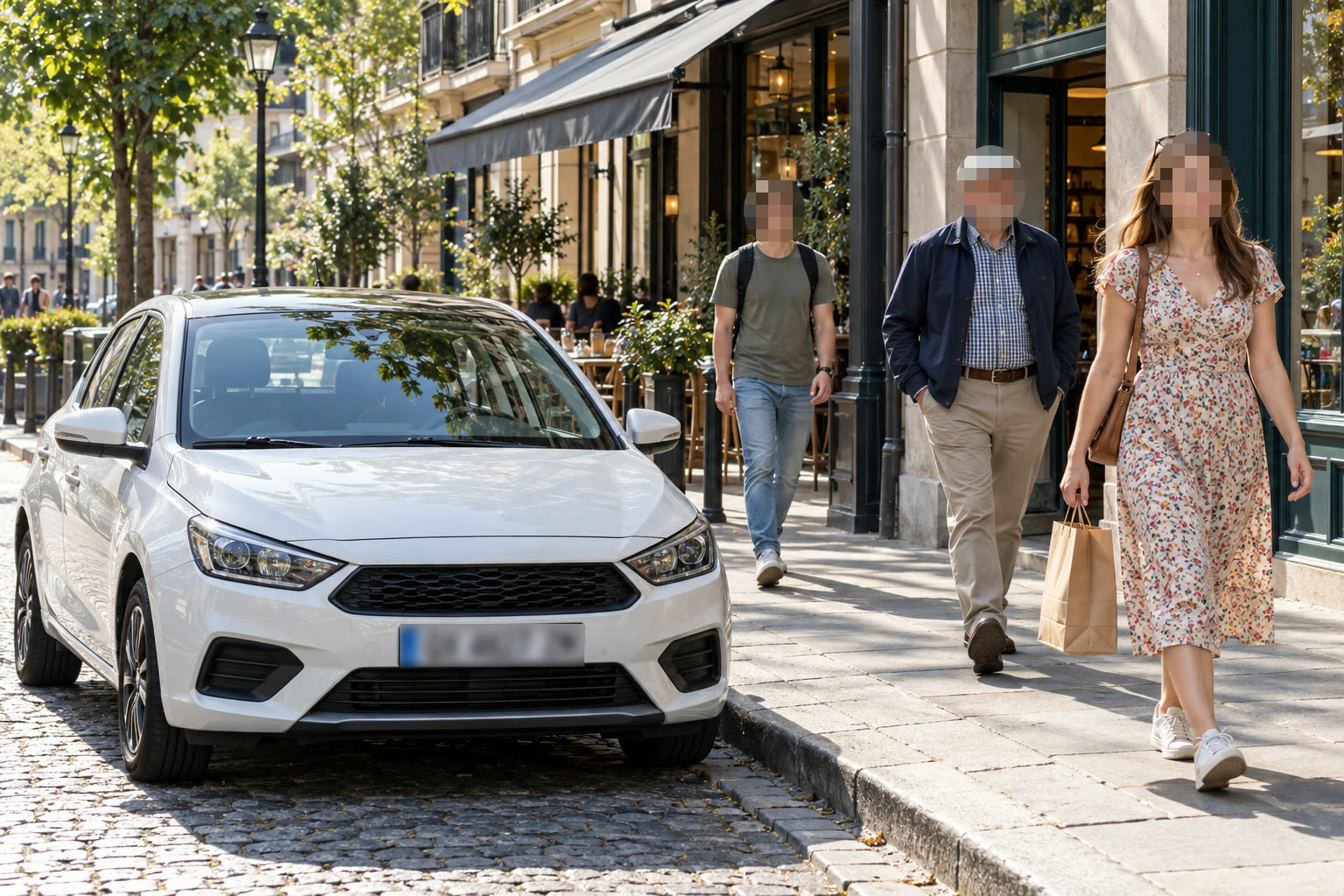
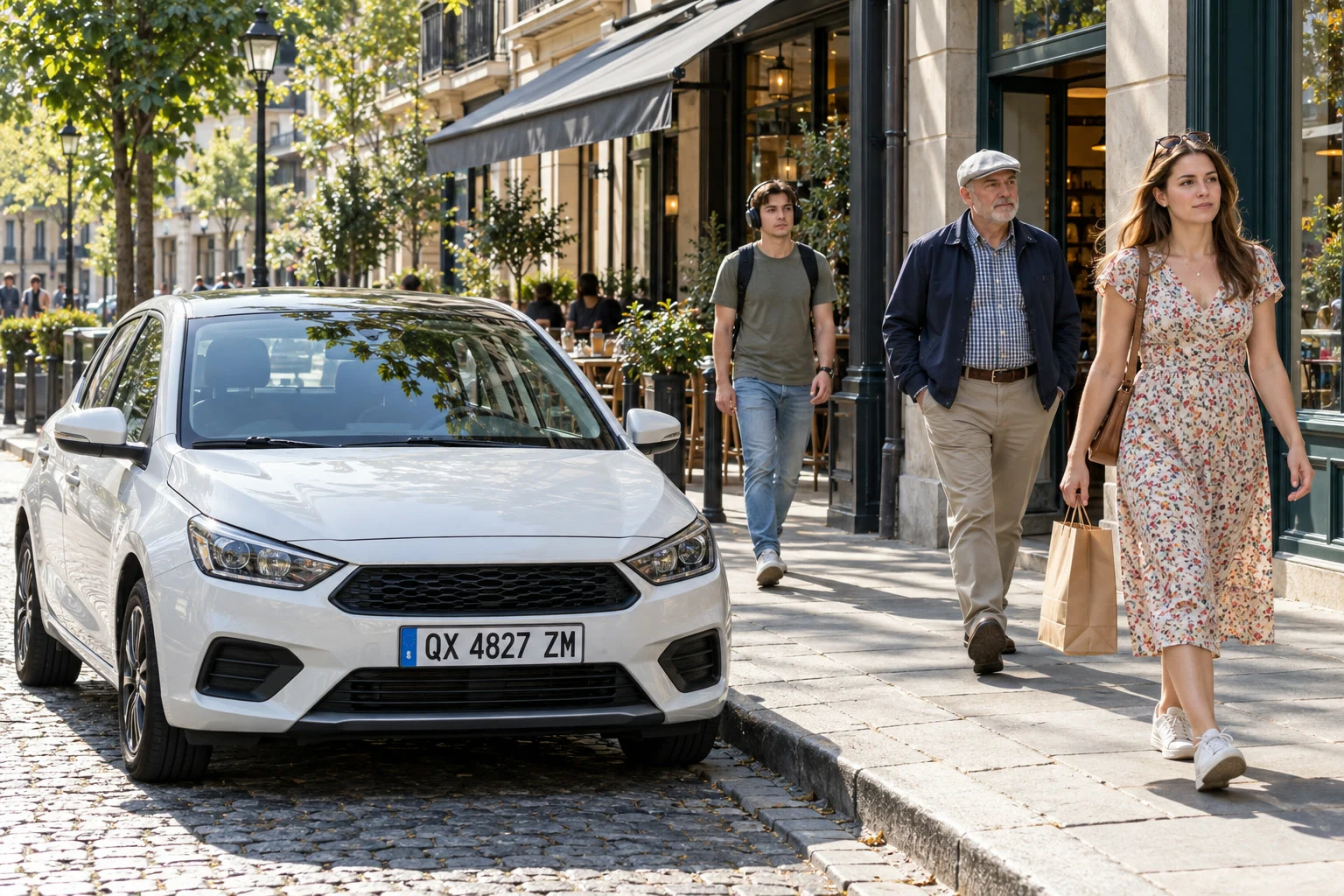
Wählen Sie auf lilcactus.app den Befehl oder ziehen Sie das Foto in das Fenster. Wenn Sie genau mitmachen möchten, öffnen Sie das Beispielfoto auf dieser Seite.
Die Gesichter auswählen
Drücken Sie M für das Werkzeug Auswahlrechteck (oder klicken Sie mit der rechten Maustaste auf die Auswahl-Schaltfläche in der Werkzeugleiste und wählen Sie es dort) und stellen Sie in der Optionsleiste Form auf Ellipse. Wählen Sie zwei- oder dreimal , bis jedes Gesicht auf dem Bildschirm etwa so groß wie eine Münze ist. Scrollen Sie oder halten Sie Space gedrückt und ziehen Sie, um jedes Gesicht ins Blickfeld zu holen, bevor Sie es umranden. Ziehen Sie ein Oval um das erste Gesicht, von oberhalb der Haare bis unterhalb des Kinns. Halten Sie dann Umschalt oder ⇧ gedrückt, beginnen Sie das nächste Ziehen und lassen Sie Umschalt oder ⇧ los: Jedes neue Oval wird der Auswahl hinzugefügt. Umranden Sie alle drei Gesichter und schließen Sie alles ein, woran man eine Person sonst noch erkennt, etwa eine auffällige Frisur, Kleidung oder eine Spiegelung.
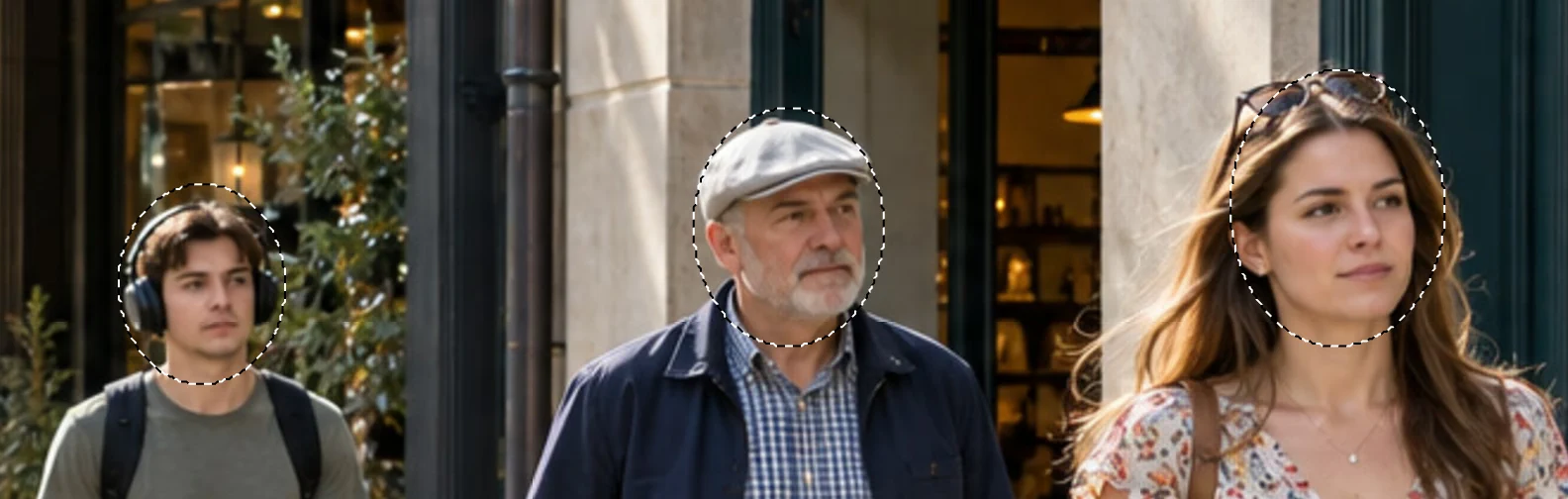
Alle drei Gesichter sind ausgewählt. Die Gesichter verpixeln
Wählen Sie Zellengröße legt die Größe jedes Blocks fest. Nehmen Sie etwa ein Fünftel der Breite des breitesten Gesichts, sodass jedes Gesicht nur wenige Blöcke breit ist: Diese Gesichter sind 40 bis 65 px breit, geben Sie also 14 ein und drücken Sie Tab. Klicken Sie auf Anwenden. Nur die ausgewählten Ovale ändern sich. Ein Gesicht, das einen großen Teil des Fotos füllt, decken Sie stattdessen ab, wie unten beschrieben.
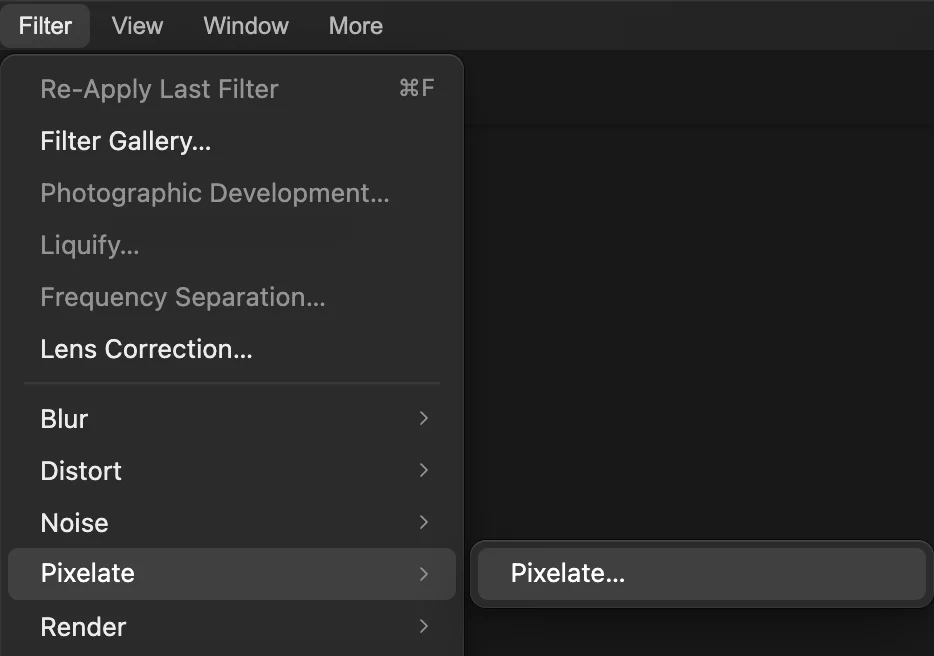
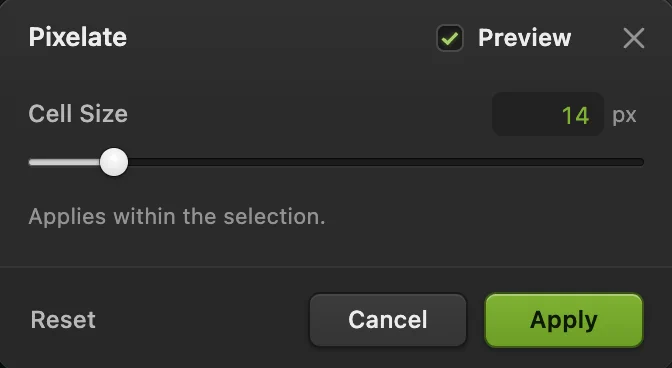
Zellengröße 14. 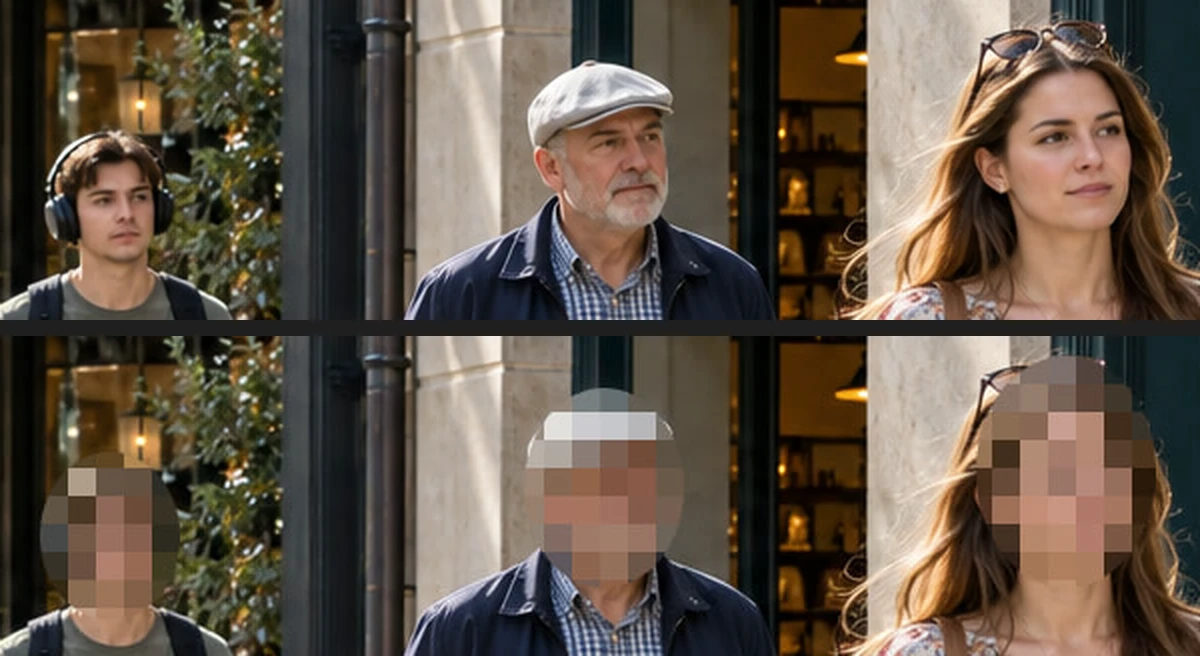
Die Gesichter vorher (oben) und nachher (unten). Das Kennzeichen weichzeichnen
Stellen Sie in der Optionsleiste Form auf Rechteck und ziehen Sie ein Rechteck über das Kennzeichen, innerhalb seines weißen Rands; ein neues Ziehen ersetzt die Auswahl der Gesichter. Wählen Sie , geben Sie bei Radius 12 ein, drücken Sie Tab und klicken Sie auf Anwenden. Die Buchstaben werden zu weichen grauen Formen, die sich nicht mehr lesen lassen. Richten Sie sich nach der Buchstabenhöhe: Diese Buchstaben sind etwa 30 px hoch, und bei einem Radius von 8 waren sie noch lesbar; nehmen Sie also mindestens 40 % der Buchstabenhöhe. Ein weichgezeichnetes oder verpixeltes Kennzeichen lässt sich trotzdem ermitteln, indem man mögliche Kennzeichen genauso weichzeichnet und vergleicht. Um ein Kennzeichen sicher unkenntlich zu machen, füllen Sie es deshalb stattdessen mit .
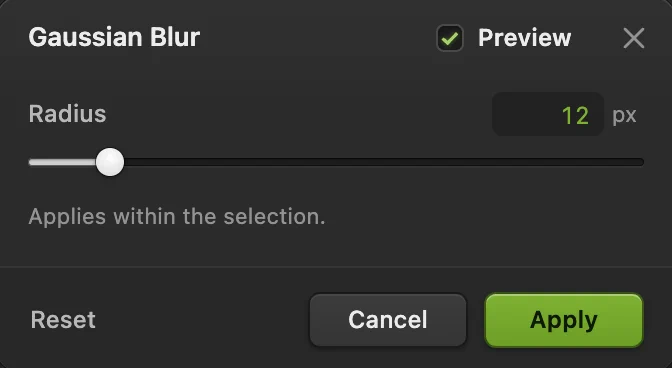
Radius 12. 
Das Kennzeichen vorher und nachher, bei 100 %. Bei 100 % prüfen
Wählen Sie , dann und sehen Sie sich jeden Bereich an. Niemand darf erkennbar und kein Buchstabe lesbar sein. Scheint noch etwas durch, wählen Sie diesen Bereich erneut aus und wenden Sie den Filter noch einmal mit einer größeren Zellengröße bzw. einem größeren Radius an. Gehen Sie nicht per Rückgängig dorthin zurück: Wenn Sie einen früheren Schritt rückgängig machen, wird auch alles danach rückgängig gemacht, etwa das Weichzeichnen des Kennzeichens.
Ohne Standortdaten exportieren
Wählen Sie Handyfotos enthalten oft Ort und Zeitpunkt der Aufnahme; stellen Sie Bildmetadaten auf Keine, damit die Kopie diese Angaben nicht enthält. Geben Sie bei Dateiname einen neuen Namen ein, etwa street-faces-hidden, damit Sie die beiden Dateien nicht verwechseln, und klicken Sie auf Exportieren. Geben Sie die exportierte Kopie weiter und behalten Sie das Original für sich. würde die unkenntlich gemachte Version dagegen in das geöffnete JPEG zurückschreiben.

Ein neuer Dateiname. 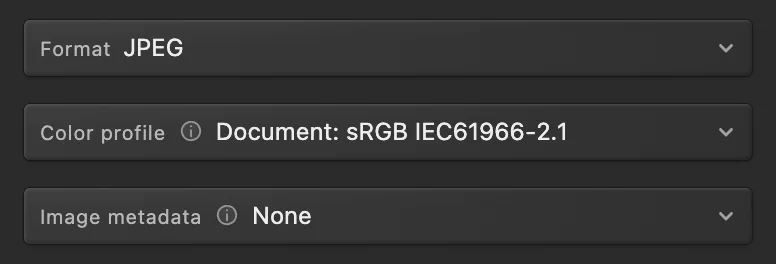
Bildmetadaten: Keine.
Verpixeln, weichzeichnen oder abdecken?
- Verpixeln zeigt deutlich, dass etwas unkenntlich gemacht wurde, und bei großen Blöcken bleiben kaum Details übrig.
- Weichzeichnen wirkt sanfter und eignet sich für Hintergründe, Schilder und Bildschirme, die nicht geheim bleiben müssen.
- Mit einer Farbe abdecken lässt gar nichts übrig: Wählen Sie den Bereich aus und dann ; der Bereich wird mit der Vordergrundfarbe gefüllt (Schwarz, sofern Sie sie nicht geändert haben). Nutzen Sie das für Dokumente, Ausweise und alles, was sich keinesfalls wiederherstellen lassen darf.
Häufige Probleme beheben
Das ganze Foto wurde verpixelt
Beim Aufrufen des Filters war nichts ausgewählt. Wählen Sie , wählen Sie die Gesichter aus und wenden Sie den Filter erneut an.
Der Rand eines Gesichts ist noch zu sehen
Das Oval war zu knapp. Ziehen Sie ein größeres Oval mit etwas Abstand um Haare und Kinn und wenden Sie den Filter erneut an.
Der Vergröberungsfilter ist ausgegraut
Die aktive Ebene ist gesperrt oder keine Bildebene (sondern etwa eine Text- oder Einstellungsebene). Entsperren Sie sie im Bedienfeld Ebenen oder klicken Sie auf die Zeile des Fotos und versuchen Sie es dann erneut.
Umstieg von einem anderen Programm
- Photoshop
- Den Bereich auswählen, dann „Filter › Vergröberungsfilter › Mosaikeffekt…“ oder „Filter › Weichzeichnungsfilter › Gaußscher Weichzeichner…“.
- GIMP
- Den Bereich auswählen, dann „Filter › Weichzeichnen › Verpixeln…“ oder „Filter › Weichzeichnen › Gaußscher Weichzeichner…“.
Gesichter unkenntlich machen: Fragen und Antworten
Ist ein verpixeltes Gesicht für den Datenschutz sicher genug?
Mit großen Blöcken in der Regel ja; bei schwacher Verpixelung bleibt ein Gesicht womöglich erkennbar. Prüfen Sie das Ergebnis in Lil Cactus mit „Ansicht › Originalgröße (100 %)“, bevor Sie es weitergeben.
Kann ich ein Gesicht in einem Video unkenntlich machen?
Nein. Lil Cactus bearbeitet Standbilder. Exportieren Sie ein Einzelbild aus dem Video als Bild, wenn Sie ein einzelnes Standbild unkenntlich machen möchten.
Entfernt der Export den GPS-Standort aus meinem Foto?
Ja, standardmäßig. In Lil Cactus wird der Standort beim Export weggelassen, sofern Sie nicht „Standortdaten einschließen“ aktivieren. „Unterstützte Metadaten beibehalten“ behält aber Datum, Uhrzeit und Kameraeinstellungen; mit „Bildmetadaten“ auf „Keine“ werden auch diese entfernt.
Kann jemand das Weichzeichnen auf meinem exportierten Foto rückgängig machen?
Nicht durch Scharfzeichnen, denn die Originalpixel sind in der exportierten Datei nicht enthalten. Weichgezeichneter oder verpixelter Text lässt sich aber durch Ausprobieren möglicher Buchstaben ermitteln. Decken Sie in Lil Cactus alles, was geheim bleiben muss, mit „Bearbeiten › Mit Vordergrundfarbe füllen“ ab und behalten Sie das Original für sich.
Wird mein Foto hochgeladen, wenn ich in Lil Cactus Gesichter unkenntlich mache?
Nein. Alles läuft in Ihrem Browser auf Ihrem eigenen Gerät. Bei aktivierter Statistik erfasst der Editor, welche Werkzeuge verwendet werden, aber nie das Bild, wie die Datenschutzerklärung erläutert.
Weiter geht’s
 Wie macht man den Hintergrund eines Fotos unscharf?Hintergrundunschärfe wie von der Kamera, ohne Lichtsaum ums Motiv.Fortgeschrittene · 6 Min.
 Wie wählt man in einem Bildbearbeitungsprogramm einen Bildbereich aus?Das passende Werkzeug wählen, hinzufügen und abziehen, die Kante weich machen und die Auswahl speichern.Einsteiger · 6 Min.
 Wie komprimiert man ein Bild auf 100 KB oder 200 KB?Die Dateigröße verringern, die Details prüfen und ein Upload-Limit einhalten.Einsteiger · 3 Min.