Wie schärft man ein Foto ohne Halos?
Kurze Antwort
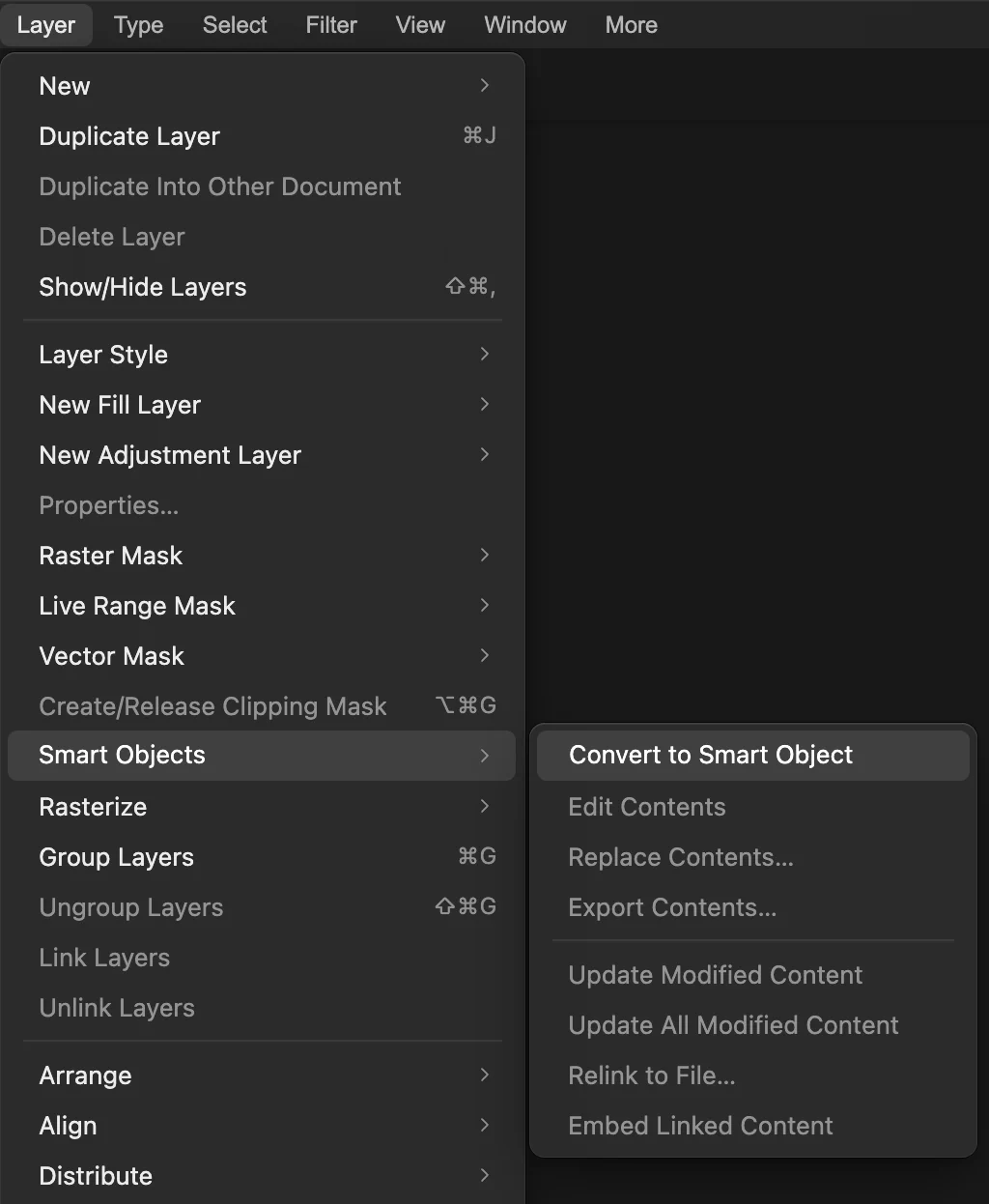
Zoomen Sie mit auf 100 % und wählen Sie dann Beginnen Sie mit den Standardwerten (Stärke 150 %, Radius 1 px, unter Entfernen die Option Objektivunschärfe) und beurteilen Sie die Augen und feine Strukturen: Wirken sie noch weich, erhöhen Sie die Stärke, aber nur so weit, dass an den Kanten keine hellen oder dunklen Säume entstehen. Klicken Sie auf Anwenden. Wenn Sie die Stärke später noch ändern möchten, konvertieren Sie die Ebene vorher in ein Smartobjekt.

- Dauer
- 6 Minuten
- Niveau
- Fortgeschrittene
- Sie brauchen
- Ein Foto, das etwas weich wirkt, und die Größe, in der Sie es zeigen werden
- Funktioniert mit
- JPEG-, PNG-, HEIC-, WebP-, TIFF-, PSD- und RAW-Dateien
Kostenlos, ohne Anmeldung. Ihr Foto bleibt auf Ihrem Computer.
Schärfen kann keine Details hinzufügen, die die Kamera nie aufgezeichnet hat, aber es kann die vorhandenen Details besser sichtbar machen. Dazu erhöht es den Kontrast genau an den Kanten: Die dunkle Seite jeder Kante wird etwas dunkler, die helle etwas heller. Das Auge nimmt das als Schärfe wahr.
Übertrieben zeichnet derselbe Trick sichtbare Säume entlang der Kanten, sogenannte Halos, und macht glatte Flächen körnig. Deshalb beurteilt man das Schärfen bei 100 % Zoom, an Kanten und glatten Flächen, nie am verkleinerten Gesamtbild.
Ein Foto in sechs Schritten schärfen
Das Foto öffnen und auf 100 % zoomen
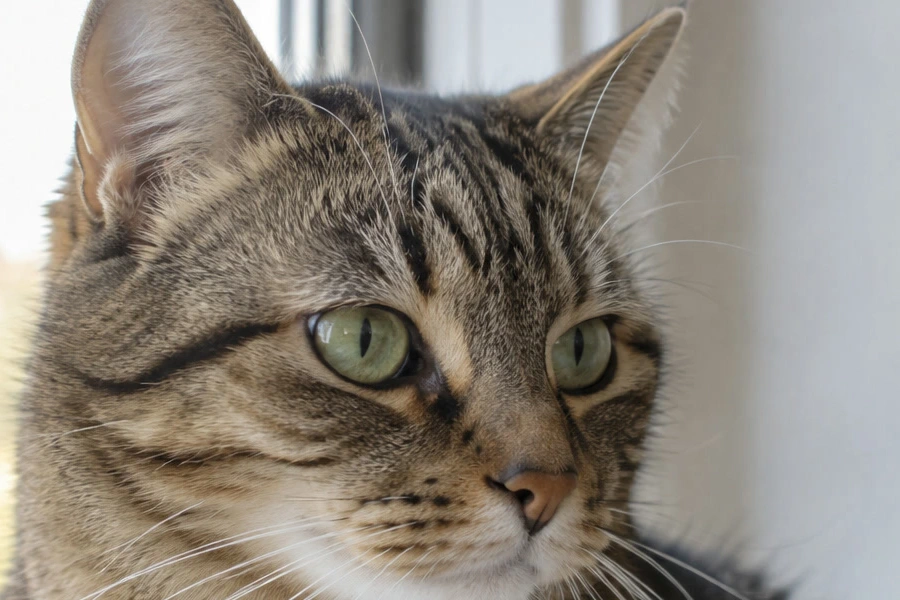
Öffnen Sie das Foto mit (Strg+O oder ⌘O); um mitzumachen, öffnen Sie das Beispiel von dieser Seite. Drücken Sie dann Strg+1 oder ⌘1 (), damit ein Bildpixel einem Bildschirmpixel entspricht, und verschieben Sie die Ansicht zu einer Stelle mit feinen Details und einer kräftigen Kante. Im Beispiel: die Augen und das Ohr vor dem hellen Fenster.
Wenn Sie das Foto fürs Web verkleinern, ändern Sie zuerst die Größe und schärfen Sie danach: Das Schärfen wird auf die endgültige Pixelgröße abgestimmt.
Die Ebene in ein Smartobjekt konvertieren
Wählen Sie . Filter, die auf ein Smartobjekt angewendet werden, bleiben als bearbeitbare Smartfilter erhalten, sodass Sie die Stärke später verringern können, etwa nachdem Sie einen Druck gesehen haben. Wenn Sie sich sicher sind, überspringen Sie diesen Schritt.
. „Filter › Scharfzeichnungsfilter › Selektiver Scharfzeichner…“ wählen
Im Untermenü Scharfzeichnungsfilter finden Sie alle Werkzeuge zum Schärfen. Der Filter Selektiver Scharfzeichner ist für Fotos der beste Einstieg: Er macht Unschärfe rückgängig, statt nur den Kantenkontrast zu erhöhen, und schont die Körnung. Die anderen Werkzeuge werden weiter unten verglichen.
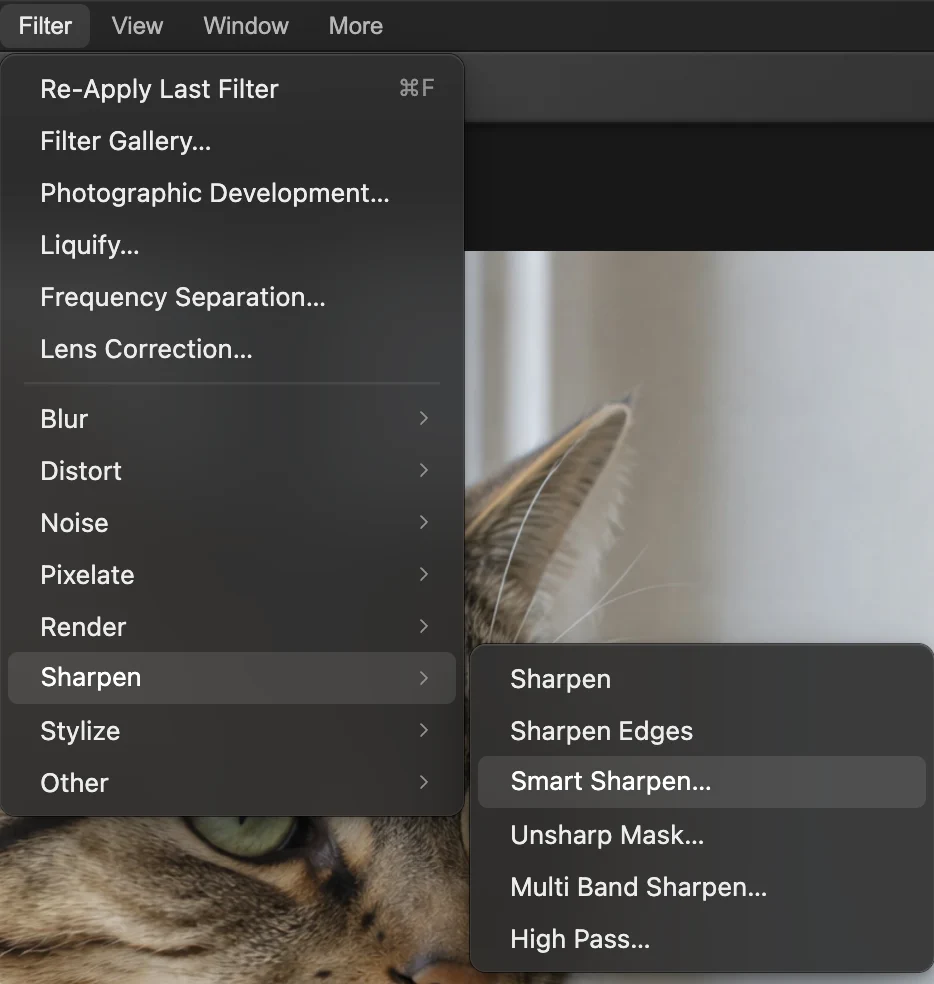
, der dritte Eintrag im Untermenü. Stärke, Radius und Entfernen einstellen
- Stärke (Standard 150 %): wie kräftig geschärft wird. Beobachten Sie beim Ändern die Augen und das Fell.
- Radius (Standard 1 px): wie breit die Unschärfe ist, die rückgängig gemacht wird. Für die meisten Fotos passen 0,5–2 px. Größere Werte schärfen gröbere Formen, erzeugen aber schnell Halos.
- Entfernen: die Art der Unschärfe. Objektivunschärfe (der Standard) passt zu normaler Weichheit durch Fokus oder Objektiv. Bewegungsunschärfe macht ein kurzes Verwackeln in eine Richtung rückgängig, die Sie mit Winkel festlegen. Gaußscher Weichzeichner ist einfacher Kantenkontrast, wie bei „Unscharf maskieren“.
- Rauschen reduzieren (Standard 10 %): hält das Schärfen in kontrastarmen Bereichen zurück, wo die Körnung sitzt. Erhöhen Sie den Wert bei Fotos mit hoher ISO.
Im Beispiel funktionieren die Standardwerte bereits: Fell und Augen gewinnen an Details. Schalten Sie Vorschau aus und wieder ein, um zu vergleichen.
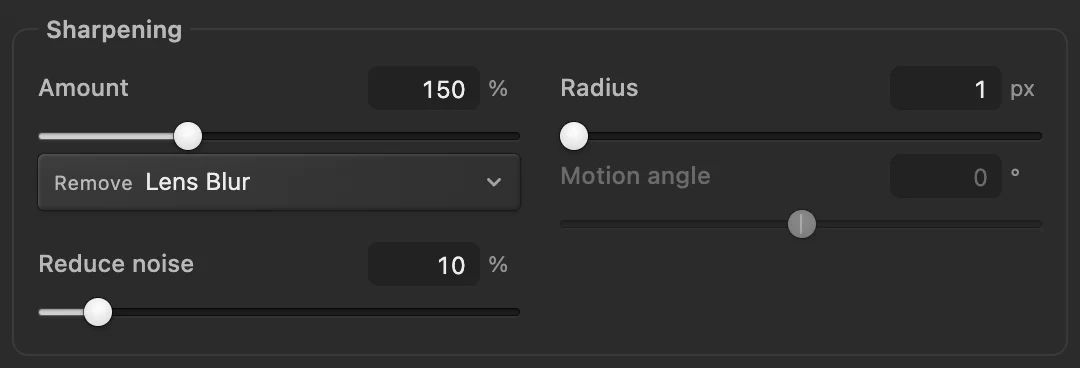
Der selektive Scharfzeichner mit seinen Standardwerten, wie im Beispiel verwendet. - Stärke: Intensität
- Radius: Breite der Unschärfe, die rückgängig gemacht wird
- Rauschen reduzieren: flache, körnige Bereiche schonen
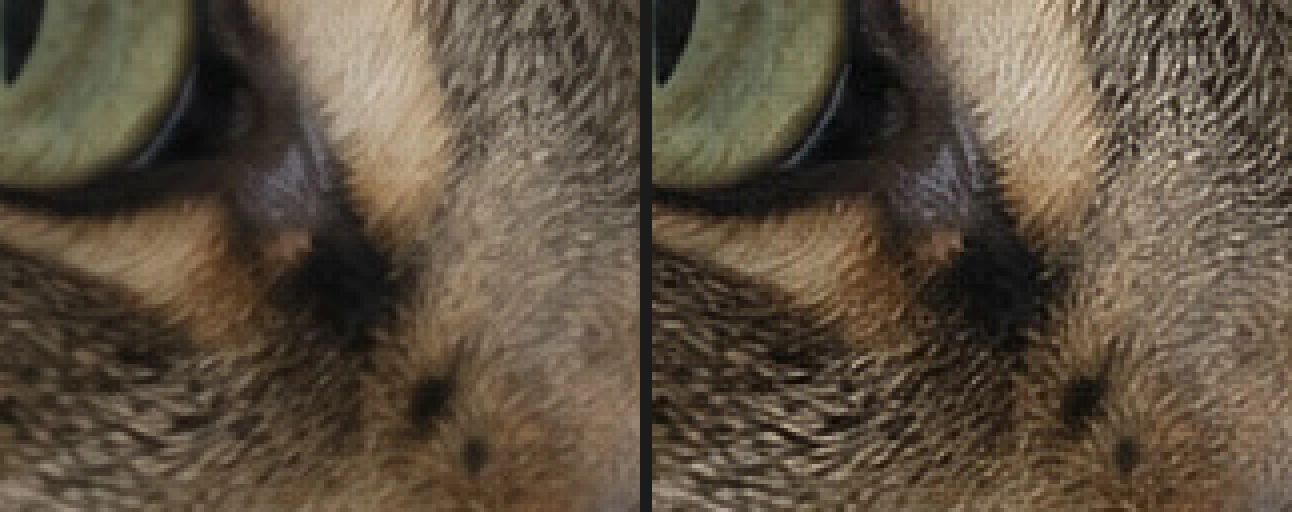
Unter dem Auge, vergrößert: vorher (links) und nach dem selektiven Scharfzeichner mit Standardwerten (rechts). Die Kanten auf Halos prüfen
Sehen Sie sich jetzt eine kontrastreiche Kante an, etwa das Ohr vor dem hellen Fenster. Eine helle Linie entlang der hellen Seite oder eine dunkle Linie entlang der dunklen Seite ist ein Halo: Das Schärfen ist übers Ziel hinausgeschossen.
Sehen Sie einen, verringern Sie zuerst die Stärke, dann den Radius. Das rechte Bild unten zeigt, wie zu viel aussieht: der selektive Scharfzeichner mit einer Stärke von 400 % und einem Radius von 3 px.
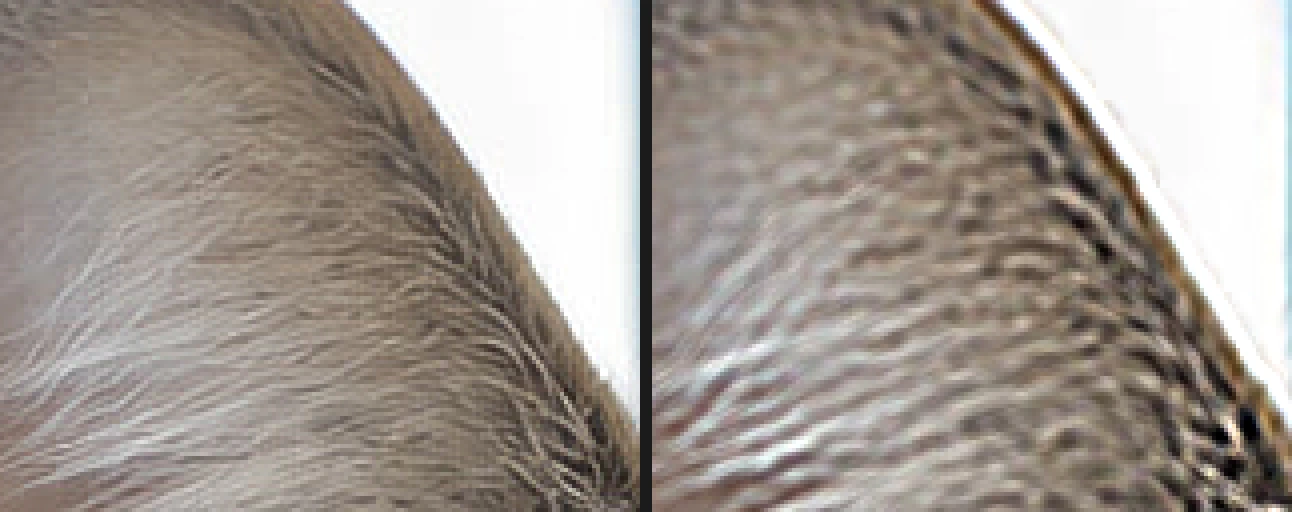
Das Ohr, vergrößert: selektiver Scharfzeichner mit Standardwerten (links) und übertrieben mit 400 % und 3 px, mit Halos (rechts). Anwenden und exportieren
Klicken Sie auf Anwenden. Exportieren Sie dann mit oder speichern Sie die bearbeitbare Fassung mit (Strg+Umschalt+S oder ⇧⌘S). Schärfen Sie einmal, als letzten Schritt: Ein Foto, das bereits geschärft wurde, von der Kamera oder von Ihnen, erneut zu schärfen, vervielfacht Halos und Körnung und ergibt einen kratzigen, gemalten Look. Viele Kameras und Smartphones schärfen ihre JPEGs schon selbst, gehen Sie damit also sparsam um.
Halos aus hellen und dunklen Bereichen heraushalten
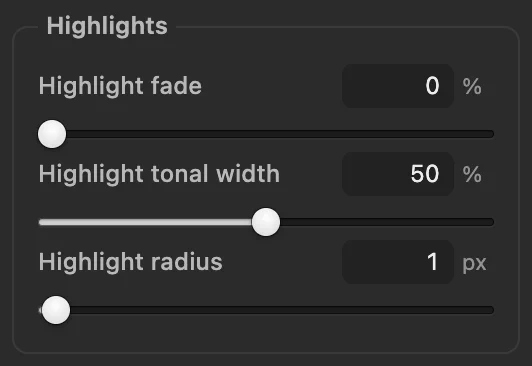
Unter den Hauptreglern hat der selektive Scharfzeichner die Gruppen Tiefen und Lichter. Lichter: Verblassen verringert das Schärfen in den hellsten Tönen, Tiefen: Verblassen in den dunkelsten, wo Schärfen vor allem das Rauschen verstärkt. Die Regler für die Tonbreite legen fest, wie weit nach oben oder unten der Tonwertbereich als Lichter oder Tiefen gilt (Standard 50 %), und die Radiusregler, wie groß der beurteilte Bereich ist. Beide Verblassen-Regler beginnen bei 0 %, also aus. Ihre Wirkung ist sanft: Im Beispiel bei 50 % schwächt „Tiefen: Verblassen“ dunkle Säume um etwa ein Fünftel ab und „Lichter: Verblassen“ helle um etwa ein Zehntel.
Unscharf maskieren: die klassische Methode
zeichnet eine Kopie des Fotos weich, ermittelt die Differenz zum Original und addiert diese Differenz, multipliziert mit der Stärke, wieder hinzu. Das Ergebnis ist vorhersehbar, und der Filter ist schnell.
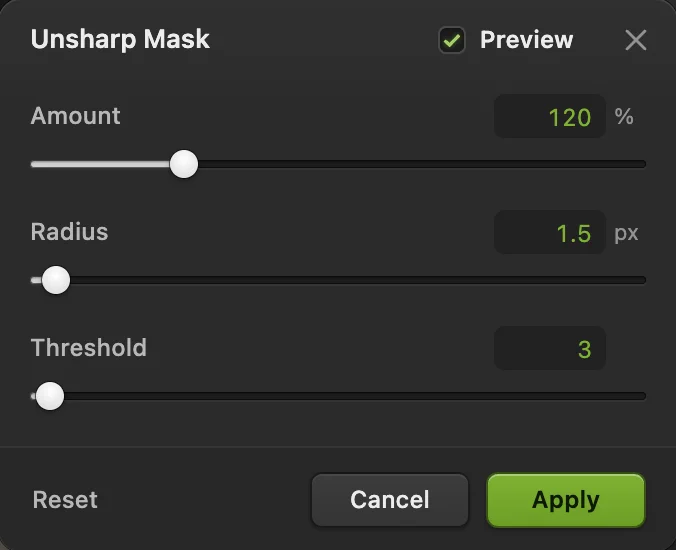
- Stärke (Standard 80 %): Intensität. 80–150 % für Fotos.
- Radius (Standard 2 px): wie weit die Wirkung von jeder Kante aus reicht. 0,5–1,5 px für feine Details.
- Schwellenwert (Standard 0): Kleinere Unterschiede als dieser Wert bleiben unberührt, sodass glatte Haut und Himmel glatt bleiben, während Kanten schärfer werden. 2–6 ist ein guter Bereich für Porträts und körnige Fotos.
Anders als der selektive Scharfzeichner hat er kein Unschärfemodell und außer dem Schwellenwert keinen Rauschschutz.
- Stärke
- Radius
- Schwellenwert: glatte Bereiche unberührt lassen
Hochpass, Mehrband-Scharfzeichnung und die Ein-Klick-Filter
- Hochpass auf einer Ebene: Duplizieren Sie die Ebene (, Strg+J oder ⌘J), wenden Sie auf die Kopie mit einem Radius von 1–3 px an (sie wird grau, mit hell und dunkel gezeichneten Kanten) und stellen Sie dann im Bedienfeld Ebenen die Füllmethode der Kopie auf Ineinanderkopieren oder das sanftere Weiches Licht. Die Deckkraft steuert die Stärke, und schwarzes Malen auf einer Maske entfernt das Schärfen dort, wo Sie es nicht möchten.
- Mehrband-Scharfzeichnung (): verstärkt mit Mehrskalig (fünf Skalen), dem Standard, Details auf fünf Skalen zugleich und damit auch gröbere Strukturen wie Rinde oder Fels; Nur feine Skala beschränkt die Wirkung auf die feinsten Details. Der Filter kann die Körnung verstärken; steuern Sie das mit Stärke (Standard 35 %).
- Scharfzeichner und Konturen scharfzeichnen: Ein-Klick-Filter ohne Einstellungen.
Wie stark schärfen für Bildschirm und Druck
- Web und soziale Medien: leicht schärfen (selektiver Scharfzeichner etwa 80–150 %, Radius 0,5–1 px) und bei 100 % beurteilen.
- Druck: Der Druck macht Details weicher, deshalb wirkt ein Foto, das am Bildschirm genau richtig aussieht, gedruckt meist etwas weich. Schärfen Sie etwas stärker, als es bei 100 % ideal aussieht, aber weiterhin ohne sichtbare Halos.
- Porträts: Augen, Wimpern und Haare schärfen, die Haut glatt lassen: mit dem Schwellenwert bei „Unscharf maskieren“ oder mit einer Hochpass-Ebene, auf deren Maske über der Haut Schwarz gemalt ist.
Wie es weitergeht
- Körnung vor dem Schärfen entfernen: Bildrauschen reduzieren.
- Bild fürs Web verkleinern? Bildgröße ändern.
- Sie fotografieren in RAW? Entwickeln Sie zuerst: RAW-Foto bearbeiten.
- Mit einer Ebenenmaske nur einen Teil des Fotos schärfen.
Umstieg von einem anderen Programm
- Photoshop
- Filter › Scharfzeichnungsfilter › Selektiver Scharfzeichner… und Unscharf maskieren…, dieselben Menüpfade wie in Lil Cactus.
- GIMP
- Filters › Enhance › Sharpen (Unsharp Mask)… In Lil Cactus heißt der Befehl „Filter › Scharfzeichnungsfilter › Unscharf maskieren…“, daneben steht „Selektiver Scharfzeichner…“.
Fotos schärfen: Fragen und Antworten
Wie wende ich dieselbe Schärfung auf ein anderes Foto an?
Öffnen Sie in Lil Cactus das andere Foto in derselben Sitzung und wählen Sie „Filter › Letzten Filter erneut anwenden“. Der Befehl führt den zuletzt angewendeten Filter mit denselben Einstellungen aus, ohne sein Dialogfeld zu öffnen. Der Tastaturbefehl ist Strg+F (⌘F auf dem Mac), viele Browser verwenden es aber für die Suche; öffnet sich die Suchleiste, nehmen Sie also das Menü.
Was ist der Unterschied zwischen dem selektiven Scharfzeichner und „Unscharf maskieren“?
In Lil Cactus erhöht „Unscharf maskieren“ den Kantenkontrast, indem es eine weichgezeichnete Kopie abzieht. Der selektive Scharfzeichner macht die Unschärfe rückgängig, die Sie unter „Entfernen“ und „Radius“ wählen, und seine Einstellung „Rauschen reduzieren“ hält das Schärfen in flachen, körnigen Bereichen zurück.
Kann Schärfen ein verschwommenes Foto retten?
Nur bei leichter Weichheit. Schärfen macht vorhandene Details deutlicher, kann aber keine Details wiederherstellen, die durch einen deutlich verfehlten Fokus oder starke Bewegungsunschärfe verloren sind. In Lil Cactus hilft „Entfernen“ mit der Option „Bewegungsunschärfe“ im selektiven Scharfzeichner nur bei einem kurzen, geraden Verwackeln.
Kann ich ein RAW-Foto in Lil Cactus schon beim Entwickeln schärfen?
Ja. In Lil Cactus hat „Filter › Fotoentwicklung…“ in der Gruppe „Detail“ (zum Aufklappen auf „Detail“ klicken) einen Regler „Schärfen“, neben „Luminanzrauschen“ und „Farbrauschen“. Um Halos und Körnung besser im Griff zu haben, halten Sie ihn niedrig und schärfen Sie stattdessen zum Schluss mit dem selektiven Scharfzeichner.
Wird mein Foto hochgeladen, wenn ich es in Lil Cactus schärfe?
Nein. Das Schärfen läuft in Ihrem Browser auf Ihrem eigenen Gerät, und das Foto wird nie an einen Server gesendet. Optionale Statistiken enthalten niemals das Bild; siehe Datenschutzerklärung.
Weiter geht’s
 Wie reduziert man Bildrauschen in einem Foto?Körnung und Farbflecken aus Nachtaufnahmen und High-ISO-Fotos entfernen.Fortgeschrittene · 6 Min.
 Wie ändert man die Bildgröße online auf exakte Pixel oder Druckmaße?Exakte Pixel, Prozent oder Druckgröße, ohne Verzerren.Einsteiger · 2 Min.
 Wie bearbeitet man ein RAW-Foto?Weißabgleich, Lichter, Tiefen und Farbe direkt aus den Sensordaten.Fortgeschrittene · 10 Min.