Cómo hacer una miniatura de YouTube
Respuesta rápida
En Lil Cactus, elige y crea una imagen de 1280 × 720 píxeles; después añade tu foto con Usa y para recortar al sujeto, añade un titular corto con la herramienta Texto y dale al sujeto un contorno con Comprueba que el texto se lee con el zoom al 25% y elige con Calidad 90.

- Tiempo
- 8 minutos
- Nivel
- Principiante
- Necesitas
- Una foto, un titular corto y el tema de tu vídeo
- Funciona con
- JPEG, PNG, WebP, HEIC y otras imágenes que Lil Cactus puede abrir
Gratis y sin registro. Tu foto no sale de tu equipo.
Una miniatura tiene que comunicar a tamaño pequeño. Dale al espectador un sujeto y un mensaje: una cara u objeto que reconozca y unas pocas palabras que digan qué ofrece el vídeo. Coloca el sujeto y el titular en zonas distintas para que ninguno tape al otro.
Este ejemplo crea un diseño de 1280 × 720, en 16:9. YouTube recomienda actualmente 3840 × 2160 para las miniaturas de vídeo; usa ese tamaño desde el principio si tu foto de origen tiene suficiente detalle. La misma composición funciona en los dos tamaños. Los ajustes de abajo están medidos para el ejemplo de 1280 × 720.
Hacer una miniatura de YouTube en siete pasos
Crea un lienzo de 1280 × 720
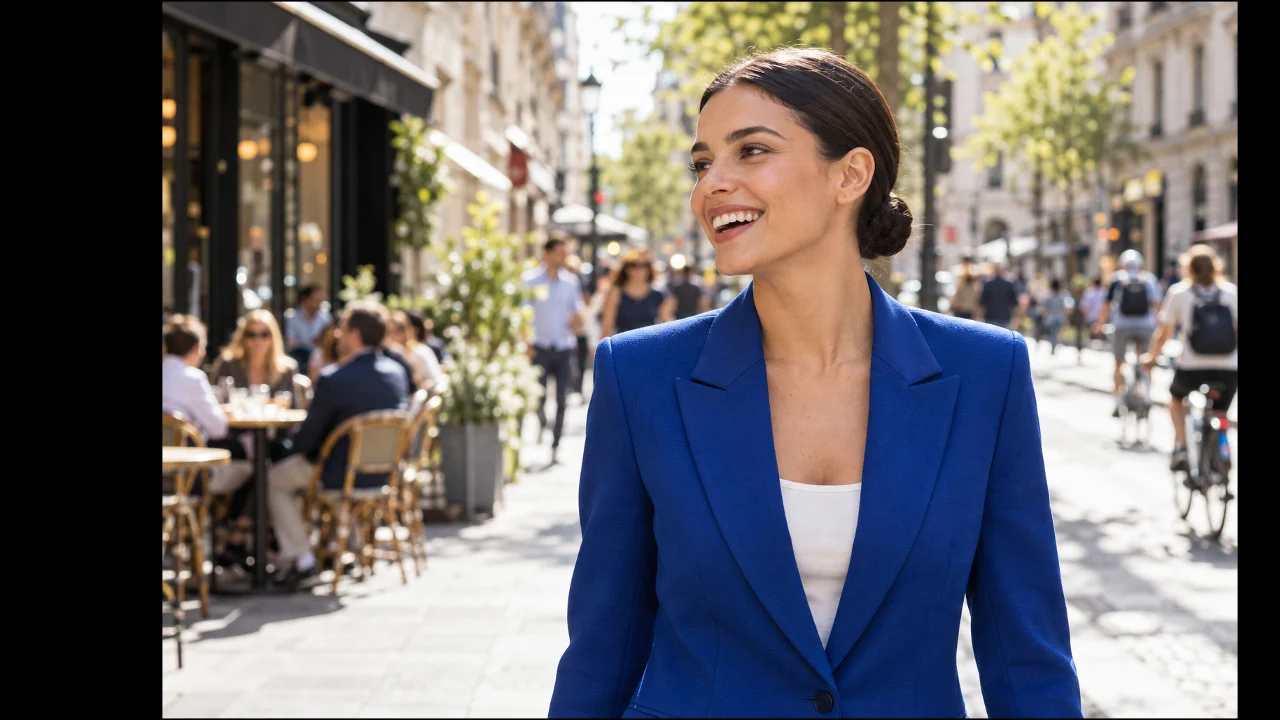
Descarga el retrato de ejemplo. En el editor, elige En Nombre escribe Portrait lighting, en Unidades elige Píxeles, en Anchura escribe 1280 y en Altura, 720. En Fondo elige Negro y haz clic en Crear.
Deja los demás ajustes con sus valores predeterminados. La resolución es para imprimir; las dimensiones en píxeles determinan el tamaño de esta miniatura.
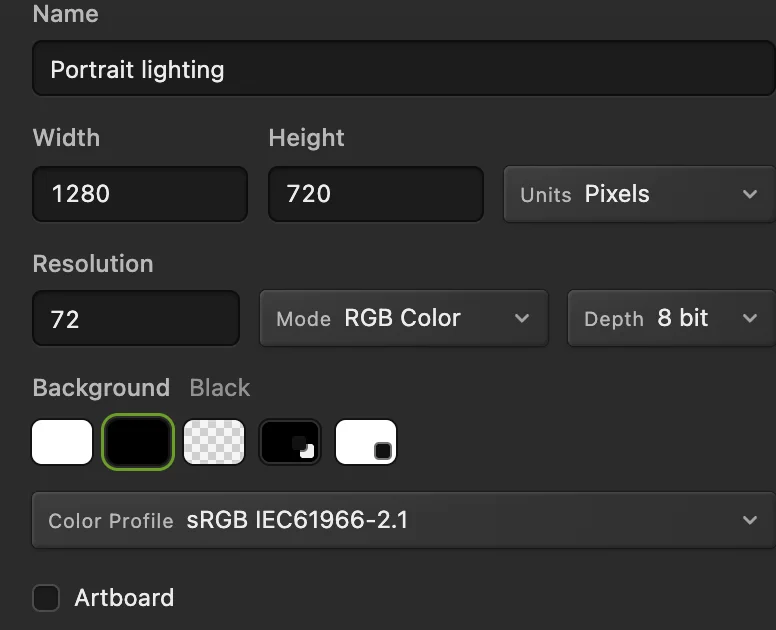
1280 × 720 es un lienzo de 16:9. El fondo negro deja una zona despejada para el texto amarillo. Coloca y ajusta el retrato
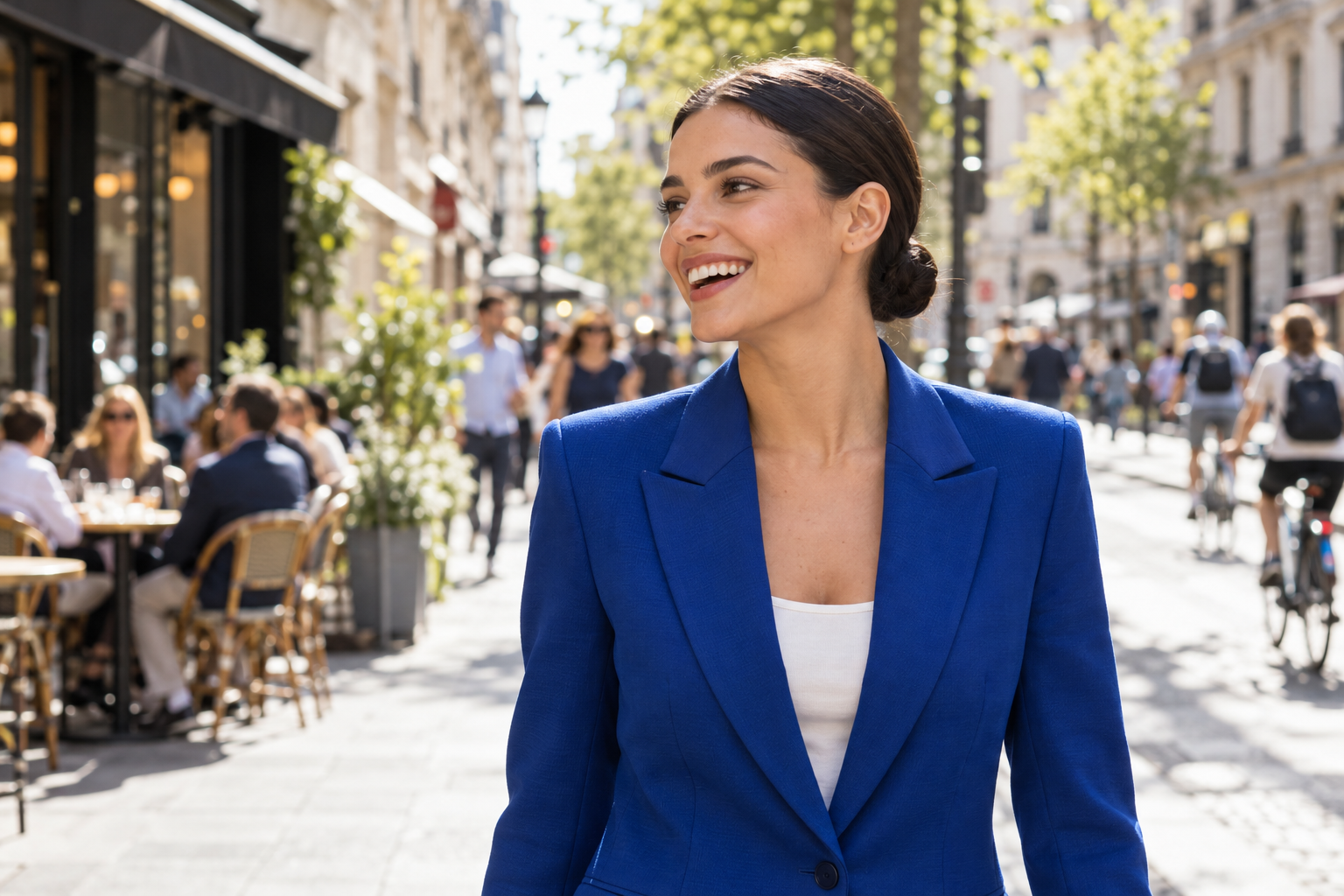
Elige y selecciona portrait-street.png. Así la foto entra en el nuevo lienzo; la abriría como documento aparte.
Elige . En la barra de opciones, selecciona el punto central de la cuadrícula de referencia de nueve puntos y activa el eslabón de cadena que hay después de Al. Escribe 70 en An; Al también pasa a 70. Pon X en 700 e Y en 360 y pulsa Enter. Estos valores reducen y colocan este ejemplo sin deformarlo.
Consejo Con tu propia foto, arrastra una esquina con el eslabón activado y arrastra dentro del marco para colocarla. Deja la cara a la derecha y la mitad izquierda libre para el titular.
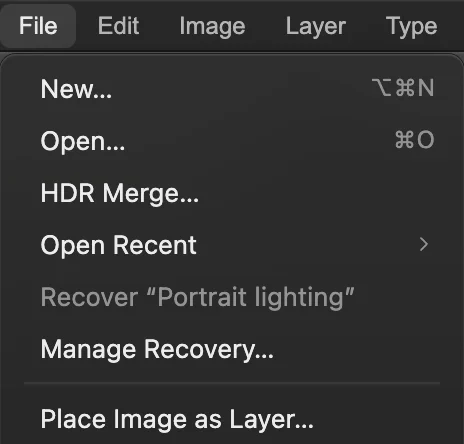
añade la foto a la miniatura. 
Con el punto de referencia en el centro, X e Y indican el centro de la foto colocada. Haz un recorte editable
Elige y espera a que aparezca el borde de la selección. Después elige En Vista previa elige negro y pon el Zoom al 100% para revisar el pelo.
Para este ejemplo, deja Recuperación de bordes máxima en 8 px con Adaptar al borde activado y Quitar color de fondo al 100%. En Salida elige Nueva capa con máscara editable y haz clic en Aplicar. Una máscara oculta la calle sin borrar los píxeles de la foto. La capa de la foto original queda oculta.
Haz doble clic en el nombre de la nueva capa en el panel Capas, escribe Portrait y pulsa Enter.
Consejo Si la selección deja fuera parte del sujeto, sigue el tutorial para quitar el fondo para corregir la selección y perfeccionar el borde.
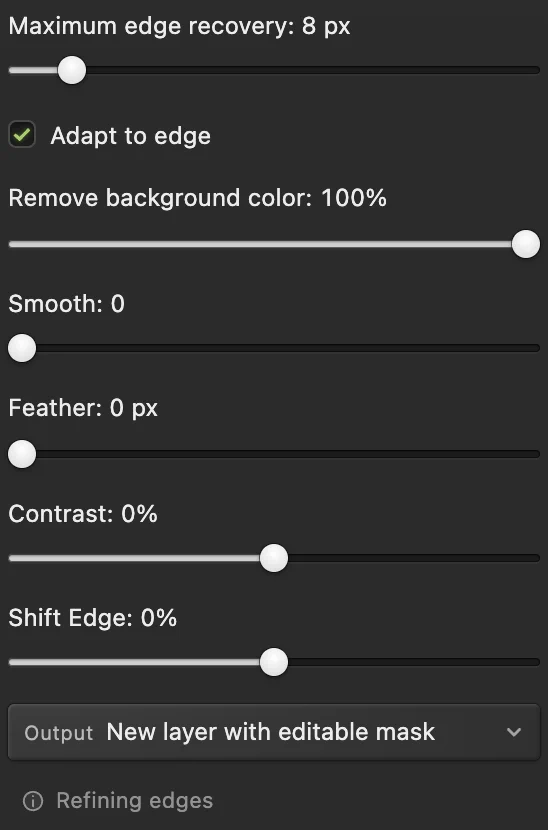
La salida con máscara editable permite retocar el recorte más adelante. 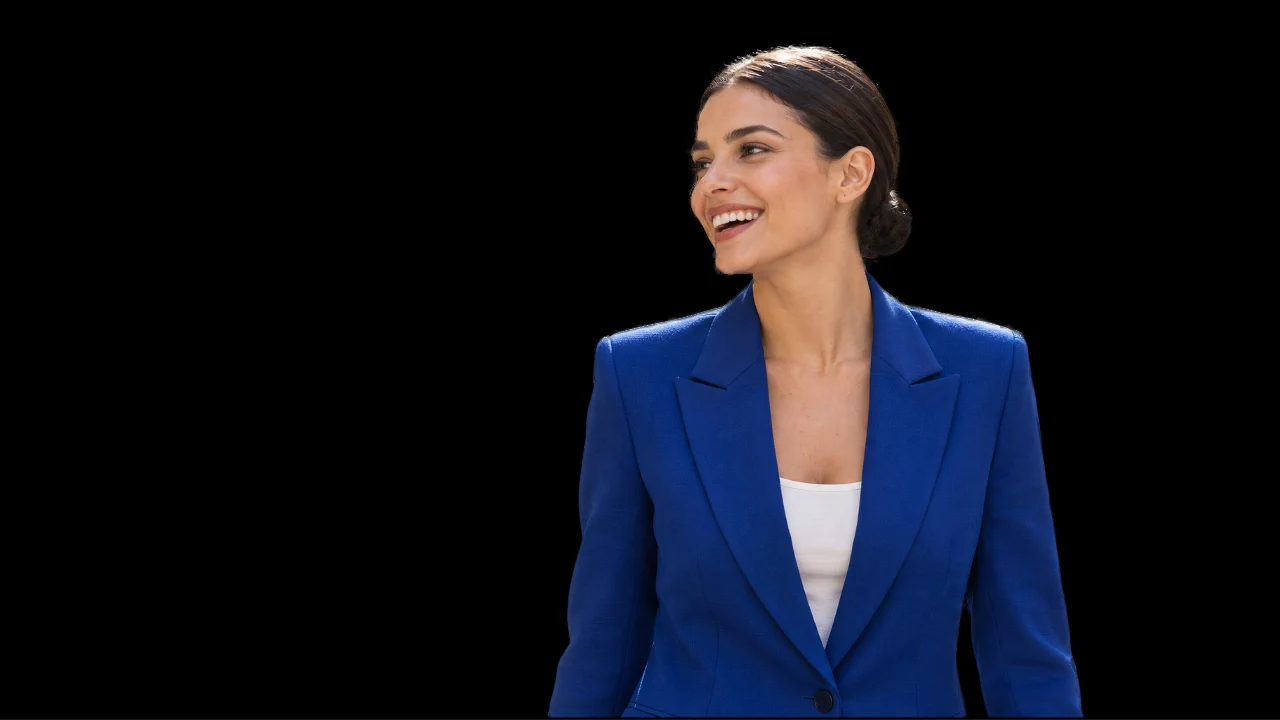
La capa Fondo negra se ve a través de la calle enmascarada. Contornea al sujeto
Selecciona la miniatura de imagen de la capa Portrait y elige Activa Trazo en la lista de la izquierda: un contorno alrededor de los píxeles visibles. En Tamaño pon 8 px y en Posición elige Exterior. Haz clic en la muestra de Color, escribe ffffff en el campo # y haz clic en Aceptar. Haz clic en Aceptar en el cuadro de diálogo Estilo de capa para aplicarlo.
Un contorno blanco separa la americana oscura del fondo negro. Mantenlo lo bastante fino para que el pelo y la cara sigan siendo el centro de atención.
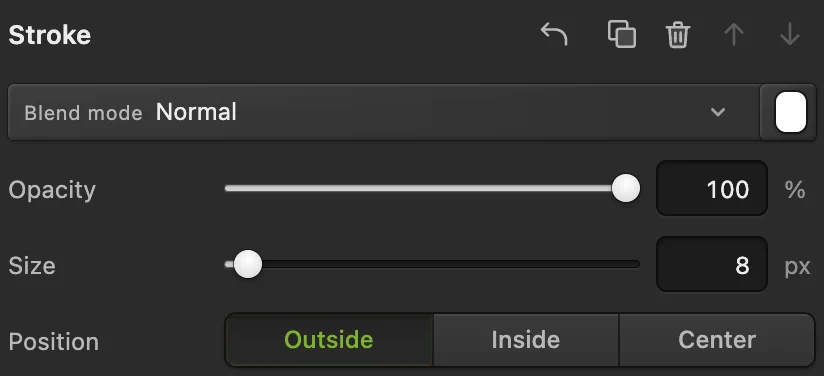
Controles de Trazo tras activar el efecto. Exterior coloca el contorno alrededor del recorte. 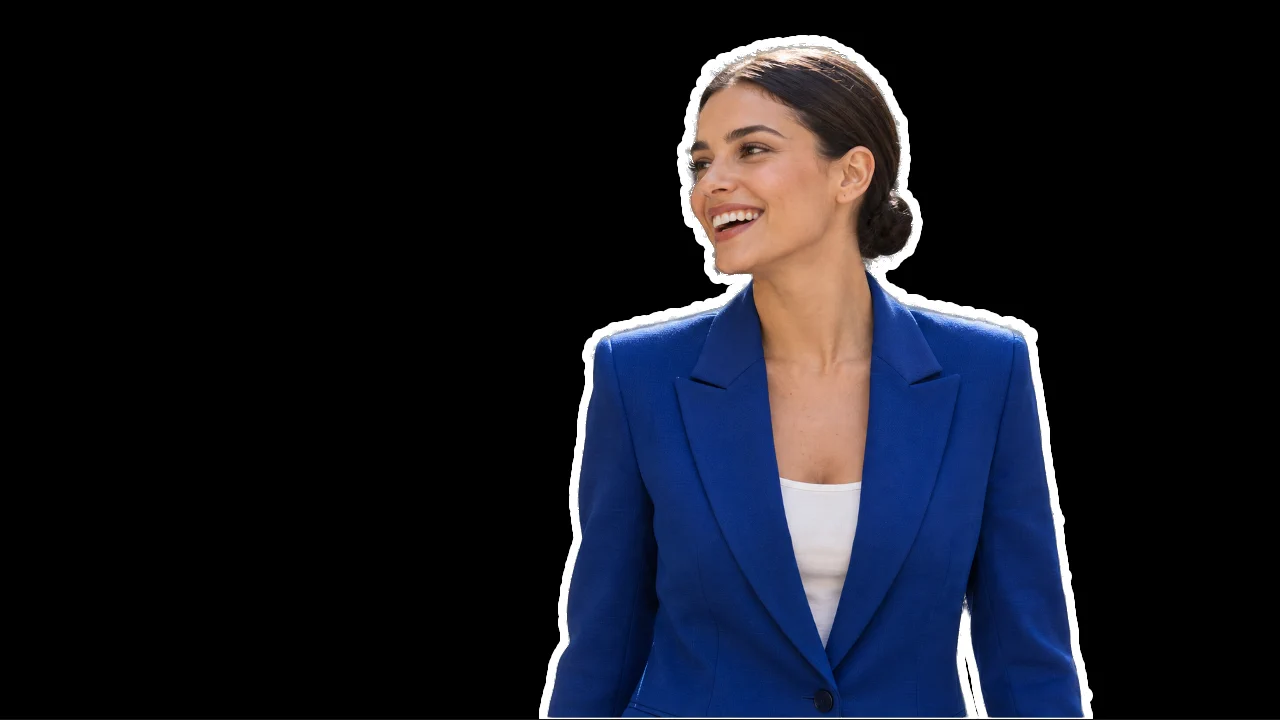
El contorno de 8 píxeles sigue unido a la capa Portrait. Añade un titular de dos líneas
Elige la herramienta Texto en la barra de herramientas de la izquierda. En la barra de opciones, usa Arial, pon Tamaño en 96 px y activa Negrita. Haz clic en Color, escribe ffe454 en el campo # y haz clic en Aceptar para obtener el amarillo del ejemplo.
Haz clic una vez en la zona vacía de la izquierda, a unos 64 píxeles del borde izquierdo y 270 píxeles del borde superior. Escribe PORTRAIT, pulsa Enter para pasar a una línea nueva y escribe LIGHTING. Termina con la marca de verificación de la barra de opciones (Confirmar texto). Las palabras quedan como una capa de texto editable.
Consejo Pulsa V, o elige el botón Mover de la barra de herramientas, para cambiar de sitio el titular confirmado.

Un titular corto admite letra grande sin agobiar al retrato. 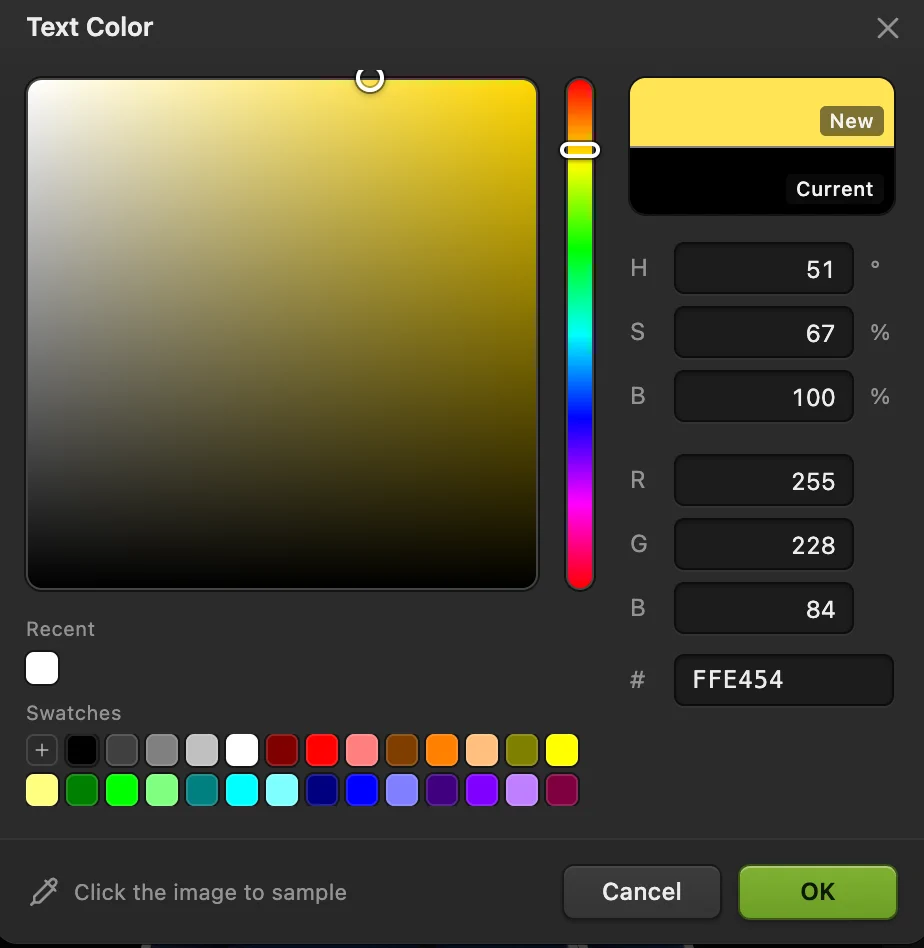
ffe454 da al ejemplo un titular amarillo intenso. 
Haz clic en la marca de verificación para terminar. Mientras escribes, Intro inserta una línea nueva. Lee el diseño a tamaño de miniatura
Elige el botón Mover para ocultar el cursor de texto y pon el zoom de la barra de estado al 25%. Un lienzo de 1280 × 720 se muestra ahora a 320 × 180 píxeles. Lee las dos palabras sin ampliar la vista.
Si el titular cuesta de leer, quita palabras o auméntale el tamaño. Deja espacio junto a los bordes y no pongas texto esencial en la esquina inferior derecha, donde puede taparlo la etiqueta de duración del vídeo.
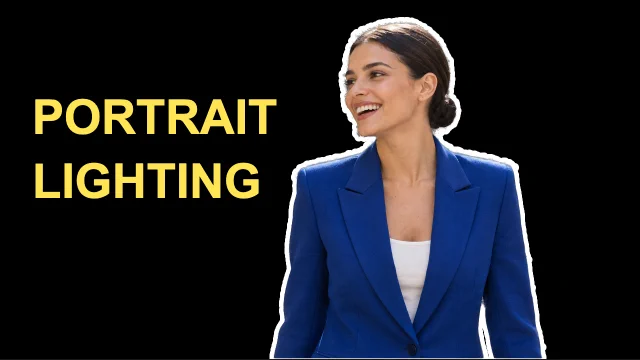
Con el zoom al 25%, la cara, el contorno y las dos palabras se siguen leyendo. Exporta la miniatura y guarda sus capas
Elige En Nombre de archivo escribe portrait-lighting.jpg, pon Calidad en 90 y haz clic en Exportar. El ejemplo mide 1280 × 720 y pesa bastante menos de 2 MB. Exportar escribe un archivo nuevo.
Elige para que el texto, la máscara y el contorno sigan siendo editables. A partir de ahí, actualiza el proyecto. Guardar escribe una imagen abierta en su propio formato; con una imagen abierta desde esta página, o con cualquier JPEG, el primer Guardar abre Guardar imagen.

Dale a la miniatura exportada su propio nombre de archivo. 
Con Calidad 90, este ejemplo da un JPEG de 99690 bytes, por debajo del límite de 2 MB para móviles. 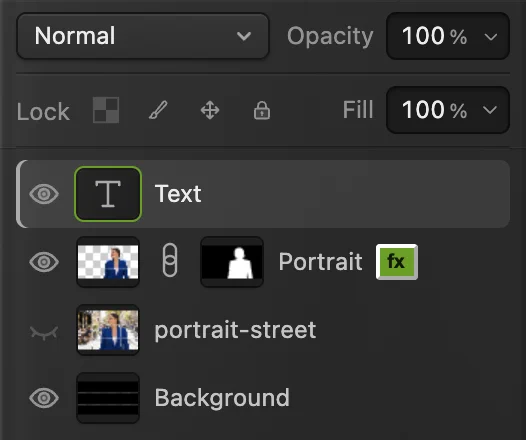
El proyecto conserva la capa de texto, la máscara y el estilo de capa.
Usar la foto original como fondo
El recorte es opcional. Si tu foto ya tiene una zona vacía para el texto, colócala y ajústala, y sáltate la selección, la máscara y el contorno del retrato. Elige un color de texto que destaque sobre esa zona. Si la foto está cargada por todas partes, acorta el titular o usa otro fotograma del vídeo.
Cambiar más tarde el texto, el contorno o el fondo
Abre el proyecto .cactus guardado. Elige la herramienta Texto y haz clic en el titular para cambiar las palabras; termina con la marca de verificación. Selecciona Portrait y vuelve a abrir para cambiar o quitar el contorno.
Para otro color de fondo, selecciona la capa Fondo y elige Elige el color y confirma. El relleno se añade encima de Fondo, por debajo de la foto y del texto. Guarda el proyecto y exporta un JPEG nuevo.
Solucionar problemas habituales de las miniaturas
El texto queda detrás del retrato
En el panel Capas, arrastra la fila del texto por encima de Portrait y suéltala sobre la mitad superior de esa fila. El texto sigue necesitando su propio espacio: apártalo de la cara en lugar de taparla.
El contorno rodea toda la foto
El estilo está en la capa de origen sin máscara. Selecciona la capa Portrait, la que tiene miniatura de máscara, y aplica allí el trazo. Deja oculta la capa original portrait-street.
El archivo pesa demasiado para subirlo
Vuelve a abrir y baja Calidad de 90 a 80. Comprueba el tamaño estimado y el del archivo descargado. Sigue el tutorial de compresión si aún necesitas un archivo más pequeño.
La foto se ve blanda
Usa un original más grande o muestra el sujeto más pequeño. Ampliar un recorte pequeño no recupera el detalle que falta; exportar con más Calidad solo reduce los defectos del JPEG.
Subir la miniatura a YouTube
En YouTube Studio, desde un equipo de escritorio, elige Contenido, abre los detalles del vídeo y, en Miniatura, elige Subir archivo. Selecciona el JPEG exportado y haz clic en GUARDAR. Tu cuenta tiene que estar verificada para usar una miniatura personalizada.
| Ajuste | Valor |
|---|---|
| Formato de subida | JPG o PNG |
| Límite de archivo de la miniatura | Menos de 2 MB en móvil; menos de 50 MB en escritorio |
Estos requisitos se comprobaron el 11 de octubre de 2026. Consulta las indicaciones actuales de YouTube sobre miniaturas por si han cambiado. Continúa con el formato y la alineación del texto.
Si vienes de otro editor
- Photoshop
- Coloca la foto con Archivo › Colocar incrustado… Añade el titular con la herramienta Texto horizontal y el contorno con Capa › Estilo de capa › Trazo.
Miniaturas de YouTube: preguntas y respuestas
¿Puedo usar una captura del vídeo como miniatura de YouTube?
Sí. Guarda un fotograma en el que el sujeto esté nítido y tenga tamaño suficiente para la composición, y colócalo en Lil Cactus con “Archivo › Colocar imagen como capa…”. Un fotograma borroso sigue borroso al ampliarlo.
¿Una miniatura de YouTube necesita fondo transparente?
No. La miniatura que subes debe mostrar el diseño completo. En Lil Cactus, una máscara puede hacer transparente la zona alrededor del sujeto dentro del documento con capas, mientras la capa Fondo o una capa de relleno pone el fondo final.
¿Puedo reutilizar una miniatura de YouTube como plantilla?
Sí. En Lil Cactus, abre el proyecto .cactus y usa “Archivo › Guardar como › Proyecto de Lil Cactus…” para crear una versión con otro nombre antes de cambiar el texto o la foto. El proyecto mantiene editables el texto y los efectos.
¿Hay que acoplar las capas antes de exportar una miniatura de YouTube?
No. Lil Cactus combina las capas visibles cuando eliges “Archivo › Exportar › JPEG…”. El proyecto abierto conserva sus capas por separado.
¿Se sube mi foto mientras hago una miniatura en Lil Cactus?
No. La edición y la IA de selección del sujeto se ejecutan en tu dispositivo. Subir la miniatura terminada a YouTube es un paso aparte.
¿Puedo usar esta composición de miniatura de YouTube para Shorts?
No. Usa en Lil Cactus una composición vertical de 9:16 en lugar de este ejemplo horizontal. YouTube recomienda actualmente 9:16 para las miniaturas de los Shorts subidos; consulta sus indicaciones sobre miniaturas para ver las opciones de subida disponibles.
Sigue aprendiendo
 Cómo poner texto en una fotoUn titular y una segunda línea sobre una foto, editables más adelante.Principiante · 5 min
 Cómo quitar el fondo de una fotoSeleccionar sujeto, una máscara de capa y un PNG transparente.Principiante · 3 min
 Cómo cambiar el fondo de una fotoColoca un recorte sobre un fondo nuevo e iguala la luz y el color.Principiante · 8 min