Cómo retocar la piel con separación de frecuencias
Respuesta rápida
Abre el retrato en Lil Cactus, elige , deja el Radio en unos 8 px para una cara de unos 800–1500 px de alto y haz clic en Crear capas. Selecciona la capa Frecuencia alta, toma el Pincel corrector, haz clic con Alt pulsada (Opción en Mac) en piel limpia justo encima de una imperfección y pinta sobre ella; repite en la capa Frecuencia baja para quitarle el color. Para unificar las rojeces, rodea la zona con el lazo en Frecuencia baja, cala la selección unos 40 px con , elige , aplica a la copia con unos 100 px y pon la copia en el modo de fusión Color: el color se unifica y el sombreado y los poros se mantienen.

- Tiempo
- 12 minutos
- Nivel
- Avanzado
- Necesitas
- Un retrato en el que se vea la textura de la piel, idealmente con la cara de al menos 800 px de alto
- Funciona con
- Archivos JPEG, PNG, HEIC, WebP, TIFF, PSD y RAW, de 8 o 16 bits
Gratis y sin registro. Tu foto no sale de tu equipo.
La piel de una foto lleva dos tipos de información a la vez. El color y el tono cambian despacio a lo largo de la cara: la rojez de una mejilla, una sombra, una mancha. La textura cambia deprisa, de un píxel a otro: poros, líneas finas, vello. Un suavizado normal trata las dos cosas igual, así que al unificar las rojeces también borra los poros y la piel parece de plástico.
La separación de frecuencias divide la foto en dos capas justo por esa línea. La capa Frecuencia baja contiene el color y el tono (una copia desenfocada); la capa Frecuencia alta contiene solo la textura fina, sobre un gris neutro. Juntas reconstruyen exactamente el original. Así puedes corregir una sin tocar la otra.
Retocar la piel en siete pasos
Abre el retrato y elige Filtro › Separación de frecuencias…
Abre la foto con (Ctrl+O o ⌘O); para seguir el tutorial, abre el ejemplo de esta página. Si la foto tiene varias capas, selecciona la que contiene la cara. Después elige
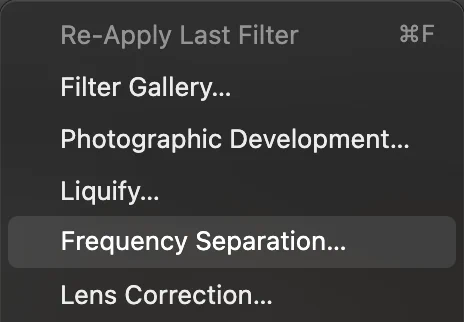
, cerca del principio del menú Filtro. Ajusta el radio
El Radio (0–64 px, 8 por defecto) marca la línea divisoria: los detalles más pequeños que él van a la capa de textura y todo lo más grande, a la capa de color. Usa el menú Vista previa para revisar las dos mitades al 100%:
- Color (frecuencia baja) debe mostrar un tono suave, sin poros.
- Detalle (frecuencia alta) debe mostrar poros y líneas finas sobre gris, pero ninguna mancha de color.
8 px va bien para el ejemplo, cuya cara mide unos 800 px de alto. Usa menos para caras más pequeñas y más para primeros planos de muy alta resolución. Los reguladores Posición X del detalle y “Posición Y del detalle” mueven la vista previa por la foto.

Radio (8 px por defecto, rodeado con un círculo). 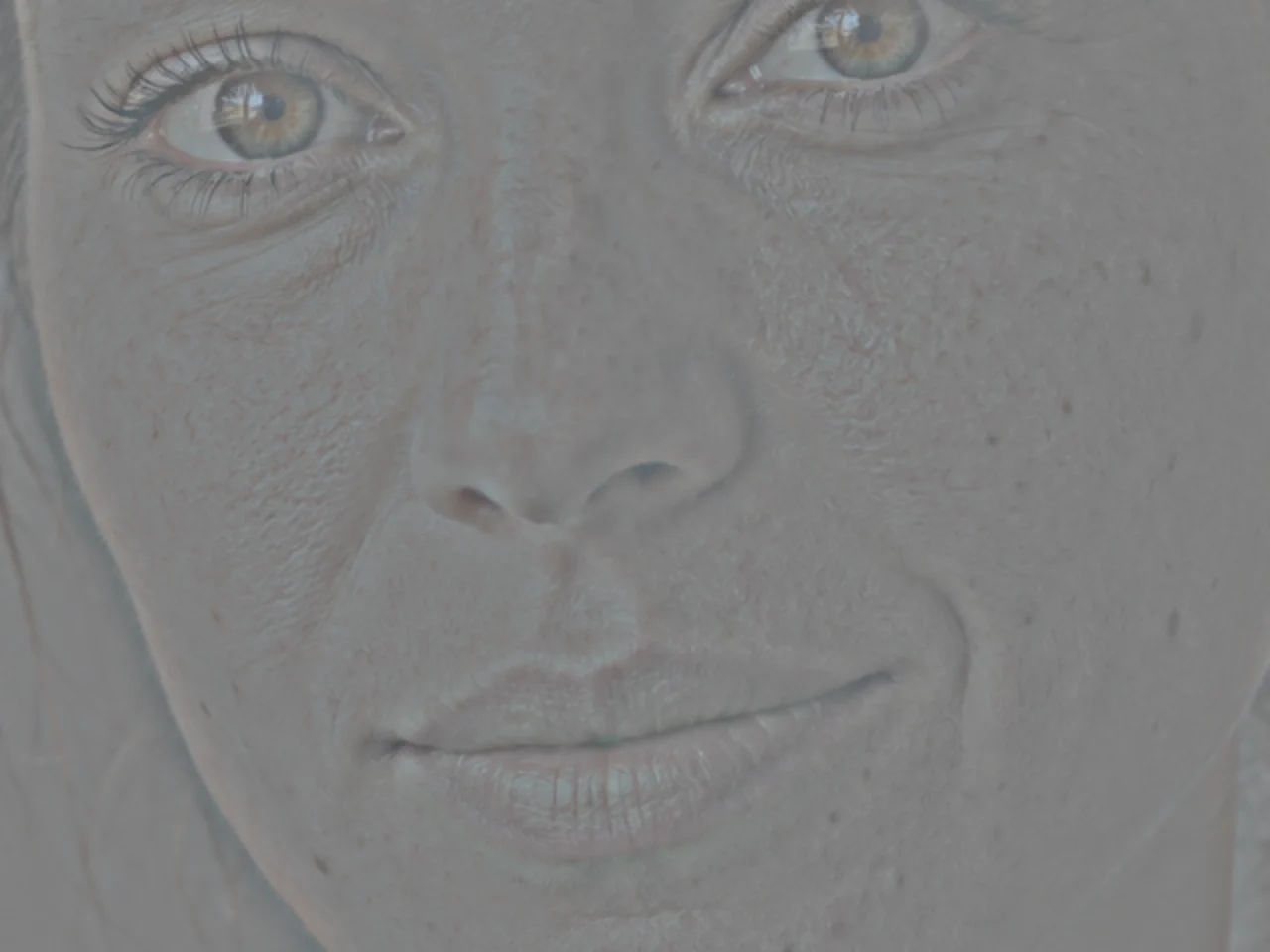
Detalle (frecuencia alta): solo la textura. 
Color (frecuencia baja): solo el tono y el color. Haz clic en Crear capas
Haz clic en Crear capas. El panel Capas tiene ahora un grupo llamado Separación de frecuencias con tu original, oculto, y un grupo Color y detalle con dos capas:
- Frecuencia alta, en el modo de fusión Luz lineal, que añade la textura por encima.
- Frecuencia baja, el color y el tono.
La foto se ve exactamente igual que antes: las dos capas se recombinan en el original.
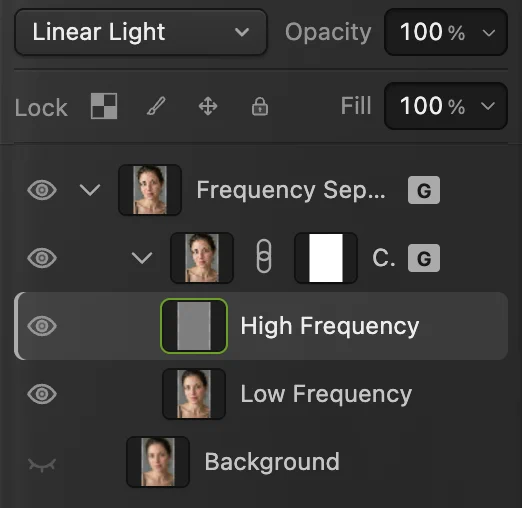
Las capas que crea Separación de frecuencias. El panel acorta los nombres de los dos grupos, Separación de frecuencias y Color y detalle. - Frecuencia alta: textura, en Luz lineal
- Frecuencia baja: color y tono
- El original, oculto
Corrige las imperfecciones en la capa Frecuencia alta
Selecciona Frecuencia alta en el panel Capas. Haz clic con el botón derecho (o mantén pulsado) en las herramientas de retoque de la barra de herramientas, el botón que muestra el Tampón de clonar, y elige Pincel corrector. Deja Origen en Capa actual para que solo lea la capa de textura.
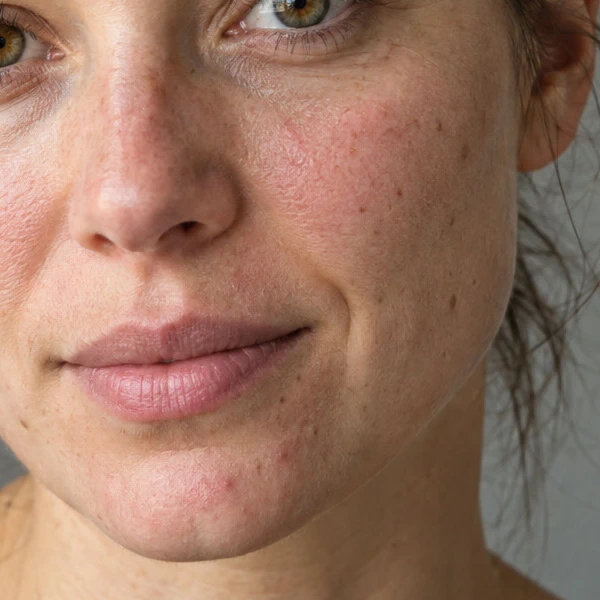
El ejemplo tiene dos granitos rojos en la barbilla, debajo de la mitad derecha de los labios según miras la foto. Para cada imperfección, mantén pulsada Alt o ⌥ y haz clic en piel limpia justo encima para fijar el origen; luego pinta sobre la imperfección con un pincel algo más grande que ella (26 px en el ejemplo). El relieve de la textura se sustituye por poros limpios del origen.
Consejo Toma el origen cerca de la imperfección, en piel con el mismo brillo y la misma dirección de poros y líneas. En el ejemplo, los orígenes a la izquierda de los granos dejan el primero algo rojo y convierten el segundo en una mancha más clara; los orígenes justo encima se funden bien.

Origen: Capa actual mantiene el pincel en la capa que has seleccionado. Quita su color en la capa Frecuencia baja
Un grano rojo no es solo un relieve: parte de su rojo está en la capa de color. Selecciona Frecuencia baja y vuelve a corregir los mismos granos con un pincel algo más grande (34 px en el ejemplo); también en esta capa, haz clic con Alt o ⌥ en un origen nuevo justo encima de cada grano. Como esta capa no tiene textura, aquí solo sustituyes color y no puedes emborronar ningún poro.
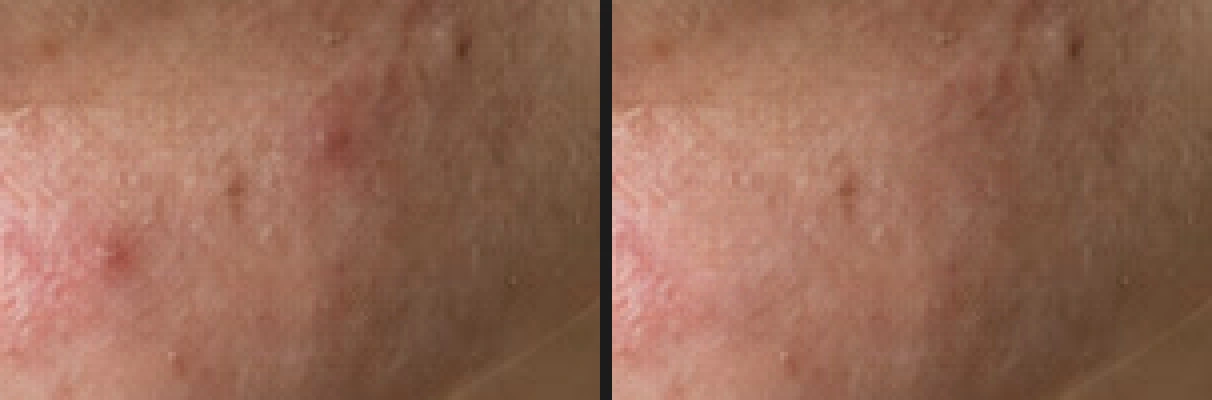
La barbilla ampliada: antes (izquierda) y después de corregir las dos capas (derecha). Los poros se mantienen. Unifica las rojeces con una copia desenfocada en modo Color
Sin salir de Frecuencia baja, toma la herramienta Lazo del grupo de lazos de la barra de herramientas (L la selecciona) y dibuja sin mucha precisión alrededor de la zona con manchas: en el ejemplo, la mejilla de la derecha de la foto, desde justo debajo del ojo hasta la altura de la comisura de la boca, y desde el lado de la nariz hasta el borde de la cara. Elige y pon un radio grande (40 px) para que el cambio se difumine suavemente.
Con la selección todavía activa, elige y después con un Radio lo bastante grande para fundir las manchas entre sí (100 px en el ejemplo), y haz clic en Aplicar. Elige (Ctrl+D o ⌘D) y, en el panel Capas, pon la copia en el modo de fusión Color. Deselecciona primero: cuando el menú de modos de fusión tiene el foco del teclado, Ctrl+D o ⌘D ya no llega al editor y muchos navegadores abren en su lugar el cuadro de marcadores.
Un desenfoque por sí solo también aplanaría las luces y sombras que dan forma a la mejilla. En modo Color, la copia desenfocada solo cambia el color, así que en el ejemplo la variación de rojez en la mejilla baja aproximadamente un tercio (de 10,7 a 6,8), mientras que la variación de brillo, el sombreado de la mejilla, se mantiene igual (23,0). Los poros también se mantienen, porque la textura está en la capa Frecuencia alta.
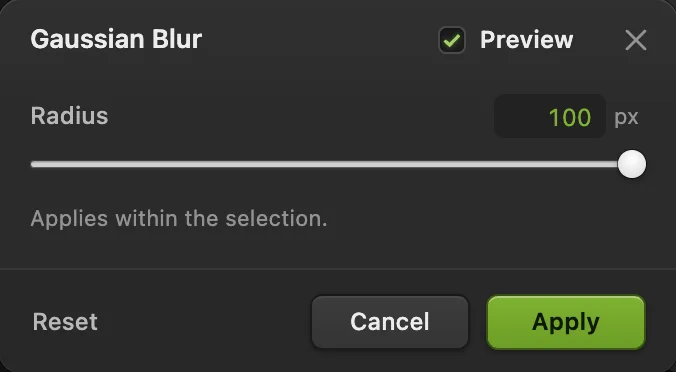
Desenfoque gaussiano en la copia de la capa Frecuencia baja. - Radio: lo bastante grande para fundir las manchas
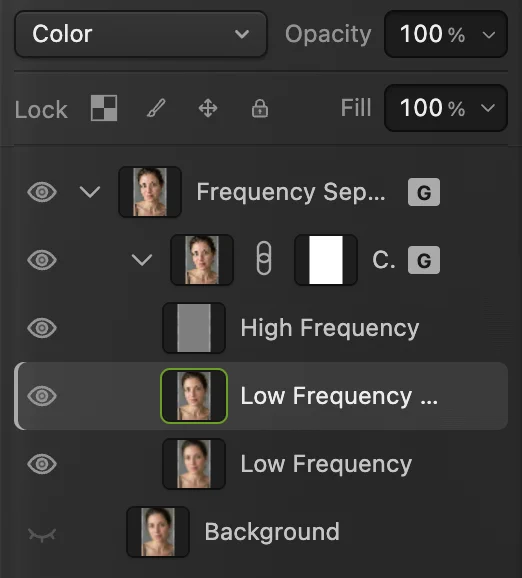
La copia desenfocada queda entre las dos mitades, en modo Color. 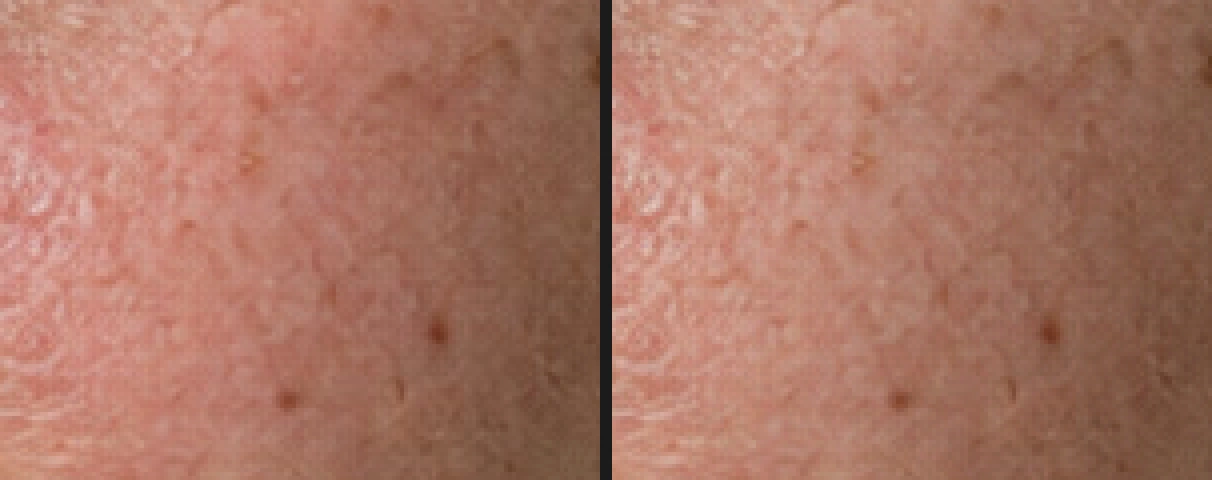
La mejilla ampliada: antes (izquierda) y después (derecha). El color se unifica; el sombreado y la textura se mantienen. Guarda el retoque
(Ctrl+Mayús+S o ⇧⌘S) mantiene editables las dos capas y el original oculto; a partir de ahí, guarda el proyecto. escribe una copia terminada. en el JPEG abierto escribe en él el resultado acoplado; la primera vez, el cuadro de diálogo Guardar imagen te pide la calidad.
Que siga siendo creíble
- Respeta el carácter. Las pecas, los lunares y las líneas finas forman parte de una cara. Quita lo pasajero, como granos y rojeces, y deja el resto.
- Atenúa el resultado. Muestra el original oculto (haz clic en su icono del ojo en el panel Capas) y baja la opacidad del grupo Color y detalle al 70–80% para que asome un poco del original.
- Revisa al 100% y a tamaño de visualización. Un retoque que se ve bien ampliado puede parecer plano en la foto completa.
- Cambia de idea. Con el grupo Separación de frecuencias seleccionado, ofrece Reconstruir capas, que vuelve a separar el original oculto con un nuevo radio. Sustituye lo que hayas editado dentro del grupo Color y detalle, así que hazlo antes de retocar.
Por qué las dos capas reconstruyen el original
La capa Frecuencia baja es la foto desenfocada con el radio elegido. La capa Frecuencia alta es la diferencia entre el original y ese desenfoque, desplazada para que “sin diferencia” sea un gris medio. El modo de fusión Luz lineal vuelve a sumar esa diferencia: el gris medio no cambia nada, un gris más claro aclara y uno más oscuro oscurece. Copia desenfocada más diferencia es igual al original, así que la separación en sí no pierde nada. Cada cambio que hagas después se queda en su propia capa: un desenfoque en Frecuencia baja no puede tocar la textura, y corregir en Frecuencia alta no puede mover el color.
Soluciona los problemas habituales
Se ven poros en la vista previa de frecuencia baja, o manchas de color en la de frecuencia alta
El radio no es el adecuado para esta foto: súbelo si quedan poros en la capa de color y bájalo si aparece color en la capa de textura.
La zona corregida se ve emborronada o repetida
El origen estaba demasiado lejos o en piel con otra textura. Haz clic con Alt pulsada en un origen más cercano y parecido, y vuelve a corregir.
Aparece un borde gris o un halo alrededor de la zona desenfocada
La selección llegó hasta un borde marcado, como la nariz o el nacimiento del pelo, y el desenfoque arrastró su color. Mantén el lazo dentro de piel uniforme y cala con generosidad.
No cambia nada al pintar
Comprueba que la capa correcta está seleccionada en el panel Capas y que el Origen está fijado: la barra de opciones te avisa si todavía no hay origen.
Qué hacer después
- Modela las luces y sombras de la cara: sobreexponer y subexponer.
- Aclara los dientes con naturalidad: blanquear los dientes.
- Usa una máscara de capa para limitar el retoque a la piel.
- Más sobre grupos y modos de fusión: las capas explicadas.
Separación de frecuencias: preguntas y respuestas
¿Qué radio debo usar para la separación de frecuencias?
En Lil Cactus el valor predeterminado es 8 px, adecuado para una cara de unos 800–1500 px de alto. Súbelo para caras más grandes, bájalo para las más pequeñas y comprueba que la vista previa de frecuencia baja no muestra poros.
¿La separación de frecuencias hace que la piel parezca falsa?
Solo si te pasas. Como la textura se queda en su propia capa, puedes unificar el color sin perder los poros; los desenfoques muy fuertes o borrar todas las líneas siguen pareciendo artificiales.
¿En qué capa corrijo las imperfecciones?
En las dos. En Lil Cactus, corrige la textura de un grano en la capa Frecuencia alta y su color en la capa Frecuencia baja, con el Pincel corrector en “Capa actual”.
¿Puedo deshacer la separación de frecuencias?
Sí. En Lil Cactus, el original se conserva, oculto, dentro del grupo Separación de frecuencias. Elimina el grupo Color y detalle y vuelve a mostrar el original, o usa Edición › Deshacer.
¿Se sube mi retrato a algún servidor cuando lo retoco en Lil Cactus?
No. La separación de frecuencias y todo el retoque se ejecutan en tu navegador, en tu propio dispositivo, y la foto nunca se envía a un servidor. Las estadísticas opcionales nunca incluyen la imagen; consulta la política de privacidad.
Sigue aprendiendo
 Cómo sobreexponer y subexponer una foto sin dañarlaPinta luces y sombras en una capa aparte en modo Luz suave.Intermedio · 6 min
 Cómo usar las máscaras de capaOculta parte de una capa sin borrarla y recupérala cuando quieras.Principiante · 5 min
 Cómo usar las capas en un editor de fotosApila, reordena, atenúa, oculta y agrupa las partes de una imagen.Principiante · 6 min