Cómo hacer transparente el fondo de una firma o un logotipo
Respuesta rápida
Abre la imagen en Lil Cactus y elige Haz clic en la tinta o en el color del logotipo, sube Tolerancia hasta que se vea de un blanco sólido en la vista previa y haz clic en Aplicar. Después haz clic en Añadir máscara de capa, en la parte inferior del panel Capas: el fondo desaparece. Guárdalo con , que conserva la transparencia.

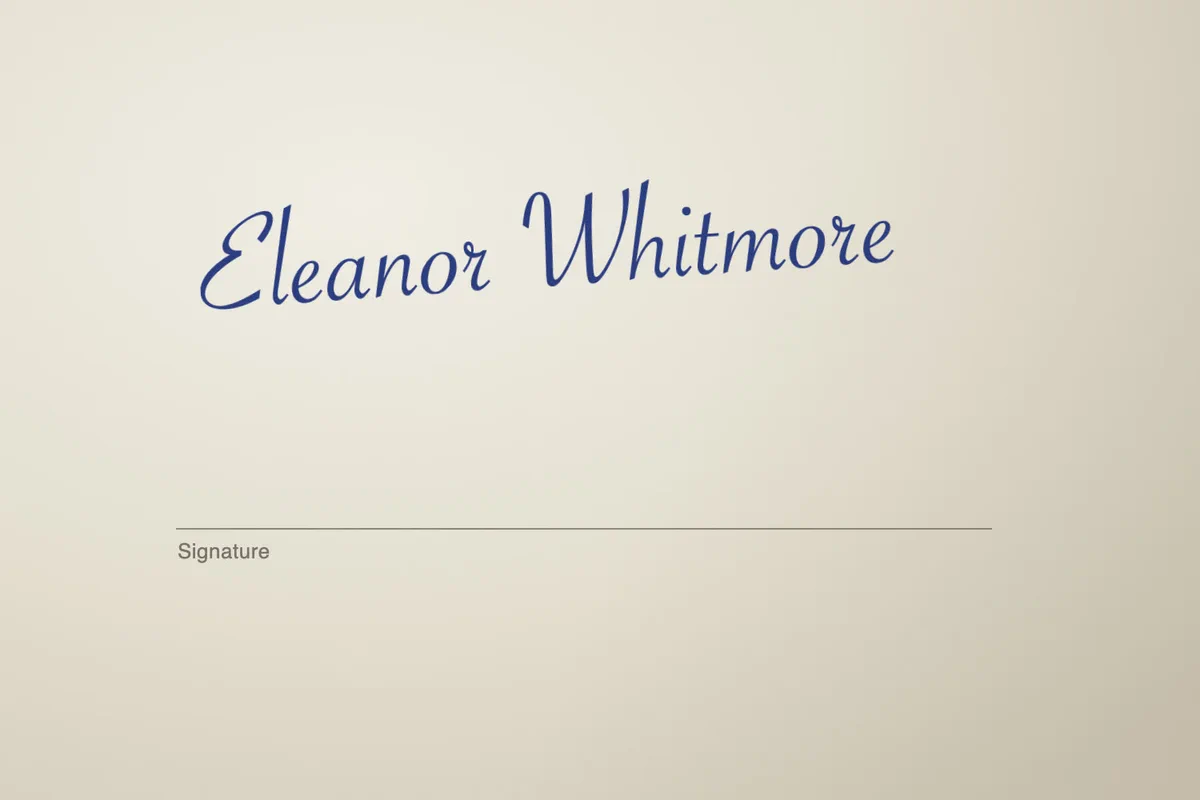
- Tiempo
- 3 minutos
- Nivel
- Principiante
- Necesitas
- Una firma, un logotipo, un sello o un dibujo sobre un fondo liso
- Funciona con
- JPEG, PNG, WebP, fotos HEIC del móvil, escaneos y PDF
Gratis y sin registro. Tu foto no sale de tu equipo.
Una foto o un escaneo de una firma nunca es blanco de verdad: el papel es crema, está iluminado de forma desigual y lleno de textura fina. Por eso las herramientas de “borrar el blanco” dejan manchas grises. La forma fiable es al revés: selecciona la tinta por su color y oculta todo lo demás con una máscara. La tinta conserva sus bordes suaves y el resultado funciona sobre cualquier fondo, desde un documento blanco hasta una web de color.
El mismo método sirve para sellos, dibujos de línea y logotipos. Para un logotipo sobre blanco puro hay una vía aún más rápida, explicada más abajo. Para fotos de personas, mascotas o productos, sigue mejor cómo quitar el fondo de una foto.
Hacer transparente el fondo en seis pasos
Abre la imagen
Ve a lilcactus.app y elige (Ctrl+O o ⌘O), o arrastra el archivo a la ventana. Una foto de la firma hecha con el móvil funciona bien si está nítida y con luz uniforme. Para seguir los pasos, abre la firma de ejemplo desde esta página.
Consejo ¿La firma está torcida? Enderézala ahora, antes de recortar nada: (Ctrl+Alt+Mayús+T o ⌥⇧⌘T), escribe un Ángulo pequeño, como 4 o −4, en la barra de opciones hasta que la línea se vea recta y pulsa Enter o ↩.
Elige Selección › Gama de colores…
Abre el menú Selección y elige Gama de colores… El cuadro de diálogo se abre junto a la imagen, con una vista previa en negro: en esta vista previa, el blanco es lo seleccionado y el negro, lo no seleccionado.
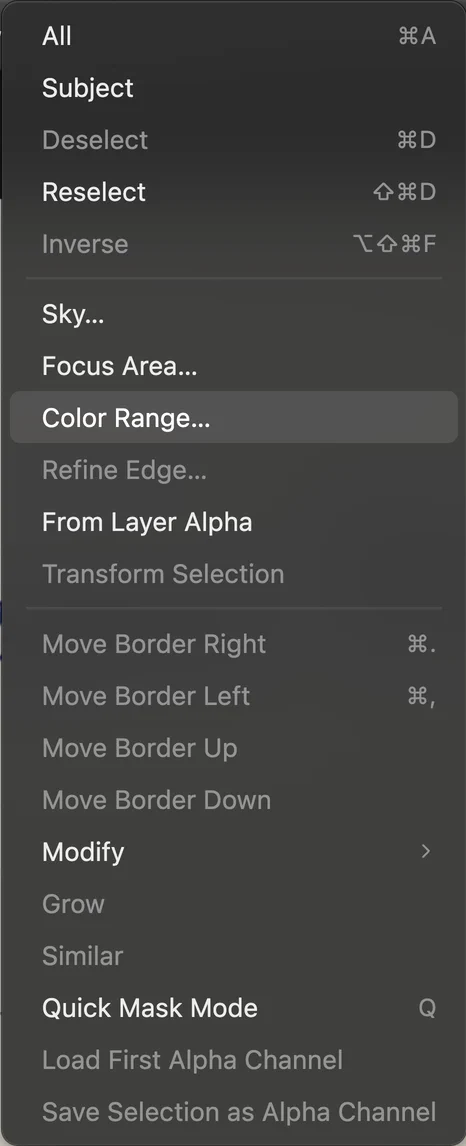
, en mitad del menú Selección. Haz clic en la tinta y sube Tolerancia
Deja Selección en Colores muestreados y haz clic en una parte gruesa de la tinta en la imagen. La muestra Muestrear color enseña el color elegido y la firma se ilumina en la vista previa.
Ahora arrastra Tolerancia hacia arriba: unos 110 funcionan para el ejemplo, y con fotos reales se suele acabar entre 80 y 150. La tolerancia decide cuánto puede diferir un color y seguir contando: si es muy baja, los trazos quedan grises (seleccionados a medias); si es muy alta, el papel también empieza a volverse gris. Detente cuando la tinta se vea de un blanco sólido y el papel siga en negro.
Consejo Si partes de la firma tienen un tono más claro, haz clic en Añadir (+) y luego en esos trazos. Restar (−) funciona igual con un color que quieras quitar. Con teclado, Mayús + clic añade y Alt + clic (Opción + clic en un Mac) resta.
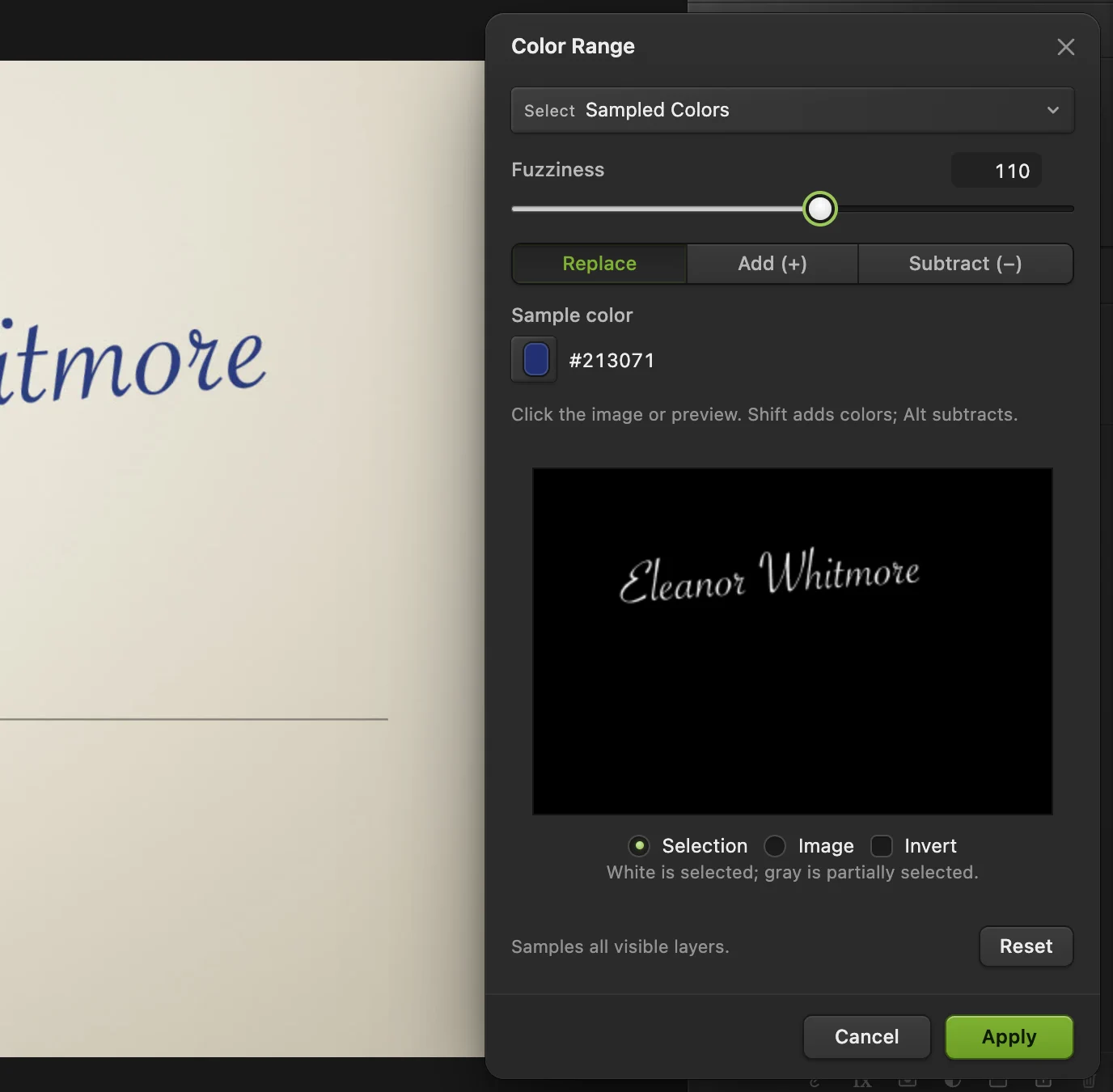
Haz clic en la tinta (rodeada) y ajusta Tolerancia hasta que la vista previa muestre la firma en blanco sólido. - Muestrear color: la tinta en la que hiciste clic (rodeada en la imagen)
- Tolerancia: unos 110 para el ejemplo
- Añadir (+) y Restar (−): más o menos colores
- Vista previa: el blanco está seleccionado
- Aplicar
Haz clic en Aplicar y recorta a la firma
Haz clic en Aplicar. La selección punteada rodea ahora cada trazo de la tinta. No te preocupes si la línea punteada parece más fina que los trazos: los bordes suaves están seleccionados en parte, y la línea punteada solo marca dónde los píxeles están seleccionados al menos a medias.
Con la selección activa, elige . La imagen se reduce a la propia firma, así que el archivo guardado no tiene márgenes vacíos y encaja limpiamente en un documento.
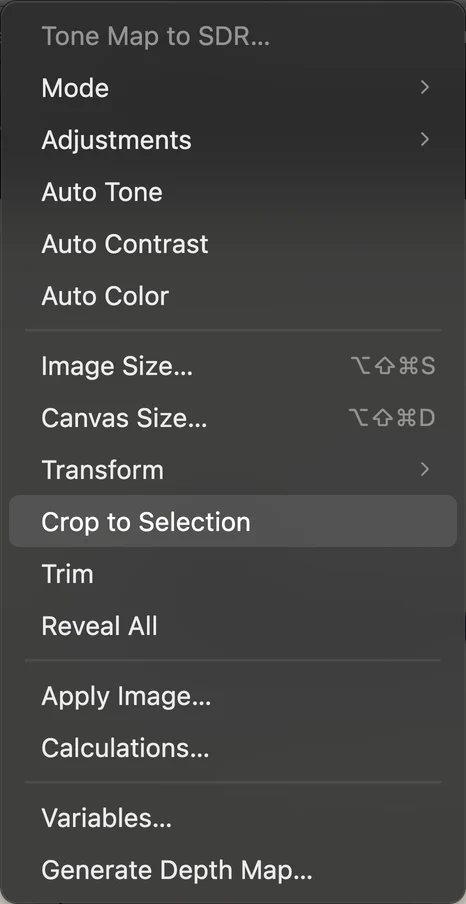
ajusta la imagen a la tinta seleccionada. Haz clic en Añadir máscara de capa
En la parte inferior del panel Capas, haz clic en Añadir máscara de capa. El papel desaparece y se ve el tablero de cuadros grises y blancos: eso es la transparencia. La miniatura en blanco y negro junto a tu imagen es la máscara. El papel solo está oculto, así que puedes recuperar cualquier parte pintando de blanco en la máscara.
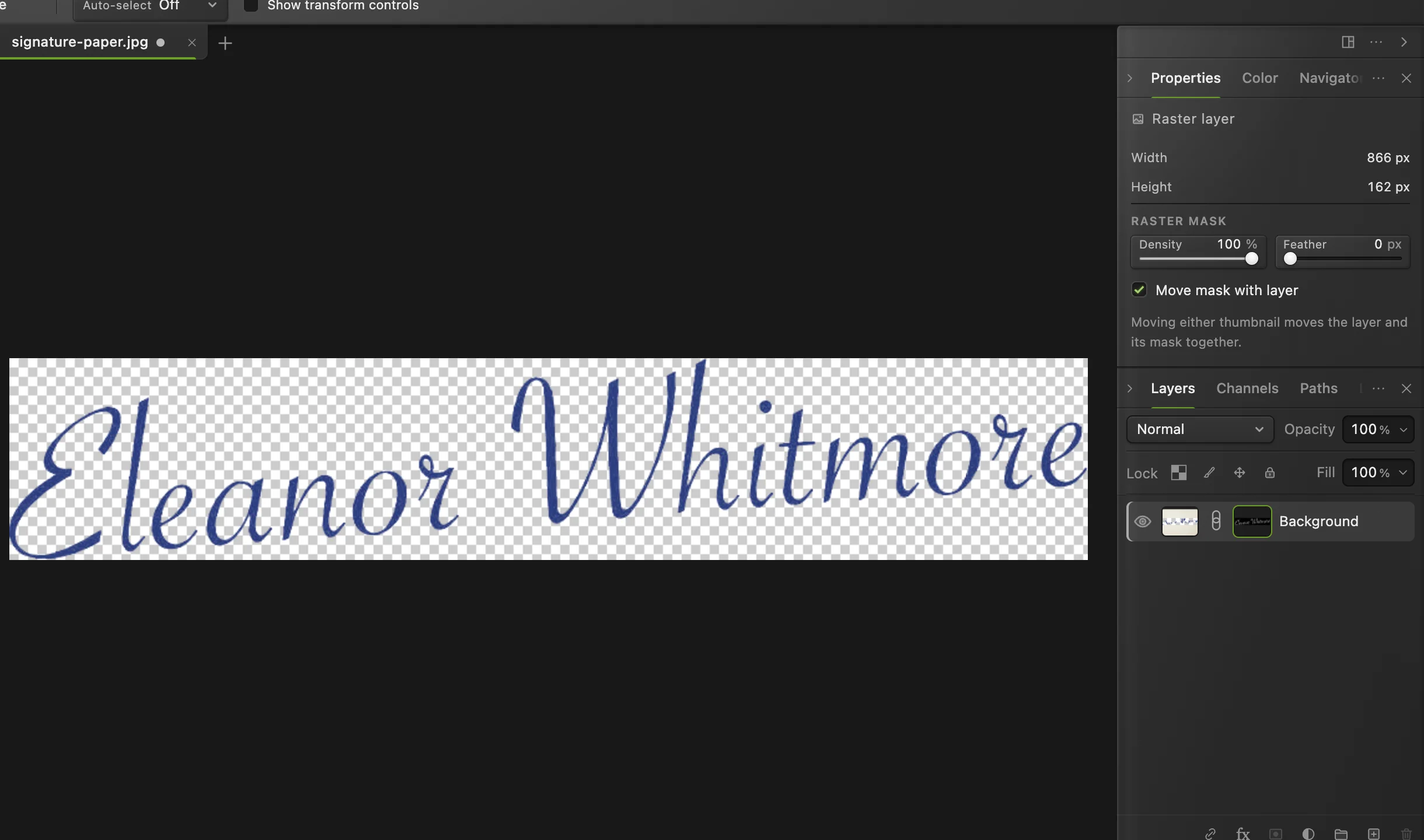
La firma recortada con el papel oculto por la máscara. - La máscara: el blanco conserva la tinta y el negro oculta el papel
Exporta un PNG
Elige y haz clic en Exportar. PNG conserva el fondo transparente. JPEG no puede: lo volvería a rellenar de blanco.
Para guardar una copia editable con la máscara, usa (Ctrl+Mayús+S o ⇧⌘S).
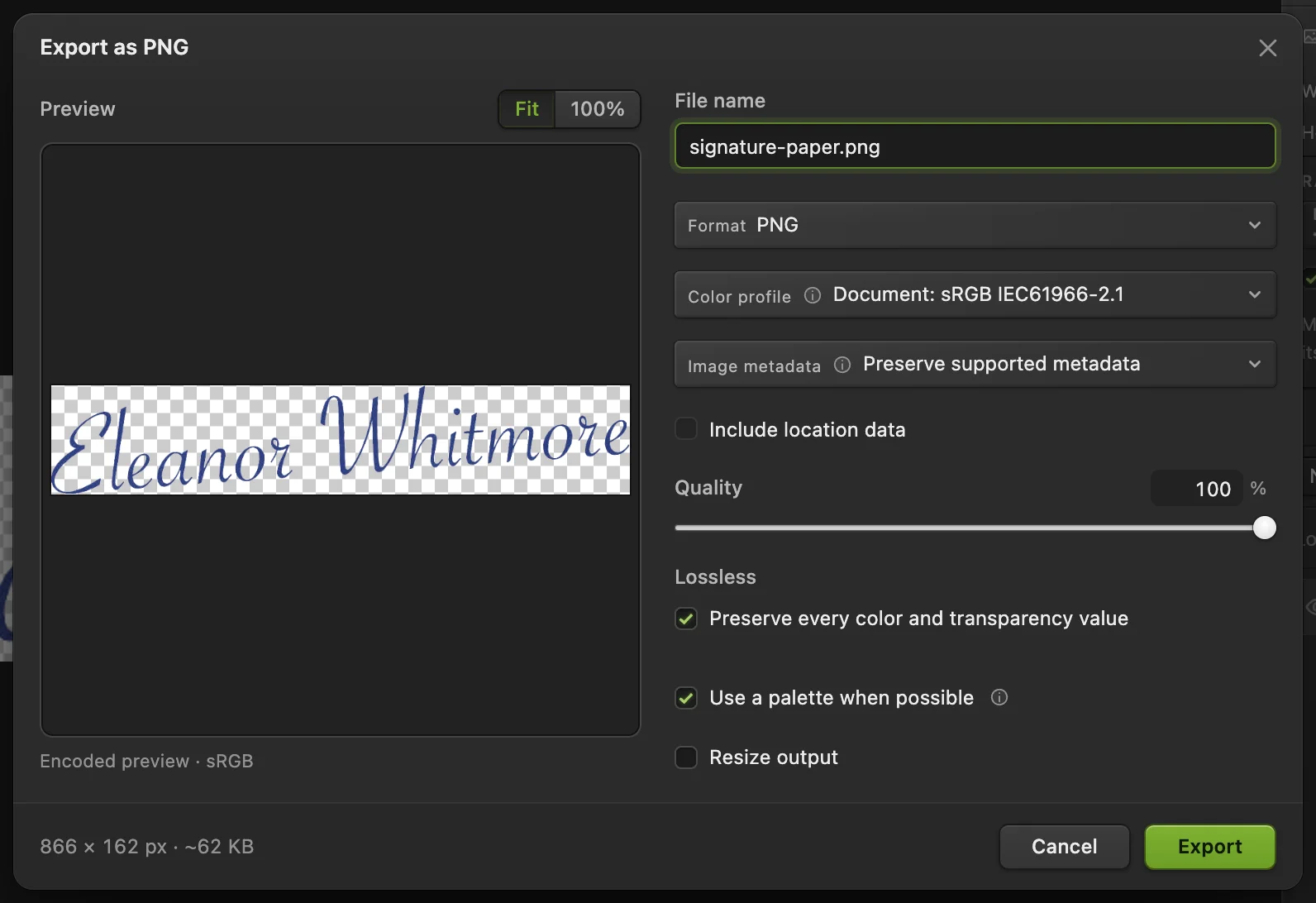
: la vista previa muestra el tablero donde el archivo es transparente. - Formato: PNG
- Exportar
Logotipos sobre blanco puro: la Varita mágica
Un logotipo exportado directamente desde un programa de diseño está sobre un blanco perfectamente uniforme. En ese caso es más rápido seleccionar el blanco e invertir. Para probarlo, abre el logotipo de ejemplo.
- Elige la herramienta Varita mágica. Comparte botón en la barra de herramientas con Selección rápida y Selección de objetos: haz clic con el botón derecho en ese botón y elígela.
- En la barra de opciones, desmarca Contiguo para que también se seleccionen las zonas blancas dentro de letras y formas. Deja Tolerancia en 32.
- Haz clic en el fondo blanco.
- Elige (Ctrl+Alt+Mayús+F o ⌥⇧⌘F) para que quede seleccionado el logotipo en lugar del blanco.
- Haz clic en Añadir máscara de capa y exporta un PNG.
Si el logotipo se ha guardado como JPEG, sus bordes se funden con el blanco y la Varita mágica deja un borde pálido alrededor de las formas. No se nota sobre páginas blancas, pero sí sobre fondos oscuros. Con esos logotipos, usa el método de Gama de colores de los pasos anteriores sobre los propios colores del logotipo (haz clic en cada color con Añadir (+)): así los bordes suaves quedan parcialmente transparentes en lugar de pálidos.
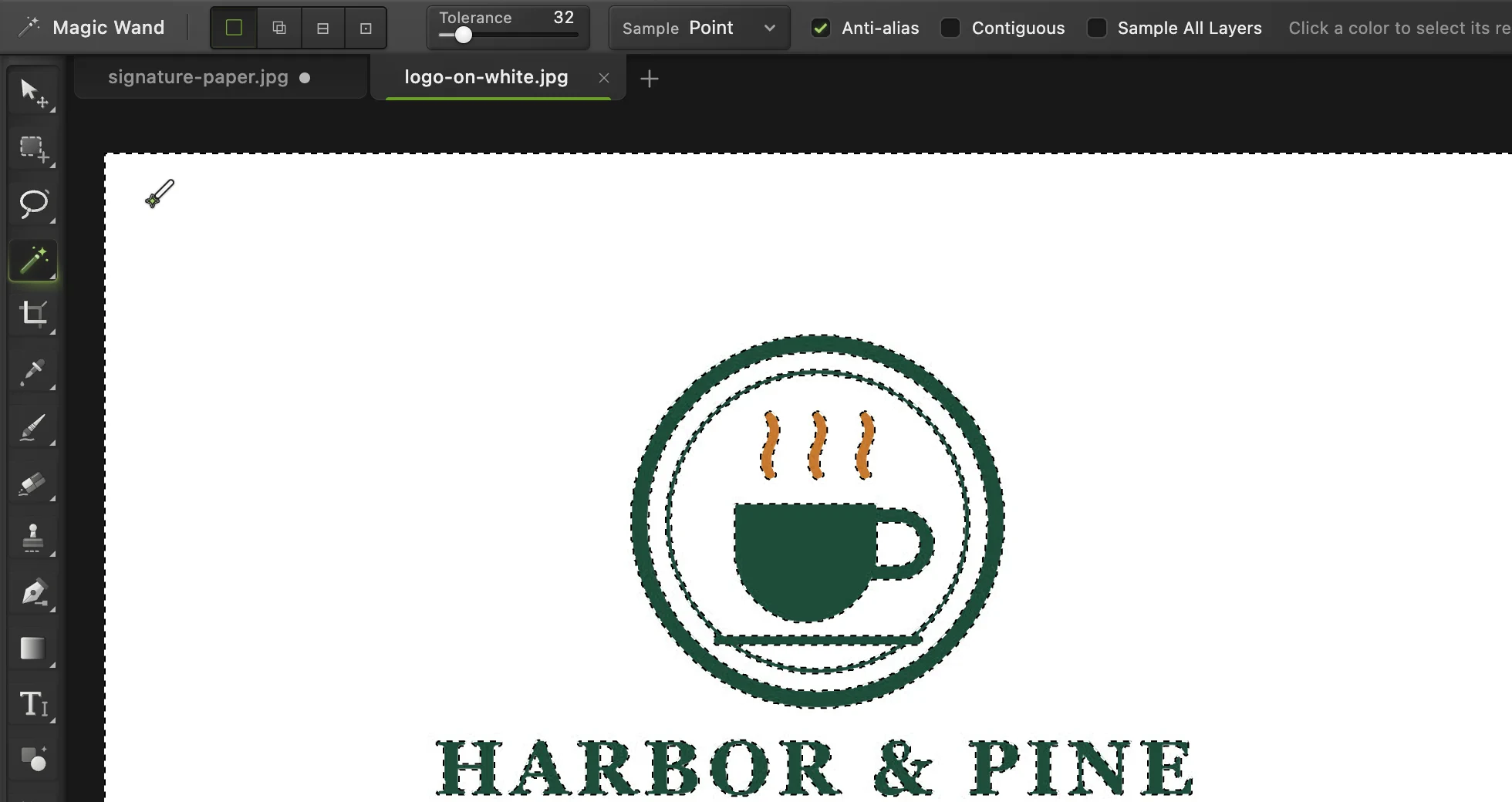
- Tolerancia
- Contiguo: desmárcalo
- Haz clic en el fondo blanco
¿Por qué no borrar simplemente el blanco?
El papel no es un único blanco. Un escaneo o una foto tiene un crema, un gris y una sombra un poco distintos en cada rincón, y el borde de cada trazo de bolígrafo se funde con ellos. Borrar “el blanco” deja manchas grises o bordes mordidos. Seleccionar la tinta por su color, con Tolerancia, conserva el borde suave y semitransparente de cada trazo, así que la firma se ve natural sobre cualquier fondo.
Pulir el resultado
- Se han colado motas de suciedad o textura del papel: haz clic en la miniatura de la máscara, pulsa D para que tus colores sean blanco y negro, y pinta encima de las motas con la herramienta Pincel (B) en negro.
- Dejar la tinta de un solo color, por ejemplo negro para un documento: elige , activa Superposición de color y elige el color.
- Enderezar una firma torcida después de recortar: primero dale espacio con , luego gírala con (Ctrl+Alt+Mayús+T o ⌥⇧⌘T) y vuelve a recortar con la herramienta Recortar. Es más sencillo enderezar antes del paso 4.
- Reducir el tamaño del archivo: cambia su tamaño a unos 600 píxeles de anchura; es más que suficiente para una firma en un documento.
Solucionar problemas habituales
La tinta se ve desvaída o transparente
La tolerancia era demasiado baja, así que los trazos quedaron seleccionados solo en parte. Deshaz hasta la selección, vuelve a abrir Gama de colores y sube Tolerancia hasta que los trazos se vean de un blanco sólido en la vista previa.
Todavía se ve papel gris
La tolerancia era demasiado alta, o la foto tiene sombras oscuras. Baja Tolerancia, o haz Alt o ⌥ + clic en la zona gris dentro de Gama de colores para quitar ese color.
Se ha colado la línea impresa del formulario para firmar
Su color era parecido al de la tinta. Píntala de negro en la máscara, o recórtala antes de Gama de colores con la herramienta Recortar (C).
El fondo vuelve a ser blanco en Word o Google Docs
El archivo se guardó como JPEG. Expórtalo como PNG.
Si vienes de otro editor
- Photoshop
- con Colores muestreados y Tolerancia, y después una máscara de capa: la misma ruta con los mismos nombres.
- GIMP
- Seleccionar › Por color, y después Capa › Máscara › Añadir máscara de capa a partir de la selección.
Fondos transparentes: preguntas y respuestas
¿Cómo hago transparente el fondo de una firma gratis?
Ábrela en Lil Cactus, elige “Selección › Gama de colores…”, haz clic en la tinta, sube Tolerancia hasta que la tinta se vea de un blanco sólido en la vista previa (unos 110 para la mayoría de las firmas), haz clic en “Aplicar” y luego en “Añadir máscara de capa”, y exporta un PNG. Es gratis, no necesita cuenta y la imagen no sale de tu equipo.
¿Qué formato de archivo conserva un fondo transparente?
PNG es la opción más segura y funciona en todas partes, incluidos Word, Google Docs y las herramientas de PDF. WebP y AVIF también conservan la transparencia y dan archivos más pequeños para webs. JPEG no puede guardar transparencia.
¿Puedo hacerlo con una foto de la firma hecha con el móvil?
Sí. Hazla con luz de día, sin que tu sombra caiga sobre el papel, y llena el encuadre con la firma. Las fotos HEIC del iPhone se abren directamente en Lil Cactus.
¿Cómo pongo la firma transparente en un documento?
Inserta el PNG como imagen en Word, Pages o Google Docs, o colócalo en un editor de PDF. Como el fondo es transparente, queda sobre la línea sin un recuadro blanco.
¿Se sube mi firma a algún sitio?
No. Lil Cactus abre y edita la imagen en tu navegador, en tu propio equipo. La firma nunca se envía a un servidor.
¿Por qué mi logotipo tiene un contorno blanco después de quitar el fondo?
El logotipo se guardó como JPEG en algún momento, y eso funde sus bordes con el blanco. Selecciona los propios colores del logotipo con “Selección › Gama de colores…” en lugar de seleccionar el blanco con la Varita mágica: así los bordes quedan parcialmente transparentes.
Sigue aprendiendo
 Cómo quitar el fondo de una fotoSeleccionar sujeto, una máscara de capa y un PNG transparente.Principiante · 3 min
 Cómo cambiar el tamaño de una imagen online a píxeles exactos o tamaño de impresiónPíxeles exactos, porcentaje o tamaño de impresión, sin deformar.Principiante · 2 min
 Cómo cambiar el fondo de una fotoColoca un recorte sobre un fondo nuevo e iguala la luz y el color.Principiante · 8 min