Cómo guardar y exportar una imagen en Lil Cactus
Respuesta rápida
En Lil Cactus, elige para que las fotos, el texto y las capas sigan siendo editables. o crean una copia aparte para compartir. actualiza el archivo actual en su propio formato, incluidos JPEG, PNG, WebP, TIFF, AVIF, PSD y .cactus; después de guardar como proyecto, Guardar guarda ese proyecto.

- Tiempo
- 5 minutos
- Nivel
- Principiante
- Necesitas
- Una imagen o un diseño abierto, o el ejemplo de abajo
- Funciona con
- Guarda en .cactus, PSD y el formato propio de la imagen abierta si admite escritura; exporta JPEG, PNG, WebP, AVIF, TIFF, BMP, ICO, SVG y PDF
Gratis y sin registro. Tu foto no sale de tu equipo.
Arrastra la comparación de arriba para ver el proyecto reabierto a la izquierda y el JPEG a la derecha. El proyecto mantiene separados Texto y Fondo. El JPEG combina su resultado visible en una sola imagen acoplada: puedes editar sus píxeles, pero no seleccionar por separado las palabras originales.
Conserva un original .cactus para editarlo más adelante. Exporta JPEG para una foto, o PNG cuando necesites transparencia. Usa PSD para entregar un archivo con capas a otro editor, y lee los avisos sobre las funciones que no puede mantener editables.
Guarda texto editable y una copia para compartir
Añade texto a la foto de práctica
Haz clic en Abrir el ejemplo. Haz clic con el botón derecho en el botón Texto de la barra de herramientas y elige Texto en su grupo. En la barra de opciones, en Tamaño escribe 100. Haz clic en el espacio vacío encima de la taza, escribe Coffee break y haz clic en la marca de verificación de la barra de opciones para terminar.
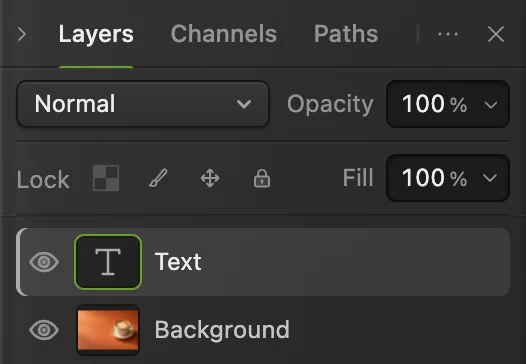
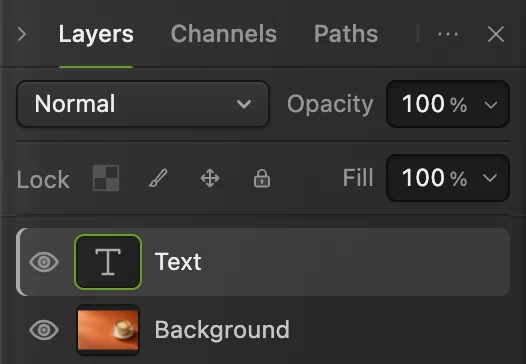
El panel Capas muestra ahora una capa Texto encima de Fondo. La miniatura con la T indica que las palabras siguen siendo texto. Si tu propio diseño ya tiene capas separadas, úsalo sin añadir el texto de práctica.
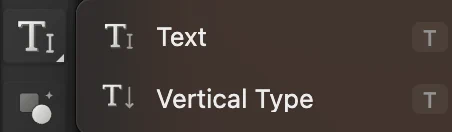
Elige Texto en el grupo de la barra de herramientas. 
Con tamaño 100, las palabras de práctica se ven bien en esta foto. 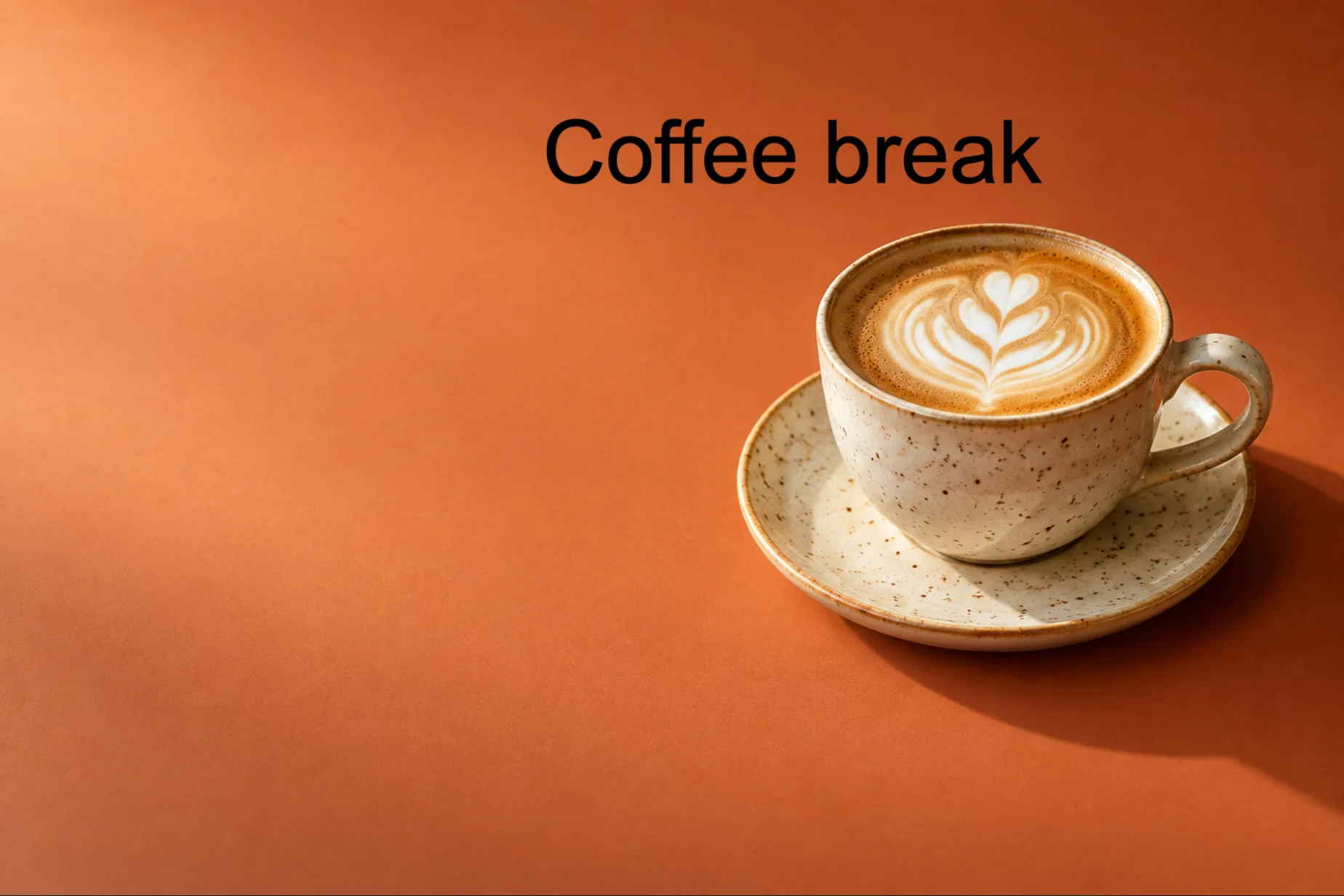
Las palabras están en su propia capa. 
La marca de verificación termina la edición del texto. Guarda el original editable como proyecto
Elige Guarda coffee-product.cactus en una carpeta que puedas volver a encontrar. El navegador te preguntará dónde guardarlo o descargará el archivo. Si lo descarga, comprueba que el archivo .cactus ha llegado antes de cerrar.
La pestaña identifica ahora el proyecto. A partir de este momento, guarda el original .cactus y no el JPEG de partida.
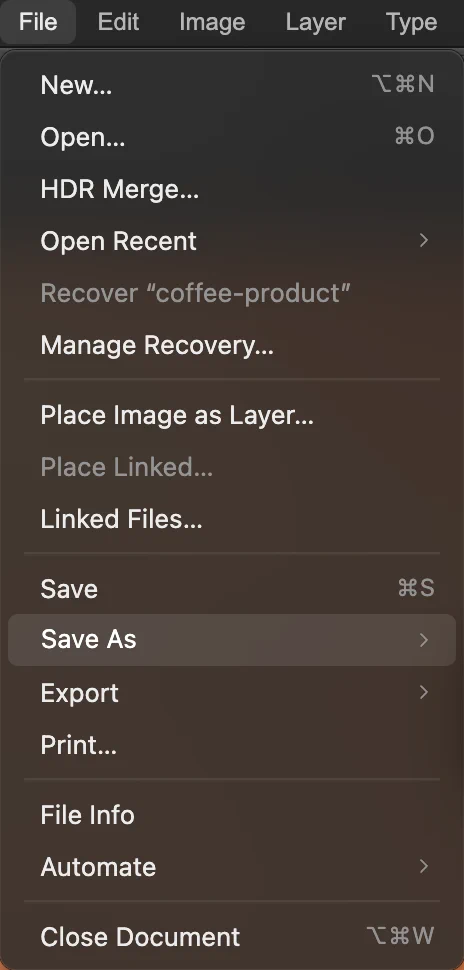
Abre Guardar como en el menú Archivo. 
Elige “Proyecto de Lil Cactus…” para el original. Vuelve a abrir el proyecto y comprueba el texto
Elige y selecciona coffee-product.cactus. En la nueva pestaña, Capas sigue mostrando Texto y Fondo. Con la herramienta Texto seleccionada, haz clic en las palabras: puedes colocar un cursor en ellas. Haz clic en la marca de verificación sin cambiarlas.
Elige para cerrar esta pestaña de comprobación. Vuelves al original del paso 2.
El proyecto reabierto mantiene editables las palabras. Crea un PSD cuando necesites entregar un archivo con capas
Desde la pestaña del original, elige y guarda coffee-product.psd. Ábrelo con : este ejemplo conserva su capa de texto. Un signo ! amarillo junto a Texto significa que Lil Cactus no ha verificado la fuente exacta del PSD. Si editas esas palabras, puede cambiar su aspecto; usa el original .cactus para cambiar el texto. Cierra la pestaña de comprobación con .
Guardar como ha hecho que la pestaña original represente el PSD. Elige y abre coffee-product.cactus para seguir con el original. En diseños complejos, lee los avisos de exportación del PSD y comprueba el archivo en el editor que lo recibe; algunas funciones pueden convertirse en píxeles renderizados en lugar de controles editables.

“Photoshop (.psd)…” crea el archivo con capas para entregar. 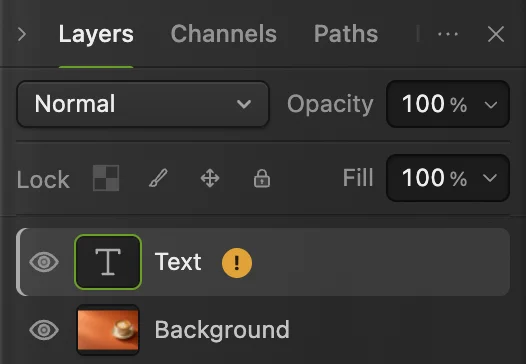
En el PSD, el texto de este ejemplo sigue siendo una capa de texto independiente. Exporta el JPEG para compartir
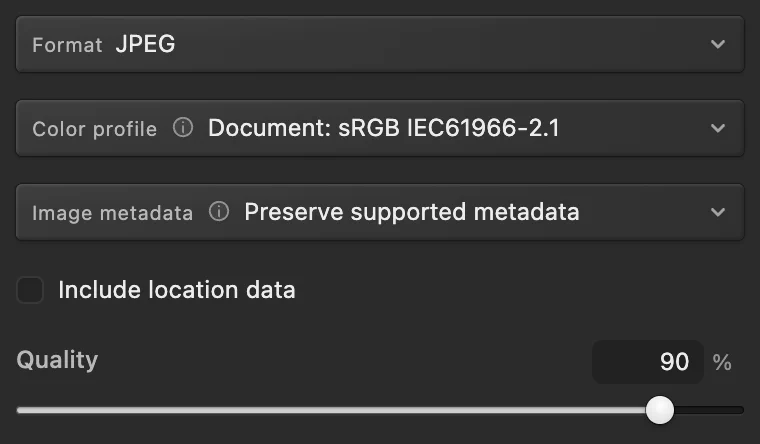
En el original .cactus, elige En Nombre de archivo escribe coffee-share.jpg y deja Calidad en 90. Haz clic en Exportar. El mensaje de descarga identifica el nuevo archivo.
Para un logotipo o un recorte con transparencia, usa JPEG rellena de blanco las zonas transparentes; PNG puede conservarlas. Los dos combinan las capas visibles en una sola imagen.
Sigue cómo hacer un fondo transparente si aún necesitas quitarlo.
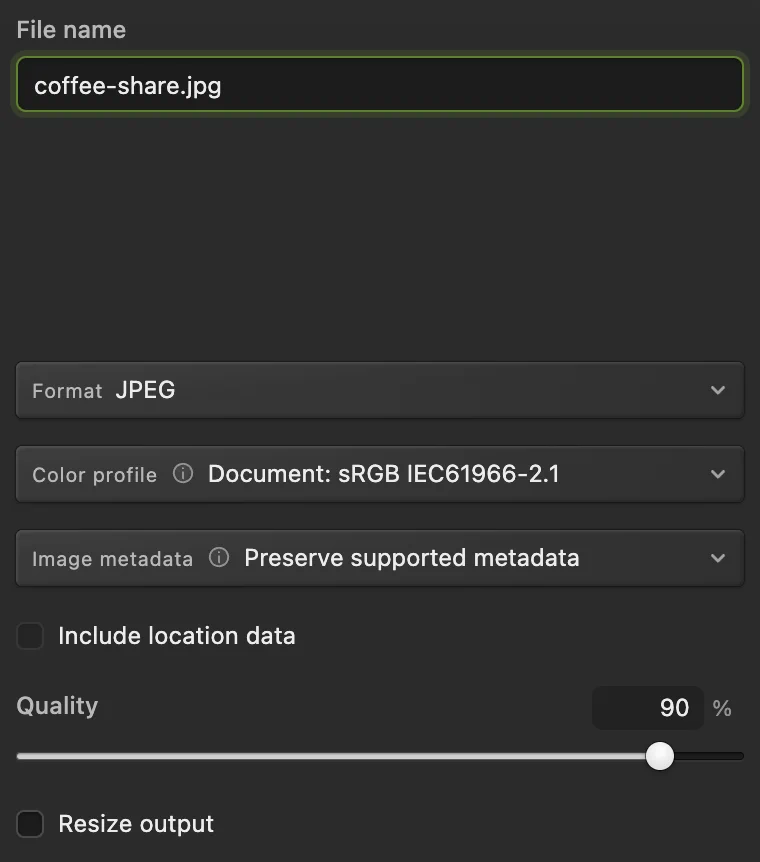
Da a la copia para compartir su propio nombre. 
El mensaje muestra el nombre, el formato y el tamaño de la copia para compartir. Vuelve a abrir el JPEG y comprueba la copia para compartir
Abre coffee-share.jpg con Las palabras se ven, pero Capas solo contiene Fondo: el texto forma parte ahora de la imagen. Cierra esta pestaña de comprobación con .
Para cambiar el texto más adelante, selecciona la capa Texto en el original .cactus, edítala, guarda el proyecto y exporta una nueva copia para compartir.
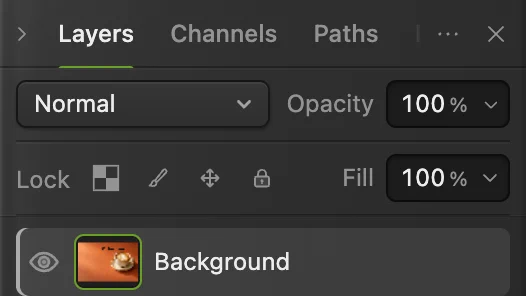
El JPEG contiene las palabras como píxeles, sin una capa Texto independiente.
Usa Guardar para actualizar el archivo que abriste
(Ctrl+S o ⌘S) mantiene en su formato actual un archivo JPEG, PNG, WebP, TIFF, AVIF, PSD o .cactus abierto. Con acceso local a archivos, escribe en ese archivo; si no, el navegador puede pedirte una ubicación o descargar una copia. Los archivos de entrada sin un formato de imagen que admita escritura, como HEIC, GIF y RAW de cámara, se guardan como proyectos .cactus. Un documento nuevo en blanco también se guarda como proyecto.
La primera vez que guardas un JPEG se abre Guardar imagen. Deja JPEG seleccionado y haz clic en Guardar, o en Cancelar para dejarlo abierto sin guardar. El JPEG resultante combina las capas visibles, mientras que el documento abierto las mantiene separadas.
Para guardar una instantánea adicional del proyecto sin cambiar el archivo actual, elige . Descarga una copia .cactus y deja sin cambios el archivo actual y su estado sin guardar.
Soluciona los problemas habituales al guardar
El punto de cambios sin guardar sigue ahí
Exportar no cambia el estado guardado o sin guardar del documento. Una descarga del proyecto también puede mantener el punto, porque el navegador no puede confirmar que el archivo se haya escrito por completo. Un JPEG guardado y confirmado puede mantenerlo cuando el documento contiene capas editables que el archivo resultante no puede conservar.
Recuperación actualizada significa que hay una copia de recuperación al día en este navegador, no que hayas guardado un archivo de proyecto.
No encuentro la imagen exportada
Abre la lista de descargas del navegador y busca el nombre que aparece en el mensaje del editor. Si el navegador indica que la descarga se ha bloqueado o no se ha completado, resuelve ese aviso y vuelve a exportar.
El JPEG ha perdido mi capa de texto
Vuelve a abrir el original .cactus para editar las palabras. Un JPEG acoplado no puede restaurar por sí solo la capa de texto original.
El PSD se ve bien, pero un ajuste ya no es editable
Lee los avisos de exportación del PSD para esa capa. Vuelve a abrir el original .cactus para ajustar las funciones que el PSD no mantuvo editables y crea un PSD nuevo.
Guardar muestra un error de permisos o de cambio en el archivo
Deja el documento abierto y lee el mensaje. Elige para conservar un proyecto aparte. Si el original ha cambiado fuera del editor, revisa esa otra versión antes de reemplazarla.
Prepara la copia para su destino
- Cambia el tamaño de una imagen a las dimensiones en píxeles que se piden.
- Elige un formato de imagen para la aplicación o el sitio web que la recibe.
- Reduce el tamaño del archivo para no superar un límite de subida.
- Recupera el trabajo tras una sesión interrumpida.
Guardar y exportar imágenes: preguntas y respuestas
¿Qué diferencia hay entre Guardar y Exportar en Lil Cactus?
En Lil Cactus, Guardar actualiza el archivo actual en su formato, si admite escritura, mientras que Exportar crea una imagen aparte sin guardar los cambios pendientes del documento. Guardar como › Proyecto de Lil Cactus… cambia a un original .cactus editable.
¿Cómo guardo capas editables en Lil Cactus?
En Lil Cactus, elige Archivo › Guardar como › Proyecto de Lil Cactus… y conserva el archivo .cactus. Mantiene separadas las capas de texto y de foto para editarlas más adelante.
¿Puede Lil Cactus guardar un PSD con capas?
Sí. En Lil Cactus, elige Archivo › Guardar como › Photoshop (.psd)… y lee los avisos de exportación del PSD. Conserva un original .cactus para las funciones que el PSD no puede mantener como datos editables.
¿Por qué Lil Cactus muestra un punto de cambios sin guardar después de descargar un proyecto?
Lil Cactus puede pedir al navegador una descarga, pero no puede confirmar que haya llegado a su ubicación final. Por eso un proyecto descargado puede mantener el punto de cambios sin guardar aunque el archivo haya llegado.
¿Debo exportar JPEG o PNG desde Lil Cactus?
En Lil Cactus, elige JPEG para una foto sin transparencia. Elige PNG cuando necesites zonas transparentes; JPEG las rellena de blanco.
¿Puede Lil Cactus guardar una copia del proyecto sin cambiar el archivo actual?
Sí. En Lil Cactus, elige Archivo › Guardar como › Descargar copia del proyecto. Descarga una instantánea .cactus y deja sin cambios el archivo actual y su estado sin guardar.
Sigue aprendiendo
 Cómo usar Lil Cactus: tu primera edición de fotosTu primera edición, desde abrir una foto hasta guardar el resultado.Principiante · 5 min
 Cómo convertir HEIC, WebP y PNG a JPG onlineConvierte HEIC, WebP o PNG a JPG, o elige otro formato de imagen.Principiante · 2 min
 Cómo comprimir una imagen a 100 KB o 200 KBReduce el tamaño del archivo, revisa el detalle y cumple un límite de subida.Principiante · 3 min