Cómo invertir los colores de una imagen
Respuesta rápida
Abre la imagen en Lil Cactus y elige para conservar una copia del original. Oculta la capa original con su botón del ojo en el panel Capas, de modo que solo quede visible la copia. Elige ; la capa de imagen activa se convierte en un negativo al instante, sin ningún cuadro de diálogo de ajustes. Guarda una imagen nueva con


- Tiempo
- 3 minutos
- Nivel
- Principiante
- Necesitas
- Una foto o un gráfico cuyos colores quieras invertir
- Funciona con
- Fotos RGB y gráficos PNG, incluida la transparencia
Gratis y sin registro. Tu foto no sale de tu equipo.
Invertir oscurece las zonas claras y aclara las oscuras, y a la vez cambia cada color por su opuesto. El resultado es un efecto de negativo digital. El comando del menú Imagen modifica la capa de imagen activa; en estos pasos se conserva una capa original aparte para comparar.
Crear un negativo en cuatro pasos
Abre la foto y duplica su capa
Abre el ejemplo de esta página, o elige para abrir tu propia imagen. Elige . En el panel Capas, haz doble clic en el nombre de la copia, escribe Negative y pulsa Enter.
Haz clic en el ojo marcado con un círculo junto a Fondo para ocultar esa capa. Deja Negative seleccionada y visible. Ocultar el original es importante en imágenes con bordes semitransparentes: dos copias visibles apiladas hacen más opacos los píxeles parcialmente transparentes.

La capa Fondo está oculta; Negative está visible. Elige Imagen › Ajustes › Invertir
Elige . Los colores se invierten al instante. Este comando no tiene cuadro de diálogo de ajustes ni botón Aplicar.
Consejo Si ya tienes una selección, quítala antes con para invertir toda la capa.
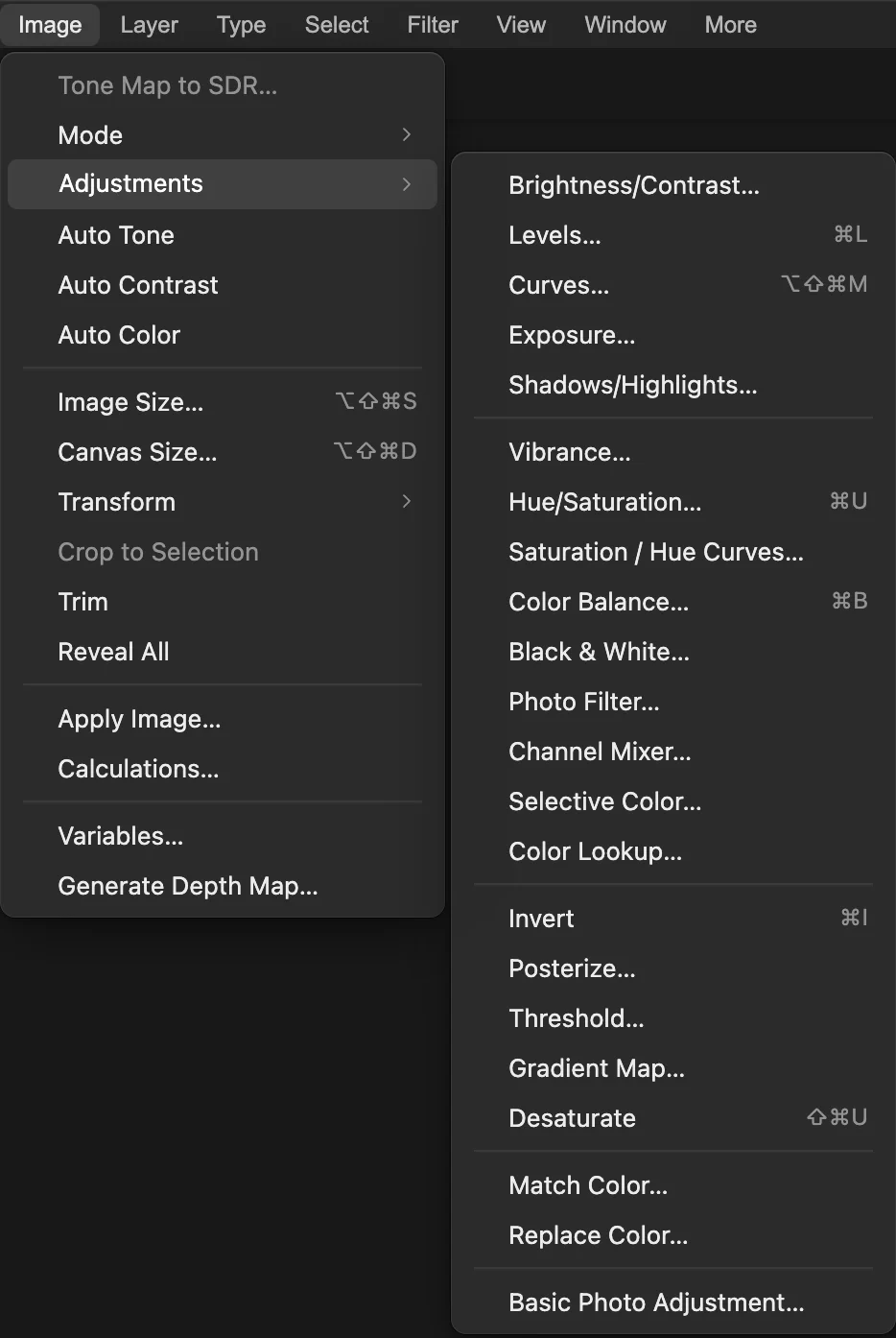
Elige Invertir, sin puntos suspensivos: el comando se aplica de inmediato. 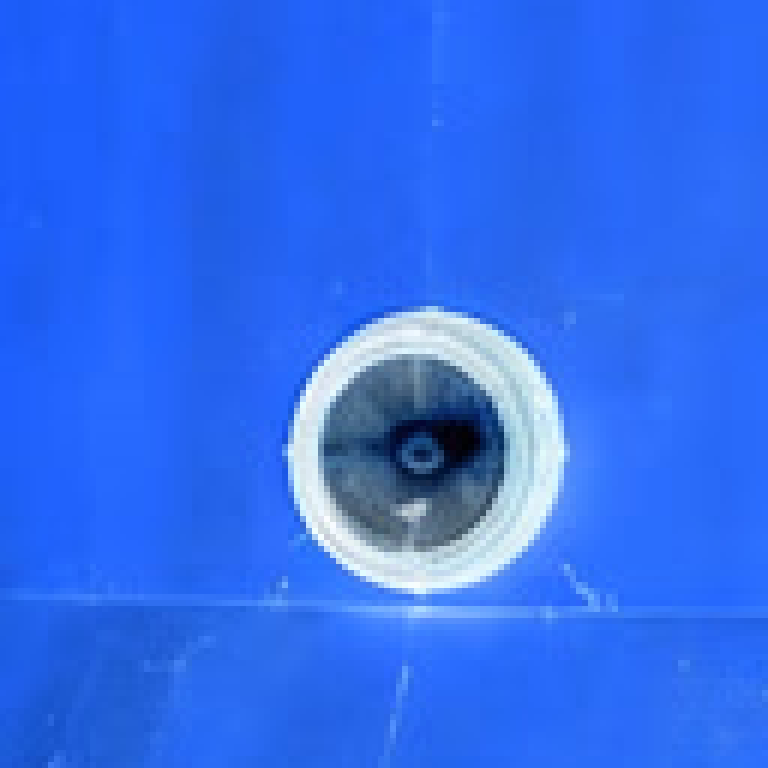
El panel delantero amarillo se vuelve azul; detalle ampliado 3×. Compara con el original
Oculta Negative con su ojo marcado con un círculo y después muestra Fondo con el otro botón de visibilidad marcado. Para volver al negativo, oculta Fondo y muestra de nuevo Negative.
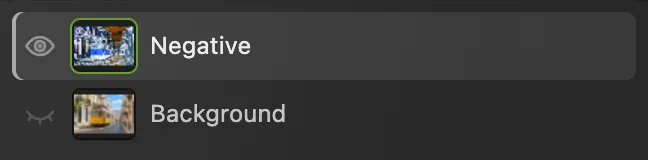
En esta vista solo se ve Negative. Exporta el negativo
Elige y haz clic en Exportar. El PNG combina las capas visibles en la imagen guardada.
Para conservar las dos capas, elige A partir de ahí, actualiza el proyecto. Si eliges Guardar antes de guardar un proyecto, se usa el formato de la imagen que abriste; la primera vez que guardas este JPEG se abre Guardar imagen.
Conservar el negativo como capa de ajuste
Una capa de ajuste mantiene el efecto separado de los píxeles de la foto. Para esta versión, vuelve a abrir el ejemplo original desde la página, o vuelve a abrir tu propio original con
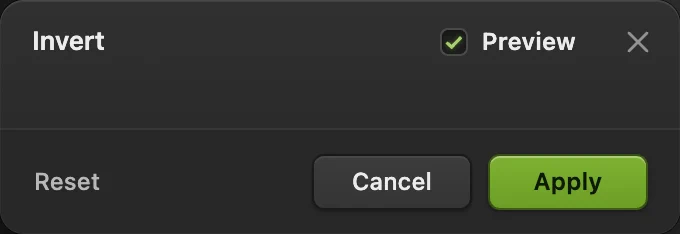
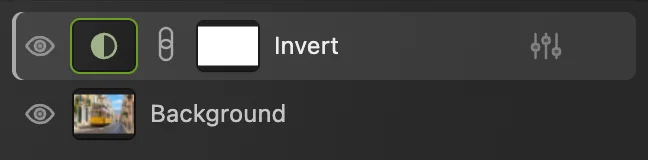
Elige . Por esta vía se abre un cuadro de diálogo de vista previa de Invertir; haz clic en Aplicar. Aparece una capa Invertir encima de Fondo. Haz clic en su ojo marcado con un círculo para ocultar o mostrar el efecto. Usa el formato de proyecto del paso 4 para conservar esa capa.
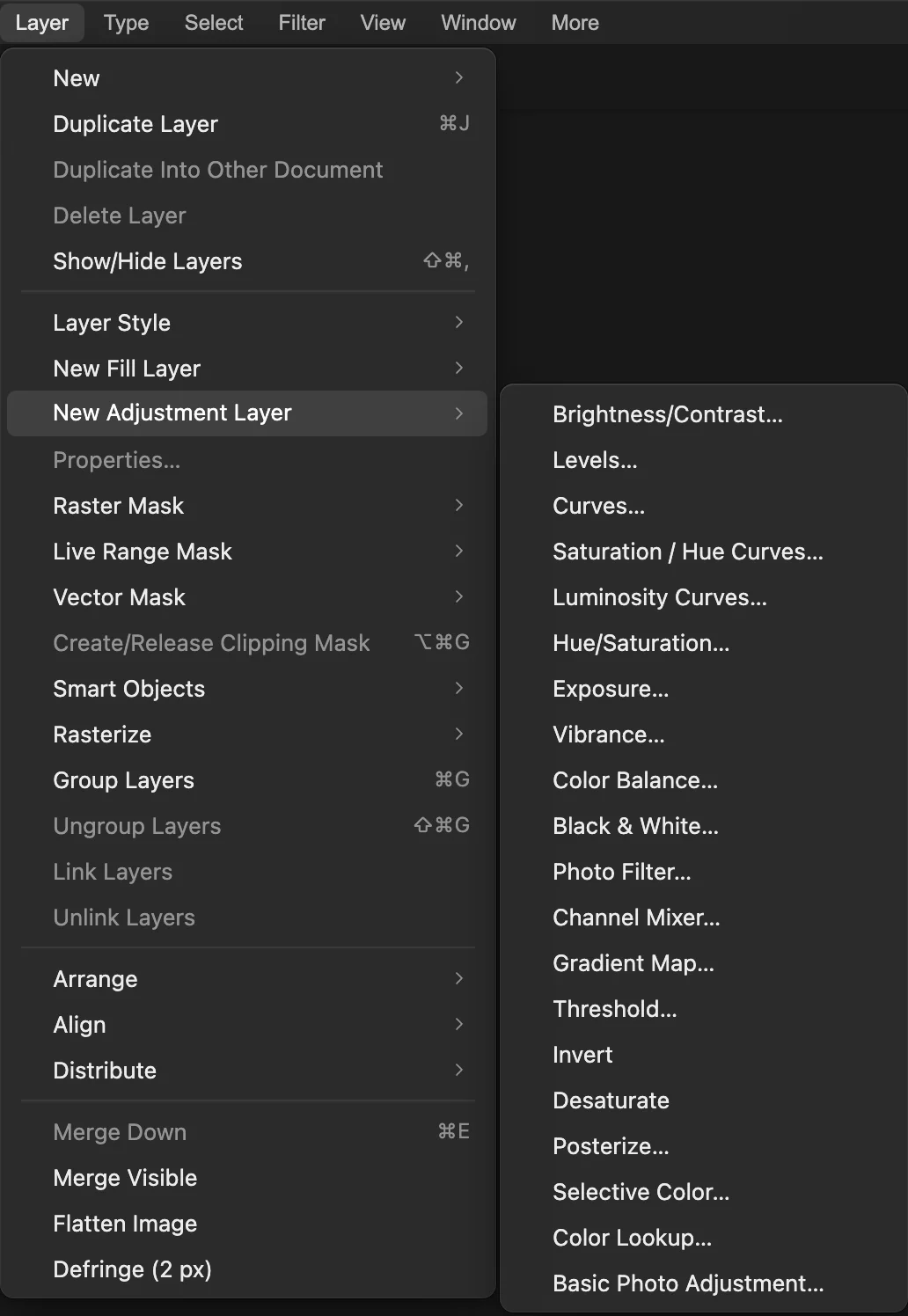
Qué hacer a continuación
- Crea una foto monocroma: pasar a blanco y negro.
- Mantén aparte otros cambios de color: usar capas de ajuste.
- Cambia el rango tonal: ajustar las curvas.
Si vienes de otro editor
- Photoshop
- El mismo comando, Imagen › Ajustes › Invertir.
- GIMP
- Colores › Invertir.
Invertir colores: preguntas y respuestas
¿Por qué el amarillo se vuelve azul al invertir los colores?
En una imagen RGB de 8 bits, Lil Cactus sustituye cada valor de rojo, verde y azul por 255 menos su valor anterior. Por eso el amarillo puro, RGB 255, 255, 0, se convierte en azul, RGB 0, 0, 255.
¿Cómo recupero los colores originales después de invertirlos?
En Lil Cactus, usa Edición › Deshacer hasta llegar al estado anterior a Invertir. Aplicar Imagen › Ajustes › Invertir dos veces seguidas a la misma capa de imagen también restaura sus colores iniciales.
¿Invertir cambia la transparencia de un PNG?
No. Lil Cactus invierte los valores de color y conserva la transparencia, incluidos los píxeles parcialmente transparentes. Exporta como PNG para mantenerla.
¿Invertir los colores convierte una foto en blanco y negro?
No. En Lil Cactus, Invertir invierte los colores en lugar de eliminarlos. Una foto en color sigue teniendo color, con otra paleta.
¿Invertir puede convertir un negativo en color escaneado en una foto normal?
No con precisión si solo usas Invertir. Lil Cactus invierte los valores sin corregir la base naranja de la película en color. Usa el modo de negativo en color del escáner al escanear la película.
Sigue aprendiendo
 Cómo pasar una foto a blanco y negroElige lo claro que queda cada color para que la foto no se vea plana.Principiante · 5 min
 Cómo usar las capas de ajusteCambios de color y tono que puedes retocar, ocultar o limitar a una zona.Principiante · 5 min
 Cómo usar Curvas para corregir el contraste y el colorLee el gráfico, crea una curva en S y cambia el color por canales.Intermedio · 8 min