Cómo usar las capas de ajuste
Respuesta rápida
Haz clic en el botón Nueva capa de ajuste (el círculo medio relleno) en la parte inferior del panel Capas, o elige , y escoge un ajuste como Brillo/contraste. Configúralo y haz clic en Aplicar: se convierte en una capa propia que cambia todo lo que hay debajo, mientras la foto queda intacta. Selecciona la capa para cambiar sus ajustes en el panel Propiedades en cualquier momento. Si hay una selección activa, el nuevo ajuste solo cambia la zona seleccionada.

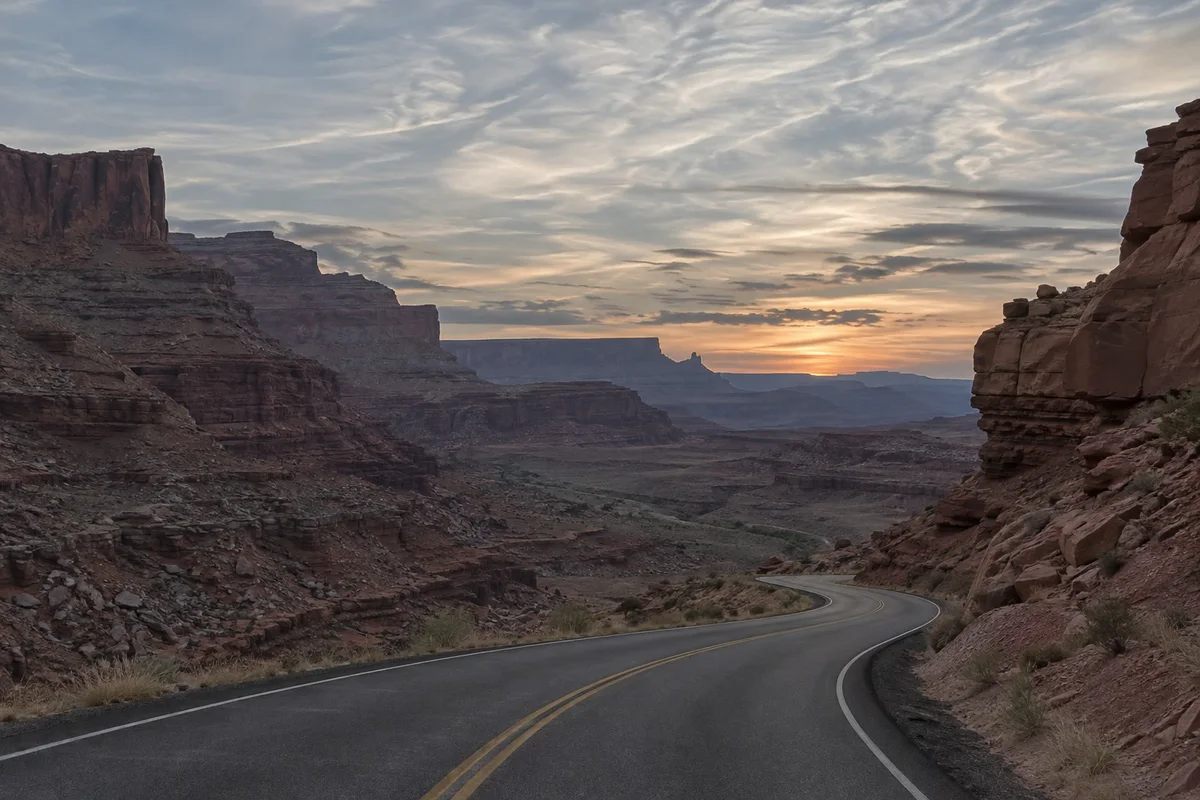
- Tiempo
- 5 minutos
- Nivel
- Principiante
- Necesitas
- Una foto que quieras corregir o cambiar de estilo
- Funciona con
- Cualquier imagen de 8 o 16 bits: JPEG, PNG, WebP, HEIC, PSD, RAW y más
Gratis y sin registro. Tu foto no sale de tu equipo.
Los comandos de cambian directamente los píxeles de una capa. Una capa de ajuste hace lo mismo desde una capa aparte: cambia el aspecto de todo lo que hay debajo, conserva sus ajustes para que puedas cambiarlos más tarde y tiene su propia máscara, que decide dónde se aplica. Si la eliminas o la ocultas, la foto queda exactamente como estaba.
En este tutorial das más contraste a la foto plana del cañón y después haces que solo el cielo tenga más color.
Usar capas de ajuste en siete pasos
Abre la foto
Ve a lilcactus.app y elige (Ctrl+O o ⌘O), o arrastra la foto a la ventana. Para seguir el tutorial al pie de la letra, abre la foto de ejemplo de esta página.
Añade una capa de ajuste de Brillo/contraste
Haz clic en el botón Nueva capa de ajuste, el círculo medio relleno de la parte inferior del panel Capas. Se abre una lista de ajustes, agrupados en tono y color, y en creativos y de utilidad. Elige Brillo/contraste.
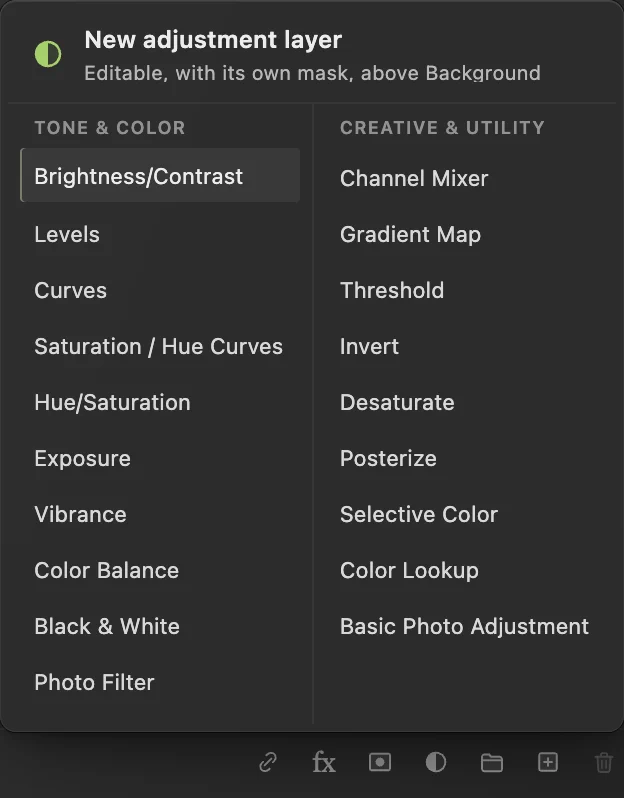
El botón del semicírculo abre la lista de capas de ajuste. Configúralo y haz clic en Aplicar
Escribe 15 en Brillo y 40 en Contraste, y haz clic en Aplicar. La foto gana sombras más profundas y luces más brillantes.
Encima de Fondo aparece una capa nueva, Brillo/contraste. Su primera miniatura es el semicírculo que identifica una capa de ajuste; la blanca que hay al lado es su máscara, blanca porque el ajuste se aplica en toda la imagen. El panel abrevia los nombres largos, así que puede que veas el nombre cortado con “…”.
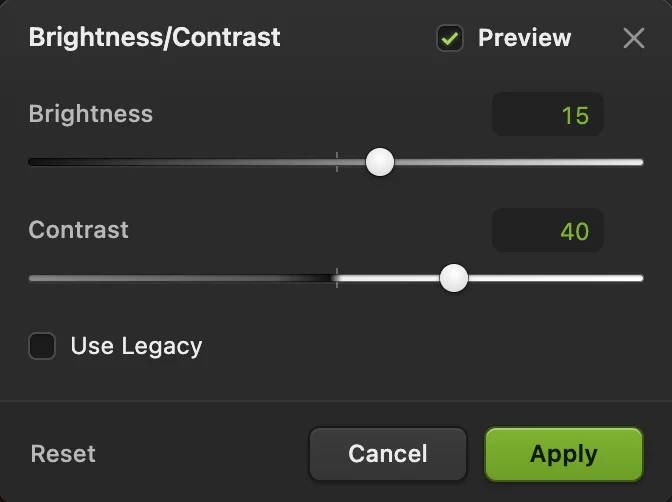
Brillo 15, Contraste 40. 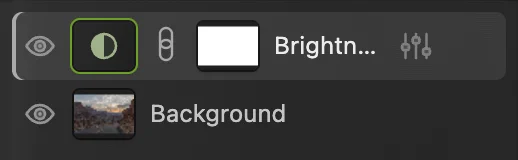
El ajuste está en su propia capa, encima de la foto. Compara, y cámbialo más tarde
Haz clic en el icono del ojo junto a la capa de ajuste para desactivarla y activarla: ese es tu antes y después. La capa de la foto que hay debajo no ha cambiado nada.
Para cambiar los ajustes, haz clic en la capa de ajuste. Sus valores aparecen en el panel Propiedades, donde puedes escribir otros nuevos; el icono de los reguladores, a la derecha de la fila de la capa, vuelve a abrir el cuadro de diálogo. Prueba Contraste 30 y luego vuelve a ponerlo en 40.
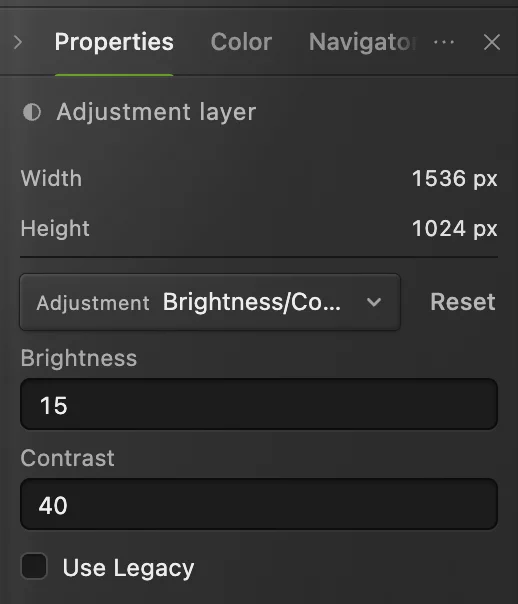
Los ajustes siguen siendo editables en el panel Propiedades. Selecciona el cielo
Elige Una IA que se ejecuta en tu navegador encuentra el cielo; la primera vez, el navegador descarga el modelo, así que tarda un poco más. La vista previa muestra el cielo solo. Haz clic en Aplicar, y una selección de línea discontinua recorre la línea del horizonte.
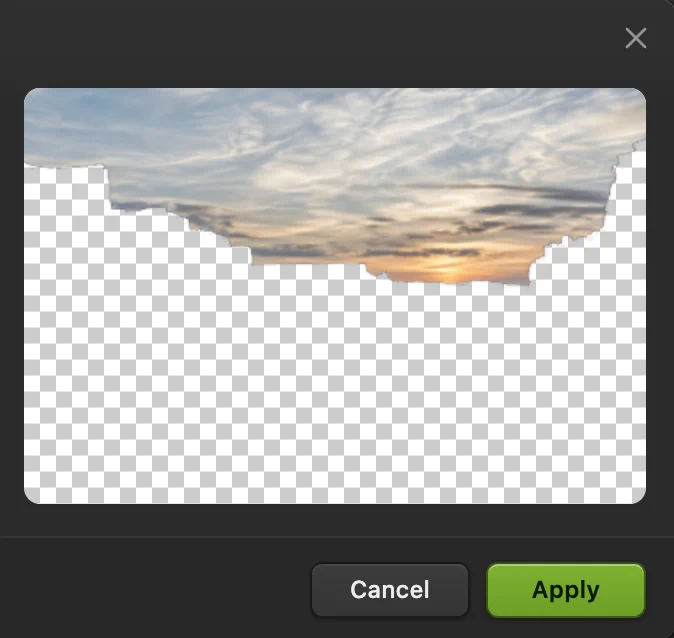
Seleccionar cielo: la vista previa muestra el cielo encontrado. Haz clic en Aplicar. 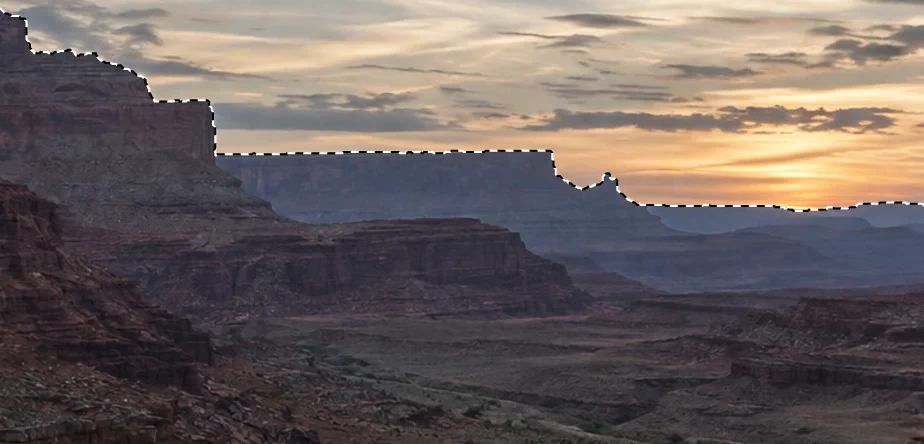
El cielo está seleccionado. Añade una capa de ajuste de Intensidad para el cielo
Con el cielo todavía seleccionado, elige El cuadro de diálogo indica “Se aplica dentro de la selección”. Escribe 80 en Intensidad y 20 en Saturación, y haz clic en Aplicar. Solo el cielo adquiere un azul y un naranja más ricos. Para quitar la línea discontinua, elige o pulsa Ctrl+D o ⌘D.
La máscara de la nueva capa es negra con el cielo en blanco: la selección se ha convertido en la máscara. Para cambiar dónde se aplica, haz clic en la miniatura de la máscara y pinta sobre ella de negro o de blanco, como en cómo usar las máscaras de capa.
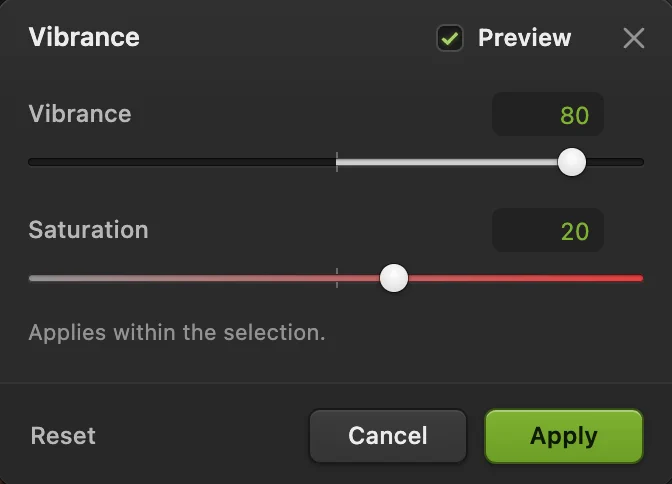
Intensidad 80, Saturación 20, dentro de la selección. 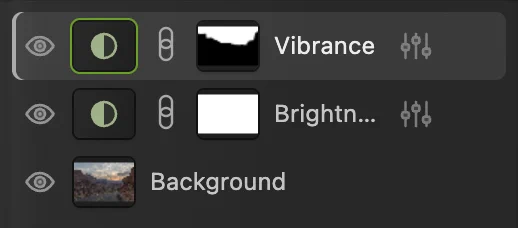
La máscara de Intensidad: blanca donde se aplica, en el cielo. Guarda conservando los ajustes
Elige (Ctrl+Mayús+S o ⇧⌘S), o para abrir el archivo en otros editores: los dos conservan las capas de ajuste y sus ajustes. A partir de ahí, actualiza ese archivo.
Para compartir la foto, elige y haz clic en Exportar: obtienes un archivo nuevo con los ajustes ya aplicados. Mientras no guardes un proyecto o un PSD, escribe ese resultado sin capas en el JPEG que abriste; la primera vez que guardas un JPEG, incluido el de ejemplo, se abre el cuadro de diálogo Guardar imagen.
Cómo se apilan las capas de ajuste
- Una capa de ajuste cambia todas las capas visibles que tiene debajo, no las de encima. Arrástrala más arriba o más abajo en el panel Capas para cambiar a qué afecta.
- Los ajustes se suman desde abajo: aquí Brillo/contraste cambia la foto, e Intensidad trabaja sobre ese resultado.
- Para que un ajuste cambie solo la capa de píxeles que tiene justo debajo, selecciona la capa de ajuste y elige . Consulta las máscaras de recorte.
- La Opacidad de una capa de ajuste atenúa todo el efecto: al 50% obtienes más o menos la mitad del cambio.
Qué ajuste usar
| Para | Usa |
|---|---|
| Dar fuerza a una foto plana | Brillo/contraste, Niveles o Curvas |
| Aclarar u oscurecer en pasos de diafragma | Exposición |
| Enriquecer con suavidad los colores apagados | Intensidad |
| Cambiar un color, o todos | Tono/saturación, Corrección selectiva |
| Calentar o enfriar | Equilibrio de color, Filtro de fotografía |
| Blanco y negro | Blanco y negro |
| Un aspecto de película o una gradación de color | Mapa de degradado, o Búsqueda de color con un archivo de look .cube que cargues |
Para trabajar el contraste a fondo, consulta Curvas.
Solucionar problemas habituales
El ajuste ha cambiado toda la foto, no solo el cielo
No había nada seleccionado cuando lo añadiste, así que su máscara es completamente blanca. Elimina la capa de ajuste, selecciona antes la zona y vuelve a añadirla, o pinta su máscara como en el paso 6.
El ajuste no cambia una capa
Esa capa está encima de la capa de ajuste. Arrastra la capa de ajuste por encima de ella en el panel Capas.
No puedo pintar en la capa de ajuste
Haz clic antes en la miniatura de su máscara: pintas en la máscara, no en el ajuste en sí.
Los ajustes han desaparecido al volver a abrir el archivo
Se guardó como JPEG o PNG. Un proyecto de Lil Cactus, como en el paso 7, conserva todas las capas de ajuste. Un PSD conserva la mayoría. Curvas de saturación / tono, Ajuste fotográfico básico y un Mapa de degradado cuyo tipo sea Ruido o cuyo método sea Rayas se acoplan en píxeles junto con las capas que tienen debajo; Lil Cactus los enumera y te pregunta antes de guardar.
Si vienes de otro editor
- Photoshop
- El botón Crear nueva capa de relleno o de ajuste, en la parte inferior del panel Capas, y Capa › Nueva capa de ajuste.
Capas de ajuste: preguntas y respuestas
¿Cómo hago permanente una capa de ajuste?
En Lil Cactus, selecciona la capa de ajuste y elige Capa › Combinar hacia abajo. El cuadro de diálogo Combinar aspecto de capa muestra el resultado; haz clic en “Combinar en píxeles” y el ajuste queda incorporado a la capa de debajo. Deshacer recupera la capa de ajuste. Si la capa de debajo es otra capa de ajuste, Combinar hacia abajo no se permite: combina primero la capa de ajuste más baja y sigue hacia arriba.
¿Puedo convertir una capa de ajuste en otro tipo de ajuste?
Sí. En Lil Cactus, selecciona la capa de ajuste y elige otro tipo en el menú “Ajuste” del panel Propiedades; sus valores parten de los predeterminados de ese ajuste y la máscara se conserva.
¿Qué pasa con las capas de ajuste cuando exporto un JPEG?
En Lil Cactus, el JPEG exportado lleva todos los ajustes visibles incorporados en sus píxeles. Tu documento conserva las capas de ajuste, así que puedes cambiarlas y volver a exportar.
¿Por qué aparecen atenuadas las opciones de capa de ajuste?
En Lil Cactus, las capas de ajuste funcionan en documentos de 8 y 16 bits, así que en una imagen HDR de 32 bits todas las opciones de Capa › Nueva capa de ajuste aparecen atenuadas. Usa antes Imagen › Asignar tonos a SDR…, o usa Imagen › Ajustes › Exposición… o Intensidad…, que trabajan directamente sobre los píxeles de 32 bits.
¿Las capas de ajuste hacen más grande el archivo?
No, apenas. En Lil Cactus, una capa de ajuste guarda sus valores y su máscara, no una segunda copia de la foto.
¿Se sube mi foto a algún sitio cuando uso capas de ajuste en Lil Cactus?
No. Los ajustes y Seleccionar cielo se ejecutan en tu navegador, en tu propio dispositivo. Cuando las estadísticas están activadas, el editor registra qué herramientas se usan, nunca la imagen, como explica la política de privacidad.
Sigue aprendiendo
 Cómo usar las máscaras de capaOculta parte de una capa sin borrarla y recupérala cuando quieras.Principiante · 5 min
 Cómo hacer una selección en un editor de fotosElige la herramienta adecuada, añade y resta, cala y guarda una selección.Principiante · 6 min
 Cómo usar Curvas para corregir el contraste y el colorLee el gráfico, crea una curva en S y cambia el color por canales.Intermedio · 8 min