Comment inverser les couleurs d’une image
En bref
Ouvrez votre image dans Lil Cactus et choisissez pour garder une copie de l’original. Masquez le calque d’origine avec son bouton en forme d’œil dans le panneau Calques, pour que seule la copie reste visible. Choisissez : le calque d’image actif devient aussitôt un négatif, sans boîte de dialogue de réglages. Enregistrez une nouvelle image avec


- Durée
- 3 minutes
- Niveau
- Débutant
- Il vous faut
- Une photo ou un graphique dont vous voulez inverser les couleurs
- Formats pris en charge
- Photos RVB et graphiques PNG, transparence comprise
Gratuit, sans inscription. Votre photo reste sur votre ordinateur.
La commande Négatif rend sombres les zones claires et claires les zones sombres, tout en remplaçant chaque couleur par sa couleur opposée. Le résultat est un effet de négatif numérique. La commande du menu Image modifie le calque d’image actif ; ces étapes conservent un calque d’origine distinct pour comparer.
Créer un négatif en quatre étapes
Ouvrir la photo et dupliquer son calque
Ouvrez l’exemple de cette page, ou choisissez pour votre propre image. Choisissez . Dans le panneau Calques, double-cliquez sur le nom de la copie, tapez Negative et appuyez sur Enter.
Cliquez sur l’œil entouré à côté d’Arrière-plan pour le masquer. Laissez Negative sélectionné et visible. Masquer l’original est important pour les images aux bords transparents : deux copies visibles superposées rendent les pixels semi-transparents plus opaques.

Arrière-plan est masqué ; Negative est visible. Choisir Image › Réglages › Négatif
Choisissez . Les couleurs s’inversent aussitôt. Cette commande n’a ni boîte de dialogue de réglages ni bouton « Appliquer ».
Astuce Si une sélection est active, supprimez-la d’abord avec pour inverser tout le calque.
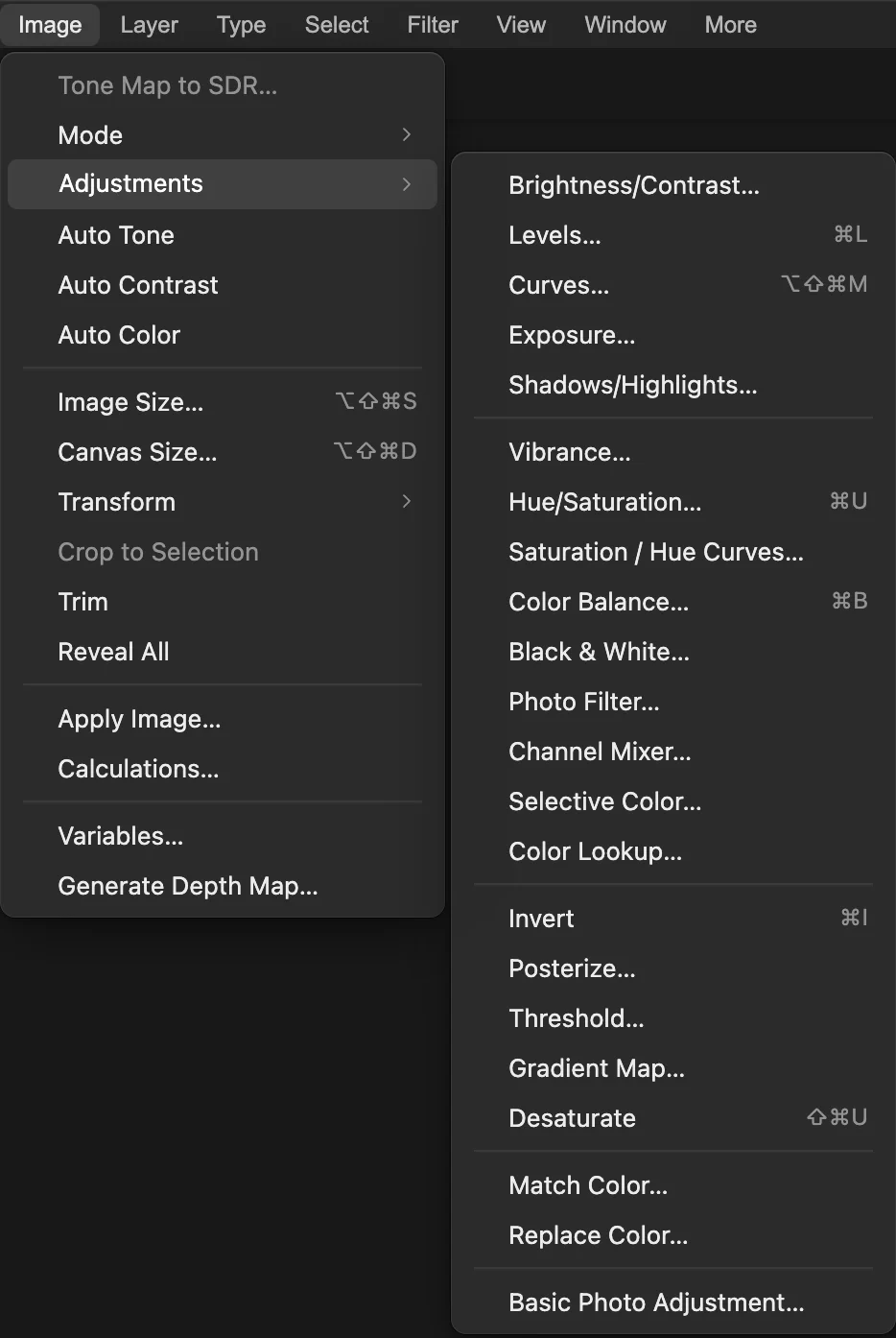
Choisissez « Négatif », sans points de suspension : la commande s’applique immédiatement. 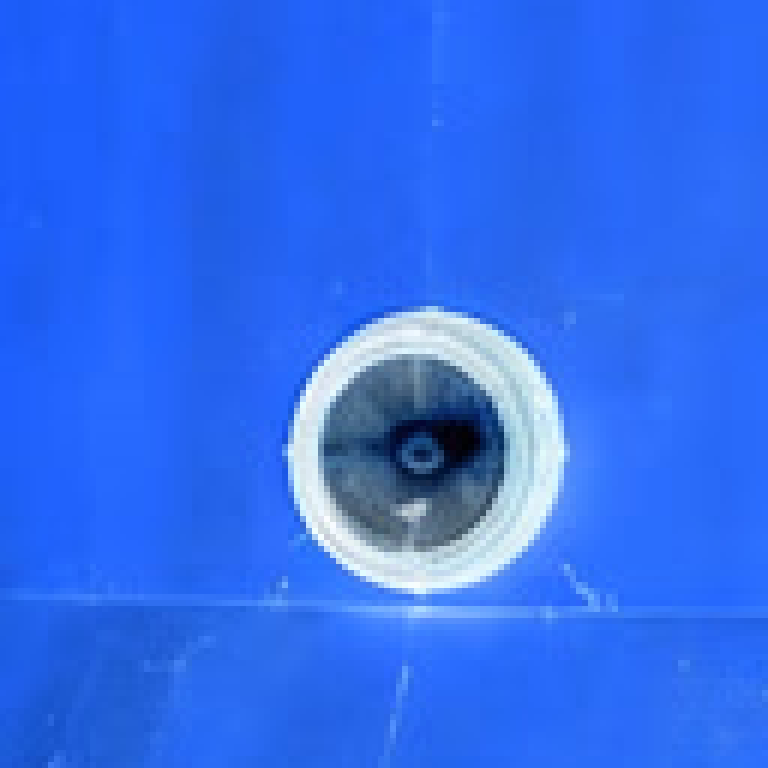
Le panneau avant jaune devient bleu ; détail agrandi 3×. Comparer avec l’original
Masquez Negative avec son œil entouré, puis affichez Arrière-plan avec l’autre bouton de visibilité entouré. Pour revenir au négatif, masquez Arrière-plan et réaffichez Negative.

Seul Negative est visible dans cette vue. Exporter le négatif
Choisissez , puis cliquez sur Exporter. Le PNG réunit les calques visibles dans l’image enregistrée.
Pour garder les deux calques, choisissez met ensuite le projet à jour. Si vous choisissez Enregistrer avant d’avoir enregistré un projet, la commande utilise le format de l’image ouverte ; le premier enregistrement de ce JPEG ouvre la boîte de dialogue Enregistrer l’image.
Garder le négatif sous forme de calque de réglage
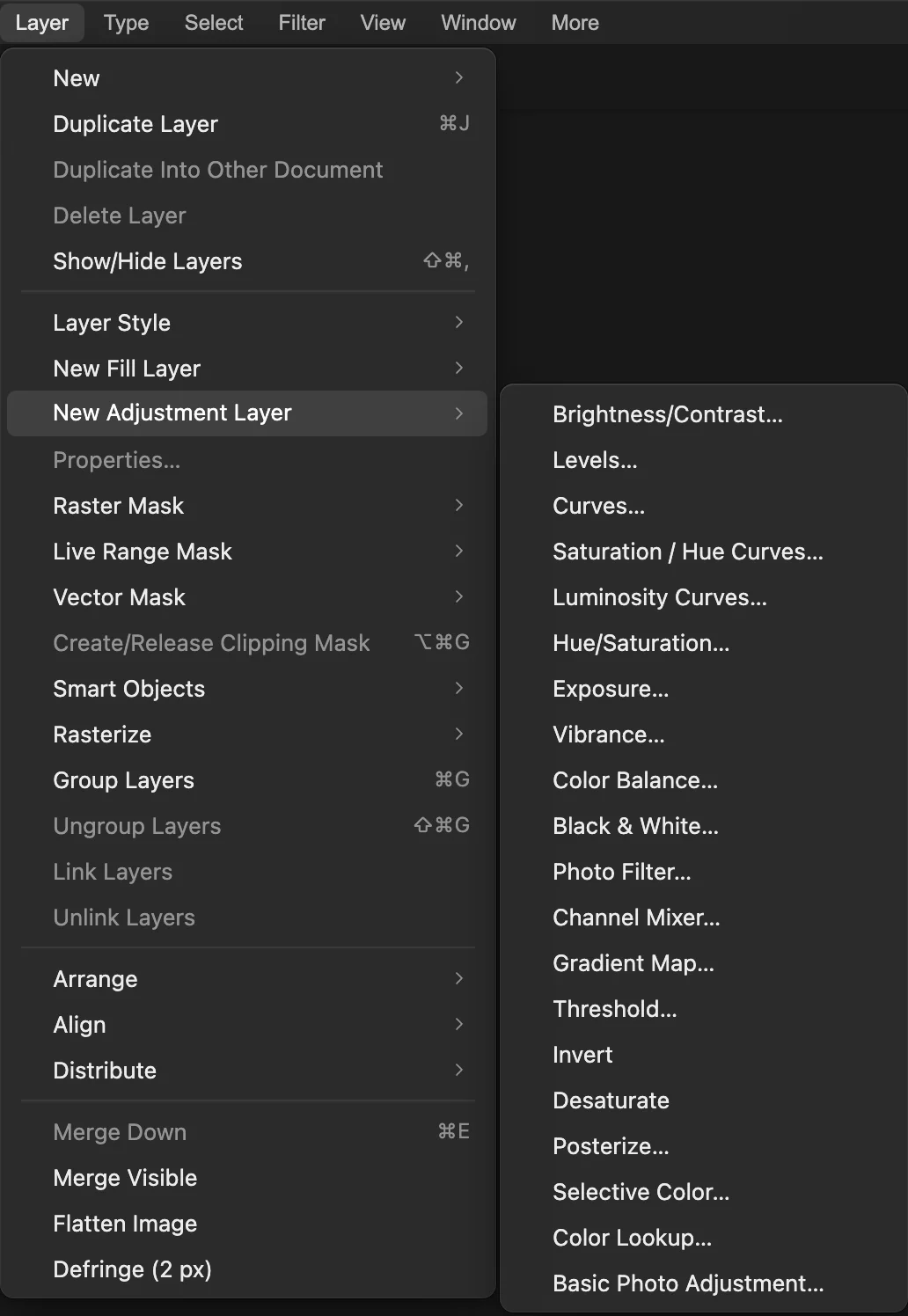
Un calque de réglage garde l’effet séparé des pixels de la photo. Pour cette version, rouvrez l’exemple d’origine depuis la page, ou rouvrez votre propre original avec
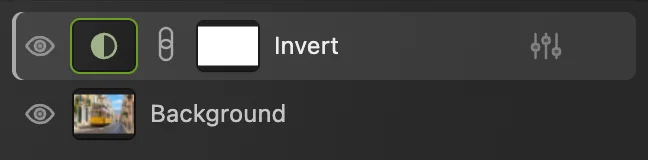
Choisissez . Cette commande ouvre une boîte de dialogue d’aperçu Négatif ; cliquez sur Appliquer. Un calque Négatif apparaît au-dessus d’Arrière-plan. Cliquez sur son œil entouré pour masquer ou afficher l’effet. Enregistrez au format projet, comme à l’étape 4, pour conserver ce calque.

Et ensuite
- Obtenir une photo monochrome : passer en noir et blanc.
- Garder les autres retouches de couleur séparées : utiliser des calques de réglage.
- Modifier la plage tonale : régler les courbes.
Si vous venez d’un autre logiciel
- Photoshop
- La même commande, Image › Réglages › Négatif.
- GIMP
- Couleurs › Inverser.
Inversion des couleurs : questions et réponses
Pourquoi le jaune devient-il bleu quand j’inverse les couleurs ?
Dans une image RVB 8 bits, Lil Cactus remplace chaque valeur de rouge, de vert et de bleu par 255 moins son ancienne valeur. Le jaune pur (R 255, V 255, B 0) devient donc du bleu (R 0, V 0, B 255).
Comment retrouver les couleurs d’origine après l’inversion ?
Dans Lil Cactus, utilisez Édition › Annuler jusqu’à revenir à l’état précédant la commande Négatif. Appliquer deux fois de suite Image › Réglages › Négatif au même calque d’image rétablit aussi ses couleurs de départ.
La commande Négatif modifie-t-elle la transparence d’un PNG ?
Non. Lil Cactus inverse les valeurs de couleur en préservant la transparence, y compris celle des pixels semi-transparents. Exportez en PNG pour la conserver.
Inverser les couleurs donne-t-il une photo en noir et blanc ?
Non. Dans Lil Cactus, la commande Négatif inverse les couleurs au lieu de les supprimer. Une photo en couleurs reste en couleurs, avec une autre palette.
La commande Négatif peut-elle transformer un négatif couleur numérisé en photo normale ?
Non, pas avec précision à elle seule. Lil Cactus inverse les valeurs sans corriger le masque orange des films couleur. Utilisez le mode négatif couleur de votre scanner lors de la numérisation du film.
Pour aller plus loin
 Comment mettre une photo en noir et blancChoisissez la clarté que prend chaque couleur, pour que la photo ne paraisse pas terne.Débutant · 5 min
 Comment utiliser les calques de réglageDes corrections de couleur et de tons que vous pouvez ajuster, masquer ou limiter à une zone.Débutant · 5 min
 Comment utiliser les courbes pour corriger le contraste et les couleursLire le graphique, tracer une courbe en S et corriger les couleurs par couche.Intermédiaire · 8 min