Wie kehrt man die Farben eines Bilds um?
Kurze Antwort
Öffnen Sie Ihr Bild in Lil Cactus und wählen Sie , um eine Kopie des Originals zu behalten. Blenden Sie die Originalebene im Bedienfeld „Ebenen“ über ihr Augensymbol aus, sodass nur die Kopie sichtbar ist. Wählen Sie ; die aktive Bildebene wird sofort zum Negativ, ganz ohne Einstellungsdialog. Speichern Sie mit ein neues Bild.


- Dauer
- 3 Minuten
- Niveau
- Einsteiger
- Sie brauchen
- Ein Foto oder eine Grafik, deren Farben Sie umkehren möchten
- Funktioniert mit
- RGB-Fotos und PNG-Grafiken, auch mit Transparenz
Kostenlos, ohne Anmeldung. Ihr Foto bleibt auf Ihrem Computer.
„Umkehren“ macht helle Bereiche dunkel und dunkle hell und ersetzt dabei jede Farbe durch ihre Gegenfarbe. Das Ergebnis ist ein digitaler Negativeffekt. Der Befehl im Menü „Bild“ verändert die aktive Bildebene; in diesen Schritten behalten Sie zum Vergleich eine separate Originalebene.
Ein Negativ in vier Schritten erstellen
Das Foto öffnen und seine Ebene duplizieren
Öffnen Sie das Beispiel auf dieser Seite oder wählen Sie für Ihr eigenes Bild Wählen Sie . Doppelklicken Sie im Bedienfeld „Ebenen“ auf den Namen der Kopie, geben Sie Negative ein und drücken Sie Enter.
Klicken Sie auf das eingekreiste Auge neben „Hintergrund“, um diese Ebene auszublenden. Lassen Sie „Negative“ ausgewählt und sichtbar. Das Ausblenden des Originals ist bei Bildern mit durchscheinenden Rändern wichtig: Zwei übereinanderliegende sichtbare Kopien machen teilweise transparente Pixel deckender.

„Hintergrund“ ist ausgeblendet, „Negative“ ist sichtbar. Bild › Korrekturen › Umkehren wählen
Wählen Sie . Die Farben kehren sich sofort um. Dieser Befehl hat weder einen Einstellungsdialog noch eine Schaltfläche „Anwenden“.
Tipp Ist bereits eine Auswahl vorhanden, heben Sie sie zuerst mit auf, damit die ganze Ebene umgekehrt wird.
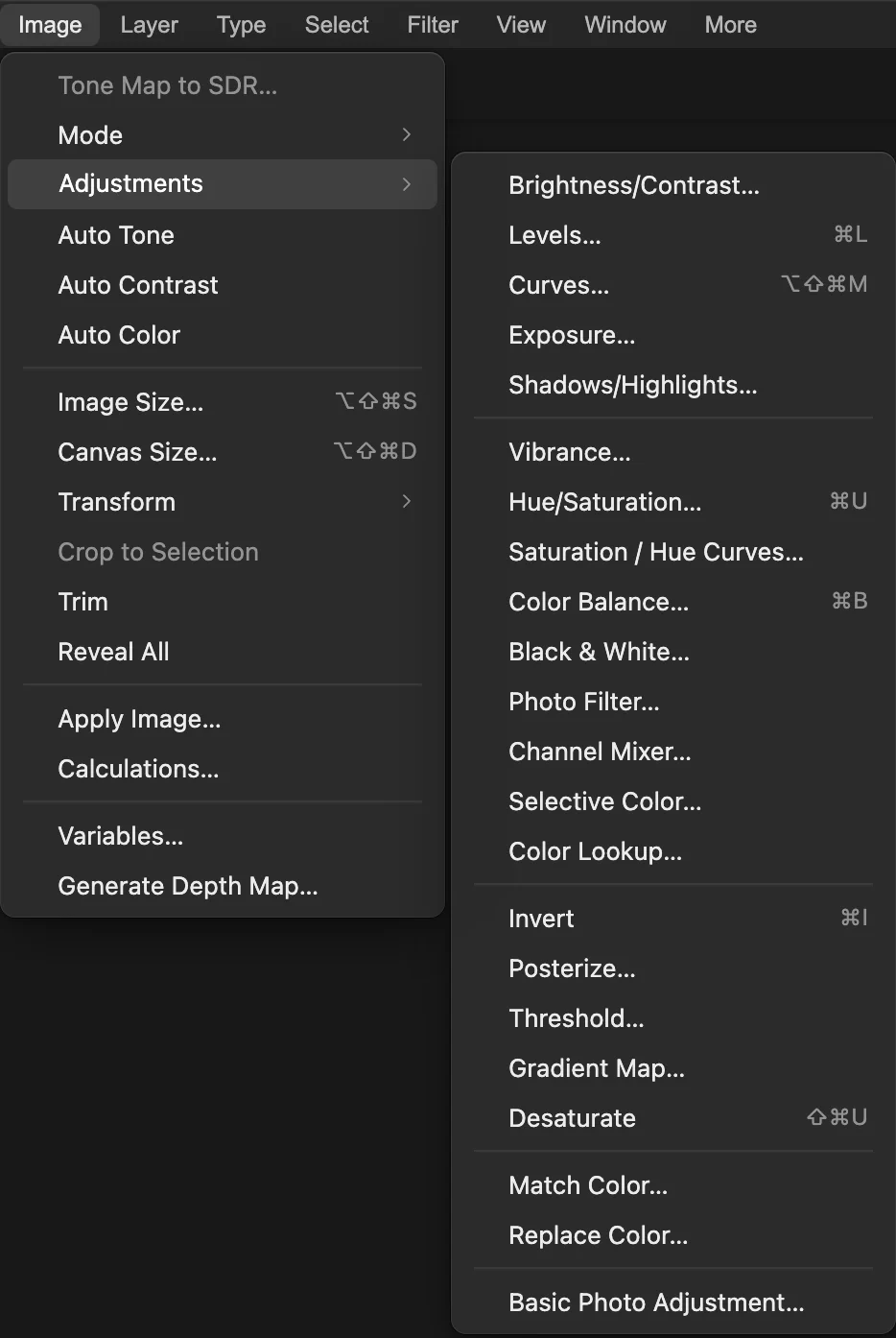
Wählen Sie „Umkehren“ ohne Auslassungspunkte: Der Befehl wirkt sofort. 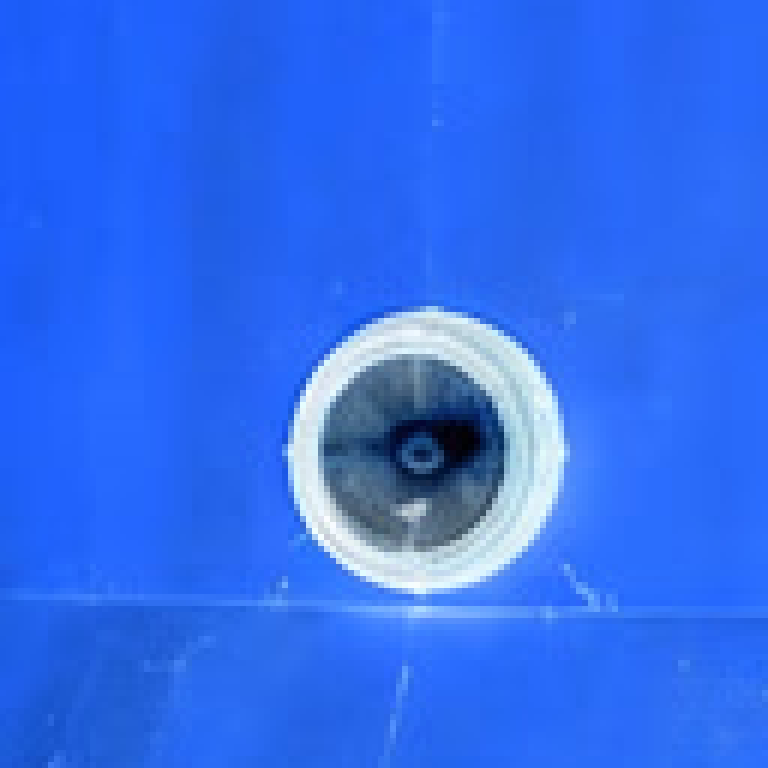
Die gelbe Frontpartie wird blau; Ausschnitt 3-fach vergrößert. Mit dem Original vergleichen
Blenden Sie „Negative“ über sein eingekreistes Auge aus und dann „Hintergrund“ über die andere eingekreiste Sichtbarkeitsschaltfläche ein. Um zum Negativ zurückzukehren, blenden Sie „Hintergrund“ aus und „Negative“ wieder ein.

In dieser Ansicht ist nur „Negative“ sichtbar. Das Negativ exportieren
Wählen Sie und klicken Sie auf Exportieren. Das PNG fasst die sichtbaren Ebenen im gespeicherten Bild zusammen.
Um beide Ebenen zu behalten, wählen Sie aktualisiert danach das Projekt. Wenn Sie „Speichern“ wählen, bevor ein Projekt gespeichert ist, wird das Format des geöffneten Bilds verwendet; beim ersten Speichern dieses JPEGs öffnet sich Bild speichern.
Das Negativ als Einstellungsebene anlegen
Eine Einstellungsebene hält den Effekt von den Pixeln des Fotos getrennt. Öffnen Sie für diese Variante das Originalbeispiel erneut über die Seite oder öffnen Sie Ihr eigenes Original noch einmal mit
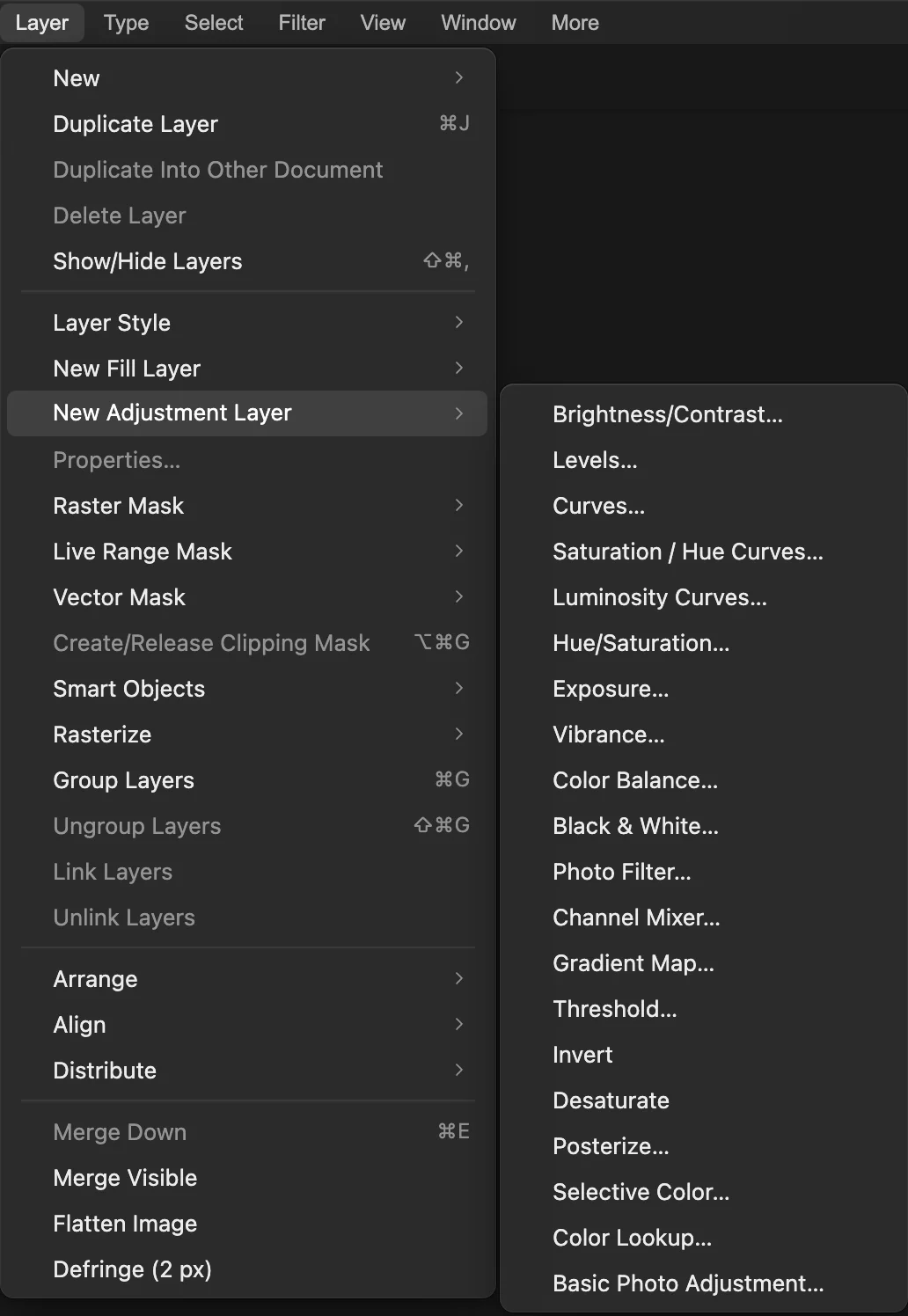
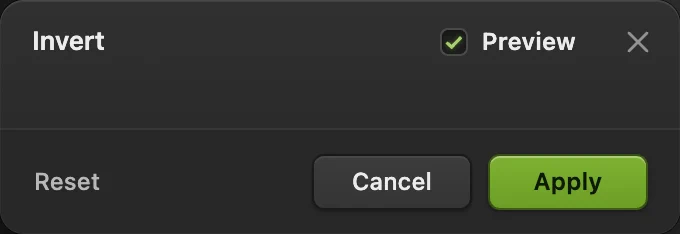
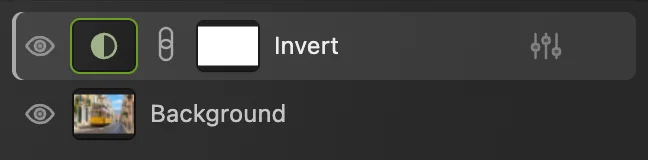
Wählen Sie . Auf diesem Weg öffnet sich ein Vorschaudialog Umkehren; klicken Sie auf Anwenden. Über „Hintergrund“ erscheint eine Ebene „Umkehren“. Klicken Sie auf ihr eingekreistes Auge, um den Effekt aus- oder einzublenden. Speichern Sie im Projektformat wie in Schritt 4, damit diese Ebene erhalten bleibt.
Wie es weitergeht
- Ein einfarbiges Foto erstellen: In Schwarzweiß umwandeln.
- Andere Farbkorrekturen getrennt halten: Einstellungsebenen verwenden.
- Den Tonwertbereich ändern: Gradationskurven anpassen.
Umstieg von einem anderen Programm
- Photoshop
- Derselbe Befehl: „Bild › Korrekturen › Umkehren“.
- GIMP
- „Farben › Invertieren“.
Farben umkehren: Fragen und Antworten
Warum wird Gelb beim Umkehren der Farben blau?
In einem 8-Bit-RGB-Bild ersetzt Lil Cactus jeden Rot-, Grün- und Blauwert durch 255 minus den alten Wert. Reines Gelb, RGB 255, 255, 0, wird deshalb zu Blau, RGB 0, 0, 255.
Wie stelle ich nach dem Umkehren die ursprünglichen Farben wieder her?
Wählen Sie in Lil Cactus so oft „Bearbeiten › Rückgängig“, bis Sie den Zustand vor dem Umkehren erreichen. Auch zweimaliges Anwenden von „Bild › Korrekturen › Umkehren“ direkt hintereinander auf dieselbe Bildebene stellt ihre Ausgangsfarben wieder her.
Verändert „Umkehren“ die Transparenz eines PNGs?
Nein. Lil Cactus kehrt die Farbwerte um und erhält dabei die Transparenz, auch bei teilweise transparenten Pixeln. Exportieren Sie als PNG, damit sie erhalten bleibt.
Wird ein Foto durch das Umkehren der Farben schwarzweiß?
Nein. In Lil Cactus kehrt „Umkehren“ die Farben um, statt sie zu entfernen. Ein Farbfoto bleibt farbig, nur mit einer anderen Farbpalette.
Kann „Umkehren“ ein eingescanntes Farbnegativ in ein normales Foto verwandeln?
Nein, mit „Umkehren“ allein nicht exakt. Lil Cactus kehrt die Werte um, ohne die orange Maske des Farbfilms auszugleichen. Verwenden Sie beim Scannen von Filmen den Farbnegativmodus Ihres Scanners.
Weiter geht’s
 Wie macht man ein Foto schwarzweiß?Festlegen, wie hell jede Farbe wird, damit das Foto nicht flach wirkt.Einsteiger · 5 Min.
 Wie verwendet man Einstellungsebenen?Farb- und Tonwertänderungen, die sich nachjustieren, ausblenden oder auf einen Bereich begrenzen lassen.Einsteiger · 5 Min.
 Wie nutzt man Gradationskurven für Kontrast und Farbe?Das Diagramm lesen, eine S-Kurve bauen und die Farbe pro Kanal verschieben.Fortgeschrittene · 8 Min.