Jak odwrócić kolory obrazu
Krótka odpowiedź
Otwórz obraz w Lil Cactus i wybierz , aby zachować kopię oryginału. Ukryj oryginalną warstwę przyciskiem oka w panelu Warstwy, tak aby widoczna była tylko kopia. Wybierz ; aktywna warstwa obrazu od razu zmieni się w negatyw, bez okna ustawień. Nowy obraz zapisz poleceniem


- Czas
- 3 minuty
- Poziom
- Początkujący
- Potrzebujesz
- Zdjęcie lub grafika, której kolory chcesz odwrócić
- Obsługiwane formaty
- Zdjęcia RGB i grafiki PNG, także z przezroczystością
Za darmo, bez rejestracji. Twoje zdjęcie zostaje na Twoim komputerze.
Odwrócenie zamienia jasne obszary w ciemne, a ciemne w jasne, i jednocześnie zastępuje kolory ich przeciwieństwami. Efektem jest cyfrowy negatyw. Polecenie z menu Obraz zmienia aktywną warstwę obrazu; w tych krokach osobna warstwa z oryginałem zostaje do porównania.
Zrób negatyw w czterech krokach
Otwórz zdjęcie i powiel jego warstwę
Otwórz przykład z tej strony albo wybierz , aby otworzyć własny obraz. Wybierz . W panelu Warstwy kliknij dwukrotnie nazwę kopii, wpisz Negative i naciśnij Enter.
Kliknij zakreśloną ikonę oka obok warstwy Tło, aby ją ukryć. Warstwę Negative zostaw zaznaczoną i widoczną. Ukrycie oryginału ma znaczenie przy obrazach z prześwitującymi krawędziami: dwie widoczne kopie jedna na drugiej sprawiają, że częściowo przezroczyste piksele stają się bardziej kryjące.
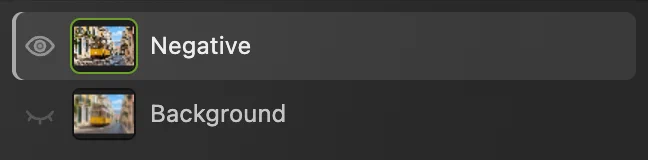
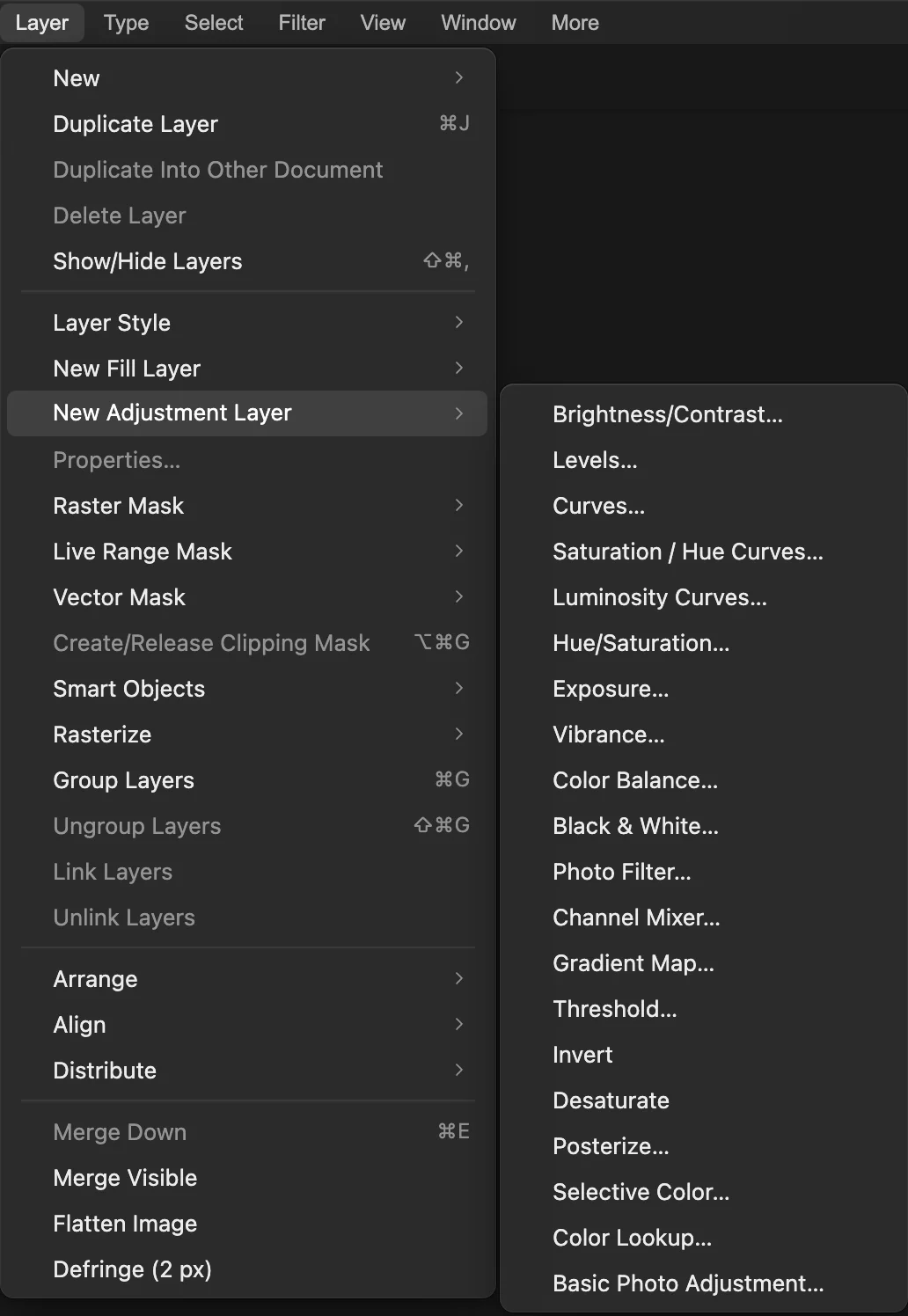
Warstwa Tło jest ukryta, warstwa Negative widoczna. Wybierz Obraz › Dopasowania › Odwróć
Wybierz . Kolory od razu się odwrócą. To polecenie nie ma okna ustawień ani przycisku Zastosuj.
Wskazówka Jeśli masz już zaznaczenie, najpierw usuń je poleceniem , aby odwrócić całą warstwę.
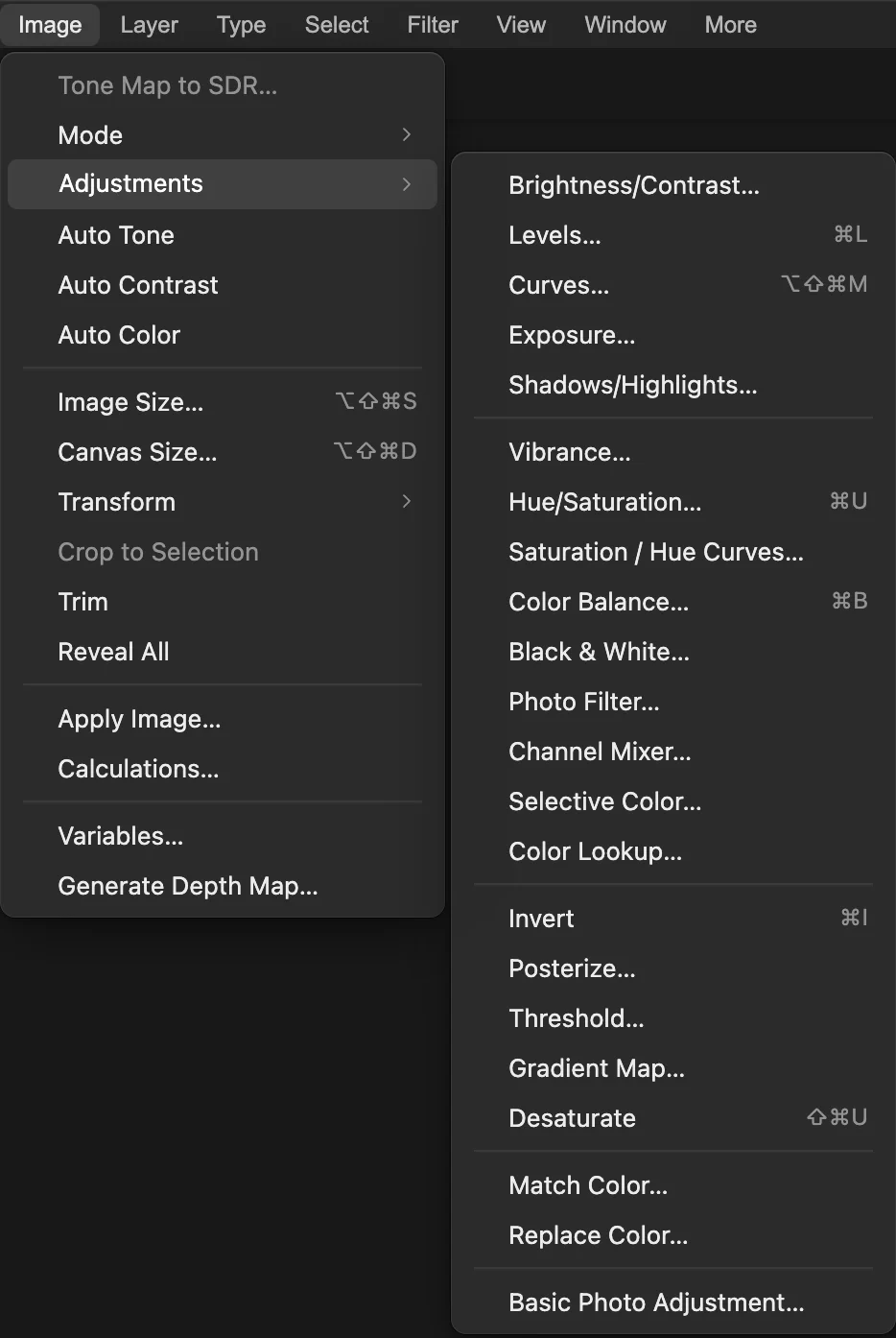
Wybierz polecenie Odwróć bez wielokropka: działa od razu. 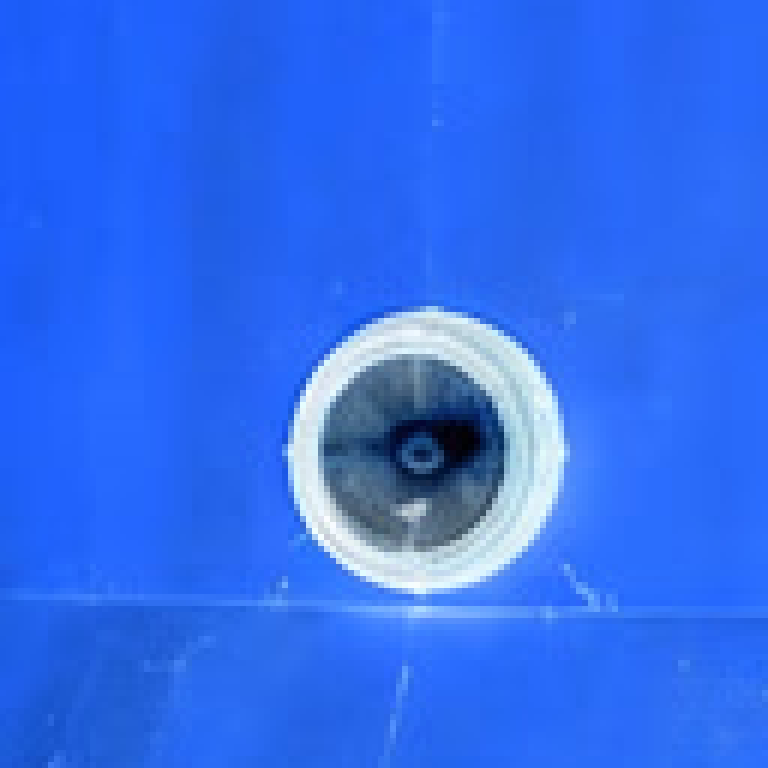
Żółty przedni panel staje się niebieski; fragment powiększony 3×. Porównaj z oryginałem
Ukryj warstwę Negative zakreśloną ikoną oka, a potem pokaż warstwę Tło drugim zakreślonym przyciskiem widoczności. Aby wrócić do negatywu, ukryj warstwę Tło i znów pokaż warstwę Negative.
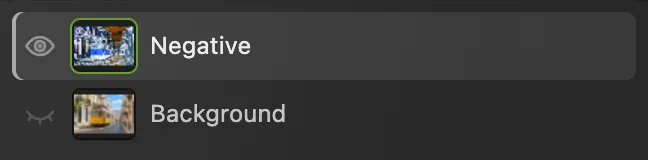
W tym widoku widoczna jest tylko warstwa Negative. Wyeksportuj negatyw
Wybierz , a potem kliknij przycisk Eksportuj. PNG łączy widoczne warstwy w zapisanym obrazie.
Aby zachować obie warstwy, wybierz Polecenie będzie potem aktualizować projekt. Jeśli wybierzesz Zapisz przed zapisaniem projektu, zostanie użyty format otwartego obrazu; przy pierwszym zapisie tego pliku JPEG otworzy się okno Zapisz obraz.
Negatyw jako warstwa dopasowania
Warstwa dopasowania trzyma efekt oddzielnie od pikseli zdjęcia. W tej wersji otwórz ponownie oryginalny przykład ze strony albo otwórz jeszcze raz własny oryginał poleceniem
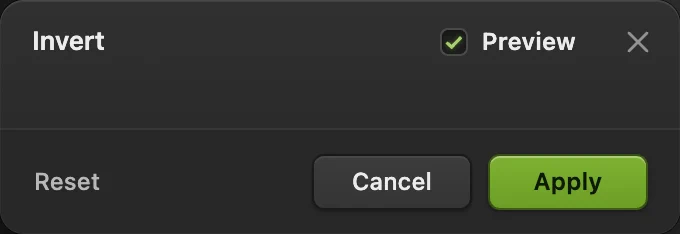
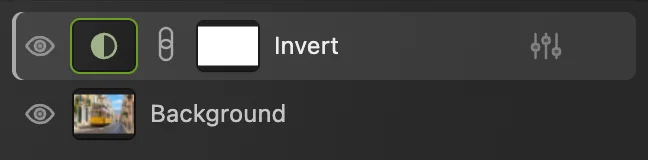
Wybierz . Ta droga otwiera okno podglądu Odwróć; kliknij przycisk Zastosuj. Nad warstwą Tło pojawi się warstwa Odwróć. Kliknij jej zakreśloną ikonę oka, aby ukryć lub pokazać efekt. Aby zachować tę warstwę, zapisz projekt jak w kroku 4.
Co dalej
- Zrób zdjęcie monochromatyczne: zamień je na czarno-białe.
- Trzymaj inne zmiany kolorów osobno: użyj warstw dopasowania.
- Zmień zakres tonalny: użyj krzywych.
Jeśli znasz inny edytor
- Photoshop
- To samo polecenie: Obraz › Dopasowania › Odwróć.
- GIMP
- Kolory › Odwróć.
Odwracanie kolorów: pytania i odpowiedzi
Dlaczego po odwróceniu kolorów żółty zmienia się w niebieski?
W 8-bitowym obrazie RGB Lil Cactus zastępuje każdą wartość czerwieni, zieleni i błękitu liczbą 255 minus dotychczasowa wartość. Czysty żółty, RGB 255, 255, 0, staje się więc niebieskim, RGB 0, 0, 255.
Jak przywrócić oryginalne kolory po odwróceniu?
W Lil Cactus wybieraj Edycja › Cofnij, aż wrócisz do stanu sprzed odwrócenia. Dwukrotne zastosowanie polecenia Obraz › Dopasowania › Odwróć do tej samej warstwy obrazu również przywraca jej początkowe kolory.
Czy polecenie Odwróć zmienia przezroczystość pliku PNG?
Nie. Lil Cactus odwraca wartości kolorów i zachowuje przezroczystość, także częściowo przezroczystych pikseli. Aby ją zachować w pliku, eksportuj do PNG.
Czy odwrócenie kolorów daje zdjęcie czarno-białe?
Nie. W Lil Cactus polecenie Odwróć zamienia kolory na przeciwne, a nie je usuwa. Kolorowe zdjęcie pozostaje kolorowe, tylko z inną paletą.
Czy polecenie Odwróć zamieni zeskanowany kolorowy negatyw w zwykłe zdjęcie?
Nie, samo odwrócenie nie da dokładnego wyniku. Lil Cactus odwraca wartości bez korygowania pomarańczowej maski kolorowego filmu. Przy skanowaniu filmu użyj trybu negatywu kolorowego w skanerze.
Co dalej
 Jak zrobić czarno-białe zdjęcieUstal, jak jasny staje się każdy kolor, aby zdjęcie nie wyszło płaskie.Początkujący · 5 min
 Jak używać warstw dopasowaniaZmiany koloru i tonacji, które możesz poprawić, ukryć lub ograniczyć do jednego obszaru.Początkujący · 5 min
 Jak używać krzywych do poprawy kontrastu i kolorówOdczytaj wykres, zbuduj krzywą S i zmień kolor w kanałach.Średnio zaawansowany · 8 min