如何反转图像颜色(反相)
简要回答
在 Lil Cactus 中打开图像,选择,保留一份原图。在“图层”面板中用眼睛按钮隐藏原始图层,只让副本可见。选择;当前图像图层会立即变成负片,不会弹出设置对话框。通过存储为新图像。
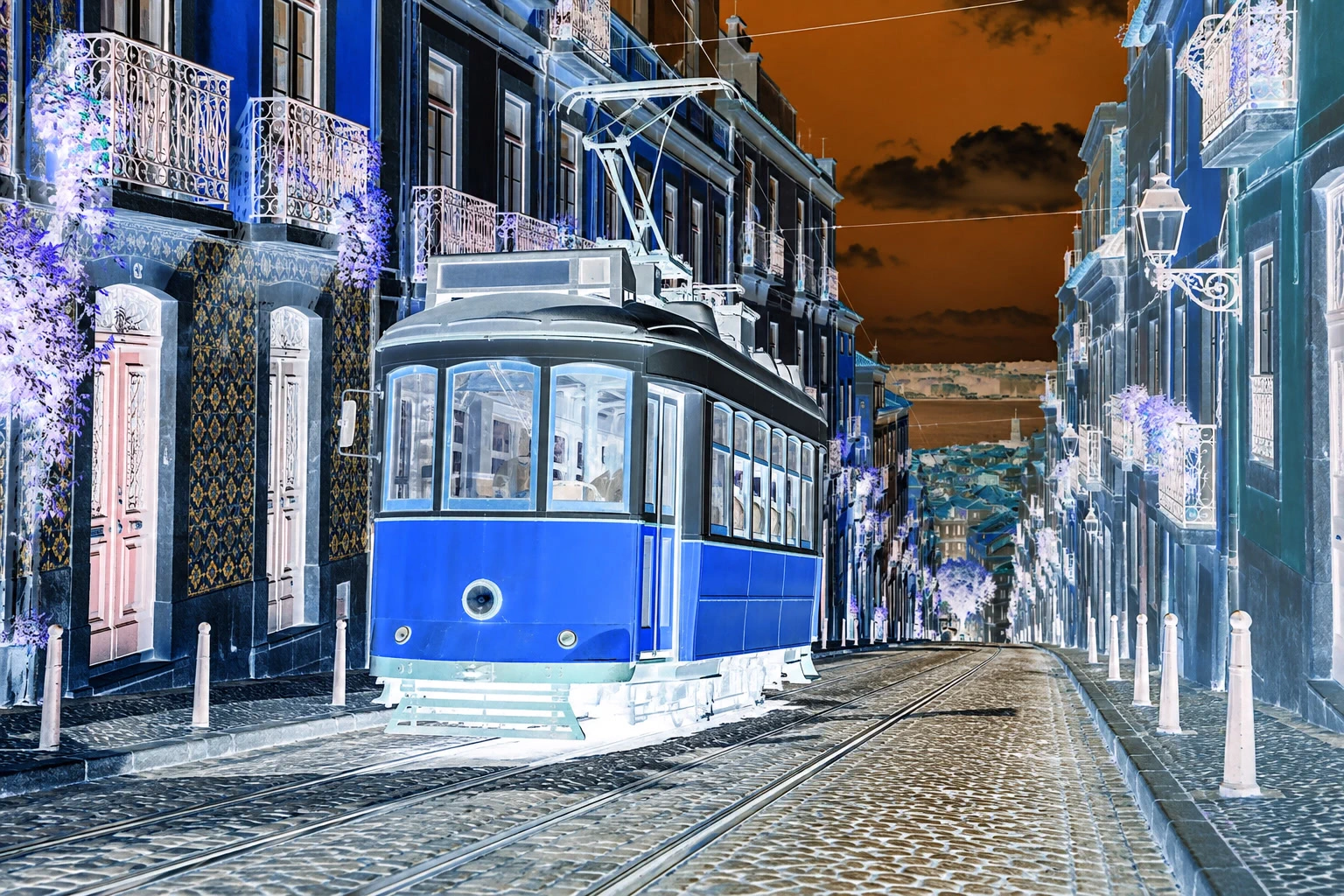
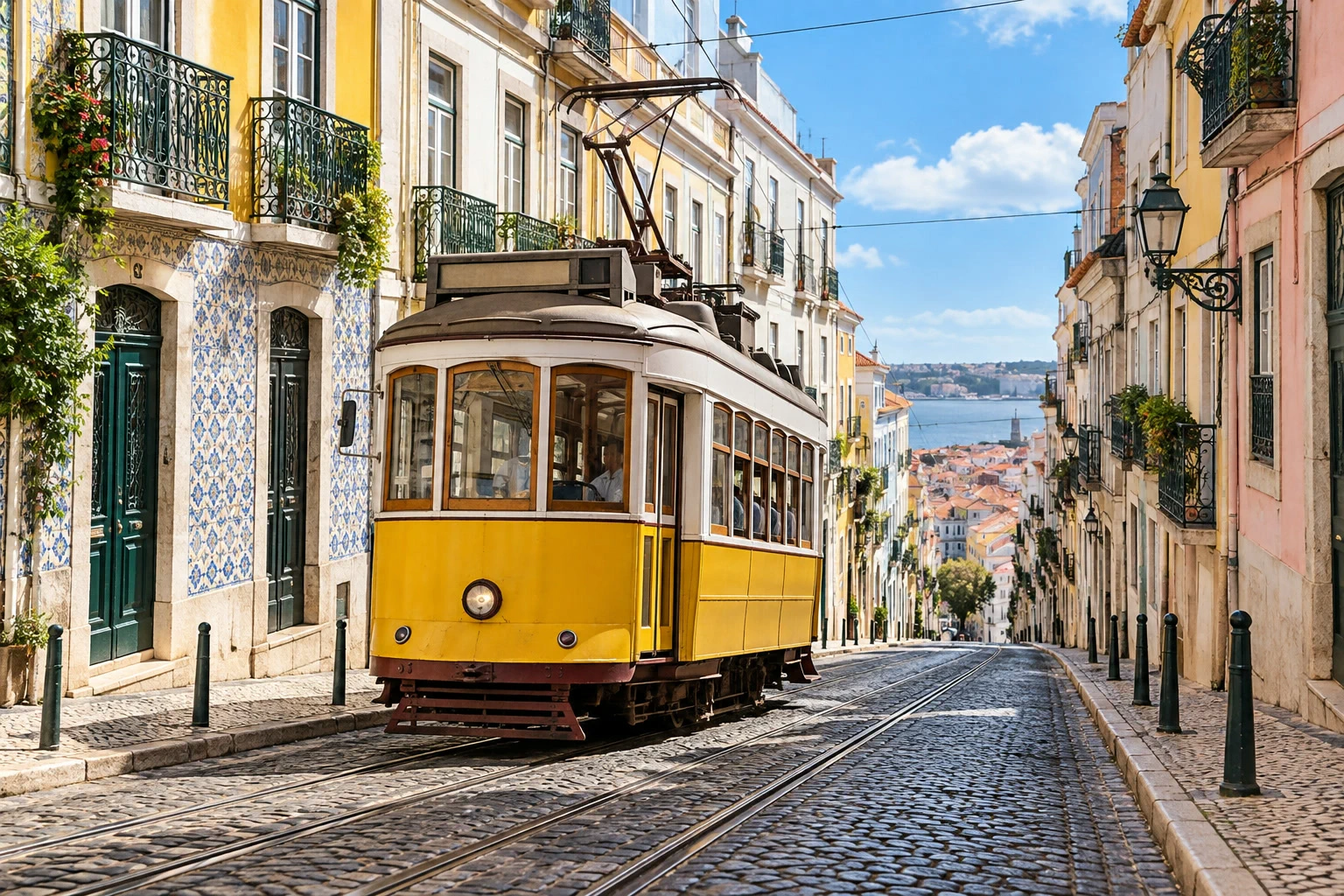
- 用时
- 3 分钟
- 难度
- 入门
- 准备工作
- 一张想要反转颜色的照片或图形
- 适用格式
- RGB 照片和 PNG 图形,包括透明区域
“反相”会把亮的区域变暗、暗的区域变亮,同时把每种颜色换成它的互补色。结果就是数码负片效果。“图像”菜单中的这条命令会直接改变当前图像图层;以下步骤会单独保留一个原始图层用于对比。
四步制作负片
打开照片并复制图层
打开本页的示例,或者选择打开你自己的图像。选择。在“图层”面板中,双击副本的名称,输入 Negative 并按 Enter。
单击“背景”旁边已圈出的眼睛图标将其隐藏。让 Negative 保持选中和可见。对于边缘半透明的图像,隐藏原图很重要:两个可见的副本叠在一起,会让部分透明的像素变得更不透明。
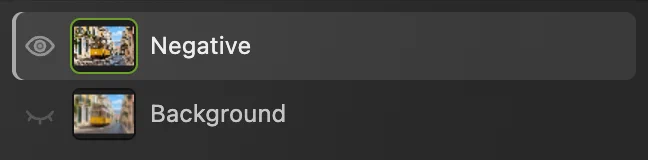
“背景”已隐藏;Negative 可见。 选择“图像 › 调整 › 反相”
选择。颜色会立即反转。这条命令没有设置对话框,也没有“应用”按钮。
提示 如果当前已有选区,请先用清除它,这样才会反相整个图层。
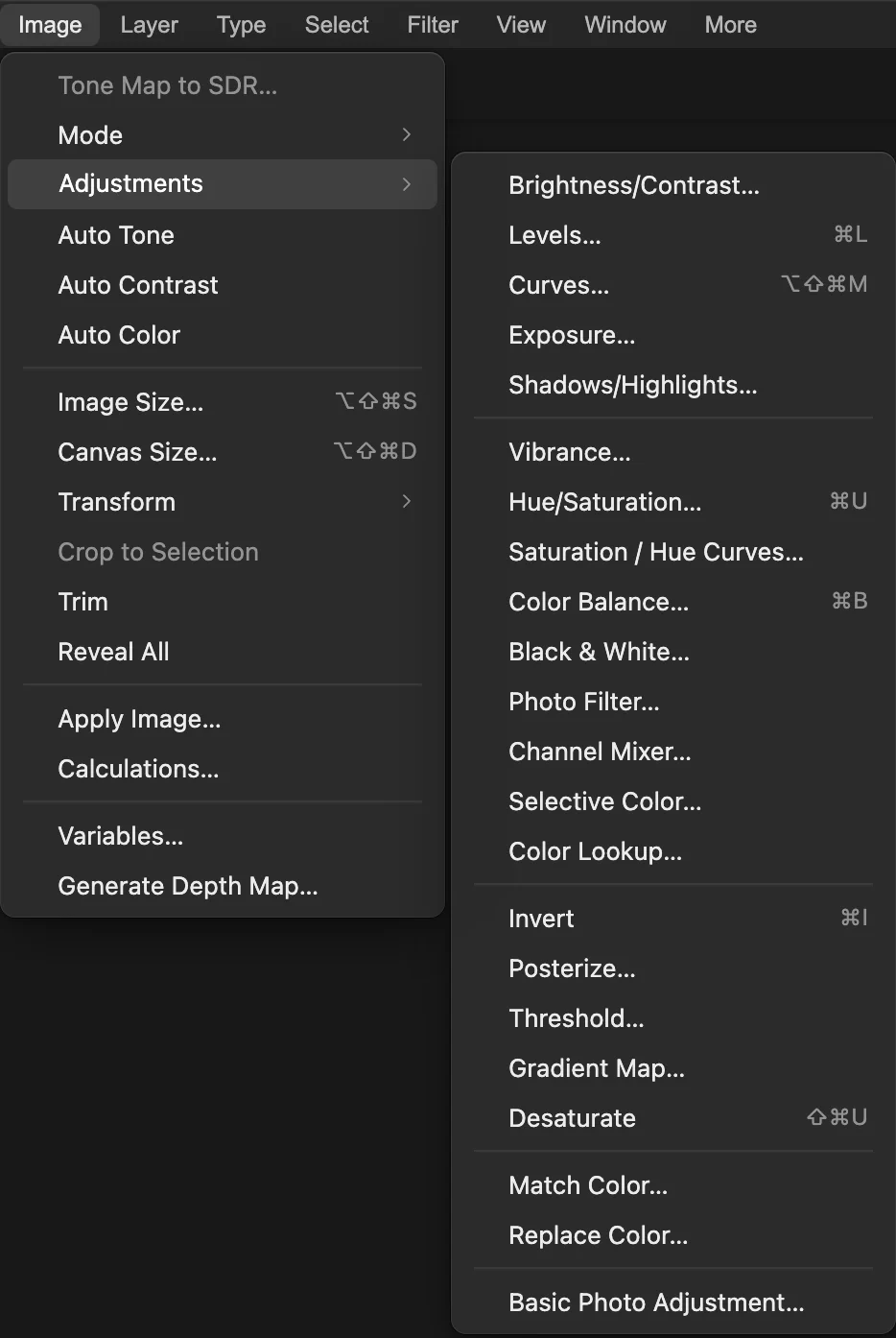
选择不带省略号的“反相”:命令会立即生效。 
黄色的车头面板变成了蓝色;局部放大 3 倍。 与原图对比
用已圈出的眼睛图标隐藏 Negative,再用另一个已圈出的可见性按钮显示“背景”。要回到负片,请隐藏“背景”,重新显示 Negative。
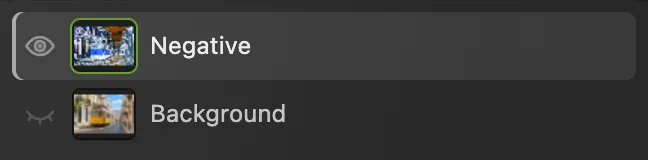
在此视图中只有 Negative 可见。 导出负片
选择,然后单击导出。PNG 会把可见图层合并到存储的图像中。
如果要保留两个图层,请选择。之后会更新这个项目。如果在存储项目之前选择“存储”,它会使用打开的图像的格式;对这张 JPEG 第一次存储时,会打开存储图像。
把负片保留为调整图层
调整图层让效果与照片的像素相互独立。要做这个版本,请重新打开本页的原始示例,或者用重新打开你自己的原图。
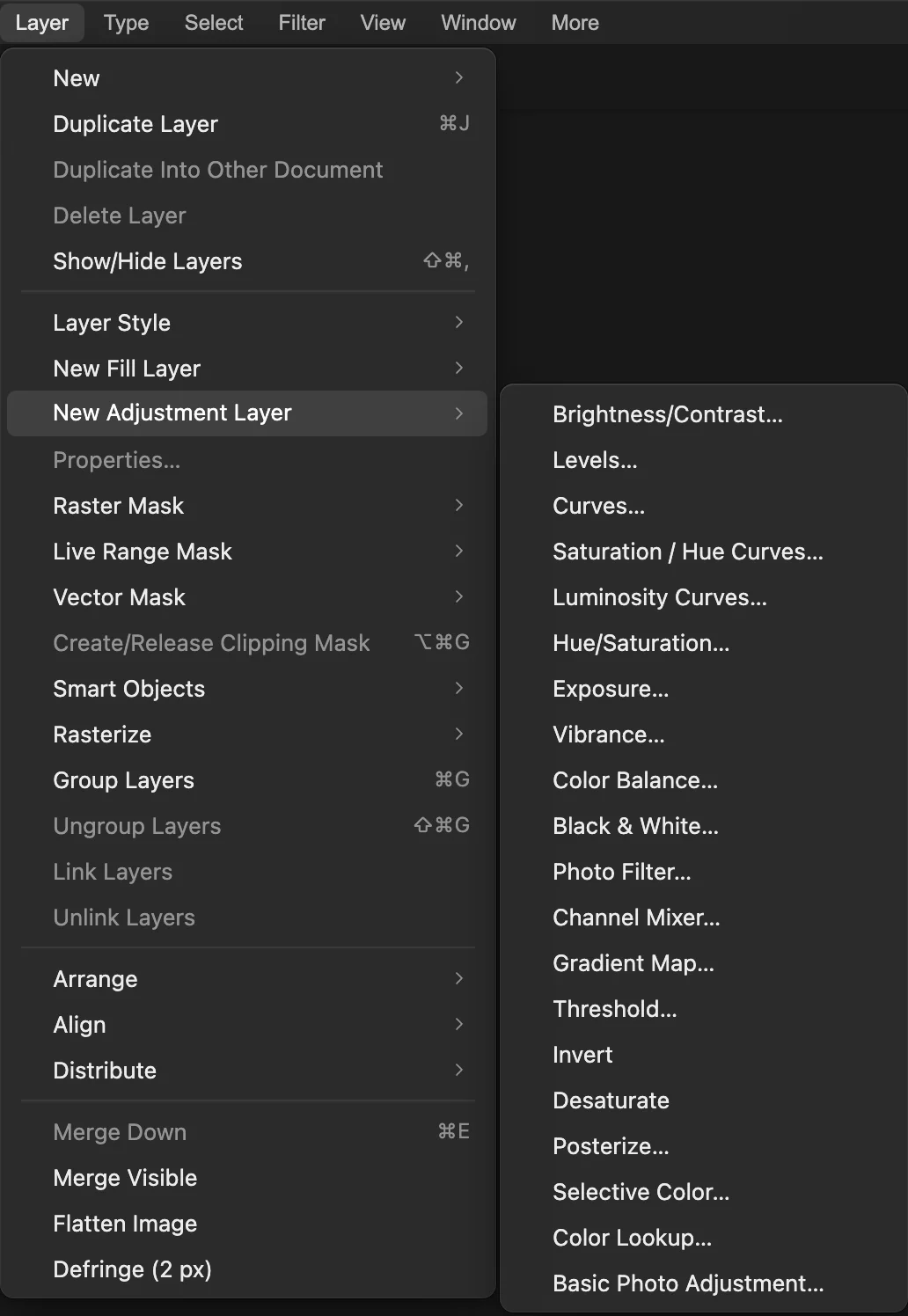
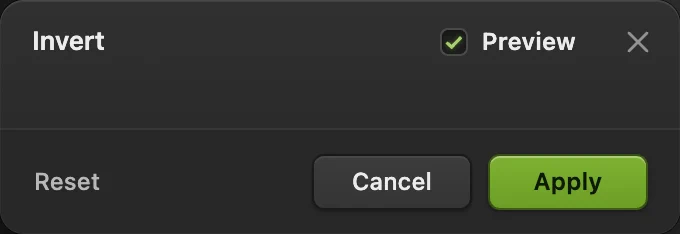
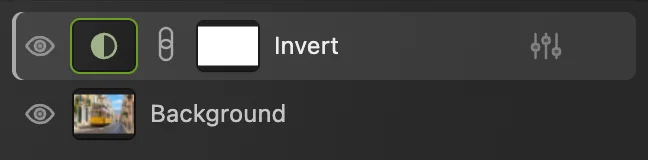
选择。这种方式会打开反相预览对话框;单击应用。“背景”上方会出现一个“反相”图层。单击它已圈出的眼睛图标,即可隐藏或显示效果。要保留这个图层,请使用第 4 步中的项目格式。
接下来可以做什么
从其他编辑器转过来
- Photoshop
- 同一条命令:“图像 > 调整 > 反相”。
- GIMP
- Colors › Invert。
颜色反相:常见问题
为什么反相后黄色会变成蓝色?
在 8 位 RGB 图像中,Lil Cactus 会把每个红、绿、蓝值替换为 255 减去原值。因此纯黄色 RGB 255, 255, 0 会变成蓝色 RGB 0, 0, 255。
反相后怎样恢复原来的颜色?
在 Lil Cactus 中,反复使用“编辑 › 还原”,直到回到反相之前的状态。对同一个图像图层连续应用两次“图像 › 调整 › 反相”,也能恢复它原来的颜色。
“反相”会改变 PNG 的透明度吗?
不会。Lil Cactus 只反转颜色值,透明度保持不变,包括部分透明的像素。导出为 PNG 即可保留透明度。
反相能把照片变成黑白的吗?
不能。在 Lil Cactus 中,“反相”是反转颜色,而不是去除颜色。彩色照片仍然是彩色的,只是色调不同。
“反相”能把扫描的彩色负片变成正常照片吗?
仅靠“反相”无法准确做到。Lil Cactus 只反转数值,不会校正彩色胶片的橙色片基。扫描胶片时,请使用扫描仪的彩色负片模式。


