Come invertire i colori di un’immagine
Risposta rapida
Apri l’immagine in Lil Cactus e scegli per conservare una copia originale. Nascondi il livello originale con il suo pulsante a forma di occhio nel pannello Livelli, lasciando visibile solo la copia. Scegli : il livello di immagine attivo diventa subito un negativo, senza finestra di impostazioni. Salva una nuova immagine con

- Tempo
- 3 minuti
- Livello
- Principiante
- Ti serve
- Una foto o una grafica di cui vuoi invertire i colori
- Funziona con
- Foto RGB e grafiche PNG, anche con trasparenza
Gratis, senza registrazione. La tua foto resta sul tuo computer.
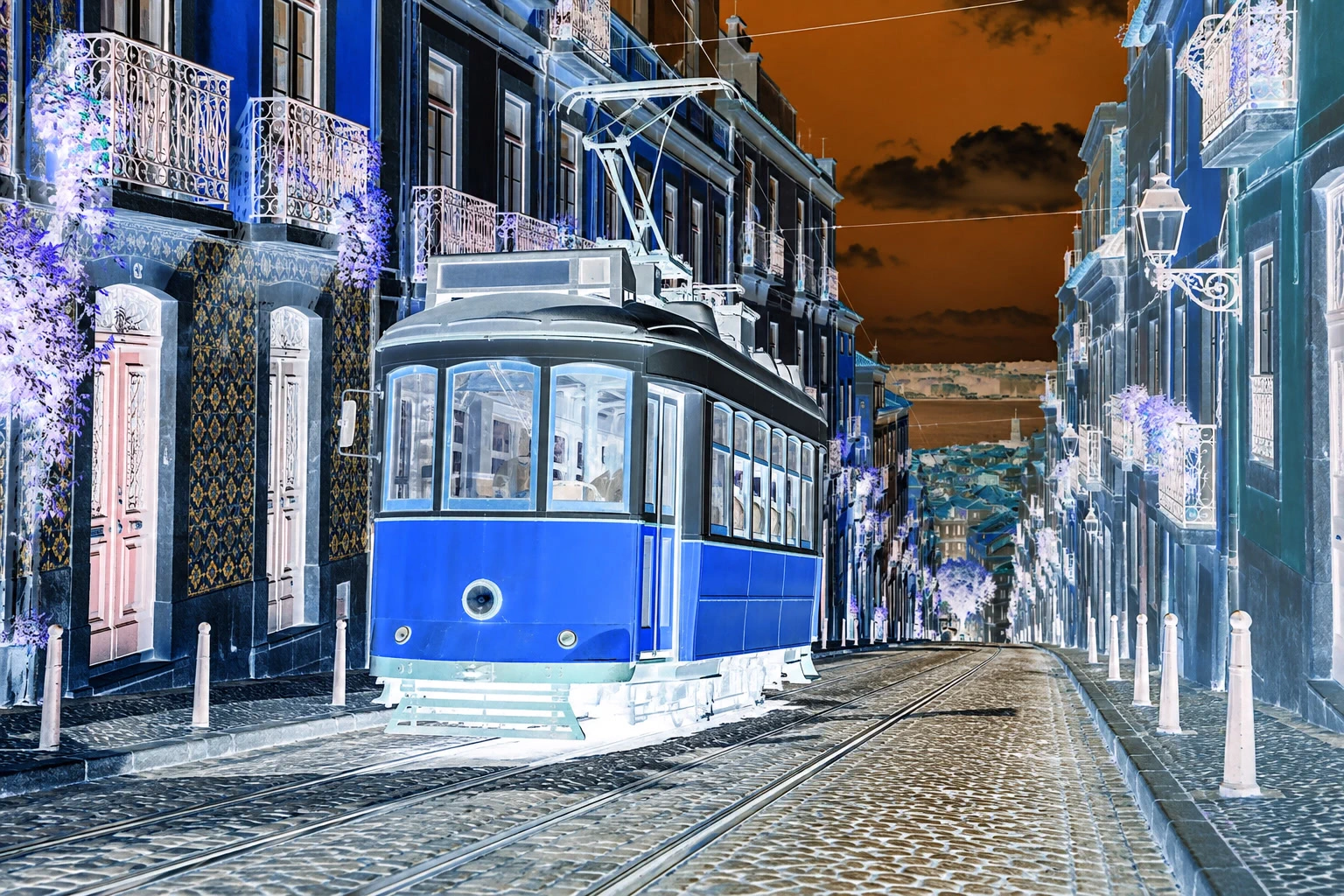
Inverti rende scure le aree chiare e chiare quelle scure, e sostituisce ogni colore con il suo opposto. Il risultato è un effetto negativo digitale. Il comando del menu Immagine modifica il livello di immagine attivo; in questi passaggi tieni un livello originale separato per il confronto.
Creare un negativo in quattro passaggi
Apri la foto e duplica il livello
Apri l’esempio di questa pagina, oppure scegli per una tua immagine. Scegli . Nel pannello Livelli, fai doppio clic sul nome della copia, digita Negative e premi Enter.
Fai clic sull’occhio cerchiato accanto a Sfondo per nasconderlo. Lascia Negative selezionato e visibile. Nascondere l’originale è importante per le immagini con bordi semitrasparenti: due copie visibili sovrapposte rendono più coprenti i pixel parzialmente trasparenti.
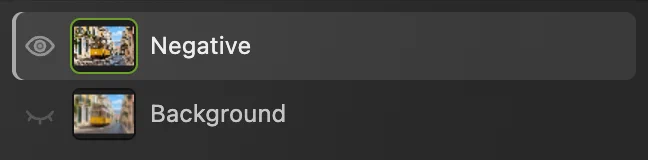
Sfondo è nascosto; Negative è visibile. Scegli Immagine › Regolazioni › Inverti
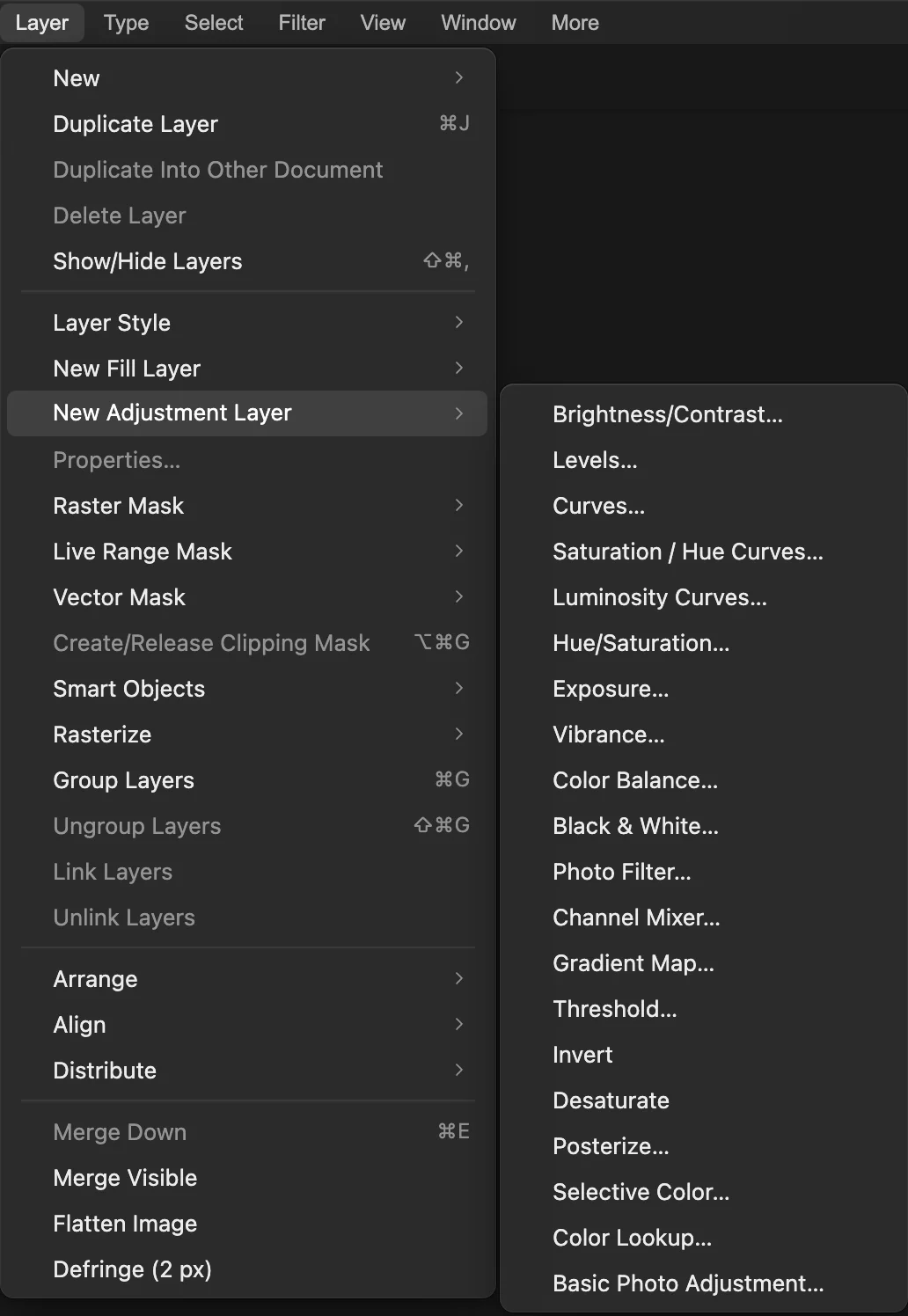
Scegli . I colori si invertono subito. Questo comando non ha una finestra di impostazioni né un pulsante Applica.
Suggerimento Se c’è già una selezione, eliminala prima con per invertire l’intero livello.
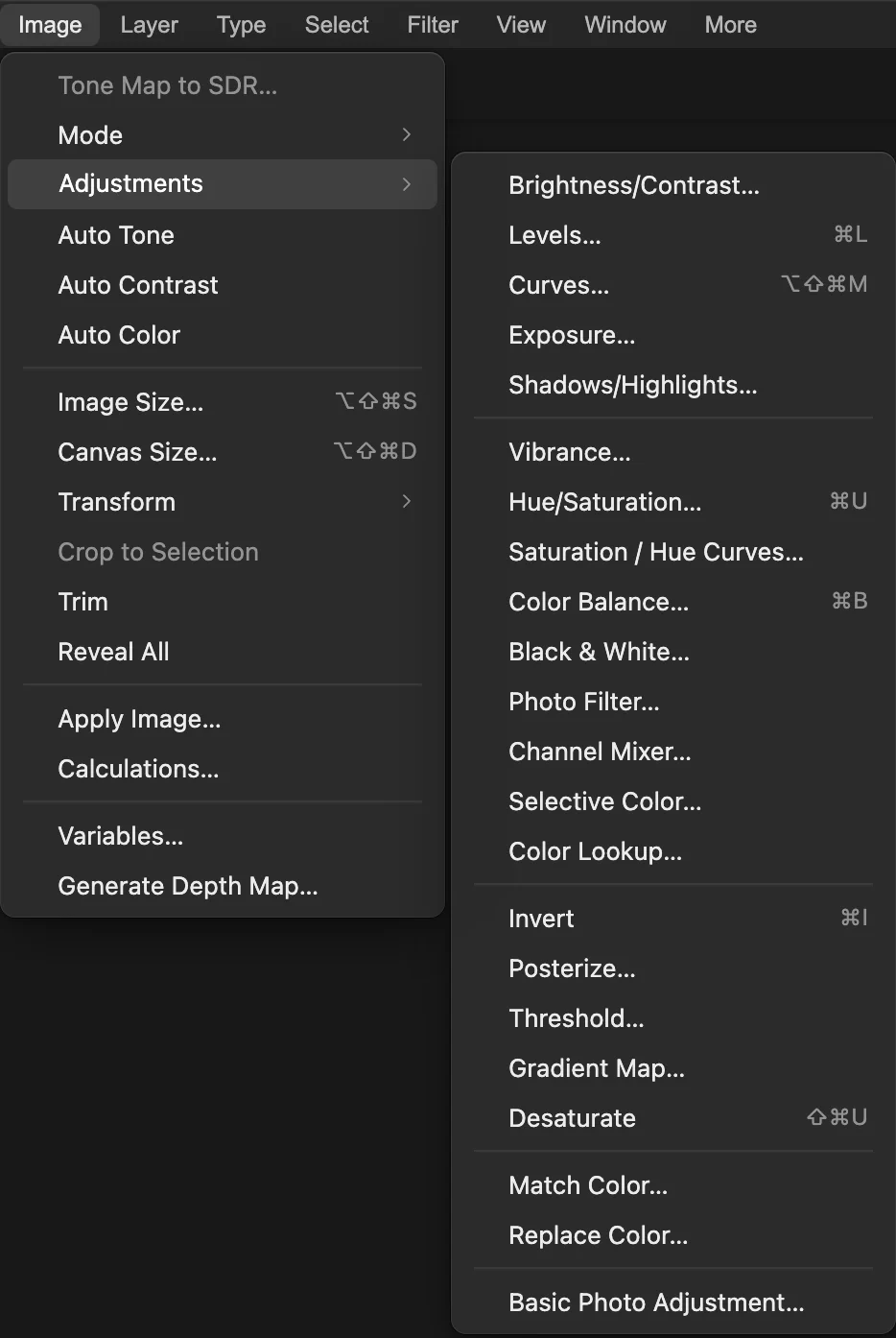
Scegli Inverti, senza puntini di sospensione: il comando si applica subito. 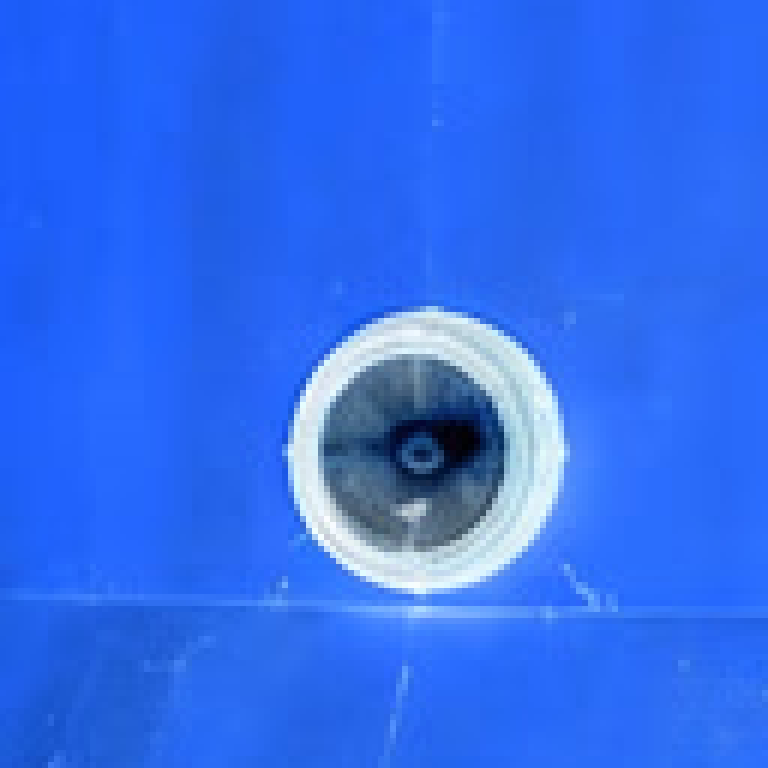
Il frontale giallo diventa blu; dettaglio ingrandito 3×. Confronta con l’originale
Nascondi Negative con il suo occhio cerchiato, poi mostra Sfondo con l’altro pulsante di visibilità cerchiato. Per tornare al negativo, nascondi Sfondo e mostra di nuovo Negative.
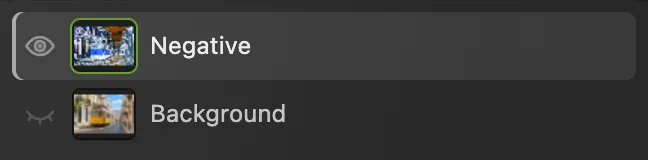
In questa vista è visibile solo Negative. Esporta il negativo
Scegli , poi fai clic su Esporta. Il PNG unisce i livelli visibili nell’immagine salvata.
Per conservare entrambi i livelli, scegli In seguito aggiorna il progetto. Se scegli Salva prima di aver salvato un progetto, viene usato il formato dell’immagine aperta; il primo salvataggio di questo JPEG apre la finestra Salva immagine.
Conservare il negativo come livello di regolazione
Un livello di regolazione tiene l’effetto separato dai pixel della foto. Per questa versione, apri di nuovo l’esempio originale dalla pagina, oppure riapri il tuo originale con
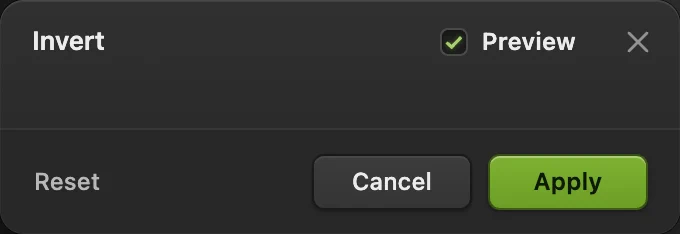
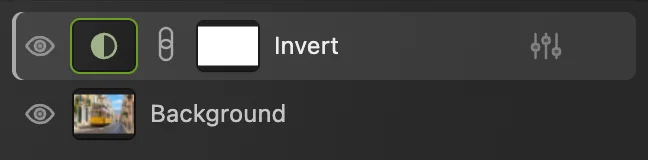
Scegli . In questo caso si apre una finestra di anteprima Inverti; fai clic su Applica. Sopra Sfondo compare un livello Inverti. Fai clic sul suo occhio cerchiato per nascondere o mostrare l’effetto. Per conservare quel livello, usa il formato di progetto del passaggio 4.
Cosa fare dopo
- Crea una foto monocromatica: converti in bianco e nero.
- Tieni separate le altre modifiche di colore: usa i livelli di regolazione.
- Modifica la gamma tonale: regola le curve.
Se vieni da un altro editor
- Photoshop
- Lo stesso comando, Immagine › Regolazioni › Inverti.
- GIMP
- Colori › Inverti.
Invertire i colori: domande e risposte
Perché il giallo diventa blu quando inverto i colori?
In un’immagine RGB a 8 bit, Lil Cactus sostituisce ogni valore di rosso, verde e blu con 255 meno il valore precedente. Il giallo puro, RGB 255, 255, 0, diventa quindi blu, RGB 0, 0, 255.
Come ripristino i colori originali dopo l’inversione?
In Lil Cactus, usa Modifica › Annulla finché non torni allo stato precedente a Inverti. Anche applicare Immagine › Regolazioni › Inverti due volte di seguito allo stesso livello di immagine ripristina i colori di partenza.
Inverti modifica la trasparenza di un PNG?
No. Lil Cactus inverte i valori di colore mantenendo la trasparenza, compresi i pixel parzialmente trasparenti. Esporta in PNG per conservarla.
Invertire i colori rende una foto in bianco e nero?
No. In Lil Cactus, Inverti inverte i colori invece di eliminarli. Una foto a colori resta a colori, con una tavolozza diversa.
Inverti può trasformare un negativo a colori scansionato in una foto normale?
No, non in modo accurato con il solo Inverti. Lil Cactus inverte i valori senza correggere la base arancione della pellicola a colori. Per scansionare una pellicola, usa la modalità per negativi a colori dello scanner.
Continua
 Come trasformare una foto in bianco e neroScegli quanto diventa chiaro ogni colore, così la foto non risulta piatta.Principiante · 5 min
 Come usare i livelli di regolazioneCorrezioni di colore e tono che puoi rivedere, nascondere o limitare a un’area.Principiante · 5 min
 Come usare le Curve per correggere contrasto e coloreLeggi il grafico, crea una curva a S e correggi il colore canale per canale.Intermedio · 8 min