Como inverter as cores de uma imagem
Resposta rápida
Abra a imagem no Lil Cactus e escolha para manter uma cópia original. Oculte a camada original pelo botão de olho no painel Camadas, deixando só a cópia visível. Escolha ; a camada de imagem ativa vira um negativo na hora, sem caixa de diálogo de configurações. Salve uma nova imagem com


- Tempo
- 3 minutos
- Nível
- Iniciante
- Você precisa de
- Uma foto ou imagem gráfica cujas cores você quer inverter
- Funciona com
- Fotos RGB e gráficos PNG, inclusive com transparência
Grátis, sem cadastro. Sua foto fica no seu computador.
Inverter deixa escuras as áreas claras e claras as áreas escuras, e troca cada cor pela sua oposta. O resultado é um efeito de negativo digital. O comando do menu Imagem altera a camada de imagem ativa; estes passos mantêm uma camada original separada para comparar.
Crie um negativo em quatro passos
Abra a foto e duplique a camada
Abra o exemplo desta página ou escolha para a sua própria imagem. Escolha . No painel Camadas, clique duas vezes no nome da cópia, digite Negative e pressione Enter.
Clique no olho circulado ao lado da camada Plano de fundo para ocultá-la. Deixe Negative selecionada e visível. Ocultar o original é importante em imagens com bordas semitransparentes: duas cópias visíveis empilhadas deixam os pixels parcialmente transparentes mais sólidos.

A camada Plano de fundo está oculta; Negative está visível. Escolha Imagem › Ajustes › Inverter
Escolha . As cores se invertem na hora. Este comando não tem caixa de diálogo de configurações nem botão Aplicar.
Dica Se já houver uma seleção, remova-a antes com para inverter a camada inteira.
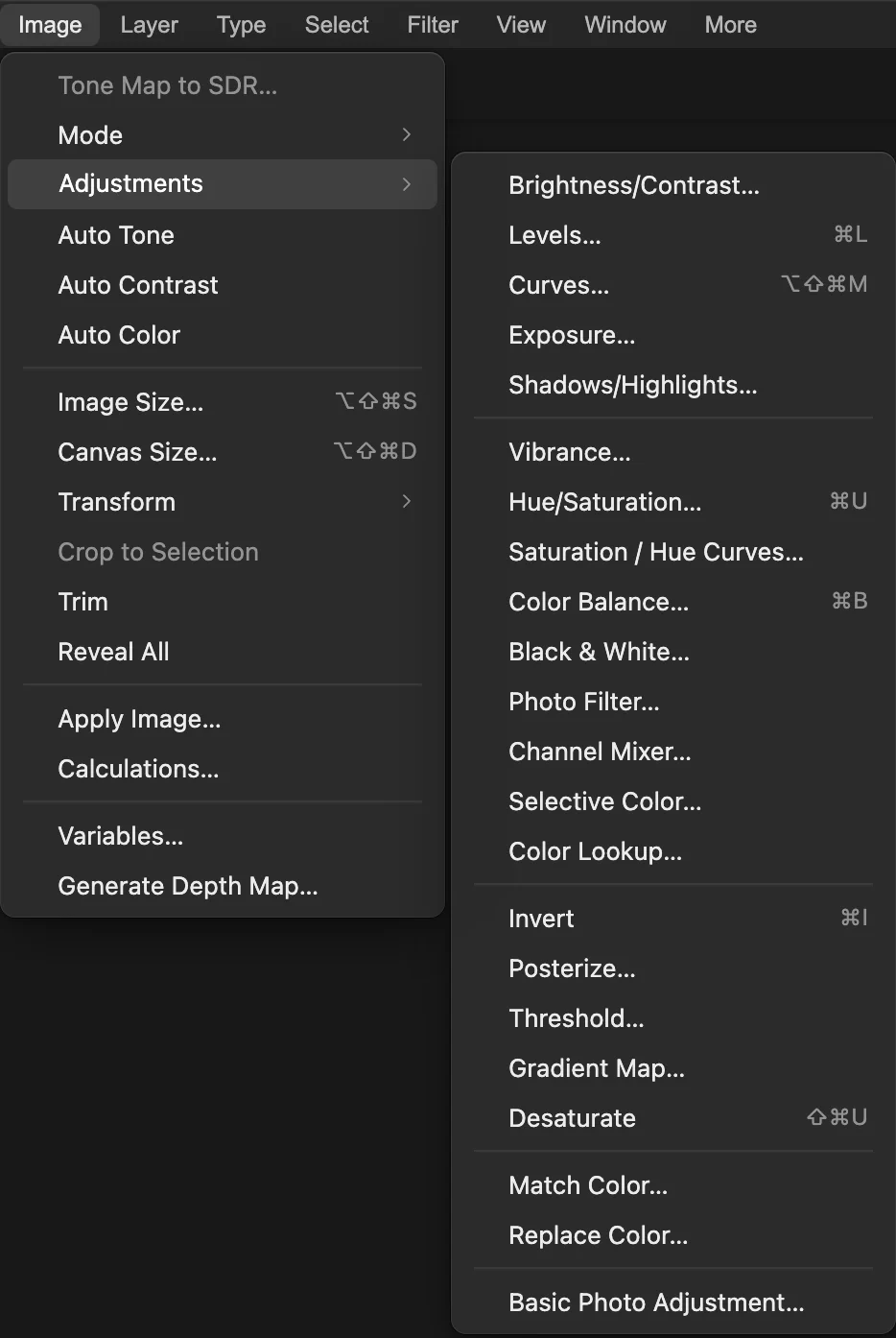
Escolha “Inverter” sem reticências: o comando é aplicado na hora. 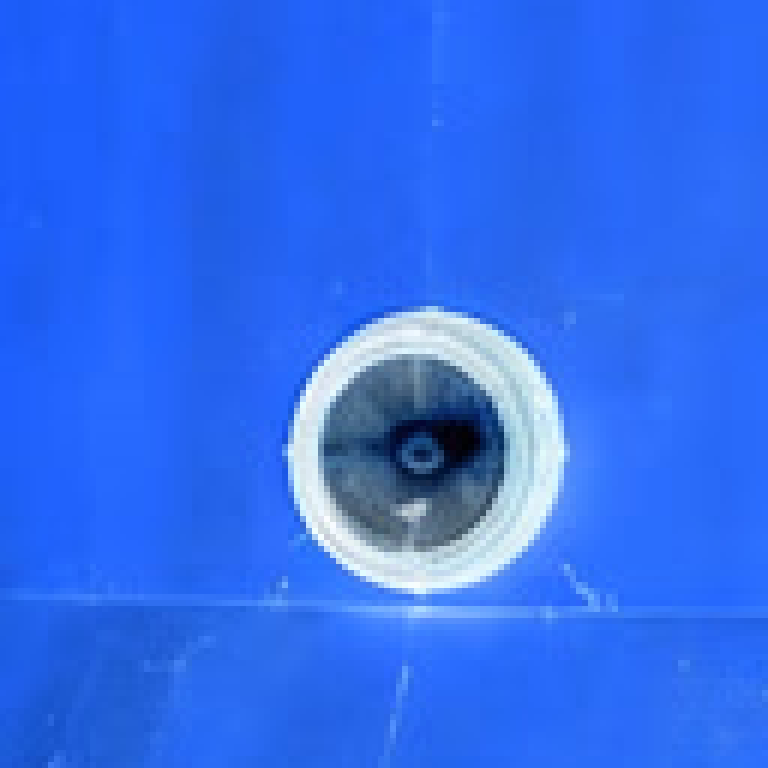
O painel frontal amarelo fica azul; detalhe ampliado 3×. Compare com o original
Oculte Negative pelo olho circulado e depois mostre Plano de fundo pelo outro botão de visibilidade circulado. Para voltar ao negativo, oculte Plano de fundo e mostre Negative de novo.

Só Negative está visível nesta visualização. Exporte o negativo
Escolha e clique em Exportar. O PNG combina as camadas visíveis na imagem salva.
Para manter as duas camadas, escolha Depois disso, atualiza o projeto. Se você escolher Salvar antes de salvar um projeto, ele usa o formato da imagem aberta; o primeiro salvamento deste JPEG abre Salvar imagem.
Mantenha o negativo como camada de ajuste
Uma camada de ajuste mantém o efeito separado dos pixels da foto. Para esta versão, abra de novo o exemplo original da página ou reabra o seu próprio original com
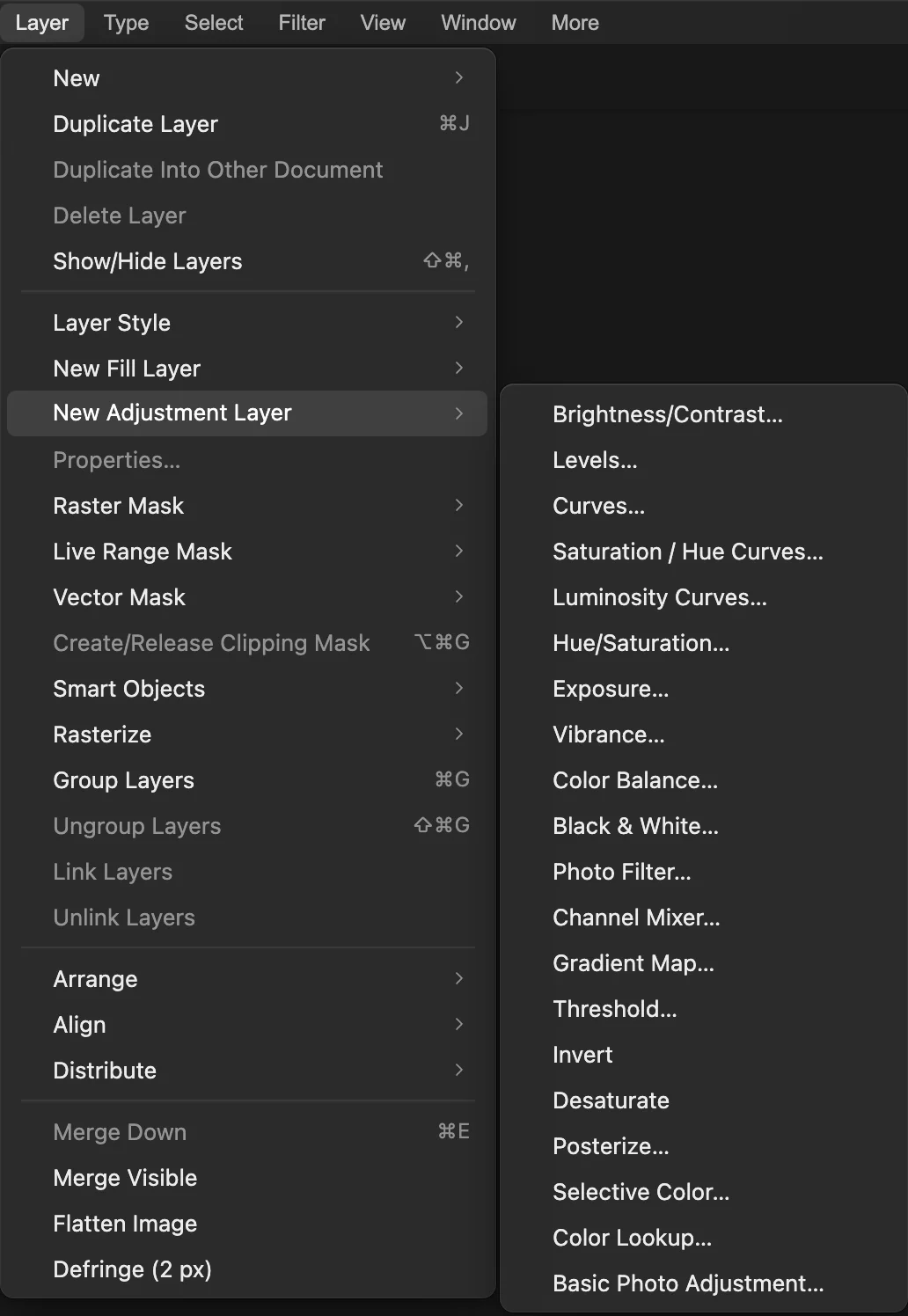
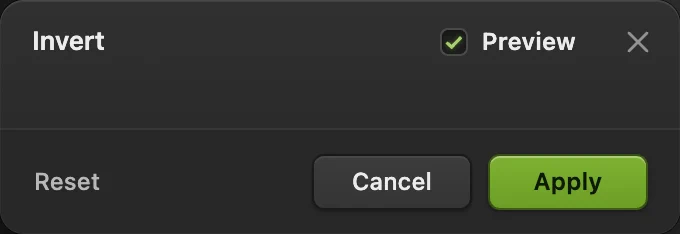
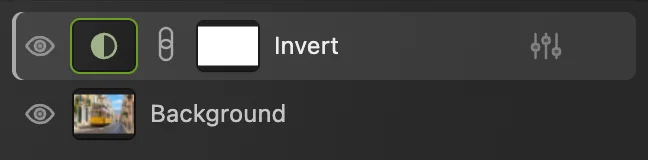
Escolha . Esse caminho abre uma caixa de diálogo de visualização Inverter; clique em Aplicar. Uma camada Inverter aparece acima de Plano de fundo. Clique no olho circulado dela para ocultar ou mostrar o efeito. Use o formato de projeto do passo 4 para manter essa camada.
Próximos passos
- Faça uma foto monocromática: converta para preto e branco.
- Mantenha outras edições de cor separadas: use camadas de ajuste.
- Mude a faixa tonal: ajuste as curvas.
Se você vem de outro editor
- Photoshop
- O mesmo comando, Imagem › Ajustes › Inverter.
- GIMP
- Colors › Invert.
Inversão de cores: perguntas e respostas
Por que o amarelo fica azul quando inverto as cores?
Em uma imagem RGB de 8 bits, o Lil Cactus substitui cada valor de vermelho, verde e azul por 255 menos o valor antigo. O amarelo puro, RGB 255, 255, 0, vira portanto azul, RGB 0, 0, 255.
Como recupero as cores originais depois de inverter?
No Lil Cactus, use “Editar › Desfazer” até chegar ao estado anterior a Inverter. Aplicar “Imagem › Ajustes › Inverter” duas vezes seguidas na mesma camada de imagem também restaura as cores iniciais.
Inverter muda a transparência de um PNG?
Não. O Lil Cactus inverte os valores de cor e preserva a transparência, inclusive a dos pixels parcialmente transparentes. Exporte como PNG para mantê-la.
Inverter as cores deixa a foto em preto e branco?
Não. No Lil Cactus, Inverter troca as cores em vez de removê-las. Uma foto colorida continua colorida, com outra paleta.
Inverter transforma um negativo colorido digitalizado em uma foto normal?
Não com precisão, só com Inverter. O Lil Cactus inverte os valores sem corrigir a base laranja do filme colorido. Use o modo de negativo colorido do scanner ao digitalizar o filme.
Continue aprendendo
 Como deixar uma foto em preto e brancoEscolha o quanto cada cor clareia para a foto não ficar sem vida.Iniciante · 5 min
 Como usar camadas de ajusteMudanças de cor e tom que você pode reajustar, ocultar ou limitar a uma área.Iniciante · 5 min
 Como usar Curvas para corrigir contraste e corLeia o gráfico, crie uma curva em S e mude a cor por canal.Intermediário · 8 min