Hoe keer je de kleuren van een afbeelding om?
Kort antwoord
Open je afbeelding in Lil Cactus en kies om een originele kopie te bewaren. Verberg de originele laag met de oogknop in Lagen, zodat alleen de kopie zichtbaar is. Kies ; de actieve afbeeldingslaag wordt meteen een negatief, zonder dialoogvenster met instellingen. Sla een nieuwe afbeelding op via


- Tijd
- 3 minuten
- Niveau
- Beginner
- Wat je nodig hebt
- Een foto of afbeelding waarvan je de kleuren wilt omkeren
- Werkt met
- RGB-foto’s en PNG-afbeeldingen, ook met transparantie
Gratis, zonder account. Je foto blijft op je eigen computer.
Omkeren maakt lichte gebieden donker en donkere gebieden licht, en vervangt kleuren door hun tegenovergestelde. Het resultaat is een digitaal negatiefeffect. De opdracht in het menu Afbeelding verandert de actieve afbeeldingslaag; in deze stappen bewaar je een aparte originele laag om mee te vergelijken.
Een negatief maken in vier stappen
Open de foto en dupliceer de laag
Open het voorbeeld van deze pagina, of kies voor je eigen afbeelding. Kies . Dubbelklik in Lagen op de naam van de kopie, typ Negative en druk op Enter.
Klik op het omcirkelde oog naast Achtergrond om die laag te verbergen. Laat Negative geselecteerd en zichtbaar. Het origineel verbergen is belangrijk bij afbeeldingen met doorzichtige randen: twee zichtbare kopieën op elkaar maken gedeeltelijk transparante pixels dekkender.
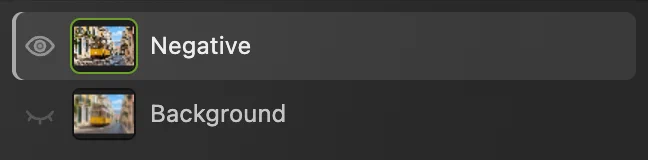
Achtergrond is verborgen; Negative is zichtbaar. Kies Afbeelding › Aanpassingen › Omkeren
Kies . De kleuren keren meteen om. Deze opdracht heeft geen dialoogvenster met instellingen en geen knop Toepassen.
Tip Heb je al een selectie, hef die dan eerst op met om de hele laag om te keren.
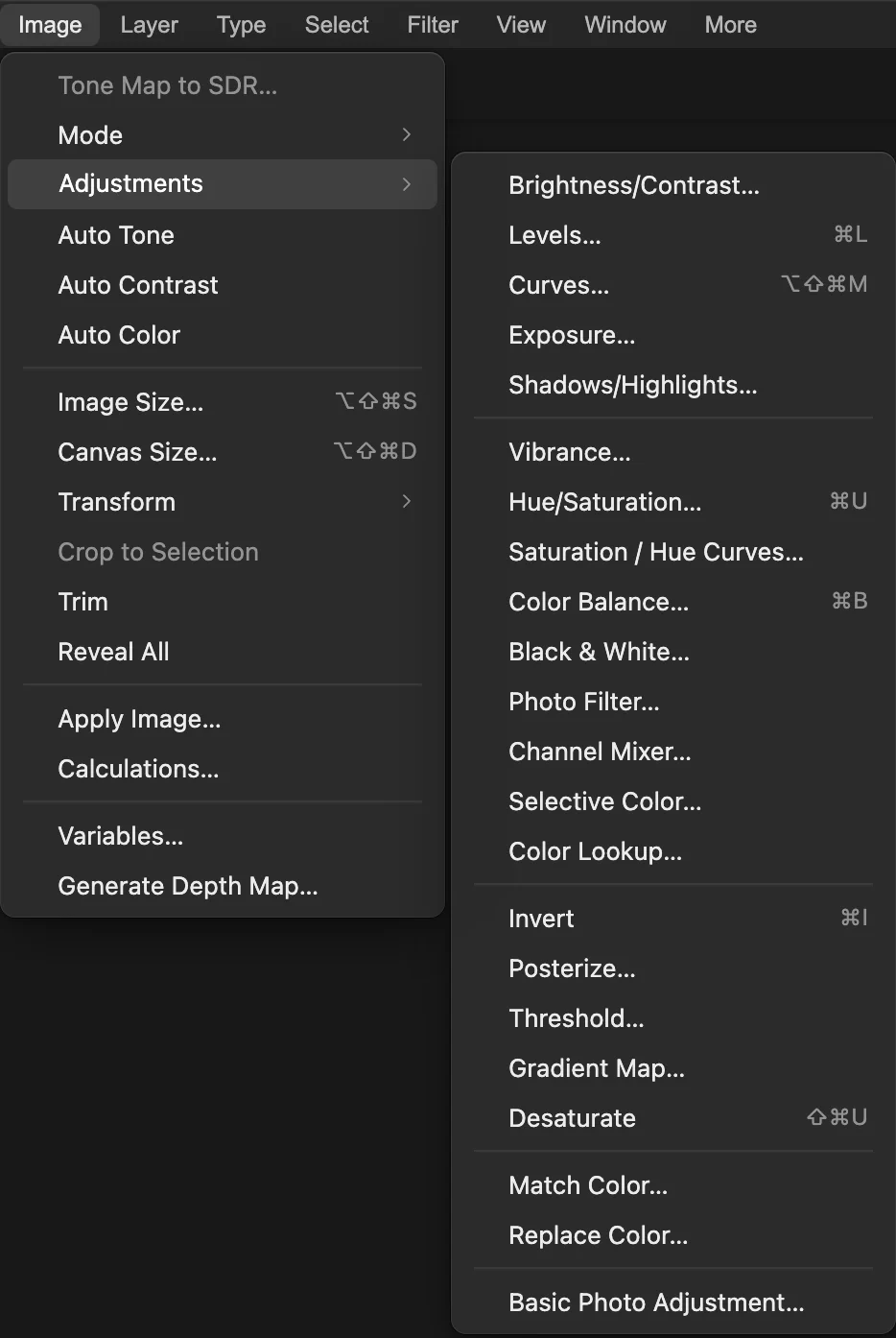
Kies Omkeren zonder beletselteken: de opdracht wordt meteen toegepast. 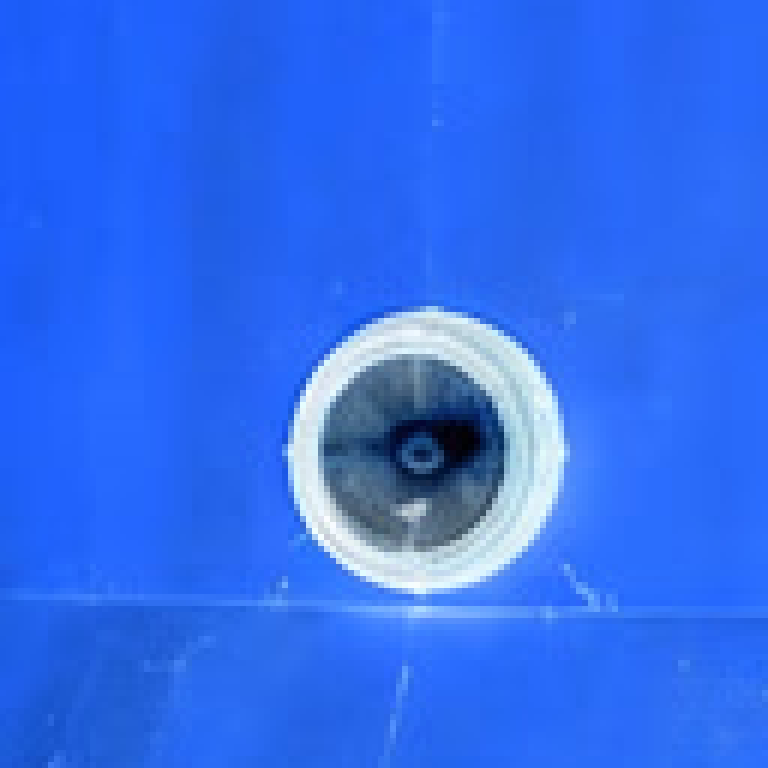
Het gele frontpaneel wordt blauw; detail 3× vergroot. Vergelijk met het origineel
Verberg Negative met het omcirkelde oog en toon daarna Achtergrond met de andere omcirkelde zichtbaarheidsknop. Wil je terug naar het negatief, verberg dan Achtergrond en toon Negative weer.
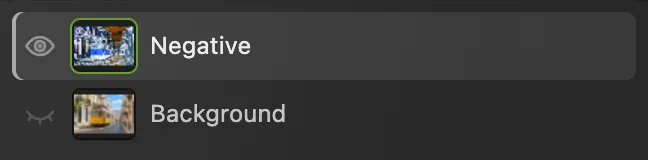
In deze weergave is alleen Negative zichtbaar. Exporteer het negatief
Kies en klik op Exporteren. PNG voegt de zichtbare lagen samen in de opgeslagen afbeelding.
Wil je beide lagen bewaren, kies dan werkt het project daarna bij. Kies je Opslaan voordat je een project hebt opgeslagen, dan gebruikt het de indeling van de geopende afbeelding; de eerste keer dat je deze JPEG opslaat, opent Afbeelding opslaan.
Het negatief bewaren als aanpassingslaag
Een aanpassingslaag houdt het effect los van de pixels van de foto. Open voor deze versie het oorspronkelijke voorbeeld opnieuw vanaf de pagina, of open je eigen origineel opnieuw met
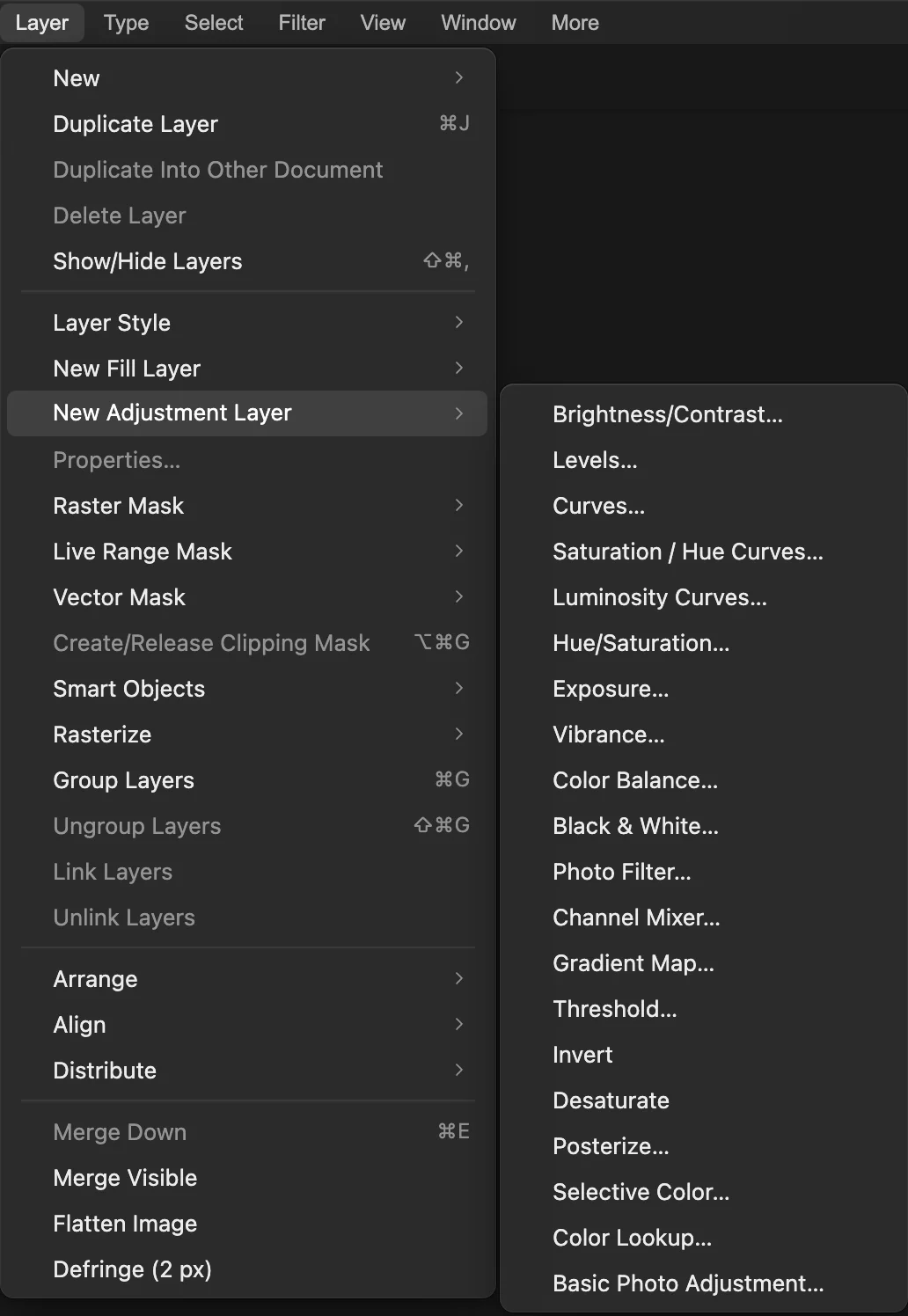
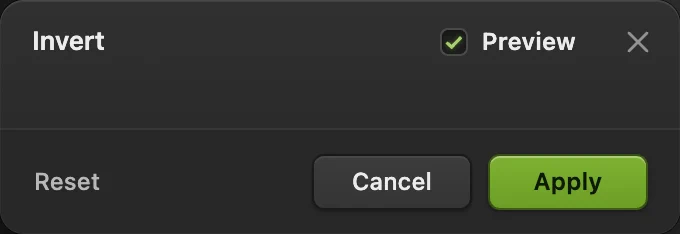
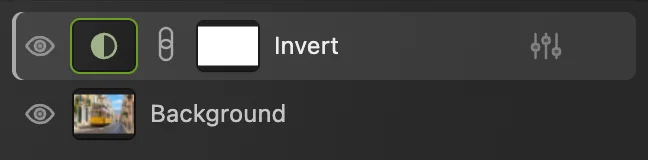
Kies . Via deze weg opent een dialoogvenster Omkeren met een voorvertoning; klik op Toepassen. Er verschijnt een laag Omkeren boven Achtergrond. Klik op het omcirkelde oog ervan om het effect te verbergen of te tonen. Gebruik de projectindeling uit stap 4 om die laag te bewaren.
Wat je daarna kunt doen
- Maak een zwart-witfoto: omzetten naar zwart-wit.
- Houd andere kleurbewerkingen apart: aanpassingslagen gebruiken.
- Verander het toonbereik: curven aanpassen.
Overstappen van een andere editor
- Photoshop
- Dezelfde opdracht, onder de naam Afbeelding › Aanpassingen › Negatief.
- GIMP
- Colors › Invert.
Kleuren omkeren: vragen en antwoorden
Waarom wordt geel blauw als ik de kleuren omkeer?
In een 8-bits RGB-afbeelding vervangt Lil Cactus elke waarde voor rood, groen en blauw door 255 min de oude waarde. Zuiver geel, RGB 255, 255, 0, wordt daardoor blauw, RGB 0, 0, 255.
Hoe krijg ik de oorspronkelijke kleuren terug na het omkeren?
Gebruik in Lil Cactus Bewerken › Ongedaan maken tot je bij de status vóór Omkeren bent. Ook als je Afbeelding › Aanpassingen › Omkeren twee keer achter elkaar op dezelfde afbeeldingslaag toepast, krijg je de beginkleuren terug.
Verandert Omkeren de transparantie van een PNG?
Nee. Lil Cactus keert de kleurwaarden om en laat de transparantie intact, ook bij gedeeltelijk transparante pixels. Exporteer als PNG om die te bewaren.
Wordt een foto zwart-wit als ik de kleuren omkeer?
Nee. In Lil Cactus keert Omkeren kleuren om in plaats van ze te verwijderen. Een kleurenfoto blijft gekleurd, met een ander palet.
Kan Omkeren een gescand kleurennegatief omzetten in een gewone foto?
Nee, met Omkeren alleen niet nauwkeurig. Lil Cactus keert de waarden om zonder de oranje basis van kleurenfilm te corrigeren. Gebruik bij het scannen van film de stand voor kleurnegatieven van je scanner.
Verder leren
 Hoe maak je een foto zwart-wit?Bepaal hoe licht elke kleur wordt, zodat de foto niet vlak wordt.Beginner · 5 min
 Hoe gebruik je aanpassingslagen?Kleur- en toonwijzigingen die je kunt bijstellen, verbergen of tot één gebied kunt beperken.Beginner · 5 min
 Hoe gebruik je Curven om contrast en kleur te corrigeren?Lees de grafiek, maak een S-curve en verschuif de kleur per kanaal.Gemiddeld · 8 min