Як інвертувати кольори зображення
Коротка відповідь
Відкрийте зображення в Lil Cactus і виберіть , щоб зберегти оригінальну копію. Сховайте оригінальний шар кнопкою з оком на панелі «Шари», щоб було видно лише копію. Виберіть : активний шар зображення одразу стане негативом, без вікна параметрів. Збережіть нове зображення командою


- Час
- 3 хвилини
- Рівень
- Початковий
- Що потрібно
- Фото чи графіка, кольори якої треба обернути
- Підходить для
- Фото RGB і графіка PNG, зокрема з прозорістю
Безкоштовно, без реєстрації. Ваше фото залишається на вашому комп’ютері.
Інверсія робить світлі ділянки темними, а темні — світлими й водночас замінює кольори на протилежні. Виходить ефект цифрового негатива. Команда з меню «Зображення» змінює активний шар зображення; у цих кроках ви зберігаєте окремий оригінальний шар для порівняння.
Негатив за чотири кроки
Відкрийте фото й дублюйте його шар
Відкрийте приклад із цієї сторінки або виберіть , щоб відкрити власне зображення. Виберіть . На панелі «Шари» двічі клацніть назву копії, введіть Negative і натисніть Enter.
Клацніть обведене око біля шару «Фон», щоб сховати його. Залиште шар Negative виділеним і видимим. Приховати оригінал важливо для зображень із напівпрозорими краями: дві видимі копії одна над одною роблять частково прозорі пікселі щільнішими.

Шар «Фон» приховано, шар Negative видно. Виберіть команду «Зображення › Коригування › Інверсія»
Виберіть . Кольори одразу обернуться. Ця команда не має ні вікна параметрів, ні кнопки «Застосувати».
Порада Якщо у вас уже є виділення, спершу зніміть його командою , щоб інвертувати весь шар.
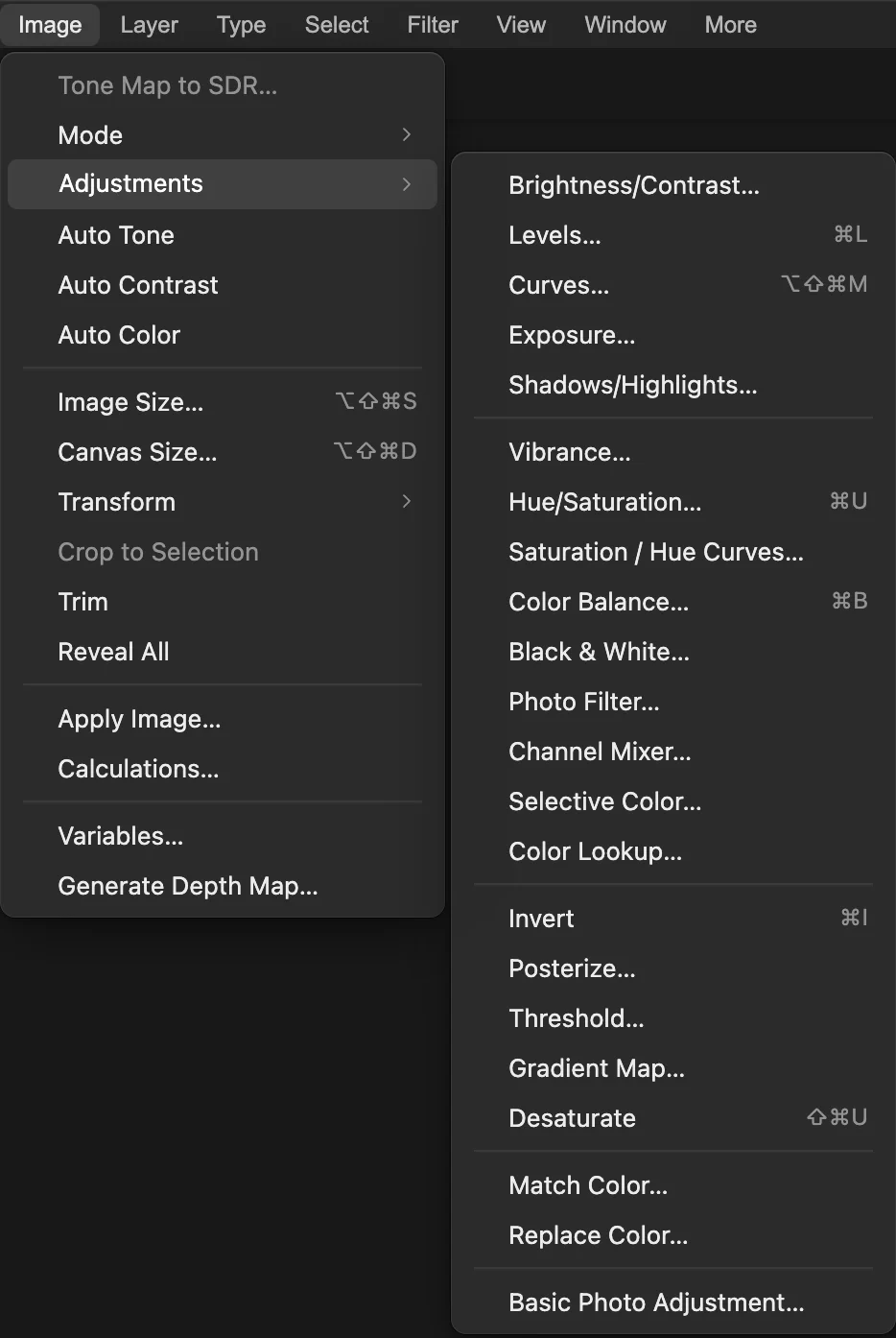
Виберіть «Інверсія» без трьох крапок: команда спрацьовує одразу. 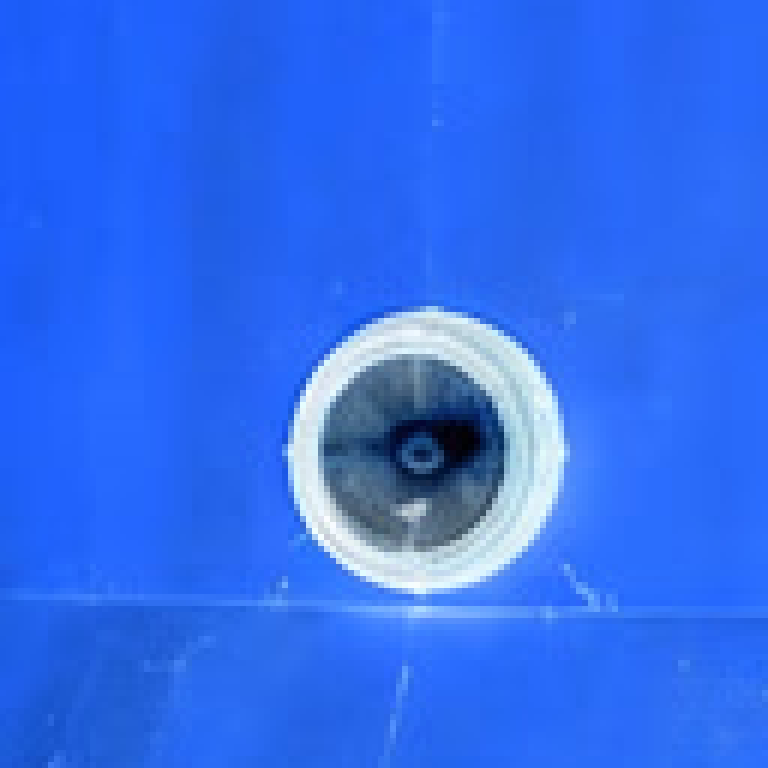
Жовта передня панель стає синьою; фрагмент збільшено втричі. Порівняйте з оригіналом
Сховайте шар Negative обведеним оком, а потім покажіть шар «Фон» іншою обведеною кнопкою видимості. Щоб повернутися до негатива, сховайте «Фон» і знову покажіть Negative.

У цьому вигляді видно лише шар Negative. Експортуйте негатив
Виберіть і натисніть кнопку Експортувати. PNG поєднує у збереженому зображенні всі видимі шари.
Щоб зберегти обидва шари, виберіть Після цього оновлює проєкт. Якщо вибрати «Зберегти» до збереження проєкту, буде використано формат відкритого зображення; перше збереження цього JPEG відкриває вікно Зберегти зображення.
Негатив як коригувальний шар
Коригувальний шар тримає ефект окремо від пікселів фото. Для цього варіанта знову відкрийте оригінальний приклад зі сторінки або повторно відкрийте власний оригінал командою
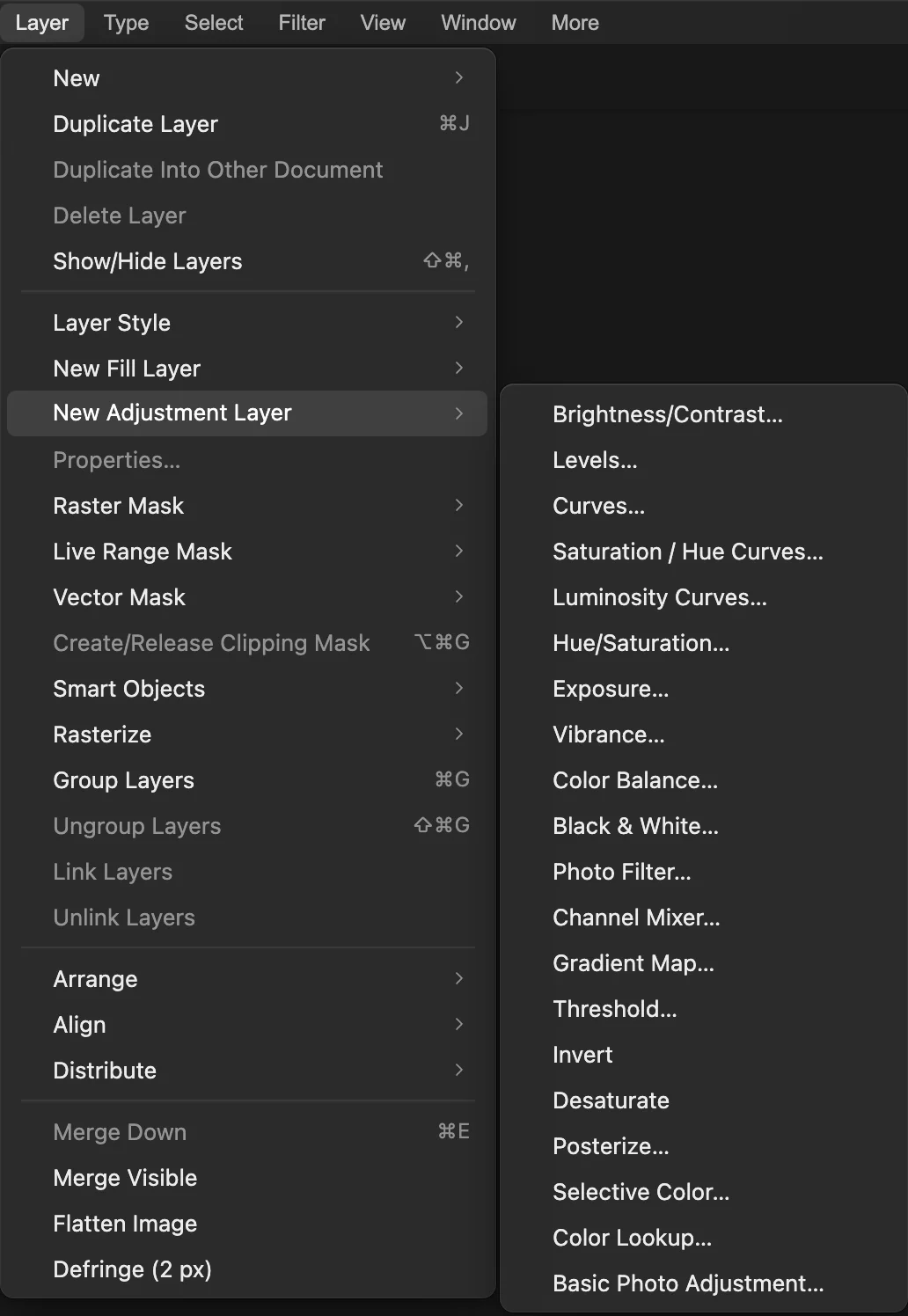
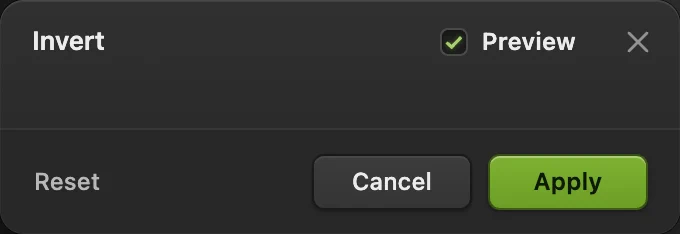
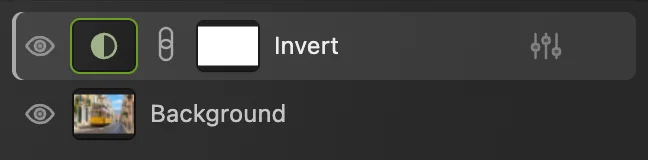
Виберіть . Цей шлях відкриває вікно попереднього перегляду Інверсія; натисніть кнопку Застосувати. Над шаром «Фон» з’явиться шар «Інверсія». Клацайте його обведене око, щоб сховати чи показати ефект. Щоб зберегти цей шар, використайте формат проєкту, як на кроці 4.
Що робити далі
- Зробіть монохромне фото: як перетворити фото на чорно-біле.
- Тримайте інші зміни кольору окремо: як користуватися коригувальними шарами.
- Змініть тональний діапазон: як налаштувати криві.
Якщо ви переходите з іншого редактора
- Photoshop
- Та сама команда: «Зображення › Коригування › Інверсія».
- GIMP
- Colors › Invert.
Інвертування кольорів: запитання та відповіді
Чому під час інвертування кольорів жовтий стає синім?
У 8-бітному зображенні RGB Lil Cactus замінює кожне значення червоного, зеленого й синього на 255 мінус старе значення. Тому чистий жовтий, RGB 255, 255, 0, стає синім, RGB 0, 0, 255.
Як повернути початкові кольори після інвертування?
У Lil Cactus вибирайте «Редагувати › Скасувати», доки не дійдете до стану перед інверсією. Двічі поспіль застосована до того самого шару зображення команда «Зображення › Коригування › Інверсія» теж повертає початкові кольори.
Чи змінює інверсія прозорість PNG?
Ні. Lil Cactus обертає значення кольорів і зберігає прозорість, зокрема частково прозорих пікселів. Щоб її зберегти, експортуйте в PNG.
Чи робить інвертування кольорів фото чорно-білим?
Ні. У Lil Cactus інверсія обертає кольори, а не прибирає їх. Кольорове фото залишається кольоровим, лише з іншою палітрою.
Чи може інверсія перетворити відсканований кольоровий негатив на звичайне фото?
Ні, сама лише інверсія не дасть точного результату. Lil Cactus обертає значення, не виправляючи помаранчевої основи кольорової плівки. Під час сканування плівки використовуйте режим кольорового негатива у сканері.
Що далі
 Як зробити фото чорно-білимВиберіть, наскільки світлим стане кожен колір, щоб фото не вийшло пласким.Початковий · 5 хв
 Як користуватися коригувальними шарамиЗміни кольору й тону, які можна переналаштувати, приховати або обмежити однією ділянкою.Початковий · 5 хв
 Як працювати з кривими: контраст і колірЧитайте графік, будуйте S-криву й зсувайте колір по каналах.Середній · 8 хв