كيف أعكس ألوان صورة؟
إجابة سريعة
افتح صورتك في Lil Cactus واختر لتحتفظ بنسخة أصلية. أخف الطبقة الأصلية بزر العين الخاص بها في لوحة «الطبقات»، بحيث لا تظهر إلا النسخة. اختر ؛ تتحول طبقة الصورة النشطة إلى صورة سلبية فورا، دون أي مربع حوار للإعدادات. احفظ صورة جديدة عبر
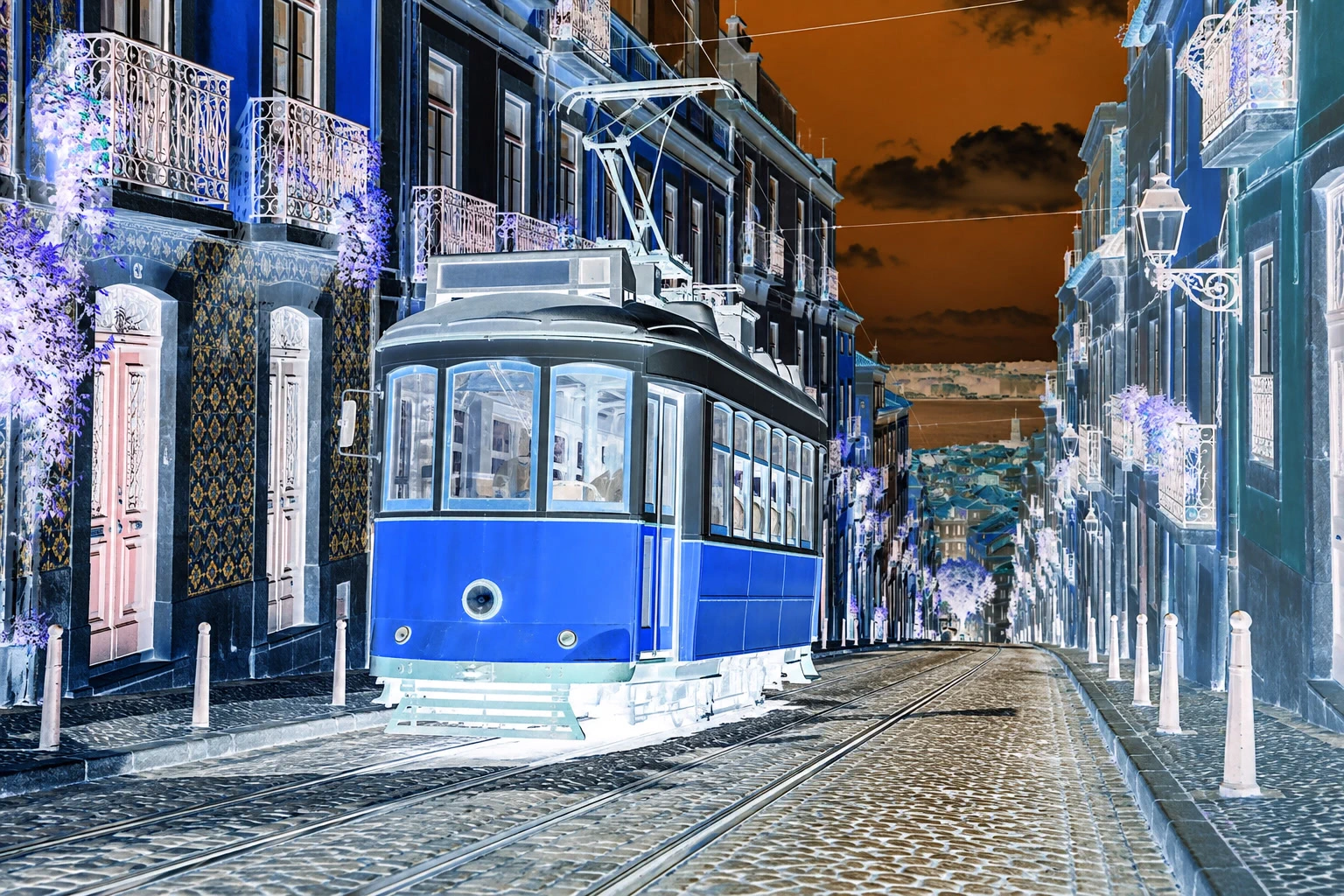
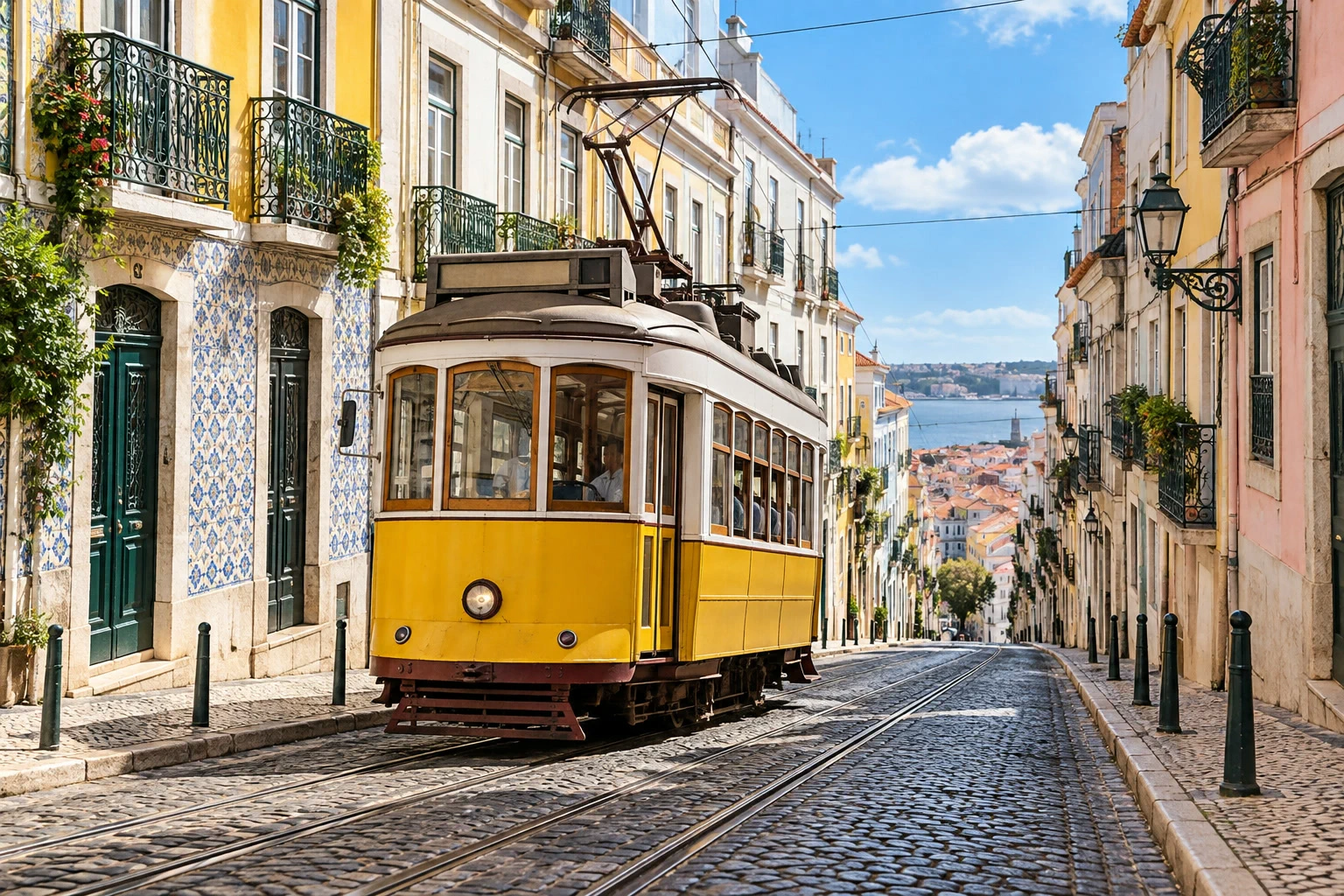
- المدة
- 3 دقائق
- المستوى
- مبتدئ
- ما تحتاج إليه
- صورة فوتوغرافية أو رسم تريد عكس ألوانه
- يعمل مع
- صور RGB ورسومات PNG، بما فيها الشفافية
يجعل الأمر «عكس» المناطق الفاتحة داكنة والمناطق الداكنة فاتحة، ويحول كل لون إلى اللون المقابل له. والنتيجة تأثير صورة سلبية رقمية. يغير أمر قائمة «صورة» طبقة الصورة النشطة؛ وتحتفظ هذه الخطوات بطبقة أصلية منفصلة للمقارنة.
صورة سلبية في أربع خطوات
افتح الصورة وكرر طبقتها
افتح الصورة النموذجية من هذه الصفحة، أو اختر لصورتك. اختر . في لوحة «الطبقات»، انقر اسم النسخة نقرا مزدوجا، واكتب Negative واضغط Enter.
انقر العين المحاطة بدائرة بجوار «الخلفية» لإخفائها. أبق Negative محددة وظاهرة. إخفاء الأصل مهم للصور ذات الحواف الشفافة: فوجود نسختين ظاهرتين فوق بعضهما يجعل البكسلات شبه الشفافة أكثر عتامة.
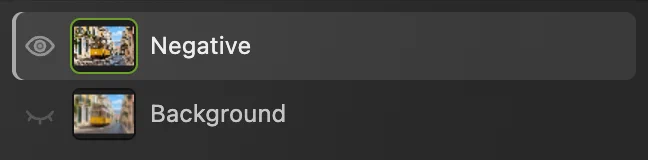
«الخلفية» مخفية، وNegative ظاهرة. اختر صورة › التعديلات › عكس
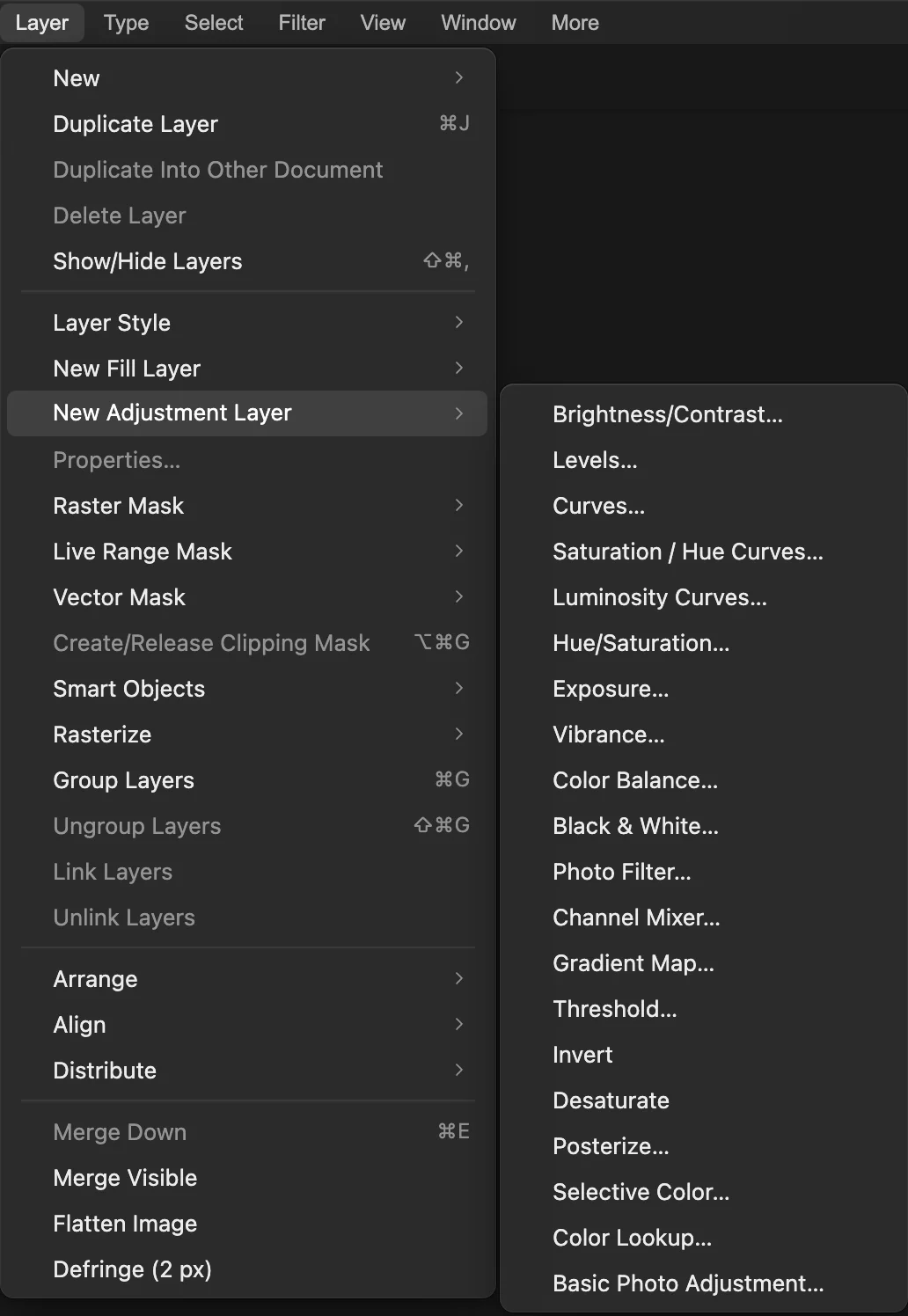
اختر . تنعكس الألوان فورا. ليس لهذا الأمر مربع حوار للإعدادات ولا زر «تطبيق».
نصيحة إذا كان لديك تحديد بالفعل، فألغه أولا بالأمر لعكس الطبقة كلها.
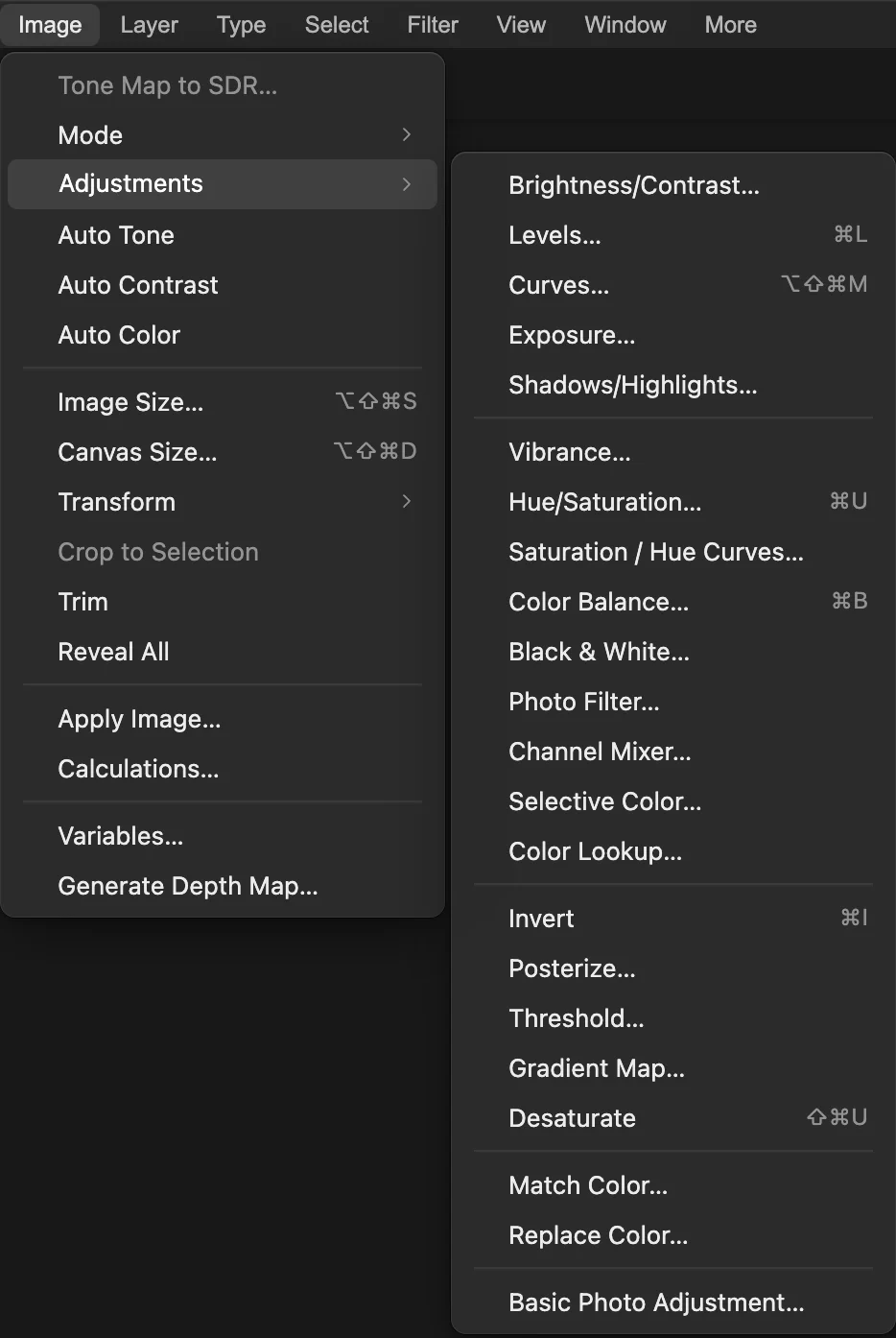
اختر «عكس» الذي لا تليه علامة الحذف (…): فالأمر يطبق فورا. 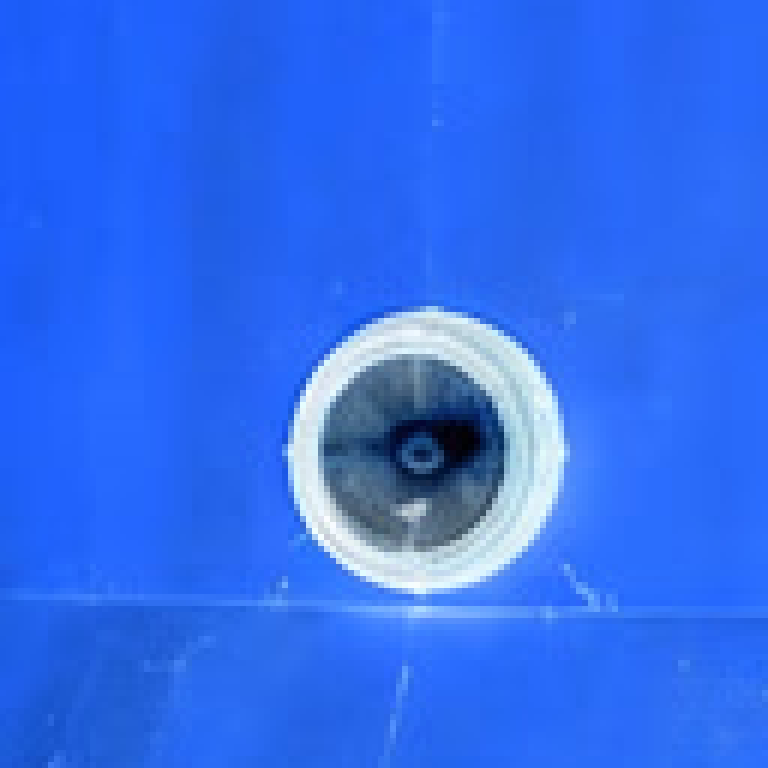
تتحول اللوحة الأمامية الصفراء إلى الأزرق؛ والتفصيل مكبر 3×. قارن بالأصل
أخف Negative بالعين المحاطة بدائرة، ثم أظهر «الخلفية» بزر الإظهار الآخر المحاط بدائرة. وللعودة إلى الصورة السلبية، أخف «الخلفية» وأظهر Negative مرة أخرى.
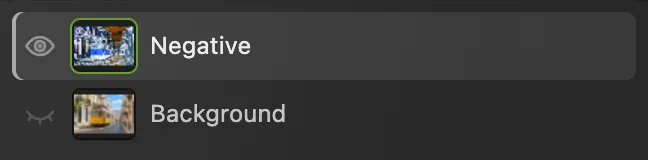
لا تظهر في هذا العرض إلا Negative. صدر الصورة السلبية
اختر ، ثم انقر تصدير. تجمع صيغة PNG الطبقات الظاهرة في الصورة المحفوظة.
للاحتفاظ بالطبقتين، اختر بعد ذلك يحدث المشروع. وإذا اخترت «حفظ» قبل حفظ مشروع، فإنه يستخدم صيغة الصورة المفتوحة؛ وأول حفظ لصورة JPEG هذه يفتح حفظ الصورة.
احتفظ بالصورة السلبية كطبقة تعديل
تبقي طبقة التعديل التأثير منفصلا عن بكسلات الصورة. لهذه الطريقة، افتح الصورة النموذجية الأصلية من الصفحة مرة أخرى، أو أعد فتح صورتك الأصلية بالأمر
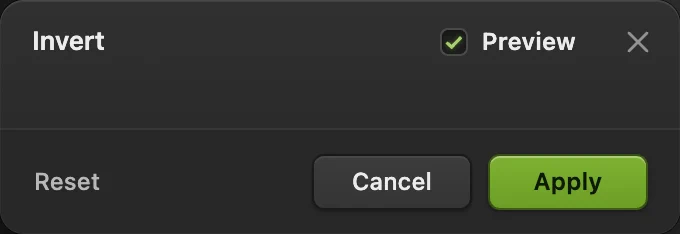
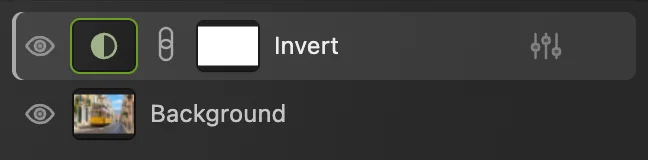
اختر . يفتح هذا الطريق مربع حوار معاينة عكس؛ انقر تطبيق. تظهر طبقة «عكس» فوق «الخلفية». انقر العين المحاطة بدائرة الخاصة بها لإخفاء التأثير أو إظهاره. واحفظ بصيغة المشروع كما في الخطوة 4 للاحتفاظ بتلك الطبقة.
ماذا بعد؟
- اصنع صورة أحادية اللون: حول الصورة إلى الأبيض والأسود.
- أبق تعديلات الألوان الأخرى منفصلة: استخدم طبقات التعديل.
- غير النطاق اللوني: اضبط المنحنيات.
للقادمين من محررات أخرى
- Photoshop
- الأمر نفسه: Image › Adjustments › Invert.
- GIMP
- Colors › Invert.
عكس الألوان: أسئلة وأجوبة
لماذا يتحول الأصفر إلى الأزرق عند عكس الألوان؟
في صورة RGB بعمق 8 بت، يضع Lil Cactus مكان كل قيمة من قيم الأحمر والأخضر والأزرق ناتج طرحها من 255. لذلك يصبح الأصفر الخالص، RGB 255, 255, 0، أزرق: RGB 0, 0, 255.
كيف أستعيد الألوان الأصلية بعد العكس؟
في Lil Cactus، استخدم «تحرير › تراجع» حتى تصل إلى الحالة التي سبقت العكس. كما أن تطبيق «صورة › التعديلات › عكس» مرتين متتاليتين على طبقة الصورة نفسها يعيد ألوانها الأولى.
هل يغير «عكس» شفافية ملف PNG؟
لا. يعكس Lil Cactus قيم الألوان مع الحفاظ على الشفافية، بما فيها البكسلات شبه الشفافة. صدر الصورة بصيغة PNG للاحتفاظ بها.
هل ينتج عكس الألوان صورة بالأبيض والأسود؟
لا. في Lil Cactus، يعكس «عكس» الألوان ولا يزيلها. فتبقى الصورة الملونة ملونة، بلوحة ألوان مختلفة.
هل يمكن لـ«عكس» تحويل صورة سلبية ملونة ممسوحة ضوئيا إلى صورة عادية؟
لا، ليس بدقة باستخدام «عكس» وحده. يعكس Lil Cactus القيم دون تصحيح القاعدة البرتقالية للفيلم الملون. استخدم وضع السلبيات الملونة في الماسح الضوئي عند مسح الأفلام.
تابع التعلم
 كيف أحول صورة إلى الأبيض والأسود؟اختر مدى سطوع كل لون بعد التحويل، كي لا تبدو الصورة باهتة مسطحة.مبتدئ · 5 د
 كيف أستخدم طبقات التعديل؟تعديلات للألوان والدرجات يمكنك إعادة ضبطها أو إخفاؤها أو قصرها على منطقة واحدة.مبتدئ · 5 د
 كيف أستخدم المنحنيات لتصحيح التباين والألوان؟اقرأ الرسم، وارسم منحنى S، وغير الألوان قناة بقناة.متوسط · 8 د