Cómo poner una foto dentro de un texto con una máscara de recorte
Respuesta rápida
Coloca la capa de la foto justo encima de la capa de texto o de forma en el panel Capas, selecciona la foto y elige . Ahora la foto solo se ve donde la capa de debajo tiene píxeles, así que rellena las letras. Mueve la foto con la herramienta Mover para elegir qué parte se ve; las dos capas siguen siendo editables.

- Tiempo
- 5 minutos
- Nivel
- Principiante
- Necesitas
- Una foto o una textura, y un texto o una forma que rellenar con ella
- Funciona con
- Cualquier capa: fotos, texturas, degradados y capas de ajuste, recortadas a texto, formas o capas de píxeles
Gratis y sin registro. Tu foto no sale de tu equipo.
Una máscara de recorte usa la forma de una capa para mostrar otra. La capa inferior de la pareja, aquí el texto, es la forma; la capa recortada a ella, aquí la foto, solo se ve donde esa forma tiene píxeles. En el resto, la capa recortada queda oculta.
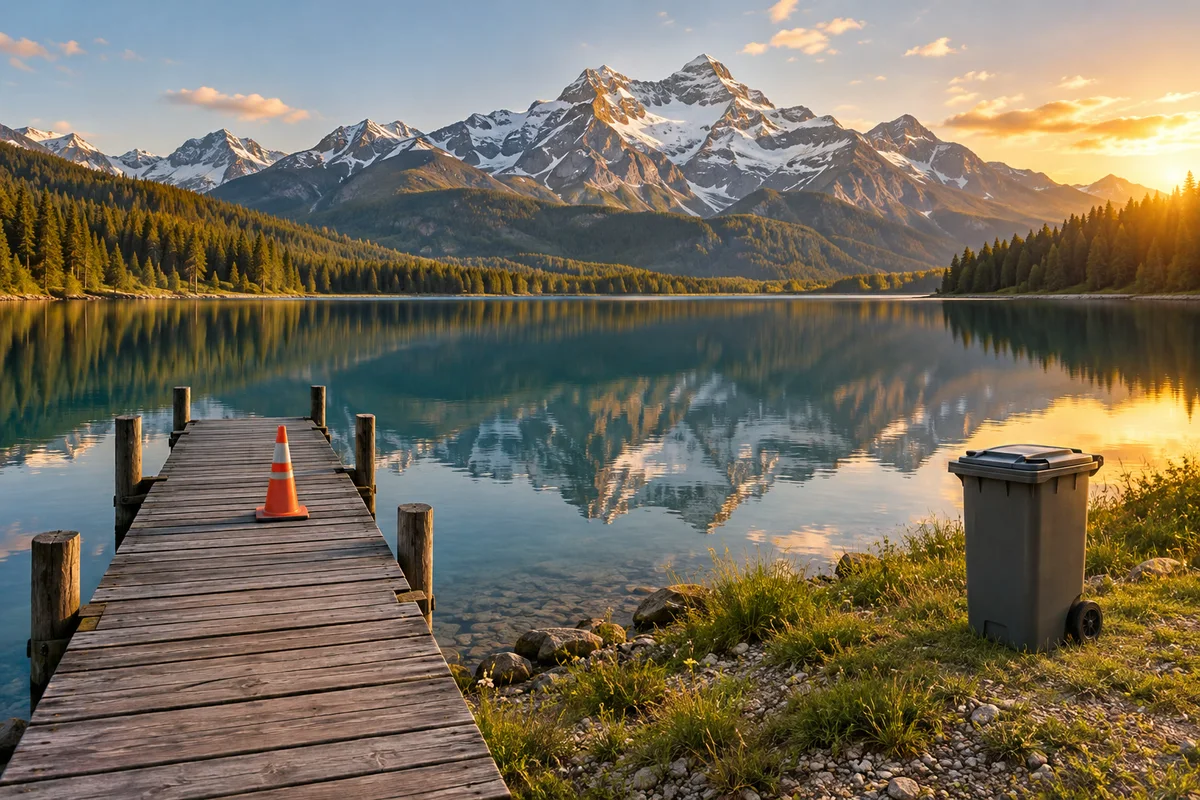
No se corta ni se combina nada: el texto sigue siendo texto editable y la foto sigue siendo una foto completa, así que más tarde puedes reescribir la palabra o desplazar la foto. En este tutorial rellenas la palabra LAKE con la foto del lago.
Poner una foto dentro de un texto en siete pasos
Abre la foto
Ve a lilcactus.app y elige (Ctrl+O o ⌘O), o arrastra la foto a la ventana. Para seguir el tutorial al pie de la letra, abre la foto de ejemplo de esta página. Se convierte en una capa llamada Fondo.
Añade una capa de fondo blanca
Pulsa D y luego X, para que el blanco sea tu color frontal (la muestra superior, en la parte inferior de la barra de herramientas). Elige : el color parte del color frontal, el blanco. Haz clic en Aplicar. Una capa Relleno de color cubre la foto de blanco; será el fondo alrededor de las letras.
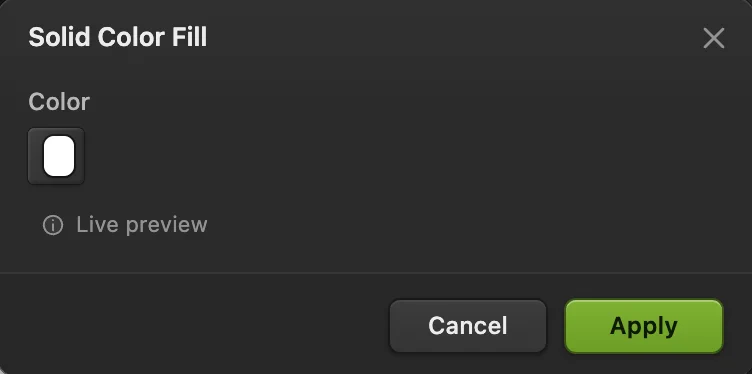
Relleno de color sólido, a partir del color frontal: blanco. 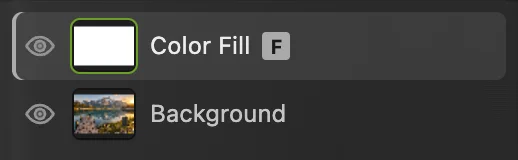
La capa de relleno blanca queda encima de la foto. Escribe la palabra
Vuelve a pulsar D para tener el negro y luego T para la herramienta Texto. En la barra de opciones (la franja bajo los menús), elige Impact en la lista Fuente y escribe 400 en Tamaño. Haz clic a un cuarto del borde izquierdo y a dos tercios de la altura hacia abajo (el clic marca la base de las letras), escribe LAKE y pulsa Ctrl+Enter o ⌘↩ o haz clic en la marca de verificación verde.
Las letras gruesas funcionan mejor: la foto solo se ve dentro de ellas. Si las letras salen finas (Impact no está instalada en todos los equipos), elige Arial y haz clic en el botón B (negrita) de la barra de opciones.

Impact a 400 px. El botón B activa la negrita. 
La palabra, en su propia capa de texto. Arrastra la foto arriba del todo
En el panel Capas, arrastra la fila Fondo hacia arriba y suéltala sobre la mitad superior de la primera fila. La foto vuelve a cubrirlo todo. Una máscara de recorte necesita la foto justo encima del texto.
Arrastrar una fila no la selecciona, así que haz clic ahora en la fila Fondo para seleccionarla.
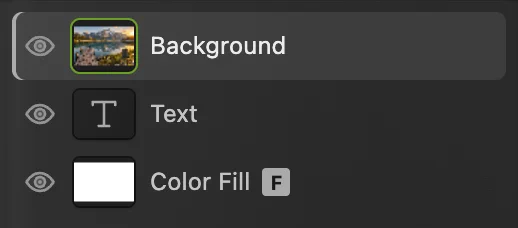
La foto está justo encima del texto, y seleccionada. Elige Capa › Crear/soltar máscara de recorte
Con Fondo seleccionada, elige . Ahora la foto solo se ve dentro de las letras, y alrededor se ve el blanco.
En el panel Capas aparece una pequeña flecha acodada delante de la miniatura de la foto: indica que la capa está recortada a la de debajo.
Consejo Más rápido: mantén pulsada la tecla Alt o ⌥ y haz clic en la fila de la foto en el panel Capas. Para soltar el recorte más tarde, vuelve a hacer clic en la fila con Alt o ⌥, haz clic en la flecha acodada o elige el mismo comando del menú; la foto vuelve a cubrirlo todo.
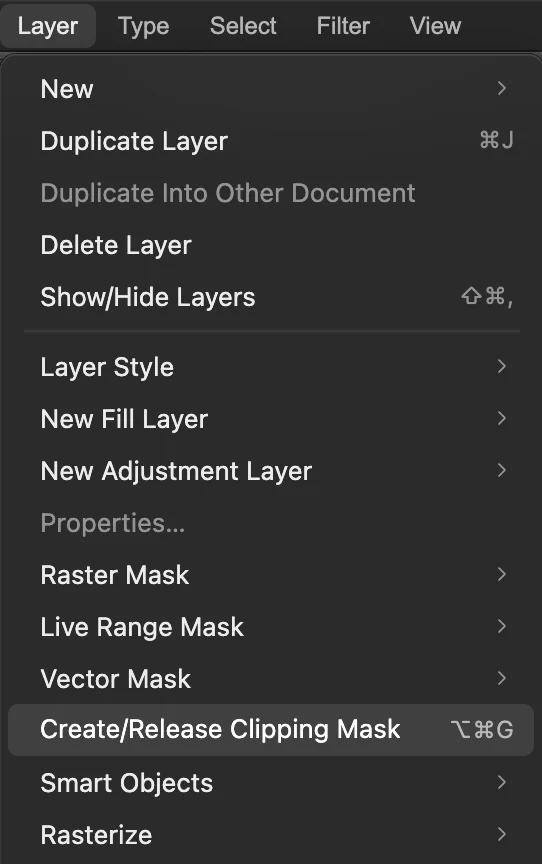
. 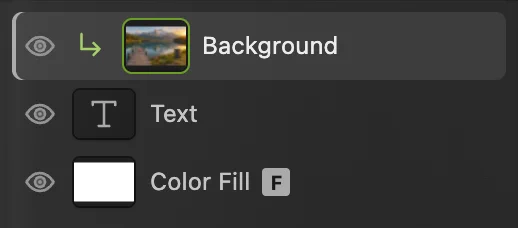
La flecha acodada indica una capa recortada. 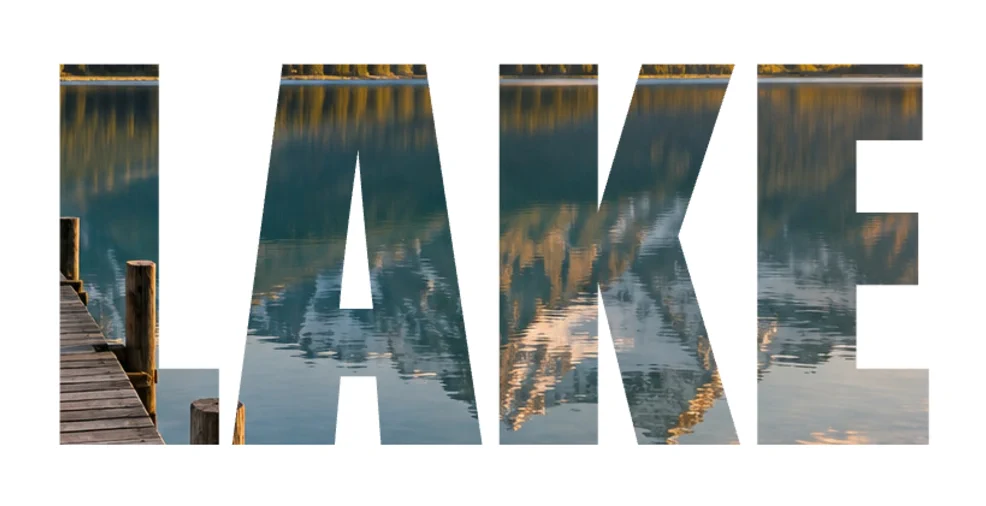
Ahora la foto solo se ve dentro de las letras. Mueve la foto dentro de las letras
Elige la herramienta Mover en la parte superior de la barra de herramientas. Con la foto todavía seleccionada, arrastra hacia abajo en la imagen: las letras se quedan donde están y a través de ellas se ve otra parte de la foto. Arrastra hacia abajo alrededor de una quinta parte de la altura de la foto, hasta que los picos nevados llenen la parte superior de las letras.
Para mover las letras, selecciona la capa Texto y arrastra. Para reescribir la palabra, elige la herramienta Texto y haz clic en ella; la foto sigue a las nuevas letras.
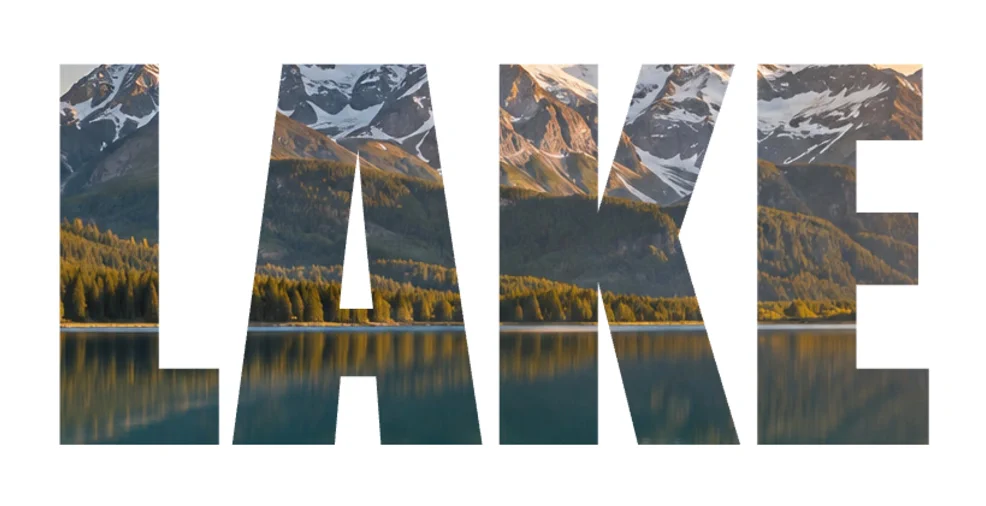
Movida hacia abajo, la foto pone los picos dentro de las letras. Guarda el proyecto o exporta la imagen
Para que el texto y la foto sigan siendo editables, elige (Ctrl+Mayús+S o ⇧⌘S) o A partir de ahí, actualiza ese archivo.
Para compartir la imagen, elige o JPEG… y haz clic en Exportar: obtienes una imagen nueva, sin capas. Para tener las letras sobre un fondo transparente, oculta la capa blanca Relleno de color con su icono del ojo y exporta un PNG. Mientras no guardes un proyecto o un PSD, escribe una imagen sin capas en el JPEG que abriste; la primera vez que guardas un JPEG, incluido el de ejemplo, se abre el cuadro de diálogo Guardar imagen.
Cómo decide el recorte lo que se ve
- La base es la capa no recortada que está en la parte inferior del grupo de recorte; cada capa recortada que tiene encima solo se ve donde la base tiene píxeles.
- Varias capas pueden recortarse a la misma base: recorta una foto, añade una capa encima y recórtala también. Todas comparten la forma de las letras.
- La máscara propia de una capa recortada sigue funcionando, así que también puedes ocultar parte de la foto dentro de las letras. Consulta las máscaras de capa.
Otras cosas que recortar
- Una textura dentro de una forma: dibuja una forma con la herramienta Forma (U), pon encima una foto de textura y recórtala.
- Un ajuste para una sola capa: recorta una capa de ajuste a una capa de píxeles y solo cambiará esa capa, no todo lo que hay debajo. Consulta las capas de ajuste.
- Un degradado sobre un texto: añade encima de una capa de texto, elige sus colores en el cuadro de diálogo y haz clic en Aplicar, y después recórtalo: letras de colores que siguen siendo editables.
Solucionar problemas habituales
Crear/soltar máscara de recorte aparece atenuado
La capa seleccionada es la inferior, así que no tiene debajo ninguna capa a la que recortarse. Arrastra la fila de la foto por encima de la fila Texto, selecciónala y vuelve a elegir el comando. El comando también aparece atenuado mientras la capa está bloqueada: desbloquea la capa, o el grupo que la contiene, con el candado del panel Capas.
La foto llena toda la imagen, no las letras
La foto está recortada a la capa equivocada, o no está recortada. La capa que tiene justo debajo es la forma que usa: arrastra la foto para que quede justo encima del texto y vuelve a recortarla. Si la flecha acodada está en la fila Texto, el texto estaba seleccionado cuando hiciste el recorte: selecciona Texto, vuelve a elegir el comando para soltarlo, y luego selecciona la foto y recórtala.
Parte de las letras se vuelve negra
Es el color propio del texto: después de moverla, la foto ya no cubre esas letras. Vuelve a arrastrar la foto con la herramienta Mover hasta que las llene.
Si vienes de otro editor
- Photoshop
- Capa › Crear máscara de recorte, o Alt + clic (Opción + clic en Mac) entre dos capas del panel Capas.
- GIMP
- Clic con el botón derecho en la capa de texto › Alfa a selección; después, añade a la capa de la foto una máscara de capa a partir de la selección. La máscara no sigue los cambios posteriores del texto.
Máscaras de recorte: preguntas y respuestas
¿Qué diferencia hay entre una máscara de recorte y una máscara de capa?
En Lil Cactus, como en otros editores, una máscara de capa es una imagen en blanco y negro unida a una capa, sobre la que pintas para ocultar partes de ella. Una máscara de recorte usa la forma de la capa de debajo, como un texto, de modo que la capa recortada solo se ve dentro de esa forma.
¿Por qué ha desaparecido la foto al ocultar la capa de texto de una máscara de recorte?
En Lil Cactus, ocultar la capa base de una máscara de recorte también oculta todas las capas recortadas a ella, porque solo se ven donde la base tiene píxeles. Vuelve a mostrar la capa de texto con su icono del ojo.
¿Cómo atenúo unas letras rellenas con una foto mediante una máscara de recorte?
En Lil Cactus, baja la opacidad de la capa de texto, la base: atenúa a la vez las letras y la foto recortada. Si en cambio bajas la opacidad de la propia foto, el color del texto se transparenta a través de ella.
¿Puedo recortar una foto a varias palabras o formas a la vez?
Sí. En Lil Cactus, reúne las palabras o formas en un grupo con Capa › Agrupar capas, coloca la foto justo encima del grupo y recórtala. La foto se ve dentro de todas ellas.
¿Se conservan las máscaras de recorte en los archivos PSD?
Sí. En Lil Cactus, Archivo › Guardar como › Photoshop (.psd)… mantiene recortadas las capas recortadas, y los PSD con máscaras de recorte se abren con ellas intactas.
¿Se sube mi foto a algún sitio cuando uso máscaras de recorte en Lil Cactus?
No. Todo se ejecuta en tu navegador, en tu propio dispositivo. Cuando las estadísticas están activadas, el editor registra qué herramientas se usan, nunca la imagen, como explica la política de privacidad.
Sigue aprendiendo
 Cómo usar las máscaras de capaOculta parte de una capa sin borrarla y recupérala cuando quieras.Principiante · 5 min
 Cómo usar las capas en un editor de fotosApila, reordena, atenúa, oculta y agrupa las partes de una imagen.Principiante · 6 min
 Cómo poner texto en una fotoUn titular y una segunda línea sobre una foto, editables más adelante.Principiante · 5 min