Cómo poner texto en una foto
Respuesta rápida
Elige la herramienta Texto (la T de la barra de herramientas). En la barra de opciones elige una Fuente, un Tamaño y un color, haz clic en la foto y escribe; después pulsa Ctrl+Enter o ⌘↩ para terminar. Cada texto se convierte en su propia capa, así que puedes moverlo con la herramienta Mover, alinearlo con y reescribirlo más adelante. Antes de preparar un segundo texto, haz clic en la fila de la foto en el panel Capas; si no, los nuevos ajustes cambian el texto seleccionado.


- Tiempo
- 5 minutos
- Nivel
- Principiante
- Necesitas
- Una foto con algo de espacio despejado para el texto
- Funciona con
- JPEG, PNG, WebP, HEIC, PSD y otras imágenes
Gratis y sin registro. Tu foto no sale de tu equipo.
En Lil Cactus, el texto vive en su propia capa de texto, encima de la foto. Las letras siguen siendo letras: puedes cambiar las palabras, la fuente o el color en cualquier momento, y la foto de debajo nunca se toca.
En este tutorial añades un titular y una línea más pequeña en el espacio vacío junto a una taza de café, en un marrón espresso oscuro que se lee con claridad sobre la terracota, y alineas las dos líneas.
Pon texto en una foto en siete pasos
Abre la foto
Ve a lilcactus.app y elige , o arrastra la foto a la ventana. Para seguir los pasos exactamente, abre la foto de ejemplo de esta página.
Elige la herramienta Texto, una fuente y un tamaño
Haz clic en el botón T de la barra de herramientas o pulsa T una vez. En la barra de opciones, haz clic en Fuente y elige Georgia; luego escribe 100 en el campo Tamaño y pulsa Enter o ↩. Los tamaños se miden en píxeles de la foto, así que 100 px en esta foto de 1536 px es un titular grande. Georgia viene instalada en la mayoría de los equipos; si no aparece en la lista, elige otra fuente con serifa, como Times New Roman.

Fuente Georgia, Tamaño 100 px. Elige el color del texto
El texto nuevo usa el color frontal, que al principio es negro. Haz clic en la muestra Color de la barra de opciones, después de los botones de alineación y de dirección del texto, escribe 2E1A12 (un marrón espresso oscuro) en el campo # y haz clic en Aceptar. La ventana se titula Color del texto; solo cambia el color del texto, no el color frontal. El texto necesita mucho contraste con lo que tiene detrás: sobre esta terracota de luminosidad media, el marrón oscuro tiene aproximadamente el doble de contraste que el blanco.

La muestra Color, después de los botones de alineación y de dirección del texto. 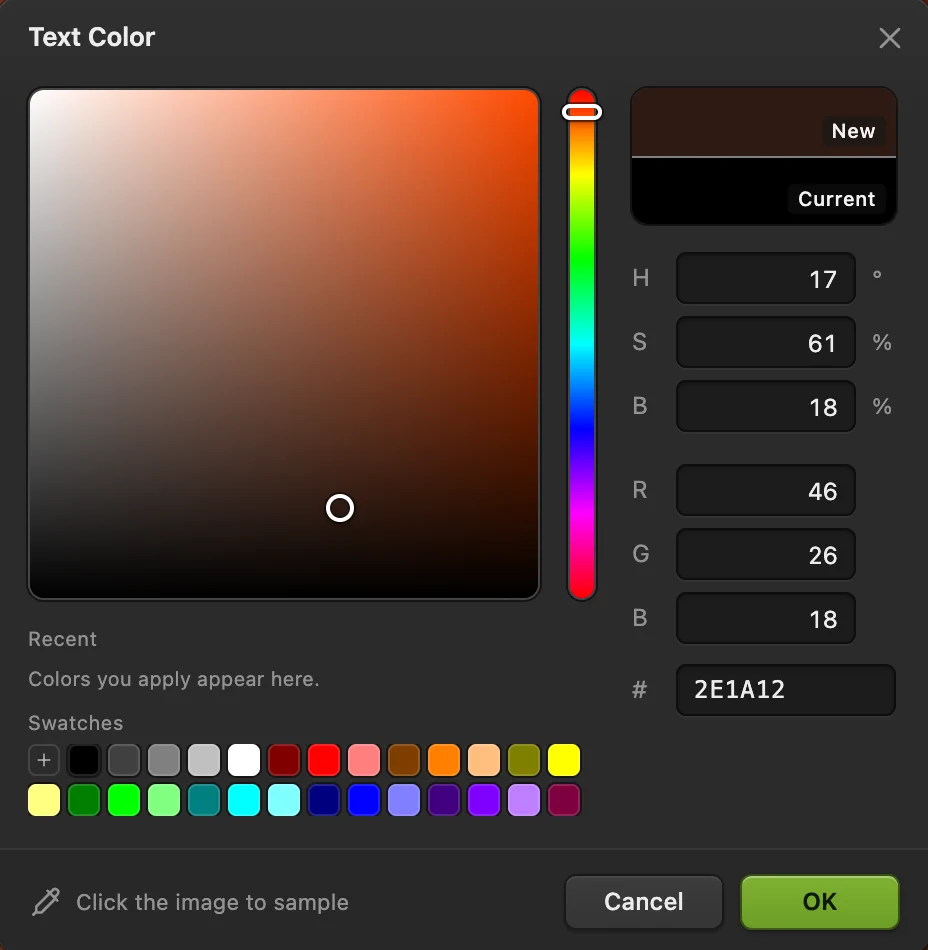
Escribe 2E1A12 en el campo #. Haz clic y escribe el titular
Haz clic en la terracota vacía de la izquierda, a la altura de un punto un poco por encima del borde superior de la taza: el clic marca la base de las letras, así que deja espacio por encima. Escribe Slow mornings y pulsa Ctrl+Enter o ⌘↩, o haz clic en Confirmar texto (la marca de verificación) en la barra de opciones. Enter o ↩ solo, en cambio, empieza una línea nueva.
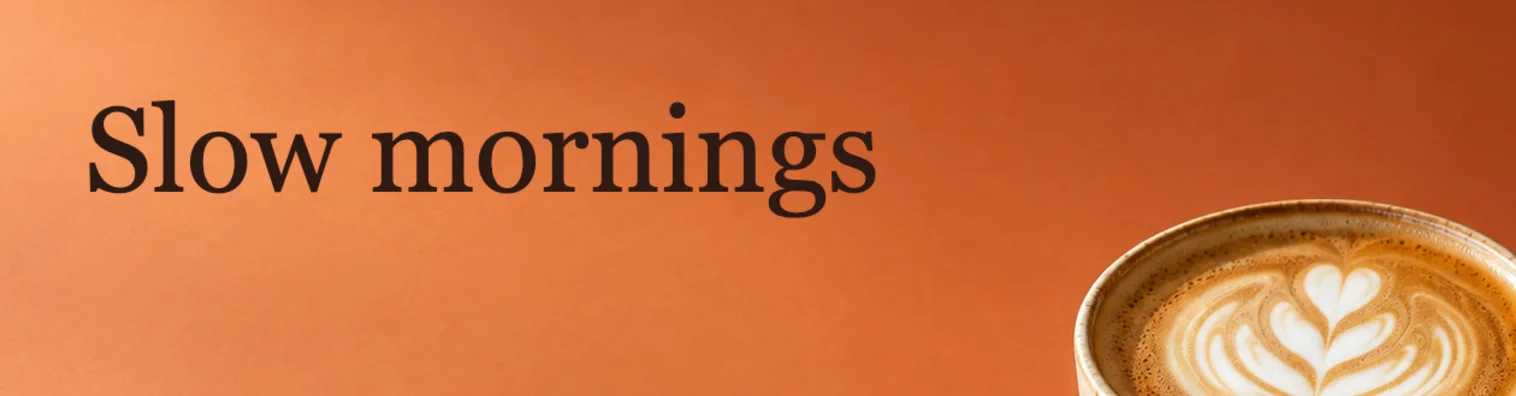
El titular, terminado con ⌘↩ o Ctrl + Intro. Añade una segunda línea más pequeña
En el panel Capas, haz clic primero en la fila Fondo. Mientras haya una capa de texto seleccionada, la fuente, el tamaño y el estilo que elijas cambian esa capa, así que de este modo el titular se queda como está. Después escribe 36 en el campo Tamaño, pulsa Enter o ↩ y haz clic en el botón Cursiva (la I inclinada). La cursiva sigue activada para el texto que añadas después; vuelve a hacer clic en ella para desactivarla. Haz clic justo debajo del titular, un poco a la derecha de donde empieza, escribe Single-origin coffee, roasted on Fridays y pulsa Ctrl+Enter o ⌘↩.

Dos capas de texto, todavía sin alinear. Alinea las dos líneas
Las capas nuevas se llaman Texto (el titular) y Texto 2. Haz clic en la fila Texto, haz Mayús o ⇧ + clic en la fila Texto 2 para seleccionar las dos y elige . La segunda línea se desplaza para que ambas empiecen en el mismo punto. Para mover las dos juntas, elige la herramienta Mover y arrástralas.
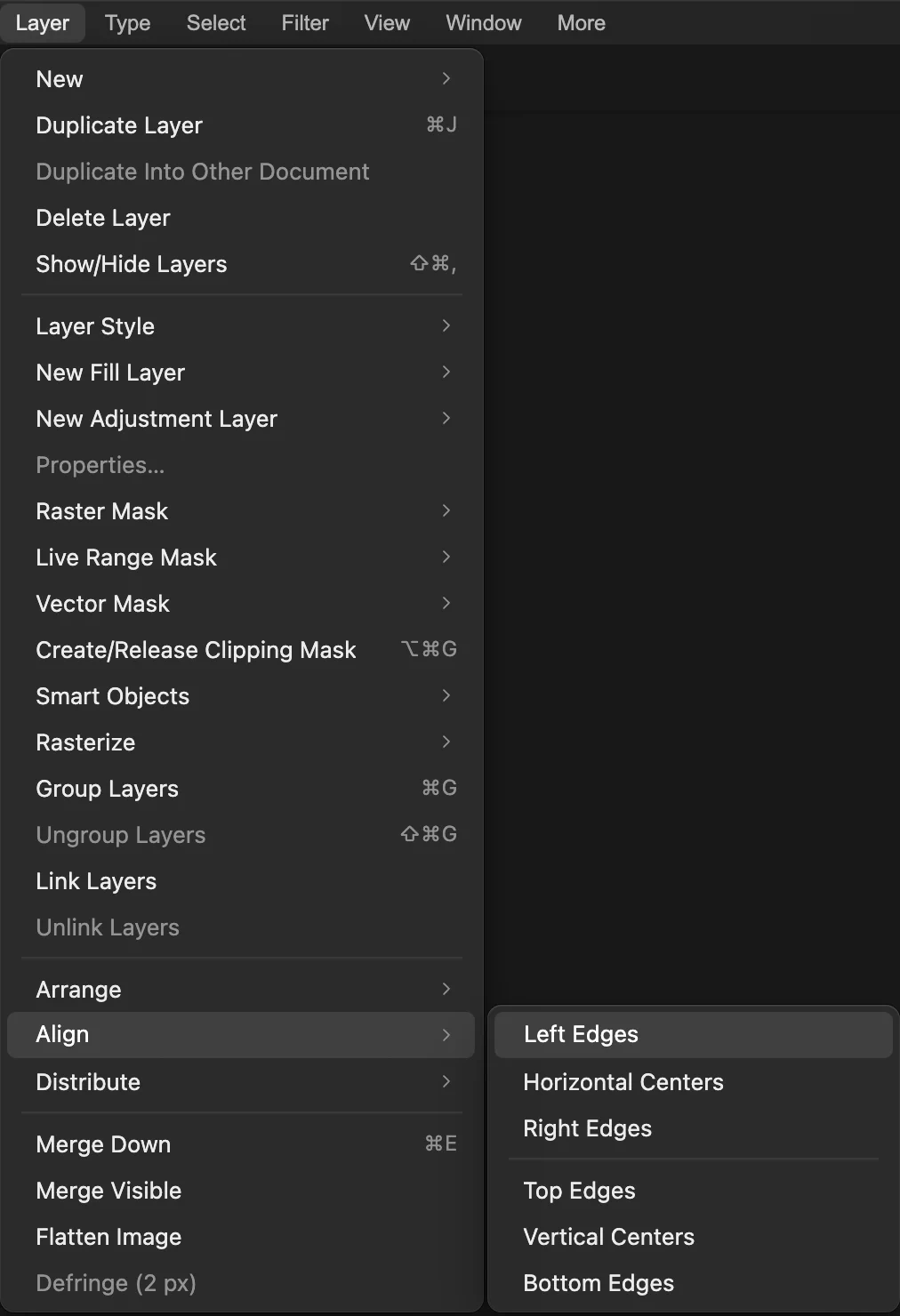
. 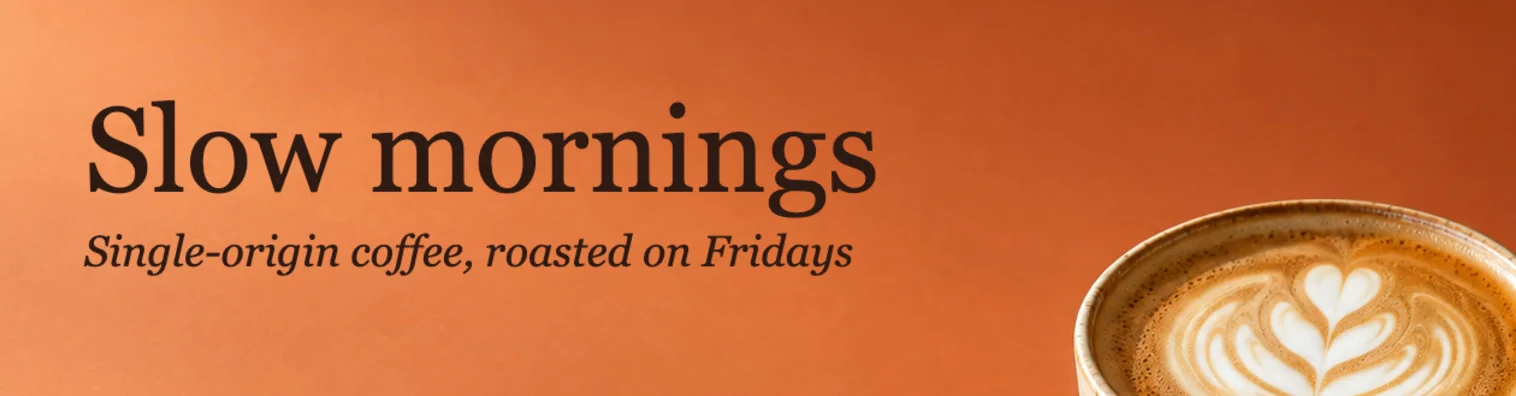
Las dos líneas empiezan en el mismo borde izquierdo. Cambia el texto más adelante y guarda
Selecciona una capa de texto y su contenido, su fuente y su tamaño aparecen en el panel Propiedades: edítalos ahí, o elige la herramienta Texto y haz clic dentro del texto sobre la foto. Para mantener el texto editable, elige (Ctrl+Mayús+S o ⇧⌘S); a partir de entonces, actualiza el proyecto. Antes de eso, sobrescribe el JPEG que abriste con la imagen y el texto acoplado en ella; la primera vez, abre los ajustes de Guardar imagen. (o PNG) crea una copia acoplada para compartir y deja intacto el archivo que abriste.
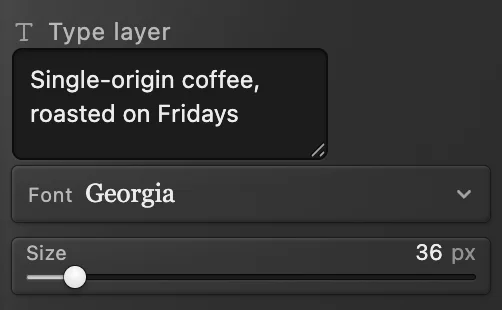
Edita el texto en Propiedades.
Haz que el texto se lea mejor
- Elige un color con mucho contraste respecto a la parte de la foto que queda detrás de las letras; Negrita ayuda con el texto pequeño.
- Sobre una zona recargada, una sombra suave separa las letras de la imagen. Consulta cómo añadir una sombra paralela.
Usa las fuentes de tu equipo
La lista Fuente muestra las fuentes habituales que encuentra en tu equipo, como Arial, Georgia e Impact, además de Liberation Sans, que viene con Lil Cactus. Para usar las demás fuentes instaladas en tu equipo, abre la lista y haz clic en Añadir fuentes instaladas; el navegador te pedirá permiso. Se quedan en la lista hasta que cierres o recargues la página. Algunos navegadores no pueden compartir las fuentes instaladas, y en ese caso Lil Cactus te lo indica. Una fuente que añadiste desde tu equipo se muestra en Liberation Sans en un equipo que no la tenga, e incluso las fuentes habituales pueden verse distintas en otro dispositivo, así que envía una copia acoplada hecha con .
Soluciona los problemas habituales
Las letras van hacia abajo en lugar de hacia el lado
Está activada la herramienta Texto vertical: al volver a pulsar T se alterna entre las dos. Haz clic en Texto horizontal en la barra de opciones, o haz clic con el botón derecho en el botón T de la barra de herramientas y elige Texto.
Mi titular cambió al preparar la línea siguiente
Todavía estaba seleccionado. Elige en el menú, no con su atajo (mientras el campo Tamaño tiene el foco, el atajo cambia el campo), hasta que el titular recupere su tamaño (cada cifra que escribiste es un paso), o selecciónalo, vuelve a escribir 100 y haz clic en Cursiva para desactivarla. Después haz clic en la fila Fondo y ajusta el tamaño de la nueva línea.
Si vienes de otro editor
- Photoshop
- La herramienta Texto horizontal (T), con Capa › Alinear para alinear capas.
- Mac Preview
- Herramientas › Anotar › Texto.
Poner texto en fotos: preguntas y respuestas
¿Puedo poner texto en una foto sin modificar el original?
Sí. En Lil Cactus el texto está en su propia capa, y “Archivo › Exportar” escribe un archivo nuevo, así que la foto que abriste se queda como estaba.
¿Cómo centro el texto en una foto?
En Lil Cactus, selecciona solo la capa de texto y elige “Capa › Alinear › Centros horizontales”; “Centros verticales” la centra de arriba abajo.
¿Qué archivo mantiene el texto editable?
Un proyecto de Lil Cactus (“Archivo › Guardar como › Proyecto de Lil Cactus…”) mantiene editables todas las capas de texto. Las copias JPEG y PNG están acopladas, así que las letras pasan a formar parte de la imagen.
¿Puedo curvar el texto o colocarlo a lo largo de un trazado?
Sí. En Lil Cactus, dibuja un trazado y escribe sobre él con la herramienta Texto. En Texto curvo se explica cómo.
¿Se sube mi foto cuando pongo texto en Lil Cactus?
No. Todo se ejecuta en tu navegador, en tu propio dispositivo. Cuando las estadísticas están activadas, el editor registra qué herramientas se usan, nunca la imagen, como explica la política de privacidad.
Sigue aprendiendo
 Cómo hacer texto curvo con degradado y sombraUn titular sobre una curva, con relleno degradado y sombra que siguen siendo editables.Intermedio · 7 min
 Cómo añadir una sombra paralela y un contorno con estilos de capaSombras, contornos, resplandores y superposiciones que siguen siendo editables.Principiante · 6 min
 Cómo hacer una miniatura de YouTubeUn recorte, un titular de dos líneas y un contorno a 1280 × 720.Principiante · 8 min