Cómo elegir y guardar colores
Respuesta rápida
En Lil Cactus, haz clic en el cuadro de color delantero, cerca de la parte inferior de la barra de herramientas, sustituye el valor del campo # por F7F1E5 y haz clic en Aceptar. Para tomar un color de una foto, elige Cuentagotas, en la lista Muestra selecciona Promedio de 5 × 5 y haz clic en la imagen. Elige , haz clic en el botón + de la parte inferior del panel (Añadir el color frontal como muestra), escribe un nombre y haz clic en Añadir.

- Tiempo
- 5 minutos
- Nivel
- Principiante
- Necesitas
- Un código de color o una foto de la que tomar muestras
- Funciona con
- Colores frontal y de fondo; imágenes JPEG, PNG, WebP y otras imágenes abiertas
Gratis y sin registro. Tu foto no sale de tu equipo.
El cuadro delantero es el color frontal, el que usan Pincel y . El cuadro trasero es el color de fondo, el que usa . Una muestra guarda un color para que puedas volver a elegirlo sin escribir su código.
Elige y guarda dos colores en cinco pasos
Elige un color crema exacto
Abre el ejemplo de esta página o elige Haz clic en el cuadro de color delantero, cerca de la parte inferior de la barra de herramientas de la izquierda. En Color frontal, sustituye el valor del campo # por F7F1E5. La vista previa Nuevo se vuelve de color crema. Haz clic en Aceptar.
También puedes escribir los valores de rojo, verde y azul en los campos R, G y B.
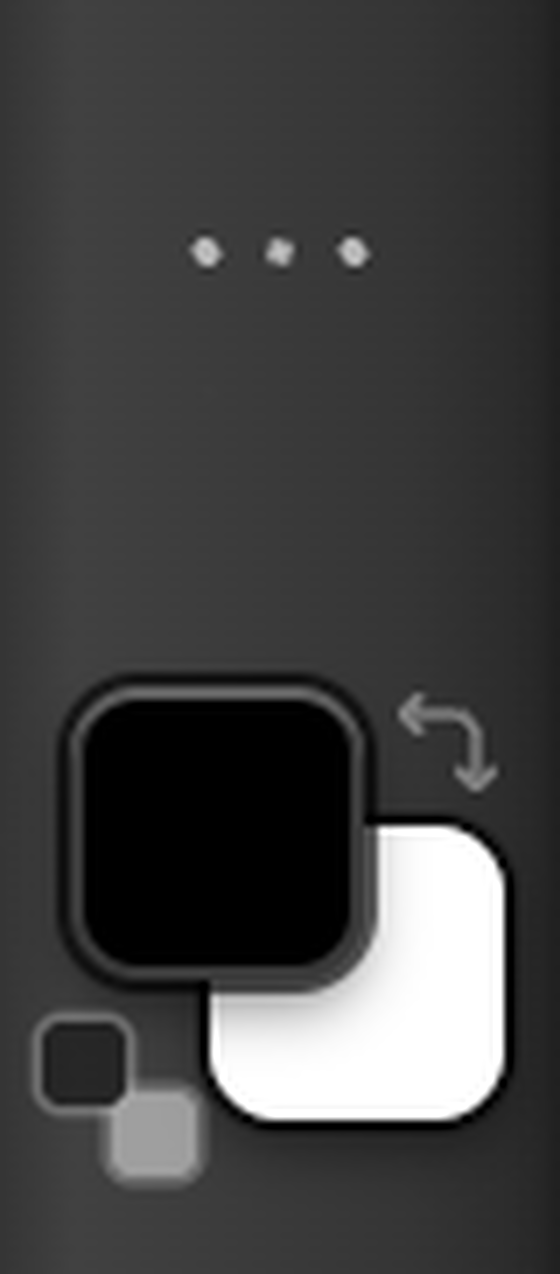
Haz clic en el cuadro delantero para abrir Color frontal; vista ampliada. 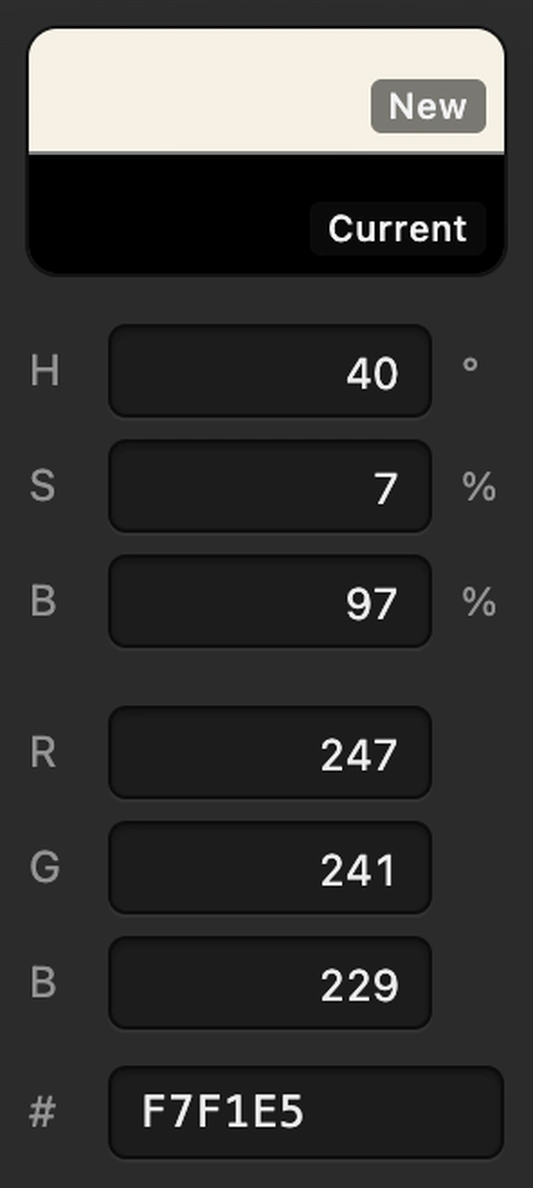
La columna derecha de Color frontal, ampliada. F7F1E5 es el crema que se usa aquí. 
Los botones de la parte inferior del selector de color. Guárdalo como Crema papel
Elige . En la parte inferior del panel, haz clic en el botón + rodeado (Añadir el color frontal como muestra). Llámalo Crema papel y haz clic en Añadir.
La nueva muestra aparece después de los colores integrados del panel Muestras. Pasa el puntero sobre una muestra para ver su nombre y su valor hexadecimal.
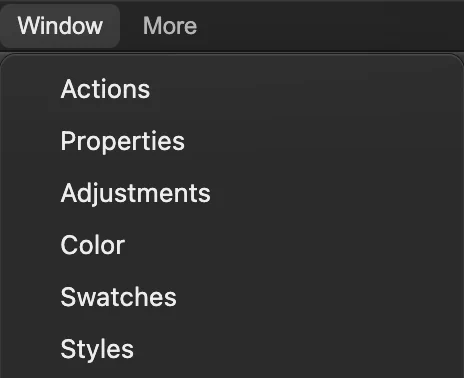
Abre el panel Muestras desde Ventana. 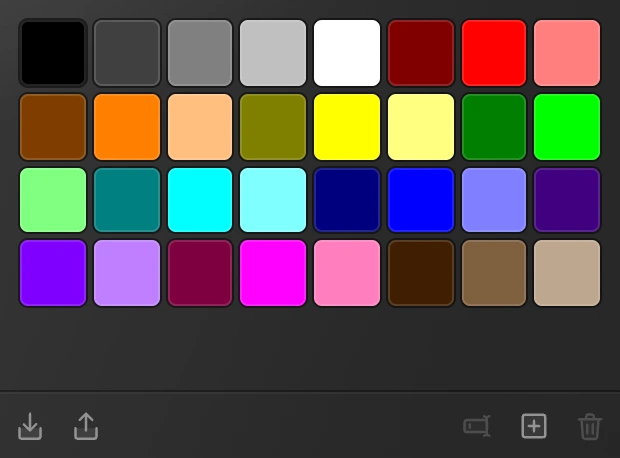
El botón rodeado del pie guarda el color frontal actual. 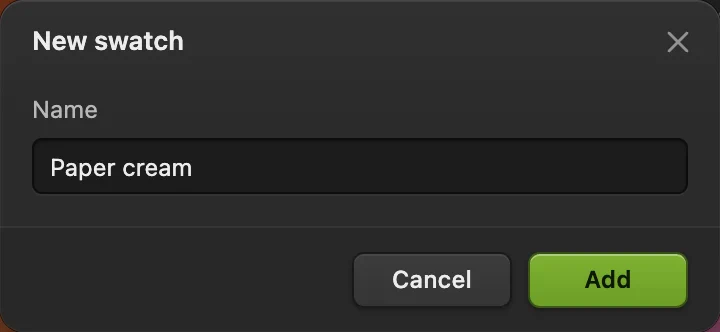
Dale al color un nombre que puedas reconocer más adelante. Elige Cuentagotas y su tamaño de muestra
Haz clic con el botón derecho en el botón de la barra de herramientas situado debajo de Recortar y encima de Pincel, o mantenlo pulsado, y elige Cuentagotas. En la barra de opciones, cambia Muestra de Punto a Promedio de 5 × 5.
Punto lee un solo píxel. Un promedio mezcla un pequeño cuadrado de píxeles alrededor del clic, así que una mota de textura influye menos.
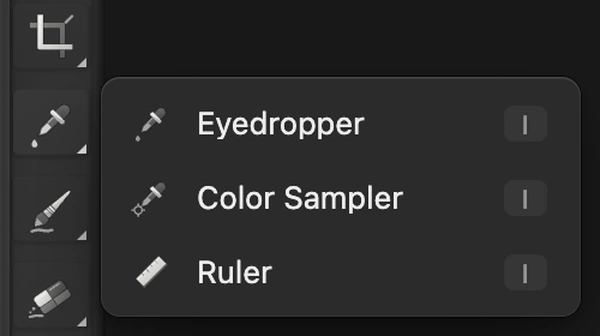
Cuentagotas comparte este botón con Muestra de color y Regla; vista ampliada. 
Usa un promedio de 5 × 5 para la superficie texturizada de la mesa. Toma una muestra de la mesa naranja y guárdala
Haz clic en la parte vacía de la mesa naranja, a la izquierda del platillo, a un tercio aproximadamente del ancho de la foto y a la altura del centro de la taza. El punto 1 marca la zona. El cuadro del color frontal se vuelve naranja.
Usa el mismo botón del pie del panel que en el paso 2 para guardar este color como Naranja mesa. Tu naranja exacto puede variar según el punto en el que hagas clic.
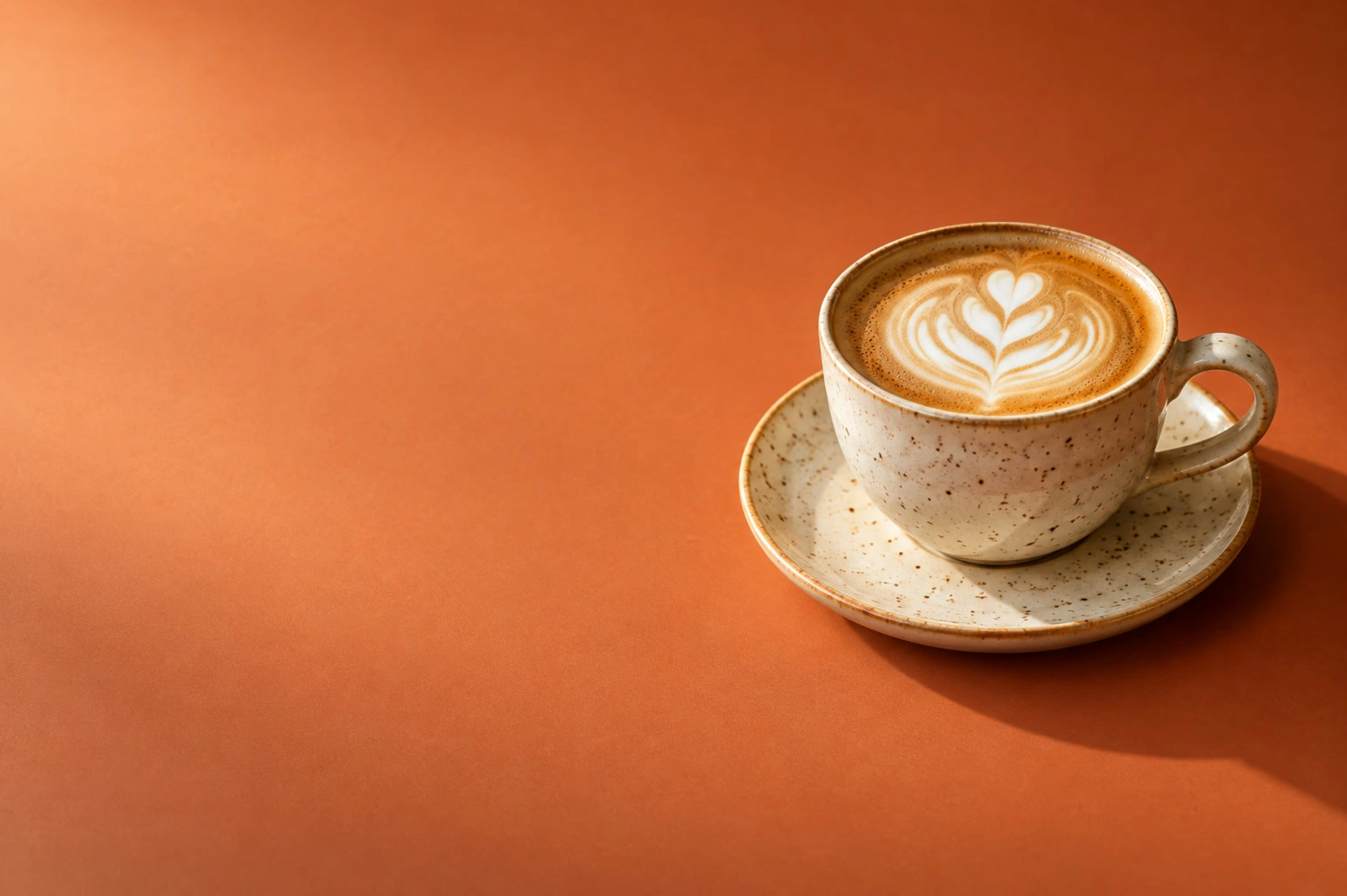
Toma la muestra de la mesa en el punto 1, lejos de la taza y de su sombra. - Toma una muestra de la mesa naranja
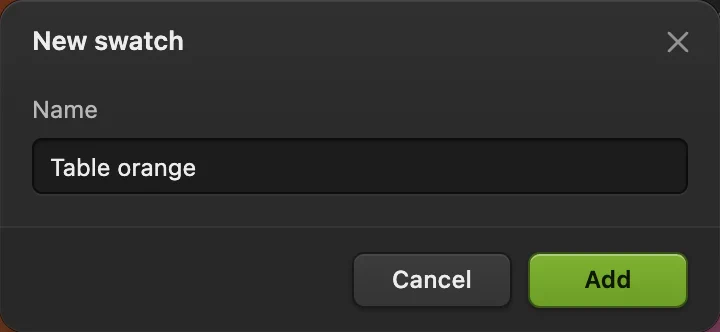
Guarda el color tomado como Naranja mesa. Recupera los colores frontal y de fondo
En Muestras, haz clic en Crema papel para convertirlo en el color frontal. Mantén pulsada Alt en Windows o Opción en un Mac y haz clic en Naranja mesa para convertirlo en el color de fondo.
Ahora el cuadro delantero es crema y el trasero, naranja. Las dos muestras con nombre siguen disponibles cuando eliges otros colores.
Consejo Haz clic primero fuera de cualquier campo de texto. X intercambia los colores frontal y de fondo; D los restablece a negro y blanco.

El cuadro trasero contiene ahora el naranja tomado de la foto; vista ampliada.
Elige colores sin abrir el cuadro de diálogo
Elige para tener siempre a la vista los controles de color. Su campo #, en la fila marcada como Frontal, cambia directamente el color frontal. Los controles Tono, Saturación y Luminosidad cambian el color, su intensidad y lo claro u oscuro que es.
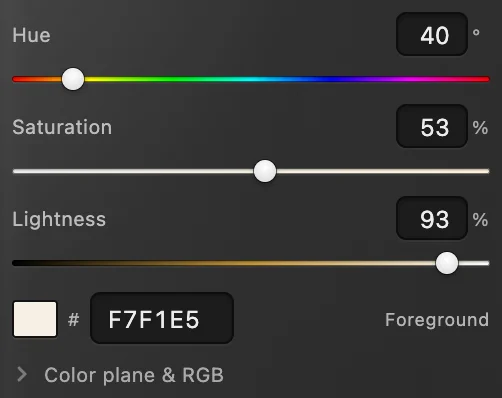
Usa los colores en un diseño
- Pinta con tu color frontal: usa la herramienta Pincel.
- Cubre una zona seleccionada: usa Bote de pintura o Rellenar.
- Funde un color con otro: crea un degradado.
Elegir colores y muestras: preguntas y respuestas
¿Qué es un código de color hexadecimal?
Un código de color hexadecimal de seis dígitos describe el rojo, el verde y el azul por parejas: RRGGBB. F7F1E5, por ejemplo, es RGB 247, 241, 229. El signo # indica que es un código hexadecimal.
¿Elegir un color cambia el color de mi foto?
No. En Lil Cactus, elegir un color frontal o de fondo no modifica los píxeles de la imagen. Pinta con Pincel o elige “Edición › Rellenar con color frontal” para poner ese color en la imagen.
¿Dónde guarda Lil Cactus las muestras guardadas?
Lil Cactus guarda las muestras personalizadas, con sus nombres, en este navegador y en este dispositivo. Se mantienen al recargar la página, pero borrar los datos guardados del sitio las elimina. No aparecen automáticamente en otro navegador.
¿Puedo importar y exportar muestras de color?
Sí, en formatos distintos. En Lil Cactus, el botón “Exportar muestras” (flecha hacia arriba, el segundo por la izquierda en la parte inferior del panel Muestras) descarga sadcactus-swatches.json con los nombres y los valores hexadecimales de los colores. El botón “Importar muestras”, a su izquierda (flecha hacia abajo), admite archivos .ase con muestras RGB o de grises; no puede importar ese archivo JSON exportado.
¿Cómo cambio el nombre de una muestra guardada o la elimino?
En Lil Cactus, haz clic con el botón derecho en tu muestra guardada en Muestras y elige “Cambiar nombre…” o “Eliminar muestra”. Estos comandos se aplican a tus colores guardados; las muestras integradas no se pueden renombrar ni eliminar.
¿Puedo cancelar un cambio de color en el selector?
Sí. En Lil Cactus, “Cancelar” restaura el color que estaba activo cuando abriste el selector de color. “Aceptar” conserva el color nuevo.
Sigue aprendiendo
 Cómo pintar con la herramienta PincelPinta en una capa, controla la punta y guarda un pincel preestablecido.Principiante · 6 min
 Cómo usar el Bote de pintura, Rellenar y ContornearCambia el color de zonas planas, rellena selecciones y traza un contorno fino.Principiante · 8 min
 Cómo usar la herramienta DegradadoFunde colores o transparencia con un degradado dibujado o una capa de relleno.Principiante · 8 min